Pop!_OS bukan distro Linux buatan komunitas relawan. Ia dibuat oleh System76, perusahaan Amerika yang pekerjaan utamanya menjual laptop dan PC berisi Linux. Artinya sistem ini dirancang oleh pihak yang juga bertanggung jawab kalau perangkat kerasnya bermasalah - dan itu terasa pada dua hal yang jadi jualannya: dukungan kartu grafis NVIDIA yang rapi, dan tata letak jendela otomatis untuk orang yang membuka banyak jendela sekaligus. Panduan ini menunjukkan apa yang benar-benar terlihat di layar saat DVD Pop!_OS 24.04 LTS dijalankan, dari baris pertama sampai jendela pemasang terbuka. Semua tangkapan layar di bawah adalah potret kami sendiri dari Pop!_OS 24.04 LTS, versi yang sama persis dengan keping yang kami jual.
Ringkasan cepat: masukkan DVD, biarkan berjalan sendiri - tidak ada menu yang harus dijawab di awal. Layar akan melewati teks putih di atas hitam, lalu muncul latar nebula, dan terakhir jendela Install Pop!_OS 24.04 LTS terbuka sendiri menanyakan bahasa. Pilih English, klik Select, lalu ikuti langkah berikutnya. Satu hal yang wajib diketahui sebelum membeli: Pop!_OS punya dua citra berbeda - satu untuk komputer ber-grafis Intel/AMD, satu lagi khusus NVIDIA. Pastikan Anda memesan yang cocok dengan mesin Anda.
Distro yang Dibuat oleh Pabrik Laptopnya Sendiri
Kebanyakan distro Linux dikerjakan komunitas sukarelawan atau yayasan. Pop!_OS lain: pemiliknya System76, produsen laptop dan PC Linux dari Denver, Amerika Serikat. Mereka memakai Pop!_OS sebagai sistem bawaan di mesin yang mereka jual sendiri. Konsekuensinya positif untuk pembeli di luar sana juga - kalau ada masalah driver, itu masalah mereka juga, bukan sekadar laporan bug orang lain.
Pop!_OS dibangun di atas Ubuntu LTS, jadi ia mewarisi hal-hal yang sudah matang di sana: dukungan lima tahun untuk versi LTS, sumber perangkat lunak yang sangat luas, dan hampir semua panduan Ubuntu di internet berlaku juga di sini. Yang diganti System76 adalah lapisan atasnya - tampilan, penataan jendela, toko aplikasi, dan penanganan driver grafis.
Sasarannya jelas dua kelompok:
- Programmer dan developer - yang biasanya membuka editor, terminal, peramban, dan dokumentasi sekaligus. Pop!_OS punya penataan jendela otomatis supaya semua itu tersusun sendiri tanpa perlu diseret satu-satu.
- Pemain game - yang butuh kartu grafis bekerja penuh. Di sinilah citra khusus NVIDIA dan ketersediaan Steam jadi nilai jualnya.
Layar 1: DVD Mulai Dibaca
Dokumentasi LPComp.
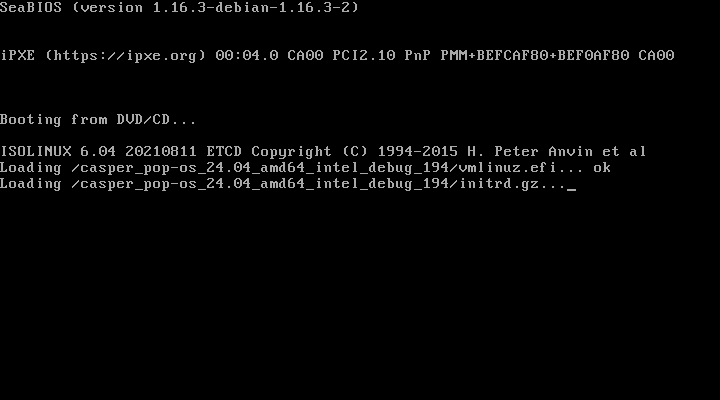
Layar pertama setelah komputer membaca keping. Perhatikan bahwa tidak ada menu pilihan di sini - Pop!_OS langsung jalan tanpa bertanya apa-apa, berbeda dengan banyak distro lain yang menampilkan daftar pilihan boot dulu. Yang perlu dibaca dari layar ini:
Booting from DVD/CD...- komputer benar membaca dari keping, bukan dari hard disk. Kalau baris ini tidak muncul dan komputer langsung masuk Windows, berarti urutan boot di BIOS belum diubah.ISOLINUX 6.04- program kecil pemuat awal yang ada di dalam keping.Loading /casper_pop-os_24.04_amd64_intel_debug_194/vmlinuz.efi... ok- inti sistem (kernel) sedang dimuat. Kata intel di nama folder itu penting: keping ini adalah citra untuk komputer dengan grafis Intel atau AMD. Citra NVIDIA punya nama folder berbeda.Loading .../initrd.gz- berkas pendamping yang berisi driver awal supaya sistem bisa membaca disk dan DVD. Baris ini sering terasa lama dari drive optik. Itu normal.
Catatan jujur soal potret ini: dua baris paling atas - SeaBIOS dan iPXE - adalah firmware mesin uji kami yang berupa mesin virtual. Di laptop atau PC Anda, dua baris itu diganti logo pabrikan (Asus, Acer, Lenovo, HP, dan seterusnya). Sisanya, mulai dari Booting from DVD/CD, sama persis dengan yang akan Anda lihat.
Layar 2: Daftar Layanan Sistem Berjalan
Dokumentasi LPComp.
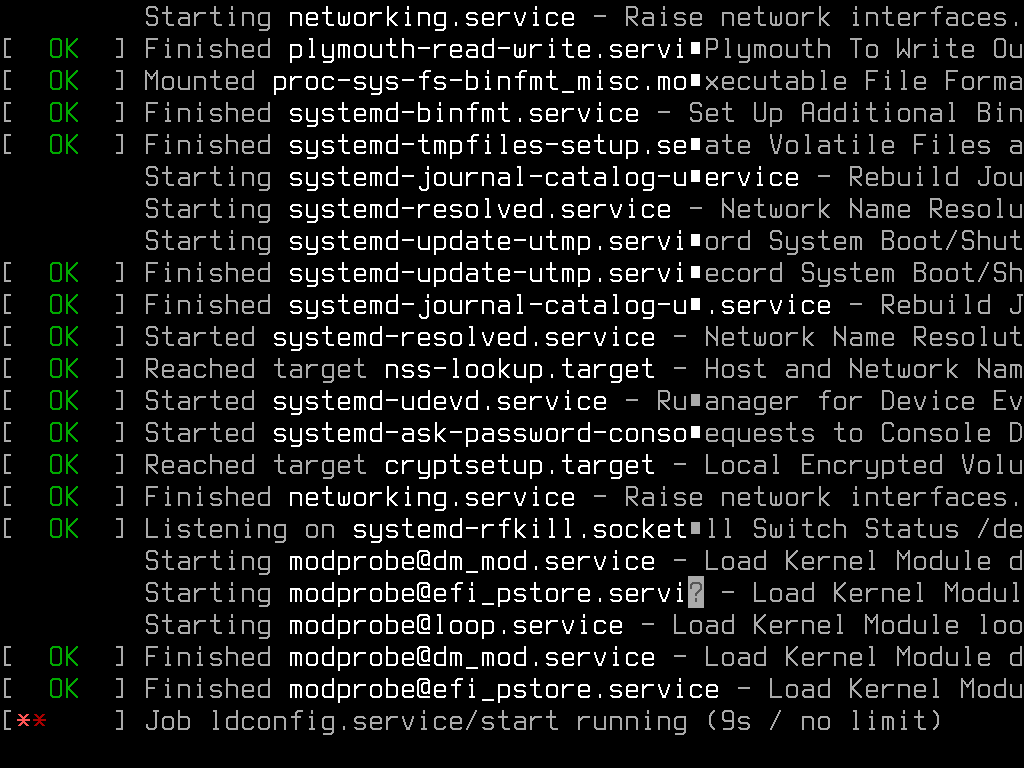
Setelah kernel dimuat, layar berubah jadi daftar panjang bertanda [ OK ] hijau yang bertambah terus. Ini bukan pesan galat - ini sistem sedang menyalakan layanannya satu per satu, dan setiap OK berarti satu tahap berhasil. Beberapa baris yang terlihat di potret dan artinya:
Started systemd-udevd.service- pengenalan perangkat keras: papan ketik, tetikus, kartu jaringan, penyimpanan.Finished networking.service - Raise network interfaces- kartu jaringan dihidupkan.Started systemd-resolved.service - Network Name Resolution- penerjemah alamat internet dinyalakan.Reached target cryptsetup.target- bagian enkripsi disk siap, dipakai kalau nanti Anda memilih memasang dengan disk terenkripsi.Job ldconfig.service/start running (9s / no limit)- satu tugas yang masih berjalan dan sudah 9 detik. Tulisan no limit artinya sistem menunggu sampai selesai tanpa batas waktu. Ini normal di DVD dan bukan tanda macet.
Dari DVD, tahap ini bisa memakan satu sampai tiga menit, jauh lebih lama dibanding dari SSD. Selama masih ada baris baru bermunculan, tunggu saja. Kalau benar-benar berhenti di satu baris lebih dari sepuluh menit tanpa perubahan, matikan dan hidupkan ulang - kemungkinan besar kepingnya kotor atau drive optiknya lemah membaca.
Layar 3: Desktop Termuat dengan Latar Nebula
Dokumentasi LPComp.
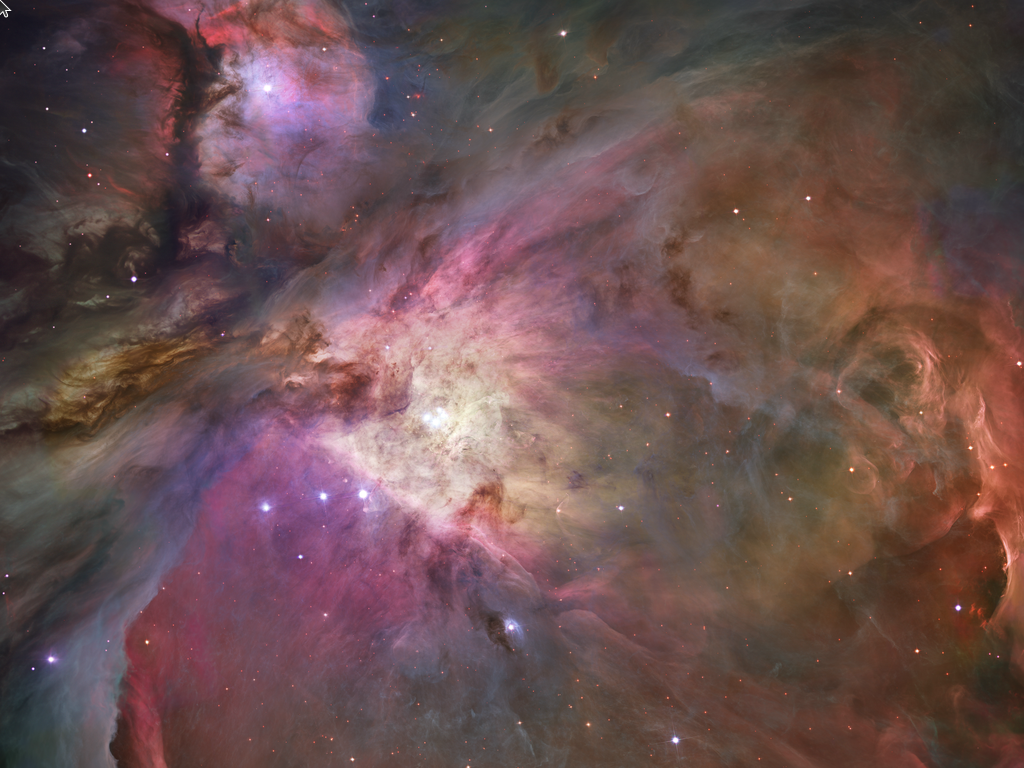
Teks berhenti, dan yang muncul adalah gambar nebula Orion - awan gas berwarna merah muda keunguan dengan taburan bintang - memenuhi seluruh layar. Ini gambar latar bawaan Pop!_OS, dan kemunculannya berarti tampilan grafis sudah berhasil dinyalakan.
Pada saat potret ini diambil, belum ada panel maupun jendela apa pun. Bagi yang baru pertama kali, layar seperti ini sering disangka macet - padahal justru ini tanda paling baik: kartu grafis terdeteksi, resolusi terpasang, dan desktop sedang menyusun dirinya. Beri waktu beberapa detik lagi, elemen berikutnya akan muncul sendiri.
Kalau di komputer Anda tahap ini justru berujung layar hitam total tanpa gambar sama sekali, biasanya penyebabnya driver grafis - dan di situlah pemilihan citra Intel/AMD versus NVIDIA jadi penting. Bahasannya ada di bagian berikutnya.
Layar 4: Jendela Pemasang dan Desktop COSMIC
Dokumentasi LPComp.
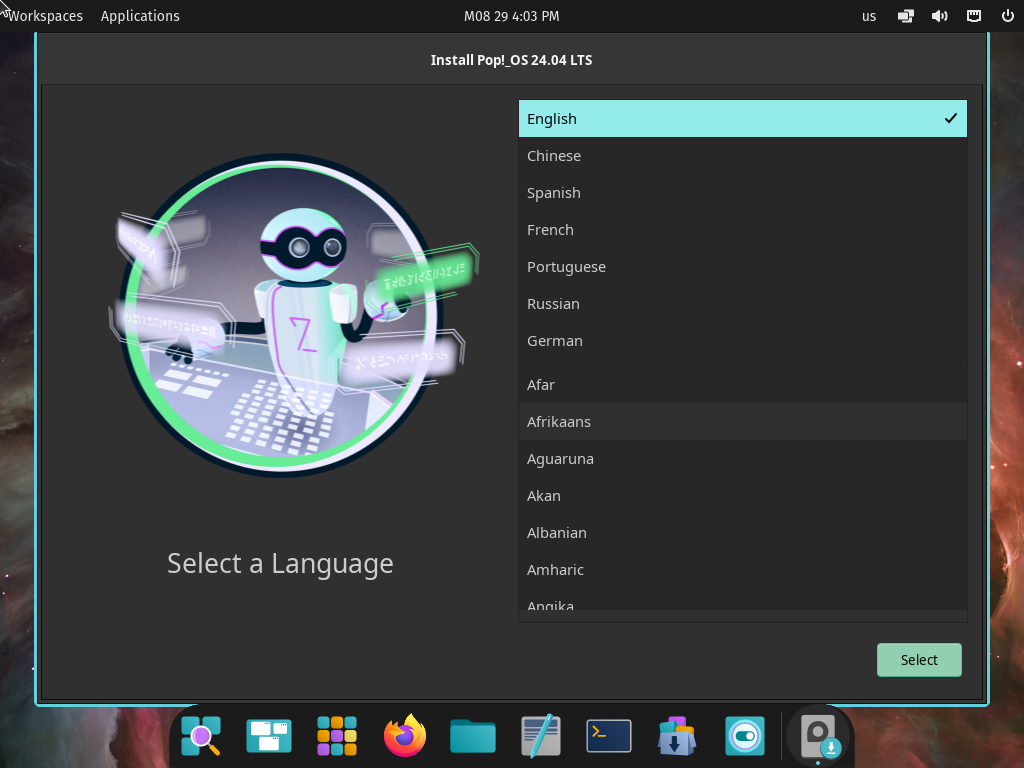
Inilah layar yang menentukan. Jendela berjudul Install Pop!_OS 24.04 LTS terbuka sendiri di tengah, berisi Select a Language. Di sebelah kiri ada maskot robot Pop!_OS, di sebelah kanan daftar bahasa dengan English sudah tercentang di baris paling atas.
Urutan daftarnya menarik: tujuh bahasa terpopuler dulu (English, Chinese, Spanish, French, Portuguese, Russian, German), baru di bawahnya daftar panjang berurutan A sampai Z mulai dari Afar, Afrikaans, Aguaruna, Akan, Albanian, Amharic, dan seterusnya. Bahasa Indonesia ada di daftar panjang itu, bisa Anda gulung ke bawah. Tapi untuk pemakaian sehari-hari kami sarankan tetap English: hampir semua panduan, pesan galat, dan jawaban di internet memakai istilah Inggris, jadi lebih gampang dicari kalau ada masalah. Setelah memilih, klik tombol Select di kanan bawah.
Yang tidak kalah penting justru yang terlihat di belakang jendela itu: desktop COSMIC, tampilan khas Pop!_OS. Bentuknya berbeda dari Windows, jadi kenali dulu supaya tidak kaget:
- Panel di atas layar - berisi tombol Workspaces dan Applications di kiri, jam dan tanggal di tengah, lalu indikator papan ketik (
us), tampilan, suara, jaringan, dan tombol daya di kanan. Di Windows semua ini ada di bawah; di sini dipisah ke atas. - Dock di bawah layar - deretan ikon besar berisi pencarian, pengatur ruang kerja, kisi semua aplikasi, Firefox, pengelola berkas, penyunting teks, terminal, toko aplikasi Pop!_Shop, pengaturan, dan pemasang sistem. Fungsinya mirip taskbar Windows, tapi ikonnya lebih besar dan berada di tengah.
- Tombol Workspaces - ruang kerja terpisah, semacam beberapa meja kerja virtual. Anda bisa menaruh peramban di ruang satu dan editor di ruang dua, lalu berpindah tanpa menutup apa pun. Inilah salah satu alasan Pop!_OS disukai programmer.
Catatan jujur: potret kami berhenti di layar pilih bahasa ini. Kami sengaja tidak melanjutkan sesi pemotretan ke layar pembagian disk, karena langkah setelah ini menyentuh isi hard disk sungguhan dan kami tidak ingin menampilkan layar yang tidak benar-benar kami potret. Yang perlu Anda tahu tentang langkah setelahnya: pemasang akan menanyakan tata letak papan ketik, lalu jenis pemasangan. Di situ ada pilihan Clean Install - yang menghapus seluruh isi disk termasuk Windows dan semua data Anda - dan pilihan Custom (Advanced) untuk mengatur partisi sendiri kalau Anda ingin Windows tetap ada berdampingan (dual boot). Cadangkan dulu data penting Anda sebelum sampai ke layar itu. Selama Anda hanya menjalankan DVD tanpa menekan lanjut sampai tahap penulisan disk, tidak ada satu byte pun yang berubah di komputer Anda.
Dua Citra Berbeda: Intel/AMD dan NVIDIA
Ini bagian yang paling sering bikin pembeli kecewa kalau tidak tahu sejak awal, jadi kami tulis terpisah. System76 menerbitkan dua berkas citra Pop!_OS yang berbeda untuk versi yang sama:
- Citra Intel/AMD - untuk komputer yang grafisnya bawaan prosesor Intel atau AMD, termasuk kartu grafis AMD Radeon. Inilah citra yang dipakai di potret panduan ini, terlihat dari nama folder
casper_pop-os_24.04_amd64_intel_debug_194di Layar 1. - Citra NVIDIA - sudah membawa driver resmi NVIDIA di dalam kepingnya, sehingga kartu grafis NVIDIA langsung bekerja penuh sejak pertama kali dijalankan, tanpa perlu memasang driver manual lewat terminal.
Apa akibatnya kalau salah pilih? Kalau komputer ber-NVIDIA dipasangi citra Intel/AMD, sistem umumnya tetap jalan tapi memakai driver terbuka bawaan yang seadanya: tampilan bisa tersendat, layar eksternal kadang tidak terdeteksi, dan yang paling terasa - performa game jauh di bawah kemampuan aslinya. Pada beberapa laptop, hasilnya malah layar hitam saat pertama kali masuk desktop. Semua itu masih bisa diperbaiki dengan memasang driver setelahnya, tapi buat pemula itu pekerjaan yang tidak menyenangkan.
Cara paling gampang mengeceknya di Windows: klik kanan menu Start, pilih Device Manager, buka bagian Display adapters. Kalau di situ tertulis NVIDIA GeForce apa pun, Anda butuh citra NVIDIA. Kalau yang tertulis cuma Intel UHD/Iris atau AMD Radeon, citra Intel/AMD sudah tepat. Kalau ragu, sebutkan merek dan tipe laptop Anda ke kami - kami cek dulu sebelum keping dikirim.
Tata Letak Jendela Otomatis: Ciri Khas Pop!_OS
Fitur yang paling sering disebut orang saat membahas Pop!_OS adalah auto-tiling, atau penataan jendela otomatis. Cara kerjanya sederhana tapi mengubah kebiasaan: begitu fitur ini dinyalakan, setiap jendela baru yang Anda buka langsung menempati ruang kosong yang tersisa tanpa saling menumpuk. Buka satu jendela, ia memenuhi layar. Buka jendela kedua, layar otomatis terbagi dua. Buka yang ketiga, terbagi tiga - semuanya tersusun rapi tanpa Anda menyeret atau mengubah ukurannya satu per satu.
Untuk siapa ini berguna? Terutama programmer yang bekerja dengan editor kode, terminal, dan dokumentasi terbuka bersamaan; juga siapa pun yang sering membandingkan dua dokumen berdampingan. Ditambah tombol pintas papan ketik untuk berpindah antar jendela, Anda bisa bekerja lama tanpa banyak menyentuh tetikus.
Kalau Anda tidak suka, fitur ini bisa dimatikan lewat tombol di panel atas, dan jendela kembali berperilaku seperti Windows - bebas ditumpuk dan digeser. Jadi tidak ada yang dipaksakan.
Pop!_Shop dan Urusan Gaming
Pemasangan aplikasi di Pop!_OS tidak perlu mengunduh berkas dari situs sembarangan seperti kebiasaan di Windows. Ada Pop!_Shop, toko aplikasi bawaan yang ikonnya terlihat di dock pada Layar 4. Isinya ribuan aplikasi gratis - peramban, pemutar media, pengolah kata, penyunting foto, alat pemrograman - dan semuanya dipasang dengan satu klik dari sumber resmi.
Untuk urusan game, Steam tersedia langsung dari Pop!_Shop. Berkat lapisan kompatibilitas Proton milik Valve, banyak game Windows kini bisa dijalankan di Linux tanpa penyesuaian rumit. Perlu jujur juga soal batasnya: game kompetitif yang memakai anti-cheat tingkat kernel - beberapa judul tembak-menembak daring populer - masih sering menolak berjalan di Linux, dan itu keputusan pembuat gamenya, bukan kekurangan Pop!_OS. Kalau game utama Anda termasuk kategori itu, pertimbangkan tetap menyimpan Windows lewat dual boot.
Kebutuhan Perangkat Keras
- Prosesor: 64-bit (x86_64). Untuk pemakaian nyaman, setara Intel Core generasi ke-6 (2015) ke atas atau AMD Ryzen.
- RAM: 4 GB minimum untuk bisa jalan, tapi 8 GB jauh lebih nyaman dan itu yang kami sarankan. Di 4 GB, membuka beberapa tab peramban sekaligus sudah terasa berat.
- Penyimpanan: sediakan minimal 20 GB kosong, dan 60 GB ke atas kalau berencana memasang game.
- Kartu grafis: grafis bawaan Intel/AMD sudah cukup untuk pemakaian harian. Untuk bermain game, kartu NVIDIA atau Radeon terpisah - dan pastikan memakai citra yang sesuai.
- Drive optik: DVD-ROM apa saja. Kalau laptop Anda sudah tidak punya, pakai DVD eksternal USB.
Pop!_OS bukan pilihan untuk laptop tua. Ini distro modern dengan tampilan berat-menengah - dibuat untuk mesin kerja masa kini, bukan untuk menghidupkan kembali laptop Core 2 Duo atau netbook lama. Kalau mesin Anda hanya punya RAM 2 GB, atau prosesornya di bawah Core i3 generasi lama, memaksakan Pop!_OS hanya akan berujung lambat dan mengecewakan. Untuk mesin seperti itu, distro ringan jauh lebih tepat: lihat panduan MX Linux atau panduan Bodhi Linux yang keduanya nyaman di RAM kecil.
Pop!_OS atau Distro Lain?
Membandingkan dengan tiga pilihan yang paling sering ditanyakan pembeli:
- Pop!_OS vs Linux Mint - Mint dibuat semirip mungkin dengan Windows: menu Start di kiri bawah, taskbar di bawah, hampir tidak ada yang perlu dipelajari ulang. Pop!_OS berani tampil beda dengan panel atas dan dock, dengan imbalan penataan jendela otomatis dan penanganan NVIDIA. Kalau Anda cuma ingin pengganti Windows yang tidak bikin bingung, Linux Mint lebih tepat. Kalau Anda ngoding atau main game, Pop!_OS lebih pas.
- Pop!_OS vs Ubuntu MATE - keduanya berakar Ubuntu, tapi Ubuntu MATE memakai desktop klasik yang lebih ringan dan lebih ramah untuk mesin menengah ke bawah. Pop!_OS lebih modern dan lebih berat, tapi fiturnya lebih banyak.
- Pop!_OS vs Ubuntu biasa - keduanya sangat dekat karena Pop!_OS memang dibangun dari Ubuntu. Bedanya ada di tampilan COSMIC, penataan jendela otomatis, toko Pop!_Shop, dan tersedianya citra NVIDIA siap pakai yang di Ubuntu harus dipasang sendiri setelah sistem terpasang.
Kesimpulan
Pop!_OS 24.04 LTS adalah distro untuk orang yang komputernya dipakai bekerja serius - menulis kode atau bermain game - dan mesinnya cukup modern untuk mengimbanginya. Proses bootnya termasuk yang paling sederhana: tidak ada satu pun menu yang harus dijawab sampai jendela pemasang terbuka sendiri menanyakan bahasa. Tampilannya memang berbeda dari Windows, tapi perbedaannya masuk akal begitu Anda paham panel atas dan dock bawah punya tugas masing-masing. Satu hal yang wajib dipastikan sebelum memesan: pilih citra yang cocok dengan kartu grafis Anda - Intel/AMD atau NVIDIA. Selebihnya, karena fondasinya Ubuntu LTS, Anda mewarisi dukungan panjang dan hampir semua panduan Ubuntu yang beredar di internet.
Pertanyaan yang Sering Muncul
Saya harus pilih citra Intel/AMD atau NVIDIA?
Cek dulu kartu grafis komputer Anda. Di Windows: klik kanan menu Start, pilih Device Manager, buka Display adapters. Kalau tertulis NVIDIA GeForce apa pun, pesan citra NVIDIA. Kalau hanya Intel UHD/Iris atau AMD Radeon, pesan citra Intel/AMD. Salah pilih tidak merusak apa-apa, tapi kartu NVIDIA Anda tidak akan bekerja optimal - tampilan tersendat dan performa game jauh di bawah kemampuannya. Ragu? Sebutkan merek dan tipe laptop Anda lewat chat, kami cek dulu.
Apakah menjalankan DVD ini langsung menghapus Windows saya?
Tidak. Menjalankan DVD hanya memuat sistem ke memori, dan hard disk Anda tidak disentuh sama sekali. Perubahan baru terjadi kalau Anda meneruskan jendela pemasang sampai tahap pembagian disk dan menyetujuinya. Selama itu belum ditekan, keluarkan DVD dan hidupkan ulang - komputer kembali ke Windows persis seperti semula.
Bisakah Windows dan Pop!_OS ada bersamaan di satu laptop?
Bisa, namanya dual boot: setiap kali komputer dinyalakan Anda memilih mau masuk yang mana. Syaratnya disk Anda punya ruang kosong yang cukup, dan di layar jenis pemasangan Anda memilih Custom (Advanced), bukan Clean Install yang menghapus semuanya. Cadangkan dulu data penting sebelum mulai - langkah partisi adalah langkah paling berisiko dalam seluruh proses.
Diminta kata sandi saat menjalankan dari DVD, apa isinya?
Saat dijalankan dari DVD (mode live), Pop!_OS tidak meminta kata sandi - Anda langsung masuk desktop dan jendela pemasang terbuka sendiri. Kata sandi baru Anda buat sendiri di tengah proses pemasangan, saat pemasang meminta nama pengguna dan sandi untuk akun Anda. Simpan baik-baik, karena sandi itu juga dipakai untuk semua tindakan administrator setelahnya.
Kenapa terasa lambat sekali saat dijalankan dari DVD?
Karena drive optik jauh lebih lambat dibanding SSD, dan seluruh sistem harus dibaca dari keping. Ini normal dan bukan tanda kerusakan. Setelah terpasang ke SSD atau hard disk, kecepatannya jauh berbeda - tidak ada hubungannya dengan lambatnya saat dijalankan dari DVD.
Layar hitam terus setelah teks boot selesai. Kenapa?
Penyebab paling umum adalah driver grafis, dan biasanya terjadi pada komputer ber-kartu NVIDIA yang dijalankan dengan citra Intel/AMD. Solusinya pakai citra NVIDIA. Kalau memang sudah memakai citra yang benar, tunggu dulu satu sampai dua menit - dari DVD, jeda antara teks boot selesai dan desktop muncul memang bisa lama, seperti terlihat di Layar 3 panduan ini.
RAM saya cuma 4 GB, cukup tidak?
Cukup untuk jalan, tapi tidak nyaman. Di 4 GB Anda akan terasa berat begitu membuka beberapa tab peramban sambil menjalankan aplikasi lain. Kalau bisa tambah ke 8 GB, itu titik nyamannya. Kalau RAM tidak bisa ditambah dan mesin Anda memang sudah tua, jangan dipaksakan - pilih distro ringan seperti MX Linux atau Bodhi Linux.
Bisa dipakai main game seperti di Windows?
Sebagian besar bisa. Steam tersedia di Pop!_Shop, dan lewat Proton banyak game Windows berjalan tanpa penyesuaian rumit. Yang masih sering menolak adalah game daring kompetitif dengan anti-cheat tingkat kernel - itu batasan dari pembuat gamenya, bukan dari Pop!_OS. Kalau game utama Anda termasuk jenis itu, pertahankan Windows lewat dual boot.
Belum punya DVD-nya?
Pop!_OS 24.04 LTS tersedia di toko kami dalam bentuk DVD siap pakai, dikemas rapi dan siap kirim ke seluruh Indonesia: lihat DVD Pop!_OS 24.04 LTS. Belum yakin komputer Anda butuh citra Intel/AMD atau NVIDIA, atau ragu spesifikasinya kuat? Sebutkan merek dan tipe laptopnya lewat chat - kami bantu cek dulu sebelum Anda beli.