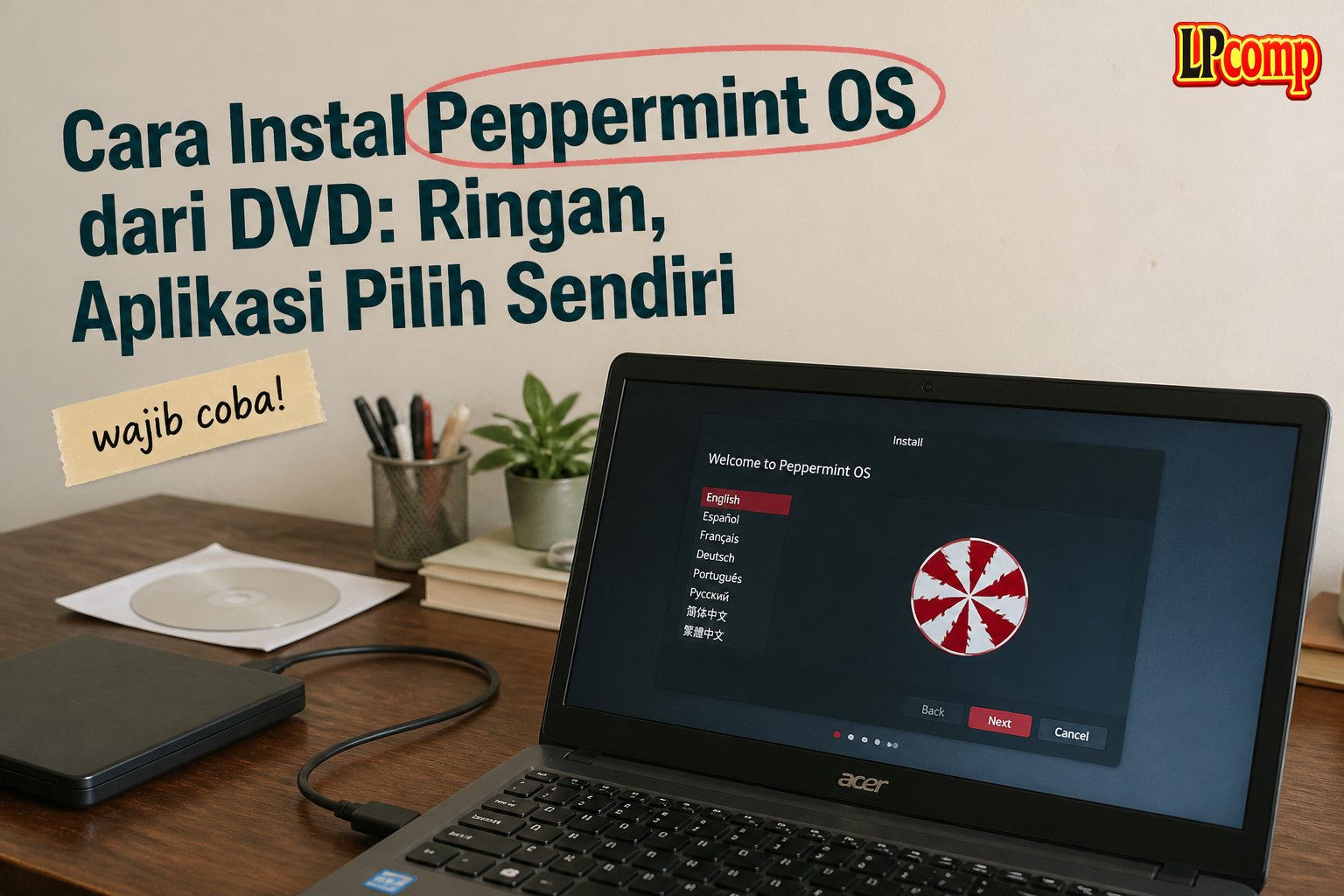
Kebanyakan distro Linux berlomba mengisi kepingnya sepenuh mungkin: peramban, pemutar musik, pengolah kata, penyunting foto, semua sudah terpasang begitu selesai instal. Peppermint OS mengambil jalan yang berlawanan. Slogannya terpampang jelas di jendela sambutannya - choice is yours, pilihan ada di tangan Anda - dan itu bukan sekadar hiasan: sistemnya sengaja dikirim dengan aplikasi bawaan yang sangat sedikit, lalu Anda sendiri yang memilih mau memasang apa lewat alat bernama Suggested. Hasilnya sistem yang enteng dan bersih, cocok untuk laptop atau PC lama. Panduan ini menunjukkan apa yang benar-benar terlihat saat DVD ini dijalankan, dari layar boot pertama sampai desktop siap pakai. Semua tangkapan layar di bawah adalah potret kami sendiri.
Ringkasan cepat: masukkan DVD, biarkan komputer boot dari keping itu, tunggu teks putih berjalan sebentar, lalu desktop live langsung terbuka dengan jendela sambutan Welcome to Peppermint. Tidak ada kata sandi yang diminta. Dari jendela itu, tombol yang paling penting untuk pemakai baru adalah Suggested - di situlah Anda memilih sendiri peramban web dan aplikasi yang mau dipasang, karena Peppermint sengaja tidak membawanya dari pabrik.
Peppermint OS: Sengaja Dikirim Setengah Kosong
Ini bagian yang paling sering bikin kaget pemakai baru, jadi lebih baik dijelaskan di awal: Peppermint OS memang tidak lengkap, dan itu disengaja. Begitu terpasang, Anda tidak akan menemukan tumpukan aplikasi bawaan seperti di Linux Mint atau Zorin OS. Bahkan peramban web pun tidak dipilihkan untuk Anda - Peppermint tidak memutuskan apakah Anda pengguna Firefox, Chrome, atau Brave. Anda yang memilih.
Alasannya ada dua, dan keduanya masuk akal untuk mesin tua:
- Ringan sejak awal. Aplikasi yang tidak pernah dipasang tidak memakan ruang disk, tidak menambah beban pembaruan, dan tidak ikut berjalan di latar belakang. Di laptop dengan RAM 2 GB dan hard disk lambat, ini terasa nyata.
- Bersih dari aplikasi yang tidak terpakai. Tidak ada lagi ritual "hapus dulu aplikasi bawaan yang tidak saya butuhkan" yang biasa dilakukan orang setelah instal Windows atau distro besar.
Desktop yang dipakai Peppermint adalah XFCE - desktop klasik yang ringan dan tersusun rapi, dengan panel di bagian bawah layar dan tombol Menu di pojok kiri. Susunannya mirip Windows lama, jadi pemakai Windows biasanya langsung paham tanpa perlu belajar ulang.
Catatan Jujur: Potret Kami Diambil dari Varian Devuan
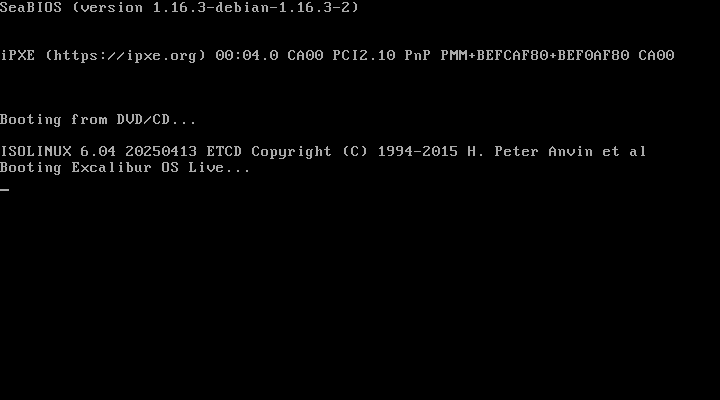
Catatan jujur soal tangkapan layar. Peppermint OS dirilis dalam dua varian yang tampilan dan alurnya sama persis: varian Debian dan varian Devuan. Keping yang kami potret untuk panduan ini kebetulan varian Devuan - terbaca jelas di judul jendela sambutannya, Welcome to Peppermint - (Devuan), dan di layar boot yang menuliskan Booting Excalibur OS Live... (Excalibur adalah nama rilis Devuan). Sedangkan DVD yang kami jual adalah varian Debian Trixie. Kami tampilkan apa adanya, bukan mengarang potret palsu. Bedanya di mana? Hanya di "mesin" di balik layar: bagian yang mengatur urutan nyala-matinya layanan sistem. Varian Debian memakai systemd (pengelola layanan standar yang dipakai hampir semua distro modern), varian Devuan tidak. Untuk pemakaian sehari-hari - membuka peramban, mengetik dokumen, memutar video, menyambung WiFi - keduanya terasa sama persis, dan tampilan yang Anda lihat di potret ini identik dengan yang muncul di varian Debian. Sebagai gambaran seberapa dekat keduanya: Devuan Excalibur sendiri dibangun dari basis Debian 13 Trixie yang sama, hanya dengan systemd dilepas.
Layar 1: Proses Boot dari DVD
Dokumentasi LPComp.
Inilah layar pertama setelah komputer diarahkan boot dari DVD. Teks putih di atas latar hitam ini sering bikin panik pemakai baru yang mengira komputernya rusak - padahal ini justru tanda semuanya berjalan normal. Baris demi baris yang terlihat artinya begini:
SeaBIOS (version 1.16.3-debian-1.16.3-2)- firmware yang menyalakan mesin, tugasnya mencari dari mana sistem harus dimuat. Di komputer Anda baris ini akan berbeda, biasanya berisi nama pabrikan seperti American Megatrends, Insyde, atau Phoenix.iPXE- komponen yang memeriksa apakah ada sistem yang bisa dimuat lewat jaringan. Kalau tidak ada, ia langsung menyerah dan lanjut ke sumber berikutnya. Ini wajar, bukan kegagalan.Booting from DVD/CD...- inilah baris yang paling penting. Artinya komputer berhasil menemukan keping DVD dan mulai membacanya. Kalau baris ini tidak pernah muncul dan komputer malah langsung masuk Windows, berarti urutan boot di BIOS belum diarahkan ke drive optik.ISOLINUX 6.04- program kecil di dalam DVD yang bertugas memuat sistem dari keping.Booting Excalibur OS Live...- sistem live mulai dimuat ke memori. Kata Live berarti sistem berjalan langsung dari DVD tanpa menyentuh hard disk Anda sama sekali.
Setelah baris terakhir ini, layar akan tampak hitam gelap beberapa saat - kadang cukup lama kalau drive optik Anda tergolong lambat. Ini bagian yang paling sering disalahartikan sebagai "komputer hang". Selama lampu drive DVD masih berkedip-kedip, sistem masih bekerja. Beri waktu satu sampai tiga menit sebelum menyimpulkan ada masalah.
Layar 2: Desktop Live dan Jendela Sambutan
Dokumentasi LPComp.
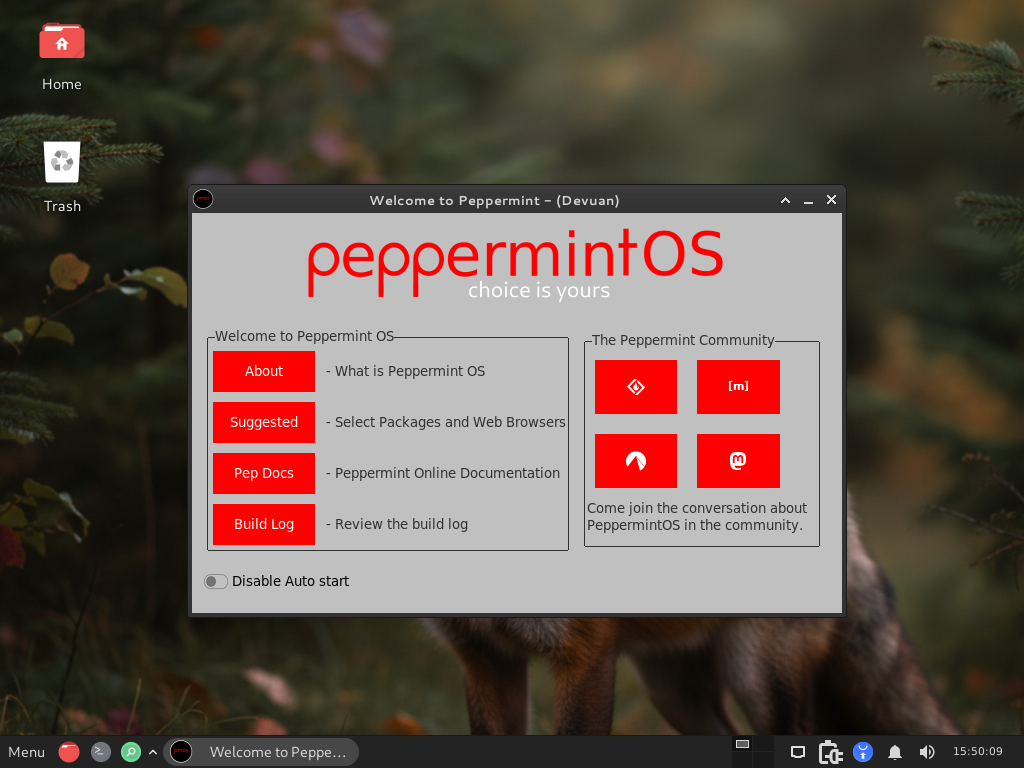
Dari layar hitam tadi, sistem langsung melompat ke sini - tanpa menanyakan nama pengguna, tanpa meminta kata sandi. Inilah desktop live Peppermint, sudah bisa dipakai sepenuhnya walaupun belum dipasang ke hard disk. Yang terlihat di layar:
- Wallpaper rubah di hutan - latar bawaan Peppermint. Boleh diganti sesuka hati lewat klik kanan di area kosong desktop.
- Ikon Home dan Trash di kiri atas - Home adalah folder pribadi Anda (tempat Dokumen, Unduhan, Gambar), Trash adalah tempat sampah. Ingat, selama masih mode live, apa pun yang Anda simpan di Home hilang begitu komputer dimatikan, karena semuanya cuma ada di memori.
- Panel di bagian bawah dengan tombol "Menu" - inilah tombol Start-nya Peppermint. Semua aplikasi yang terpasang ada di sana. Di sisi kanan panel ada indikator jaringan, suara, dan jam.
- Jendela "Welcome to Peppermint" - jendela sambutan yang muncul otomatis setiap kali sistem dinyalakan. Isinya logo
peppermintOSdengan tagline choice is yours, empat tombol merah di kiri, dan tombol komunitas di kanan.
Empat tombol merah di jendela sambutan itu tugasnya masing-masing:
- About - penjelasan singkat "apa itu Peppermint OS" beserta filosofinya.
- Suggested - Select Packages and Web Browsers. Ini tombol terpenting, dan dibahas tersendiri di bagian berikutnya.
- Pep Docs - dokumentasi resmi Peppermint, dibuka lewat internet. Perlu koneksi aktif untuk memakainya.
- Build Log - catatan teknis tentang bagaimana keping ini dirakit. Ini untuk yang penasaran isi dapurnya, bukan sesuatu yang perlu disentuh pemakai biasa.
Di bagian bawah kiri ada sakelar Disable Auto start. Kalau jendela sambutan ini sudah mulai mengganggu karena muncul terus setiap kali menyalakan komputer, geser sakelar itu dan jendelanya berhenti muncul sendiri. Jangan khawatir kehilangan aksesnya - jendela yang sama tetap bisa dipanggil lagi kapan saja lewat tombol Menu di panel bawah.
Tombol "Suggested": Ini Ciri Khas Peppermint
Kalau Anda hanya mengingat satu hal dari panduan ini, ingat yang ini. Setelah Peppermint terpasang, banyak orang bingung karena membuka Menu dan tidak menemukan peramban web sama sekali - lalu mengira DVD-nya cacat atau instalasinya gagal. Tidak ada yang gagal. Peppermint memang tidak memilihkan aplikasi untuk Anda; ia menyediakan daftarnya lewat tombol Suggested, dan Anda yang mencentang mana yang mau dipasang.
Cara memakainya sederhana:
- Buka jendela Welcome to Peppermint - otomatis muncul saat menyala, atau panggil lewat Menu.
- Klik tombol merah Suggested.
- Muncul daftar aplikasi yang dikelompokkan, termasuk pilihan peramban web - inilah yang pertama kali harus Anda pasang, karena tanpa peramban Anda tidak bisa membuka apa pun di internet.
- Centang yang Anda butuhkan, lalu jalankan pemasangannya. Aplikasi diunduh dari internet, jadi sambungan harus sudah aktif.
Anggap saja Peppermint itu seperti membeli laptop baru tanpa aplikasi apa pun di dalamnya, lengkap dengan daftar belanja yang sudah disiapkan rapi. Bagi sebagian orang ini merepotkan; bagi yang lain justru inilah alasan memilihnya - tidak ada satu pun aplikasi nyangkut yang tidak pernah dipakai.
Konsekuensi Jujur: Anda Butuh Internet Setelah Memasang
Filosofi minimalis ini punya harga, dan penting disebutkan terus terang karena Anda membeli DVD - yang biasanya dipilih justru oleh orang dengan internet terbatas:
- Keping DVD ini berisi sistemnya, bukan aplikasinya. Yang ada di dalam keping adalah sistem dasar Peppermint plus desktop XFCE. Peramban web dan aplikasi tambahan tidak ikut di dalamnya.
- Setelah pemasangan selesai, siapkan koneksi internet untuk menjalankan Suggested dan memasang aplikasi pilihan Anda. WiFi atau kabel LAN sama saja; bisa juga lewat tethering HP.
- Perkirakan kuota. Sebuah peramban web modern saja ukurannya ratusan megabita. Kalau Anda juga memasang paket perkantoran, siapkan kuota beberapa gigabita untuk sesi pertama.
Kalau komputer tujuan Anda benar-benar tidak akan pernah tersambung internet, Peppermint bukan pilihan yang tepat - lebih baik pilih distro yang sudah membawa aplikasinya lengkap di dalam keping, seperti Linux Mint atau Zorin OS. Ceritakan saja kondisinya lewat chat, kami bantu carikan yang lebih cocok.
Batas Dokumentasi Ini
Terus terang: pengujian kami di mesin uji berhenti di layar desktop live - kami belum sampai memotret layar demi layar proses pemasangan ke hard disk, jadi tidak ada gambarnya di panduan ini dan kami tidak akan mengarangnya. Yang bisa kami pastikan dari potret di atas: keping ini berhasil boot dan sampai ke desktop yang berfungsi penuh, yang merupakan tahap paling menentukan dan paling sering gagal. Proses pemasangan Peppermint sendiri berjalan lewat installer bergambar yang alurnya standar dan tinggal klik: pilih bahasa, zona waktu, tata letak papan ketik, cara pembagian disk, lalu buat nama pengguna dan kata sandi. Kalau Anda macet di salah satu langkah itu, kirim foto layarnya lewat chat - kami bantu bacakan.
Kebutuhan Perangkat Keras
- Prosesor: 64-bit (x86_64). Hampir semua laptop dan PC keluaran 2008 ke atas sudah memenuhi ini.
- RAM: 1 GB masih bisa jalan tapi terasa sempit begitu peramban dibuka. 2 GB adalah titik nyaman yang realistis, 4 GB sudah lega untuk pemakaian sehari-hari.
- Penyimpanan: sediakan minimal 20 GB. Sistemnya sendiri kecil karena aplikasinya sedikit, tapi sisakan ruang untuk aplikasi yang nanti Anda pasang lewat Suggested.
- Drive optik: DVD-ROM apa saja bisa. Kalau laptop Anda sudah tidak punya drive optik, pakai DVD eksternal USB.
- Internet: tidak wajib saat memasang sistemnya, tapi wajib setelahnya untuk melengkapi aplikasi. Ini kebutuhan yang paling sering terlupakan pada Peppermint.
- Kartu grafis: tidak butuh yang khusus. XFCE dirancang justru untuk mesin dengan grafis seadanya.
Sebelum Menekan Install: Baca Ini Dulu
Memasang sistem operasi bisa menghapus seluruh isi hard disk Anda. Selama Anda hanya memakai mode live seperti di potret di atas, tidak ada satu byte pun yang berubah di disk - keluarkan DVD, hidupkan ulang, dan komputer kembali ke Windows seperti semula. Yang berisiko adalah saat Anda menjalankan installer dan sampai di layar pembagian disk. Pilihan bertuliskan Erase disk atau "hapus seluruh disk" akan menghapus Windows beserta seluruh data Anda tanpa bisa dibatalkan. Kalau Anda ingin tetap punya Windows di komputer yang sama (dual boot), jangan pilih itu - pilih pembagian manual dan sisakan partisi Windows tidak tersentuh. Apa pun rencananya: cadangkan dulu data penting Anda ke hard disk eksternal atau flashdisk sebelum memulai, dan pastikan laptop tercolok listrik selama proses berjalan supaya tidak mati di tengah jalan.
Peppermint, Zorin OS Lite, atau antiX?
Ketiganya sama-sama distro ringan untuk mesin tua, tapi sasarannya berbeda - salah pilih bikin kecewa:
- Peppermint OS - ringan karena isinya sedikit. Cocok untuk yang mau menyusun sistemnya sendiri dari nol dan punya internet untuk melengkapinya. Filosofinya: Anda yang memilih.
- Zorin OS 17.1 Lite - ringan tapi sudah lengkap dan tampilannya sengaja dibuat mirip Windows. Ini pilihan paling aman untuk orang yang baru pindah dari Windows dan ingin langsung pakai tanpa memasang apa-apa lagi.
- antiX Linux - jauh lebih ekstrem lagi ringannya, sanggup hidup di mesin dengan RAM sangat kecil. Tapi tampilannya paling asing bagi pemakai Windows dan butuh kesabaran lebih untuk membiasakan diri.
Kalau Anda tertarik pada bagian "tanpa systemd" yang disinggung di catatan jujur di atas dan ingin mendalaminya secara langsung, distro yang memang dibangun dengan prinsip itu adalah Devuan Excalibur - basis yang sama dengan yang terlihat di potret kami.
Kesimpulan
Peppermint OS adalah distro untuk orang yang tahu apa yang dia mau. Ia tidak berusaha menebak aplikasi kesukaan Anda, dan justru itulah nilai jualnya: sistem yang berangkat ringan, bersih, dan sepenuhnya Anda yang menentukan isinya lewat tombol Suggested. Dari pengujian kami, kepingnya boot mulus sampai desktop live yang berfungsi penuh tanpa satu pun kata sandi diminta. Yang harus Anda siapkan sebelum membeli cuma satu hal: koneksi internet untuk sesi pertama setelah pemasangan. Kalau syarat itu terpenuhi, ini salah satu cara terbaik menghidupkan kembali laptop lama tanpa dibebani aplikasi yang tidak pernah Anda pakai.
Pertanyaan yang Sering Muncul
Kenapa setelah instal tidak ada peramban web sama sekali? DVD-nya rusak?
Tidak rusak - itu memang cara kerja Peppermint. Sistem ini sengaja dikirim tanpa peramban supaya Anda sendiri yang memilih. Buka jendela Welcome to Peppermint, klik tombol merah Suggested, lalu pilih peramban yang Anda mau dari daftar. Pastikan internet sudah tersambung sebelum melakukannya.
Kenapa tangkapan layar di panduan ini tertulis "(Devuan)" padahal DVD-nya Debian Trixie?
Karena keping yang kami potret untuk dokumentasi memang varian Devuan, dan kami tampilkan apa adanya daripada mengarang potret palsu. Peppermint dirilis dalam dua varian dengan tampilan dan alur yang sama persis - yang berbeda hanya pengelola layanan di balik layar (varian Debian memakai systemd, varian Devuan tidak). Semua yang terlihat di gambar - desktop, panel, jendela sambutan, tombol Suggested - identik dengan varian Debian Trixie yang kami jual.
Diminta kata sandi saat live, apa isinya?
Dari pengujian kami, mode live Peppermint tidak meminta kata sandi sama sekali - dari layar boot langsung masuk ke desktop, seperti terlihat di potret. Kata sandi baru ada urusannya nanti saat Anda menjalankan installer, dan itu pun kata sandi yang Anda sendiri yang buat, bukan bawaan pabrik.
Apakah DVD ini menghapus Windows saya?
Tidak, selama Anda cuma memakai mode live untuk mencoba-coba. Windows baru terhapus kalau Anda menjalankan installer lalu memilih opsi hapus seluruh disk. Untuk tetap mempertahankan Windows berdampingan (dual boot), pilih pembagian disk manual dan jangan sentuh partisi Windows - atau tanya dulu lewat chat sebelum memasang.
Layar hitam lama sekali setelah tulisan "Booting Excalibur OS Live". Hang?
Biasanya tidak. Memuat sistem dari DVD memang lambat karena drive optik jauh lebih pelan dibanding SSD. Lihat lampu indikator drive DVD - selama masih berkedip, sistem masih bekerja. Beri waktu satu sampai tiga menit. Kalau setelah lima menit tetap tidak bergerak dan lampu drive sudah diam, hidupkan ulang dan coba lagi; kalau berulang, kirim foto layarnya lewat chat.
Berapa RAM minimal yang realistis?
1 GB masih bisa hidup, tapi begitu peramban dibuka akan terasa berat. 2 GB adalah angka nyaman yang realistis untuk pemakaian sehari-hari, dan 4 GB sudah lega. Karena aplikasi bawaannya sedikit, Peppermint berangkat lebih ringan dibanding distro yang membawa banyak aplikasi.
Saya tidak punya internet di komputer itu. Masih bisa pakai Peppermint?
Sistemnya bisa dipasang tanpa internet, tapi hasilnya akan sangat terbatas karena aplikasi tambahan - termasuk peramban web - baru diunduh lewat Suggested setelah pemasangan. Kalau komputernya benar-benar tidak akan pernah tersambung internet, lebih baik pilih distro yang sudah lengkap sejak dari keping seperti Linux Mint atau Zorin OS.
Pilih Peppermint atau Zorin OS Lite untuk laptop lama saya?
Kalau Anda baru pindah dari Windows dan ingin langsung bisa dipakai tanpa memasang apa-apa lagi, pilih Zorin OS Lite - tampilannya mirip Windows dan aplikasinya sudah lengkap. Kalau Anda ingin sistem sebersih mungkin dan tidak keberatan memasang sendiri aplikasi yang dibutuhkan, Peppermint lebih cocok dan hasil akhirnya lebih enteng.
Belum punya DVD-nya?
Peppermint OS berbasis Debian Trixie tersedia di toko kami dalam bentuk DVD siap pakai, dikemas rapi dan siap kirim ke seluruh Indonesia: lihat DVD Peppermint OS Debian Trixie. Masih ragu apakah laptop Anda kuat, atau bingung memilih antara Peppermint dan distro ringan lain? Sebutkan merek dan tipe laptopnya lewat chat - kami bantu cek dulu sebelum Anda beli.