
Laptop lama masih mau dipakai, tapi Windows-nya sudah berat dan tidak dapat pembaruan lagi? MX Linux adalah salah satu jawaban yang paling banyak dipilih orang di dunia - distro ini bertahun-tahun bertengger di peringkat teratas DistroWatch, situs pemeringkat distro Linux paling ramai. Alasannya sederhana: MX terasa seringan distro minimalis, tapi isinya selengkap distro besar. Panduan ini menunjukkan apa yang benar-benar Anda lihat saat DVD dijalankan, dari menu boot sampai jendela sambutan terbuka. Semua tangkapan layar di bawah adalah potret kami sendiri dari MX Linux 25.2 Xfce "Infinity".
Ringkasan cepat: masukkan DVD, di menu boot tekan Enter (pilihan pertama sudah benar), tunggu sekitar satu menit, dan desktop langsung terbuka tanpa ditanya apa pun. Jendela MX Welcome muncul sendiri - di situ ada tombol Install MX Linux kalau mau dipasang permanen. Dua hal yang perlu Anda tahu dari awal: kata sandi mode coba adalah demo (pengguna demo) dan root untuk administrator, serta panelnya ada di sisi kiri layar, bukan di bawah - itu memang tata letak bawaan MX, dan bisa dipindah.
MX Linux Itu Apa, dan Kenapa Banyak Dipilih
MX Linux adalah hasil kerja sama dua komunitas: antiX (distro super ringan untuk komputer sangat tua) dan komunitas bekas MEPIS. Fondasinya Debian rilis stabil - basis yang sama yang dipakai banyak server di dunia karena jarang rusak sendiri setelah pembaruan. Di atasnya dipasang desktop Xfce, tampilan yang ringan dan hemat memori tapi tetap lengkap: ada menu, panel, pengaturan tampilan, dan manajemen berkas yang layak.
Yang membedakan MX dari distro Debian lain adalah MX Tools - sekumpulan alat buatan tim MX sendiri untuk mengerjakan hal-hal yang di distro lain biasanya butuh perintah terminal. Beberapa yang paling sering dipakai:
- MX Package Installer - memasang aplikasi lewat klik, termasuk versi terbaru dari sumber tambahan, tanpa mengetik perintah apt.
- MX Tweak - mengubah tata letak panel, tema, dan efek tampilan. Inilah alat untuk memindahkan panel dari kiri ke bawah.
- MX Snapshot - membuat keping ISO dari sistem Anda sendiri yang sudah tertata, lengkap dengan aplikasi dan pengaturannya. Berguna sekali untuk teknisi yang memasang sistem yang sama ke banyak laptop.
- MX Boot Repair - memperbaiki boot loader (GRUB) saat komputer tiba-tiba gagal masuk sistem.
- MX Cleanup - membersihkan berkas sisa dan paket yang tidak terpakai lagi.
Untuk siapa? Untuk pemakai laptop lama yang butuh sistem ringan tapi tidak mau kehilangan kelengkapan, dan untuk teknisi yang mau satu keping serba bisa. Mesin baru pun tetap cocok - ringan bukan berarti terbatas.
Layar 1: Menu Boot
Dokumentasi LPComp.
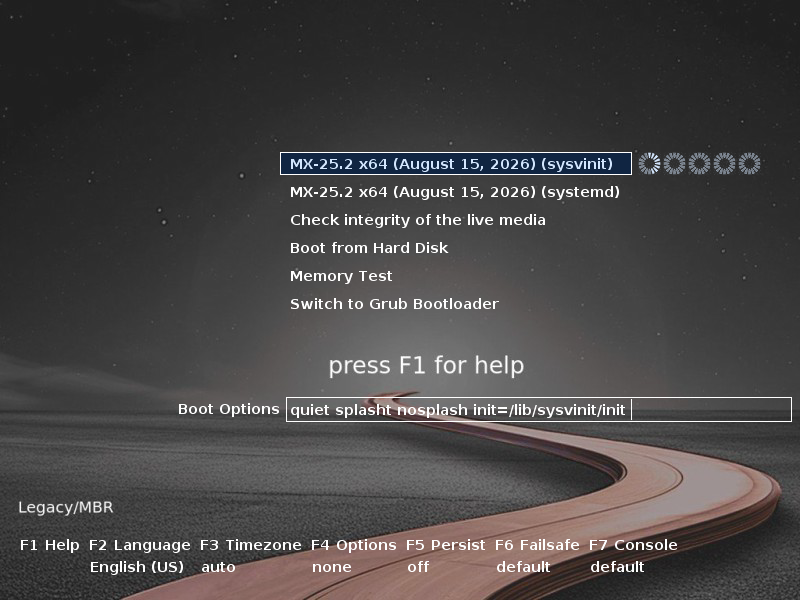
Ini layar pertama begitu DVD dijalankan. Baris paling atas sudah tersorot dan itulah yang dipakai hampir semua orang - tekan Enter saja. Kalau dibiarkan, menu ini juga lanjut sendiri. Pilihan yang tersedia:
- MX-25.2 x64 (August 15, 2026) (sysvinit) - pilihan bawaan. sysvinit adalah cara lama dan sederhana untuk menyalakan layanan sistem satu per satu. MX memilih ini sebagai bawaan karena lebih ringan dan lebih mudah ditelusuri kalau ada masalah.
- MX-25.2 x64 (August 15, 2026) (systemd) - sistem yang sama, tapi memakai systemd, cara modern yang dipakai hampir semua distro besar. Pilih ini kalau nanti Anda butuh aplikasi tertentu yang mengharuskan systemd. Untuk pemakaian biasa, keduanya terasa sama.
- Check integrity of the live media - memeriksa apakah keping DVD terbaca utuh tanpa cacat. Jalankan ini kalau boot sering macet di tengah jalan.
- Boot from Hard Disk - batal, lanjutkan saja ke Windows yang sudah terpasang.
- Memory Test - menguji kesehatan RAM. Alat terpisah, tidak ada hubungannya dengan Linux-nya.
- Switch to Grub Bootloader - berganti ke menu boot model lain. Kadang menolong di komputer yang rewel dengan menu bawaan.
Deretan tombol di bagian bawah layar bisa ditekan sebelum Enter: F2 untuk bahasa, F3 untuk zona waktu, F4 untuk pilihan tambahan, F6 untuk mode aman (failsafe) kalau tampilan bermasalah. Ada juga F5 Persist - fitur untuk menyimpan perubahan Anda antar-nyala. Fitur itu hanya bekerja kalau MX dijalankan dari flashdisk, karena keping DVD sifatnya hanya-baca; dari DVD, biarkan saja di posisi off.
Tulisan Legacy/MBR di pojok kiri bawah menunjukkan komputer ini boot dengan cara lama (BIOS). Di laptop yang lebih baru biasanya tertulis UEFI - keduanya sama-sama didukung, tidak ada yang perlu diubah.
Layar 2: Desktop Muncul
Dokumentasi LPComp.
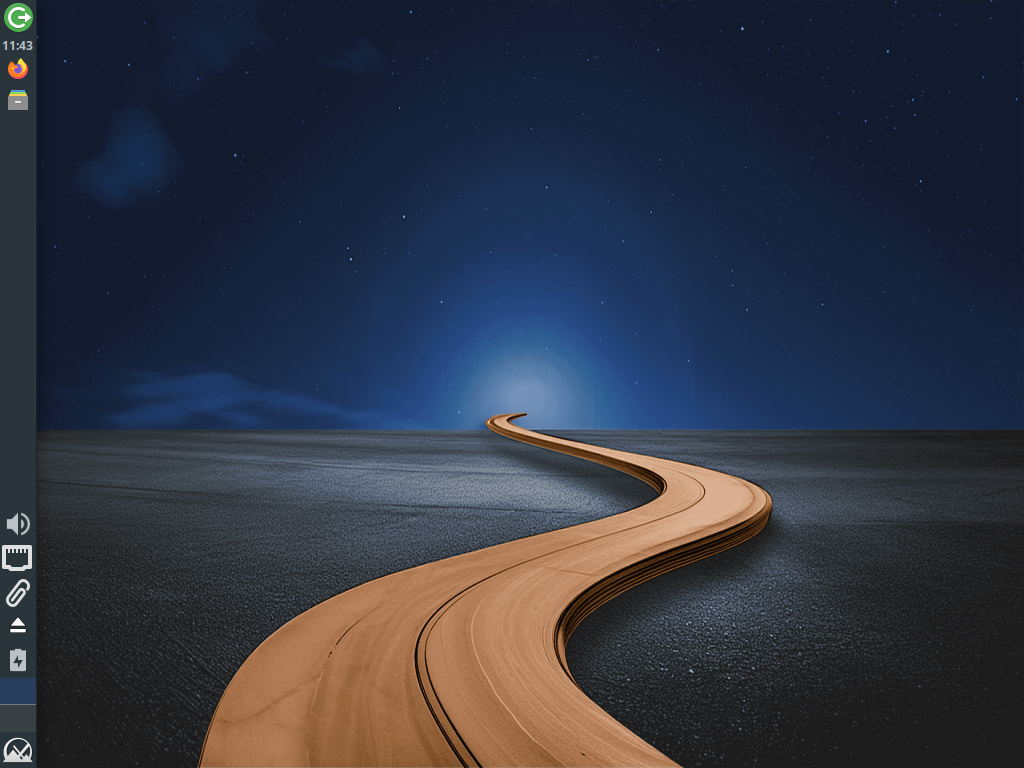
Tidak ada pertanyaan, tidak ada layar masuk akun - dari menu boot langsung ke desktop. Potret ini diambil beberapa detik setelah desktop tampil, saat sistem masih menyelesaikan pemuatan (ikon-ikon di desktop belum semuanya muncul), jadi tampilannya masih bersih.
Hal pertama yang biasanya bikin pemakai Windows kaget: panelnya vertikal di sisi kiri, bukan mendatar di bawah. Ini bukan kerusakan dan bukan salah setelan - memang begitu tata letak bawaan MX. Alasannya masuk akal: layar laptop zaman sekarang lebar tapi pendek, jadi panel di sisi kiri memakan ruang yang lebih tidak berharga dibanding panel di bawah.
Isi panel dari atas ke bawah: tombol menu (logo MX bulat hijau), jam, lalu peluncur cepat seperti peramban Firefox dan pengelola berkas. Di bagian bawah ada area status: pengatur suara, indikator jaringan, papan klip, tombol keluarkan media, dan indikator daya.
Kalau Anda lebih nyaman dengan panel di bawah seperti Windows, tidak perlu pindah distro - buka MX Tweak (ada tombolnya di jendela sambutan), masuk tab Panel, lalu pilih tata letak mendatar di bawah. Sekali klik, langsung berubah.
Layar 3: Jendela MX Welcome
Dokumentasi LPComp.
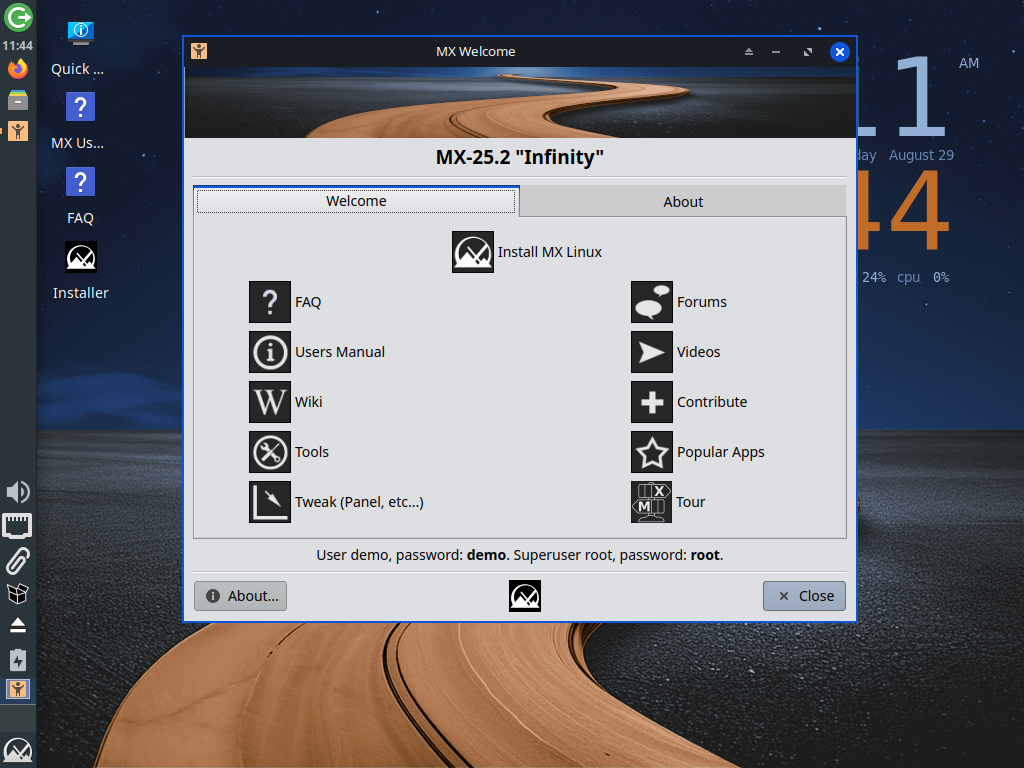
Beberapa detik kemudian jendela MX Welcome terbuka sendiri, dan inilah pusat kendali Anda selama mencoba. Judulnya MX-25.2 "Infinity" - sama persis dengan versi keping yang Anda pegang. Isinya:
- Install MX Linux (paling atas, di tengah) - tombol untuk memasang MX ke hard disk secara permanen. Selama tombol ini belum ditekan, tidak ada apa pun yang ditulis ke disk Anda.
- FAQ dan Users Manual - tanya jawab dan buku panduan lengkap, sudah ikut di dalam keping. Ini nilai lebih MX untuk pemula: dokumentasinya bisa dibaca bahkan saat belum ada koneksi internet.
- Wiki, Forums, Videos, Contribute - pintu ke komunitas MX di internet, butuh koneksi.
- Tools - membuka kumpulan MX Tools yang dibahas di atas.
- Tweak (Panel, etc...) - langsung ke alat pengubah tata letak panel dan tema.
- Popular Apps - daftar aplikasi populer yang bisa dipasang sekali klik.
- Tour - keliling singkat mengenali bagian-bagian desktop.
Di desktop belakang jendela ini sudah muncul beberapa ikon pintasan: Installer, Quick Start, MX Users Manual, dan FAQ. Jadi kalau jendela sambutan ini Anda tutup, semua pintu masuknya masih ada di desktop. Kalau ingin membukanya lagi, cari MX Welcome di menu.
Kata Sandi Mode Coba: demo dan root
Ini pertanyaan yang paling sering muncul dan paling bikin macet kalau tidak tahu. Di bagian bawah jendela MX Welcome tertulis jawabannya, dan sengaja kami ulang di sini supaya tidak terlewat:
- Pengguna biasa:
demo, kata sandinyademo - Administrator (root): kata sandinya
root
Kapan ini ditanyakan? Saat Anda menjalankan sesuatu yang butuh izin administrator - misalnya membuka alat partisi, memasang aplikasi, atau menyimpan pengaturan sistem. Sebuah kotak akan minta kata sandi; isikan root (atau demo kalau yang diminta pengguna demo). Kata sandi ini hanya berlaku selama mode coba dari DVD. Kalau nanti MX dipasang permanen ke hard disk, Anda membuat nama pengguna dan kata sandi sendiri saat pemasangan, dan yang lama tidak berlaku lagi.
Kalau Mau Dipasang Permanen ke Hard Disk
Catatan jujur soal potret di panduan ini: pengujian kami berhenti di jendela sambutan, jadi kami tidak punya potret layar pemasangan (pemilihan disk dan partisi). Kami sengaja tidak mengarang gambarnya. Yang bisa kami pastikan dari potret di atas: tombol Install MX Linux ada di jendela MX Welcome dan ikon Installer ada di desktop - dua-duanya membuka pemasang yang sama, dan pemasang MX akan menuntun Anda langkah demi langkah dalam bahasa Inggris yang sederhana.
Peringatan sebelum menekan Install. Proses pemasangan menulis ke hard disk. Kalau Anda memilih opsi yang memakai seluruh disk, semua isi disk itu terhapus, termasuk Windows dan data Anda, dan tidak bisa dikembalikan. Sebelum memasang: (1) cadangkan dulu data penting ke hard disk eksternal atau flashdisk; (2) kalau Windows-nya masih mau dipakai, pilih opsi berbagi disk (dual boot) dan sediakan ruang kosong minimal 30 GB lebih dulu; (3) pastikan laptop tercolok listrik selama proses berjalan - mati di tengah jalan bisa merusak tabel partisi. Selama Anda hanya mencoba dari DVD tanpa menekan Install, disk Anda sama sekali tidak tersentuh, dan begitu DVD dikeluarkan lalu komputer dihidupkan ulang, semuanya kembali seperti semula.
Kebutuhan Perangkat Keras
- Prosesor: 64-bit (x86_64). Keping ini versi x64, seperti terlihat di menu boot. Prosesor Core 2 Duo ke atas sudah masuk.
- RAM: 1 GB masih jalan untuk sekadar mencoba, tapi 2 GB adalah angka yang realistis untuk pemakaian sehari-hari, dan 4 GB terasa lega kalau sering membuka banyak tab peramban. Perlu diingat, saat dijalankan dari DVD sebagian RAM terpakai untuk sistemnya sendiri, jadi terasa lebih berat dibanding setelah dipasang.
- Penyimpanan: tidak butuh sama sekali kalau cuma mencoba dari DVD. Untuk pemasangan permanen, sediakan minimal 20 GB, dan 30-40 GB supaya nyaman.
- Drive optik: DVD-ROM apa saja. Kalau laptop Anda sudah tidak punya drive optik, pakai DVD eksternal USB.
- Kartu grafis: tidak butuh yang khusus. Kalau layar gelap atau tampilan kacau, ulangi dan tekan F6 di menu boot untuk mode aman.
MX Linux, antiX, atau Linux Mint?
Tiga distro ini sering dibandingkan karena sama-sama diarahkan ke pemakai biasa, tapi titik beratnya berbeda:
- antiX - saudara kandung MX, dari komunitas yang sama, tapi jauh lebih ekstrem soal keringanan. Sanggup jalan di komputer dengan RAM sangat kecil, dengan konsekuensi tampilannya lebih sederhana dan lebih banyak hal dikerjakan manual. Pilih ini kalau mesinnya benar-benar sudah renta. Rinciannya ada di panduan antiX Linux.
- MX Linux - jalan tengahnya. Masih ringan, tapi lengkap dan rapi seperti distro besar, plus MX Tools yang menghemat banyak urusan terminal. Pilih ini kalau laptop Anda kelas menengah atau lama tapi belum uzur, dan Anda mau sistem yang bisa dipakai bertahun-tahun tanpa banyak drama.
- Linux Mint - paling mirip Windows dari sisi rasa memakainya, dengan panel di bawah dan menu di pojok kiri sejak awal. Butuh perangkat sedikit lebih kuat dibanding MX. Pilih ini kalau prioritas utamanya adalah pindah dari Windows dengan kaget sekecil mungkin. Lihat panduan Linux Mint.
Kalau yang Anda cari khusus tampilan bergaya Windows tapi tetap ringan, ada juga Zorin OS Lite sebagai pembanding.
Kesimpulan
MX Linux menempati peringkat teratas DistroWatch bertahun-tahun bukan karena keberuntungan, melainkan karena ia menyelesaikan pertengkaran lama antara "ringan" dan "lengkap". Fondasi Debian yang stabil membuatnya jarang bikin kejutan setelah pembaruan, desktop Xfce membuatnya tetap gesit di laptop lama, dan MX Tools membuat hal-hal yang biasanya menakutkan - pasang aplikasi, ubah panel, perbaiki boot - jadi urusan klik. Dari DVD, alurnya pendek: tekan Enter di menu boot, tunggu sebentar, desktop terbuka. Dua hal yang perlu dicatat sejak awal cuma kata sandi mode coba (demo dan root) dan panel yang berada di kiri - dan yang kedua bisa dipindah dalam hitungan detik lewat MX Tweak.
Pertanyaan yang Sering Muncul
Diminta kata sandi, apa isinya?
Saat mencoba dari DVD, penggunanya demo dengan kata sandi demo, dan administrator (root) kata sandinya root. Keterangan ini juga tertulis di bagian bawah jendela MX Welcome. Kata sandi ini hanya berlaku di mode coba - kalau MX dipasang permanen, Anda membuat nama pengguna dan kata sandi sendiri saat pemasangan.
Kenapa panelnya di kiri, bukan di bawah seperti Windows? Bisa dipindah?
Itu tata letak bawaan MX, bukan kerusakan. Alasannya layar laptop sekarang lebar tapi pendek, jadi panel di sisi kiri lebih hemat ruang yang berguna. Bisa dipindah dengan mudah: buka MX Tweak (tombolnya ada di jendela MX Welcome), masuk tab Panel, pilih tata letak mendatar di bawah.
Apakah menjalankan DVD ini menghapus Windows saya?
Tidak. Selama Anda hanya mencoba dan tidak menekan Install MX Linux, semuanya berjalan dari DVD dan memori - hard disk tidak disentuh sama sekali. Keluarkan DVD, hidupkan ulang, dan komputer kembali ke Windows persis seperti semula. Yang menghapus adalah proses pemasangan, itu pun setelah Anda menyetujui pilihan disknya.
Sysvinit atau systemd, saya pilih yang mana?
Untuk pemakaian biasa, pilih yang atas (sysvinit) - itu bawaan MX dan sedikit lebih ringan. Perbedaannya ada di cara sistem menyalakan layanan di belakang layar, dan sehari-hari tidak terasa bedanya. Baru pilih systemd kalau nanti ada aplikasi tertentu yang mensyaratkannya.
Kenapa terasa lambat sekali saat dijalankan dari DVD?
Karena drive optik jauh lebih lambat dibanding SSD, dan setiap kali membuka aplikasi sistem harus membacanya dari keping. Ini normal, bukan tanda kerusakan, dan bukan gambaran kecepatan MX yang sebenarnya. Setelah dipasang ke hard disk atau SSD, bedanya sangat terasa.
Berapa RAM minimal yang realistis?
1 GB masih bisa untuk sekadar melihat-lihat, tapi angka yang jujur untuk pemakaian sehari-hari adalah 2 GB, dan 4 GB kalau Anda suka membuka banyak tab peramban. Kalau laptop Anda di bawah 1 GB, antiX lebih tepat daripada MX.
Layar gelap atau tampilan kacau saat boot, bagaimana?
Hidupkan ulang, lalu di menu boot tekan F6 untuk mode aman (failsafe) sebelum menekan Enter. Kalau boot sering macet di tengah, pilih Check integrity of the live media untuk memastikan kepingnya tidak cacat.
Perubahan yang saya buat saat mencoba, apakah tersimpan?
Tidak, kalau dijalankan dari DVD. Keping DVD sifatnya hanya-baca, jadi semua perubahan hilang begitu komputer dimatikan. Fitur Persist yang terlihat di baris F5 hanya bekerja kalau MX dijalankan dari flashdisk. Kalau ingin perubahan permanen, pasang MX ke hard disk lewat tombol Install.
Belum punya DVD-nya?
MX Linux 25.2 Xfce "Infinity" tersedia di toko kami dalam bentuk DVD siap pakai, dikemas rapi dan siap kirim ke seluruh Indonesia: lihat DVD MX Linux 25.2 Xfce. Masih ragu apakah MX yang paling cocok untuk laptop Anda, atau justru antiX yang lebih ringan atau Linux Mint yang lebih mirip Windows? Sebutkan merek dan tipe laptopnya lewat chat - kami bantu cek dulu sebelum Anda beli.



