
Panduan ini untuk Anda yang ingin memasang Linux tapi laptopnya tidak punya DVD drive — masalah yang makin umum karena hampir semua laptop keluaran 2015 ke atas sudah tidak menyertakannya.
Jalan keluarnya: memindahkan isi installer ke flashdisk, lalu memasang Linux dari situ. Alat yang paling banyak dipakai untuk itu bernama Rufus — gratis, kecil, dan berjalan di Windows.
Yang Perlu Anda Siapkan
- Flashdisk minimal 8GB. Seluruh isinya akan terhapus, jadi pindahkan dulu data di dalamnya.
- Berkas ISO — ini berkas installer Linux. Penjelasannya di Langkah 0.
- Komputer berbasis Windows untuk menjalankan Rufus.
- Rufus — unduh dari situs resminya, rufus.ie. Ukurannya hanya sekitar 1,5MB dan tidak perlu dipasang — cukup klik dua kali berkasnya.
Langkah 0: Dapatkan Berkas ISO-nya Dulu
Ini bagian yang paling sering membingungkan, jadi kami jelaskan lebih dulu.
Rufus tidak bisa menyalin langsung dari kepingan DVD ke flashdisk. Yang dibutuhkannya adalah berkas ISO — satu berkas besar berisi seluruh isi kepingan.
Cara 1: Unduh dari situs resmi distronya
Kalau internet Anda memadai, ini cara termudah dan paling aman. Tiap distro menyediakan berkas ISO di situs resminya. Ukurannya 1–5GB tergantung distro.
Cara 2: Buat ISO dari kepingan DVD yang Anda punya
Kalau Anda sudah punya kepingan DVD-nya dan ingin memindahkannya ke flashdisk, Anda perlu komputer lain yang punya DVD drive untuk membaca kepingannya, lalu membuat berkas ISO darinya memakai program seperti ImgBurn atau AnyBurn.
Kalau Anda kesulitan di bagian ini, chat kami — sebutkan distro dan versi yang Anda beli, kami bantu arahkan ke berkas ISO yang tepat.
Langkah 1: Colok Flashdisk dan Jalankan Rufus
Cabut dulu semua flashdisk dan hard disk eksternal lain sebelum mulai. Ini pengaman sederhana tapi penting: kalau hanya ada satu perangkat yang tercolok, mustahil salah pilih dan menghapus data di tempat yang salah.
Lalu klik dua kali berkas Rufus. Kalau Windows menampilkan peringatan izin, pilih Yes — Rufus memang butuh izin administrator untuk menulis ke flashdisk.
Langkah 2: Kenali Isi Jendelanya
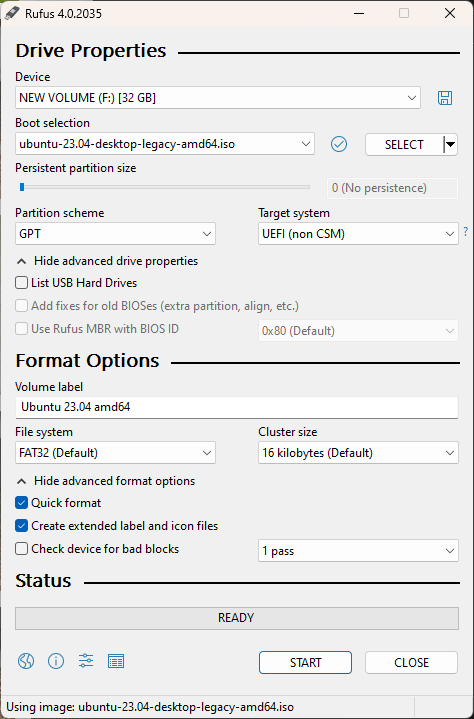
Jendela utama Rufus. Gambar: Wikimedia Commons, lisensi GPL. Nomor versi di judul mungkin berbeda dengan yang Anda unduh, tapi susunan kolomnya sama.
Jendelanya memang padat, tapi Anda hanya perlu menyentuh dua kolom. Sisanya biarkan apa adanya.
Device — flashdisk tujuan
Pastikan yang tertera memang flashdisk Anda. Periksa kapasitasnya — pada contoh tertulis [32 GB]. Kalau yang muncul ukuran ratusan GB, itu hard disk, bukan flashdisk. Jangan diteruskan.
Boot selection — berkas ISO Anda
Klik tombol SELECT di sebelah kanan, lalu cari berkas ISO yang tadi disiapkan. Perhatikan baris paling bawah jendela: setelah ISO terpilih, di situ tertulis nama berkasnya ("Using image: ubuntu-23.04-desktop...") — pemeriksaan cepat bahwa Anda memilih berkas yang benar.
Setelah ISO dipilih, Rufus mengisi sendiri semua kolom lain secara otomatis, dan pengisian otomatis itu hampir selalu benar.
Langkah 3: Dua Kolom Penentu — MBR atau GPT
Anda biasanya tidak perlu mengubahnya, tapi inilah yang menentukan flashdisk Anda terbaca laptop tujuan atau tidak. Karena itu kami tunjukkan kedua kemungkinannya.
Untuk laptop keluaran baru: GPT + UEFI
Lihat gambar di Langkah 2 — di situ Partition scheme berisi GPT dan Target system berisi UEFI (non CSM). Ini kombinasi untuk laptop keluaran sekitar 2012 ke atas.
Untuk laptop lama: MBR + BIOS
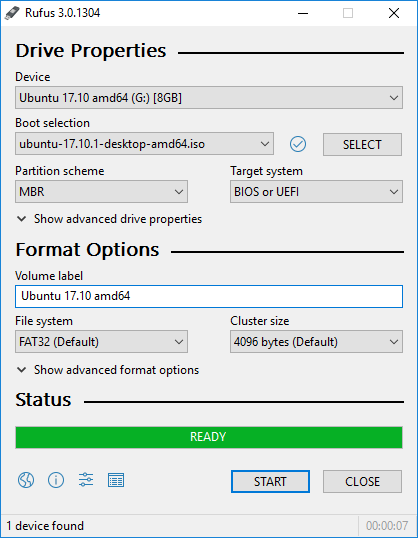
Kombinasi untuk laptop lama: MBR + BIOS or UEFI. Gambar: Wikimedia Commons, lisensi CC BY-SA 4.0.
Bandingkan dengan gambar sebelumnya — dua kolom yang sama, isi yang berbeda:
| Kalau laptop tujuan Anda | Partition scheme | Target system |
|---|---|---|
| Keluaran 2012 ke atas | GPT | UEFI (non CSM) |
| Keluaran lama / BIOS lawas | MBR | BIOS or UEFI |
Kalau ragu, biarkan pilihan otomatis Rufus. Kalau nanti flashdisk tidak terbaca di laptop tujuan, ulangi pembuatannya dengan kombinasi yang satunya — itu penyebab tersering flashdisk "tidak muncul di Boot Menu".
Langkah 4: Klik START
Setelah menekan START, biasanya muncul beberapa kotak pertanyaan:
Kotak "ISOHybrid image detected"
Muncul untuk hampir semua ISO Linux. Pilih Write in ISO Image mode (Recommended) — sudah terpilih secara bawaan. Klik OK.
Kotak permintaan mengunduh berkas tambahan
Sebagian distro butuh dua berkas kecil (Syslinux atau GRUB) yang tidak ada di dalam ISO. Kalau muncul, pilih Yes — butuh internet sebentar. Kalau tidak ada internet, pilih No; biasanya tetap berhasil.
Peringatan terakhir
Rufus memperingatkan bahwa seluruh isi flashdisk akan dihapus. Baca sekali lagi nama dan kapasitas perangkatnya, lalu klik OK kalau sudah yakin.
Langkah 5: Tunggu Sampai READY
Bilah Status di bagian bawah akan bergerak. Lamanya 5–20 menit, tergantung ukuran ISO dan kecepatan flashdisk.
Selesai kalau statusnya bertuliskan READY — seperti terlihat pada gambar di Langkah 2. Klik CLOSE, lalu keluarkan flashdisk lewat ikon Safely Remove Hardware di Windows.
Langkah 6: Pastikan Flashdisknya Terbaca
Sekarang pindah ke laptop tujuan. Colokkan flashdisk sebelum laptop dinyalakan, lalu masuk ke Boot Menu.
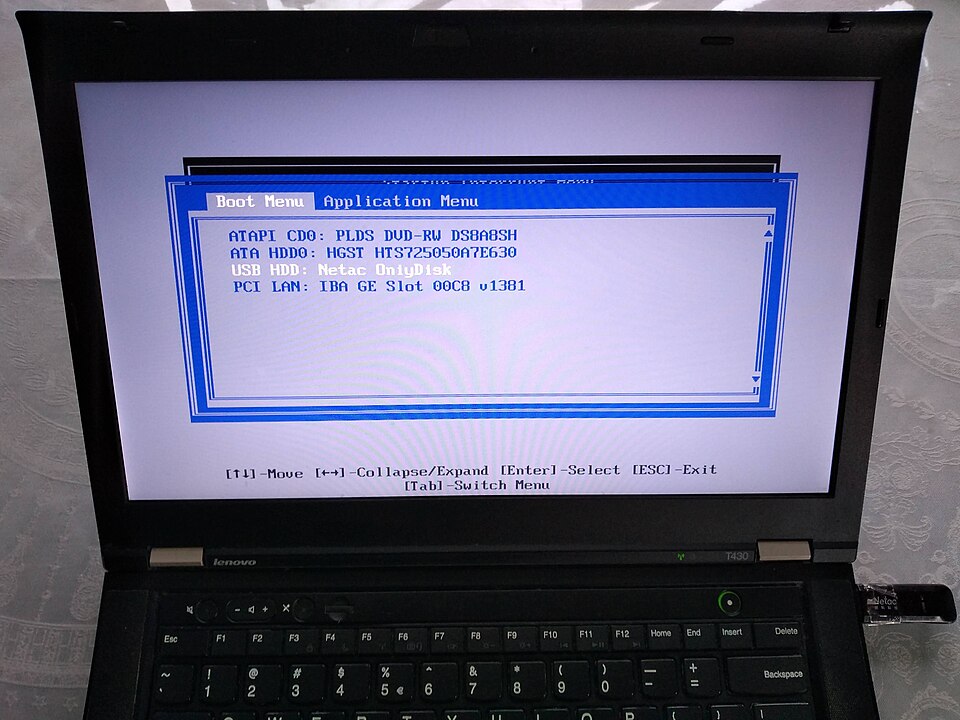
Beginilah flashdisk Anda muncul di Boot Menu — baris USB HDD. Foto: Cirosantilli2 / Wikimedia Commons, lisensi CC BY-SA 4.0.
Cari baris yang menyebut USB — pada contoh tertulis USB HDD. Pilih baris itu lalu tekan Enter.
Cara masuk Boot Menu berbeda tiap merek laptop. Daftar lengkap tombolnya ada di panduan Cara Boot DVD Installer Linux di Laptop — caranya sama persis untuk flashdisk dan DVD.
Langkah 7: Berhasil
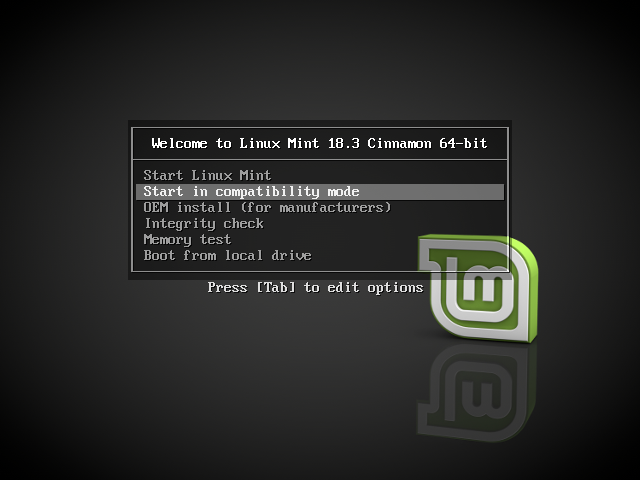
Kalau layar seperti ini muncul, flashdisk Anda berhasil. Gambar: panduan instalasi resmi Linux Mint (CC0).
Begitu menu distro muncul, flashdisk Anda sudah bekerja. Selanjutnya tinggal mengikuti panduan pemasangan distro yang bersangkutan — semuanya ada di situs kami.
Tiga Alternatif Rufus
Kalau Rufus bermasalah, ada tiga pilihan lain yang juga gratis.
Ventoy — paling praktis kalau punya banyak distro
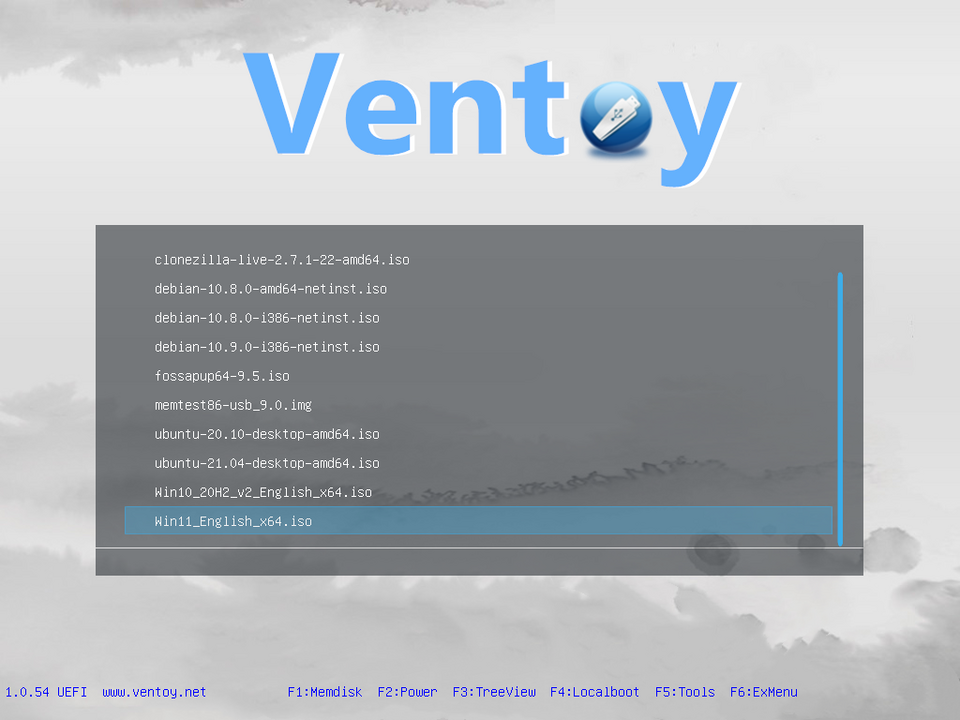
Satu flashdisk, banyak ISO. Gambar: Wikimedia Commons, lisensi GPLv3.
Ini yang paling kami sarankan kalau Anda mengoleksi beberapa distro. Cara kerjanya berbeda: Ventoy dipasang sekali ke flashdisk, lalu Anda cukup menyalin berkas ISO ke situ seperti menyalin berkas biasa.
Lihat gambar di atas — satu flashdisk berisi Debian, Ubuntu, Clonezilla, memtest, bahkan Windows sekaligus. Saat dinyalakan, muncul menu untuk memilih mau memakai yang mana. Tidak perlu memformat ulang tiap ganti distro, dan menambah ISO baru cukup dengan menyalin berkasnya.
balenaEtcher — paling sederhana
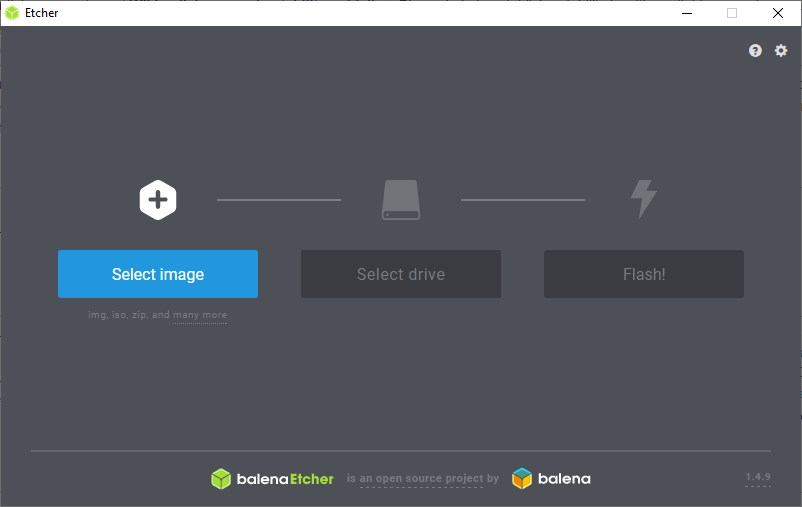
Hanya tiga tombol. Gambar: Wikimedia Commons, lisensi Apache 2.0.
Tampilannya sengaja dibuat sesederhana mungkin: Select image, Select drive, Flash! — hanya tiga langkah, dan tersedia juga untuk Mac dan Linux.
Kelebihannya sekaligus kekurangannya: tidak ada pengaturan MBR/GPT sama sekali. Lebih sedikit yang bisa salah, tapi juga tidak bisa disesuaikan kalau flashdisknya ternyata tidak terbaca.
UNetbootin — untuk yang memakai Linux atau Mac
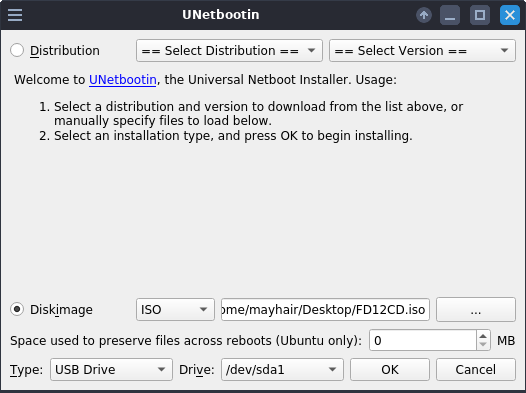
UNetbootin. Gambar: Wikimedia Commons, lisensi GPL.
Berjalan di Windows, Mac, maupun Linux. Punya satu fitur menarik: pilihan Distribution di bagian atas bisa mengunduh sendiri ISO distro populer — jadi Anda tidak perlu mencarinya lebih dulu. Kalau ISO sudah punya, pakai pilihan Diskimage di bagian bawah.
Pertanyaan yang Sering Diajukan
Flashdisk sudah dibuat, tapi tidak muncul di Boot Menu laptop.
Tiga hal yang perlu dicoba berurutan: (1) colokkan flashdisk sebelum laptop dinyalakan; (2) matikan Secure Boot di BIOS; (3) ulangi pembuatan dengan kombinasi Partition scheme yang satunya — GPT kalau tadi MBR, atau sebaliknya. Lihat Langkah 3.
Kenapa Rufus tidak bisa langsung menyalin dari DVD saya?
Rufus butuh berkas ISO, bukan kepingan. Kalau Anda punya kepingannya, buat dulu berkas ISO darinya di komputer yang punya DVD drive — lihat Langkah 0.
Apakah flashdisk saya rusak setelah dipakai?
Tidak. Setelah selesai memasang Linux, flashdisk bisa dikembalikan seperti semula dengan memformatnya lewat Windows (klik kanan pada drive-nya, pilih Format).
Muncul pesan "device is in use" atau Rufus tidak bisa memformat.
Tutup semua jendela File Explorer yang sedang membuka flashdisk itu, lalu coba lagi. Kalau tetap gagal, cabut dan colok ulang flashdisknya.
Berapa ukuran flashdisk yang dibutuhkan?
8GB cukup untuk hampir semua distro. Untuk distro besar seperti Ubuntu atau openSUSE DVD penuh, 16GB lebih lega. Untuk Ventoy dengan beberapa distro sekaligus, sesuaikan dengan jumlah ISO yang ingin dimuat.
Tampilan Rufus saya berbeda dengan gambar di sini.
Wajar — Rufus rutin diperbarui dan tata letaknya sedikit berubah antarversi. Yang tidak berubah adalah empat hal penting: kolom Device, tombol SELECT untuk memilih ISO, dua kolom Partition scheme dan Target system, serta tombol START.
Butuh bantuan?
Sebutkan merek dan tipe laptop Anda beserta distro yang ingin dipasang lewat chat — kami bantu tentukan pengaturan yang tepat, atau arahkan ke berkas ISO yang sesuai.



