
DVD installer Linux sudah sampai di tangan, DVD dimasukkan ke laptop, lalu laptop dinyalakan — tapi yang muncul tetap Windows seperti biasa. Ini keluhan yang paling sering kami terima, dan kabar baiknya: DVD Anda kemungkinan besar tidak rusak. Masalahnya ada di satu pengaturan laptop yang belum diubah.
Secara bawaan, laptop selalu menyalakan sistem yang sudah terpasang di dalamnya (biasanya Windows) dan mengabaikan DVD. Supaya laptop mau membaca DVD installer, Anda harus memberi tahu laptop: "kali ini, nyalakan dari DVD dulu". Artikel ini memandu langkah demi langkah cara melakukannya, termasuk kendala-kendala yang sering bikin pemula menyerah.
Panduan ini berlaku untuk semua distro Linux — Linux Mint, Ubuntu, Debian, Lubuntu, Xubuntu, Linux Lite, dan lainnya. Yang dibahas di sini adalah cara membuat laptop mau membaca DVD-nya, bukan proses instalasi Linux-nya sendiri. Kalau DVD sudah terbaca dan Anda tinggal butuh panduan memasangnya, lanjut ke Cara Instal Linux Mint dari DVD.
Sebelum Mulai: Pastikan Dua Hal Ini
Dua hal sepele ini menyebabkan sebagian besar kegagalan, jadi cek dulu sebelum melangkah lebih jauh:
- Laptop Anda punya DVD drive yang berfungsi. Banyak laptop tipis keluaran 2015 ke atas sudah tidak punya slot DVD sama sekali. Kalau laptop Anda tidak punya, Anda butuh DVD drive eksternal USB. Cara menguji cepat: masukkan DVD apa saja saat Windows menyala — kalau muncul di File Explorer, drive-nya sehat.
- DVD-nya bersih dan tidak retak. Goresan halus biasanya masih terbaca, tapi retak rambut membuat DVD gagal dibaca di tengah proses. Lap permukaan mengkilap dengan kain lembut dari tengah ke arah luar (jangan memutar).
Cara 1: Lewat Boot Menu (Paling Mudah, Coba Ini Dulu)
Hampir semua laptop punya Boot Menu — daftar pilihan singkat yang muncul saat laptop baru dinyalakan, isinya "mau menyalakan dari mana?". Ini cara tercepat karena sifatnya sekali pakai: Anda tidak mengubah pengaturan apa pun secara permanen.
Langkahnya:
- Matikan laptop sepenuhnya (Shut down, bukan Sleep atau Restart — alasannya dijelaskan di bawah).
- Masukkan DVD installer ke DVD drive.
- Tekan tombol power, lalu langsung tekan-tekan tombol Boot Menu berulang kali (sekitar 1 kali per detik) sampai muncul daftar pilihan. Jangan ditahan, tapi ditekan berulang.
- Setelah daftar muncul, pilih baris yang menyebut CD/DVD — biasanya tertulis seperti "ATAPI CD-ROM", "Optical Drive", atau nama merek drive-nya. Tekan Enter.
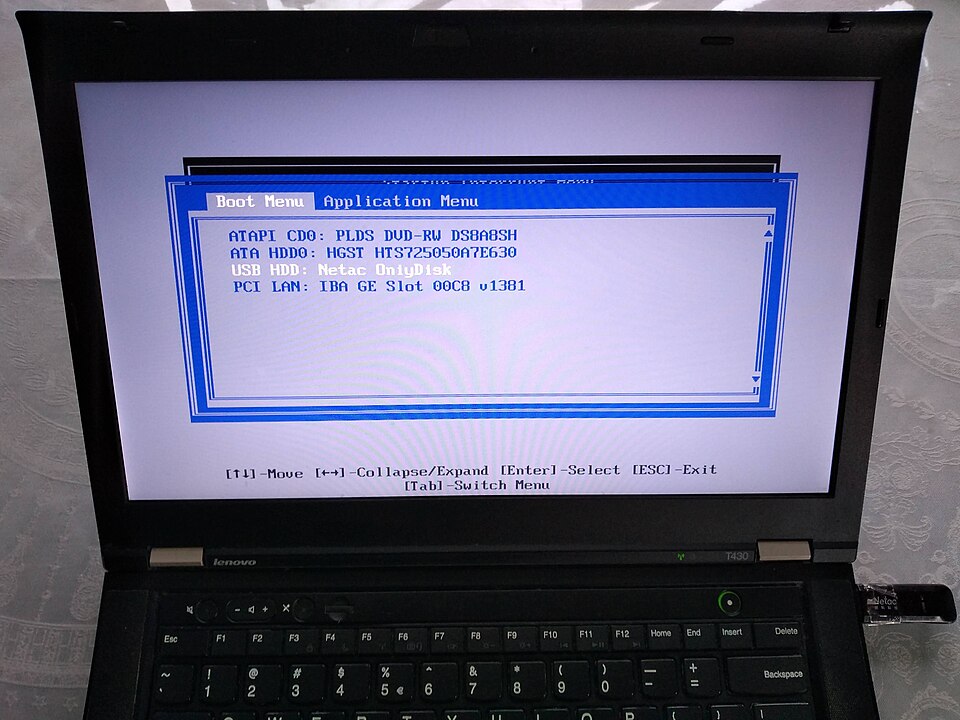
Contoh tampilan Boot Menu. Baris paling atas — ATAPI CD0: PLDS DVD-RW — itulah DVD drive yang harus dipilih. Foto: Cirosantilli2 / Wikimedia Commons, lisensi CC BY-SA 4.0.
Perhatikan tampilan di atas: selain DVD drive, terlihat juga hard disk (ATA HDD0), flashdisk (USB HDD), dan jaringan (PCI LAN). Tampilan di laptop Anda mungkin berbeda warna dan susunannya, tapi isinya sejenis — yang penting Anda mencari baris yang menyebut CD atau DVD.
Tanda bahwa Anda sudah berhasil
Kalau pilihan Anda benar, layar berikutnya akan berubah menjadi seperti ini:
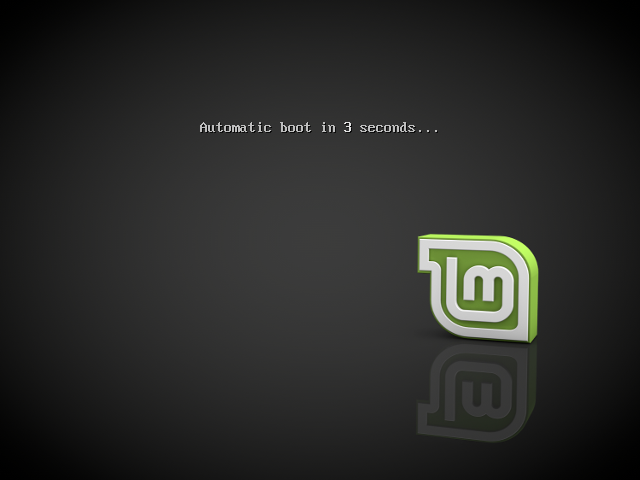
Begitu layar ini muncul, DVD Anda sudah terbaca. Gambar: panduan instalasi resmi Linux Mint (CC0).
Munculnya logo Linux Mint dengan tulisan "Automatic boot in 3 seconds..." adalah tanda paling jelas bahwa bagian tersulit sudah lewat — DVD terbaca, laptop mau menjalankannya. Anda bisa menunggu hitungan mundur habis, atau menekan sembarang tombol untuk memunculkan menu pilihan.
Kalau layar ini tidak pernah muncul, berarti masalahnya masih di tahap boot — lanjutkan ke bagian berikutnya.
Tombol Boot Menu berbeda-beda per merek. Berikut tombol yang umum dipakai:
| Merek laptop | Tombol Boot Menu | Tombol masuk BIOS/UEFI |
|---|---|---|
| HP | Tekan Esc berulang sampai muncul Startup Menu, lalu pilih Boot Device Options (umumnya F9) | F10 (dari Startup Menu). Sebagian model pakai F2 atau F6 |
| Dell | F12 | F2 |
| Asus | Esc atau F2 | F2. Bisa juga: tahan F2 sambil menekan tombol power |
| Acer | F12 — tapi sering harus diaktifkan dulu, lihat catatan di bawah | F2 |
| Lenovo ThinkPad | F12 | F1 (saat logo Lenovo tampil) |
| Lenovo IdeaPad | Gunakan tombol Novo — lubang kecil berlambang panah melengkung, letaknya di samping bodi atau dekat tombol power. Tekan saat laptop dalam keadaan mati (colok dengan ujung penjepit kertas kalau berupa lubang), lalu muncul menu berisi pilihan Boot Menu dan BIOS Setup | |
Merek Anda tidak ada di tabel? (Axioo, Advan, MSI, Toshiba, Samsung, dan lainnya) — jangan menebak-nebak. Ada cara yang selalu berhasil: saat laptop baru menyala, di layar pertama biasanya muncul tulisan kecil selama 1–2 detik di pojok bawah, isinya seperti "F12 = Boot Menu" atau "Press F2 to enter Setup". Itulah tombol yang benar untuk laptop Anda. Kalau tulisannya terlalu cepat hilang, rekam layar laptop pakai kamera HP saat dinyalakan, lalu putar ulang pelan-pelan — trik sederhana yang sangat membantu.
Kalau Boot Menu Tidak Mau Muncul
Ini bagian yang paling sering bikin orang menyerah, padahal penyebabnya biasanya salah satu dari empat hal berikut.
1. Laptop di-Restart, bukan dimatikan penuh
Windows 10 dan 11 punya fitur bernama Fast Startup. Saat Anda memilih "Shut down", Windows sebenarnya tidak mati total — sebagian kondisi sistem disimpan supaya nyala berikutnya lebih cepat. Efek sampingnya: laptop melewati proses awal dengan sangat cepat, sehingga jendela waktu untuk menekan tombol Boot Menu nyaris tidak ada.
Solusinya mudah: tahan tombol Shift di keyboard sambil mengklik Shut down di menu Windows. Itu memaksa laptop mati sepenuhnya. Cara lain: matikan laptop, lalu cabut charger dan tunggu 10 detik sebelum menyalakan lagi.
2. Tombol F perlu ditekan bersama tombol Fn
Di banyak laptop modern, tombol F1–F12 secara bawaan berfungsi sebagai tombol pintas (mengatur volume, kecerahan layar, dan sebagainya). Fungsi aslinya baru aktif kalau ditekan bersama tombol Fn.
Jadi kalau menekan F12 saja tidak berhasil, coba Fn + F12. Kalau tetap tidak bisa, coba sebaliknya. Beberapa keyboard juga punya tombol F Lock yang bekerja seperti Caps Lock untuk tombol F — kalau tidak sengaja tertekan, semua tombol F berubah fungsi. Tekan sekali untuk mengembalikannya.
3. Khusus Acer: Boot Menu memang dimatikan dari pabrik
Ini penyebab yang sering tidak diketahui pemilik laptop Acer. Menurut dokumentasi dukungan Acer sendiri, pada banyak notebook Acer fitur F12 Boot Menu dalam keadaan nonaktif secara bawaan — jadi menekan F12 memang tidak akan menghasilkan apa-apa, sekeras apa pun Anda mencoba. Fitur ini harus dinyalakan dulu:
- Nyalakan laptop sambil menekan F2 berulang untuk masuk BIOS.
- Dengan tombol panah kanan, pindah ke tab Main.
- Cari baris F12 Boot Menu, tekan Enter, pilih Enabled.
- Tekan F10 untuk menyimpan dan keluar.
Setelah itu tombol F12 baru akan berfungsi sebagaimana mestinya.
4. Tombolnya ditekan terlalu lambat
Jendela waktunya sangat sempit — sering hanya 1–3 detik. Jangan menunggu logo merek muncul baru menekan. Mulailah menekan-nekan tombolnya segera setelah jari Anda lepas dari tombol power, dan terus tekan sampai ada reaksi di layar.
Cara 2: Ubah Urutan Boot di BIOS/UEFI
Kalau Boot Menu benar-benar tidak bisa dipakai, jalan lainnya adalah mengubah urutan boot secara permanen di dalam BIOS/UEFI. BIOS/UEFI adalah menu pengaturan dasar laptop yang berjalan sebelum sistem operasi apa pun dimuat.
- Matikan laptop sepenuhnya, masukkan DVD.
- Nyalakan sambil menekan tombol BIOS berulang (lihat kolom ketiga di tabel di atas — umumnya F2).
- Cari tab bernama Boot atau Startup.
- Di daftar Boot Order / Boot Priority, naikkan CD/DVD drive ke posisi paling atas. Biasanya memakai tombol F5/F6 atau +/− untuk memindahkan urutan — petunjuknya tertulis di sisi layar.
- Tekan F10 untuk menyimpan dan keluar (Save and Exit).
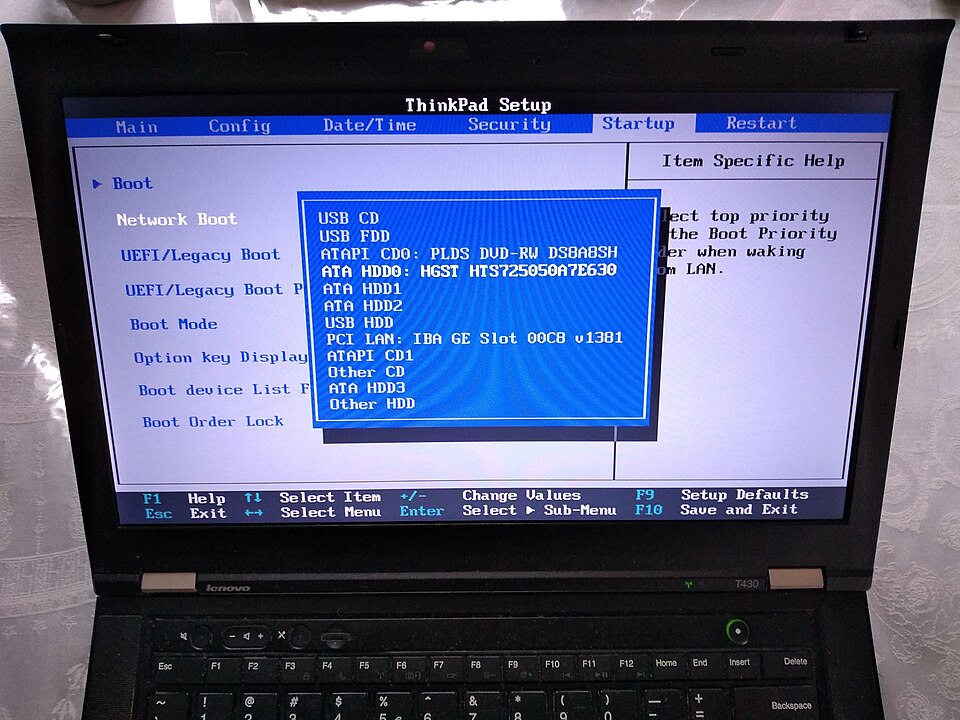
Daftar urutan boot di dalam BIOS. Perhatikan keterangan di baris paling bawah layar: +/- Change Values untuk memindahkan urutan, dan F10 Save and Exit untuk menyimpan. Terlihat juga pilihan UEFI/Legacy Boot yang dibahas di bawah. Foto: Cirosantilli2 / Wikimedia Commons, lisensi CC BY-SA 4.0.
Laptop akan menyala ulang dan langsung membaca DVD. Setelah instalasi Linux selesai, sebaiknya kembalikan urutan ini agar hard disk kembali ke posisi teratas.
Dua Pengaturan yang Sering Menghalangi Linux
Secure Boot
Secure Boot adalah pengaman bawaan yang hanya mengizinkan sistem operasi bersertifikat resmi untuk dijalankan. Distro besar seperti Linux Mint dan Ubuntu umumnya sudah bersertifikat dan aman-aman saja. Tetapi distro yang lebih kecil atau versi lama sering ditolak.
Gejalanya khas dan mudah dikenali — muncul layar merah seperti ini:
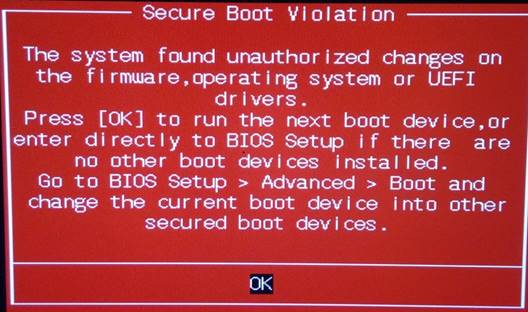
Layar "Secure Boot Violation". Kalau Anda melihat ini, DVD-nya baik-baik saja — yang menolak adalah pengaman laptop. Gambar: panduan instalasi resmi Linux Mint (CC0).
Perhatikan bunyi pesannya: "The system found unauthorized changes on the firmware, operating system or UEFI drivers." Terdengar menakutkan, seolah laptop Anda terkena virus. Sebenarnya tidak — laptop hanya menolak menjalankan sistem yang tidak dikenalinya. Gejala lain yang sejenis: DVD terbaca sebentar lalu laptop langsung kembali ke Windows tanpa pesan apa pun.
Cara mengatasinya:
- Masuk BIOS (lihat tabel tombol di atas, umumnya F2).
- Cari Secure Boot — biasanya di tab Security, kadang di Boot atau Authentication.
- Ubah ke Disabled.
- Tekan F10 untuk menyimpan dan keluar.
Kalau pilihan Secure Boot tidak bisa diklik (berwarna abu-abu): ini terjadi di sebagian laptop yang mengharuskan Anda memasang sandi BIOS lebih dulu. Cari Supervisor Password atau Administrator Password di tab Security, buat sandinya (catat baik-baik), lalu Secure Boot akan bisa diubah.
Apakah mematikan Secure Boot berbahaya? Untuk pemakaian sehari-hari, dampaknya kecil — Secure Boot adalah lapisan pengaman tambahan terhadap serangan tingkat lanjut yang jarang menimpa pengguna rumahan. Kalau nanti Anda kembali memakai Windows, silakan nyalakan lagi lewat menu yang sama.
UEFI vs Legacy (CSM)
Ini soal "bahasa" yang dipakai laptop saat menyalakan sistem. Laptop keluaran lama memakai cara lama (Legacy), laptop baru memakai cara baru (UEFI). DVD installer juga punya salah satu atau keduanya.
Kalau DVD sama sekali tidak muncul di daftar Boot Menu padahal drive-nya sehat, coba ubah pengaturan ini di BIOS — cari Boot Mode, CSM, atau Legacy Support, lalu balik ke pilihan sebaliknya dari yang aktif sekarang. Distro Linux versi lama umumnya butuh mode Legacy/CSM dinyalakan.
Petunjuk praktis: di Boot Menu, satu DVD yang sama kadang muncul dua kali — satu polos ("CD/DVD Drive") dan satu berawalan "UEFI:". Kalau yang satu gagal, coba yang satunya.
Sudah Masuk Menu Linux, Tapi Layarnya Hitam
Kalau Anda sudah berhasil sampai ke menu Linux dan memilih "Start Linux Mint" (atau nama distro Anda), lalu layar menjadi hitam, berhenti, atau muncul tulisan error berderet — DVD Anda berfungsi dengan baik. Yang bermasalah adalah kecocokan antara kartu grafis laptop Anda dengan driver bawaan Linux.
Berdasarkan panduan instalasi resmi Linux Mint, ada dua solusi berurutan:
Solusi pertama — mode kompatibilitas. Nyalakan ulang, dan di menu boot Linux pilih baris compatibility mode (biasanya pilihan kedua dari atas), bukan pilihan pertama. Ini cara termudah dan sering langsung berhasil.
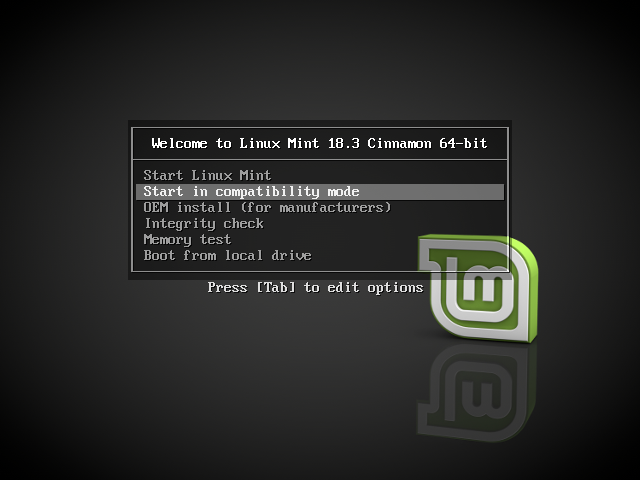
Menu boot Linux Mint mode BIOS/Legacy. Pilih baris kedua, Start in compatibility mode. Gambar: panduan instalasi resmi Linux Mint (CC0).
Kalau laptop Anda berjalan di mode UEFI, tampilan menunya lebih polos seperti berikut — tapi pilihannya sama, cari baris yang berakhiran (compatibility mode):
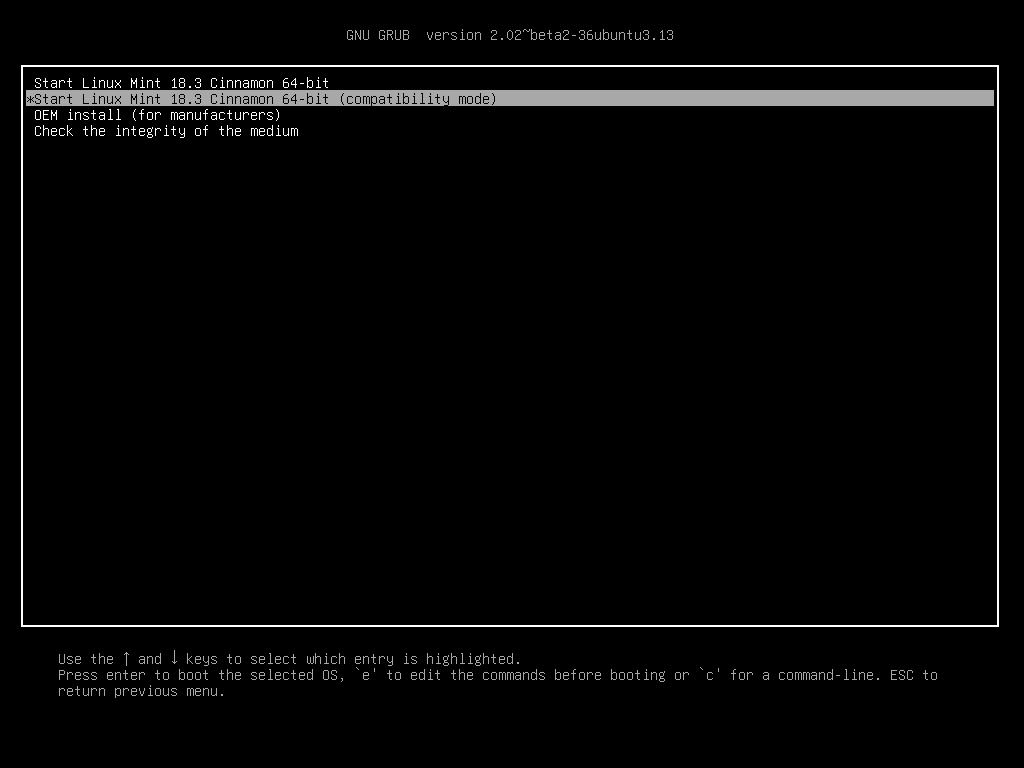
Menu boot yang sama dalam mode UEFI (GRUB). Gambar: panduan instalasi resmi Linux Mint (CC0).
Solusi kedua — tambahkan nomodeset. Kalau mode kompatibilitas masih gagal:
- Di mode UEFI: sorot baris
Start Linux Mint, tekan tombol e untuk mengedit, ganti tulisanquiet splashmenjadinomodeset, lalu tekan F10 untuk menjalankan. - Di mode BIOS/Legacy: sorot
Start Linux Mint, tekan tombol Tab untuk mengedit, gantiquiet splashmenjadinomodeset, lalu tekan Enter.
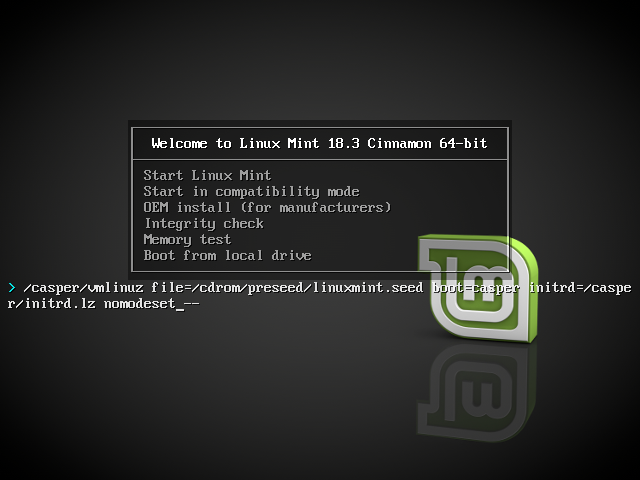
Mode BIOS/Legacy: setelah menekan Tab, baris perintah muncul di bawah menu dan bisa diedit. Perhatikan kata nomodeset di ujung baris. Gambar: panduan instalasi resmi Linux Mint (CC0).
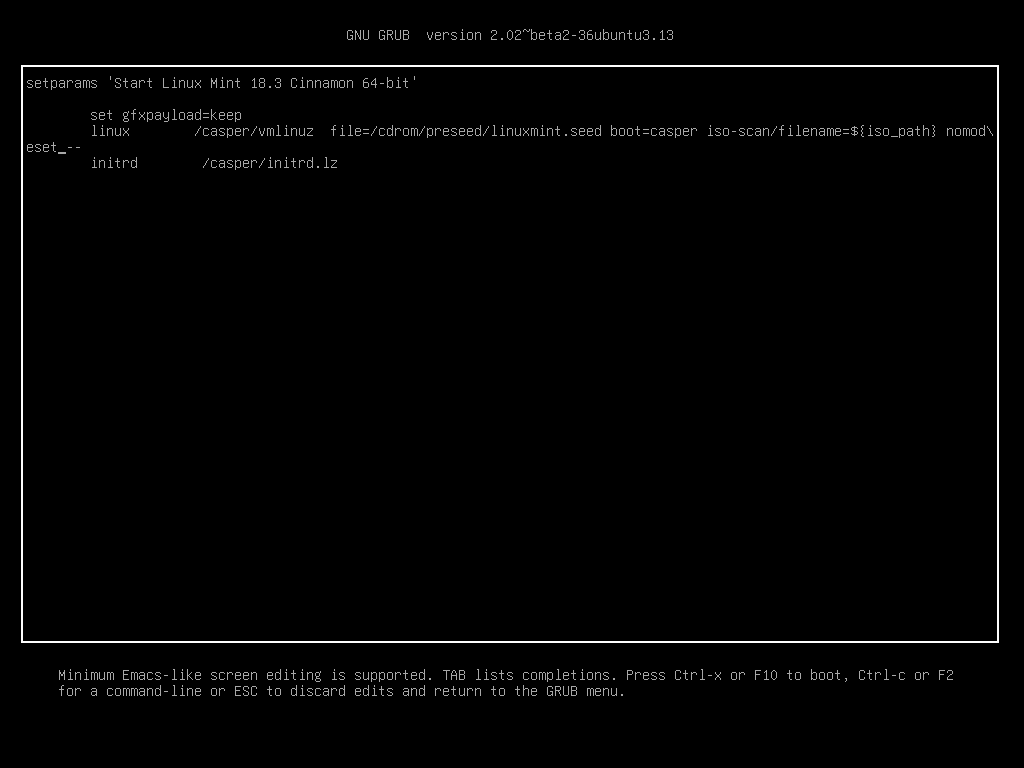
Mode UEFI: setelah menekan tombol e, seluruh isi perintah tampil untuk diedit. Cari kata quiet splash di baris yang diawali linux, ganti menjadi nomodeset, lalu tekan F10. Gambar: panduan instalasi resmi Linux Mint (CC0).
Kalau keduanya masih gagal, panduan resmi Linux Mint menyarankan mencoba nouveau.noaccel=1 sebagai ganti nomodeset.
Catatan penting: nomodeset bekerja dengan cara mematikan sementara driver grafis, jadi tampilan akan terasa lambat dan resolusi mungkin tidak pas. Itu normal — ini hanya untuk melewati proses instalasi. Setelah Linux terpasang, buka Driver Manager dan pasang driver grafis yang sesuai, lalu semuanya kembali normal.
Ringkasan Cepat
Kalau laptop tidak mau membaca DVD installer, jalankan urutan ini:
- Matikan laptop penuh (Shift + Shut down), bukan Restart.
- Nyalakan sambil menekan-nekan tombol Boot Menu sesuai merek. Kalau gagal, coba pakai Fn.
- Pemilik Acer: aktifkan dulu F12 Boot Menu lewat BIOS (tab Main).
- Masih gagal: masuk BIOS, naikkan CD/DVD ke urutan teratas, simpan dengan F10.
- DVD tidak muncul di daftar sama sekali: matikan Secure Boot, dan/atau balik pengaturan UEFI ke Legacy/CSM.
- Sudah masuk menu Linux tapi layar hitam: pilih
compatibility mode, atau pakainomodeset.
Begitu DVD berhasil terbaca dan tampilan Linux muncul, tahap berikutnya adalah memasangnya ke hard disk. Langkah demi langkahnya — termasuk penjelasan layar mana yang menghapus data dan mana yang tidak — ada di Cara Instal Linux Mint dari DVD: Panduan Langkah demi Langkah untuk Pemula.
Pertanyaan yang Sering Diajukan
Apakah menekan-nekan tombol saat menyala bisa merusak laptop?
Tidak. Menekan tombol F2/F12/Esc saat laptop menyala adalah cara yang memang disediakan pabrikan. Yang perlu dihindari adalah mengubah pengaturan BIOS yang tidak Anda pahami. Kalau telanjur berubah, hampir semua BIOS punya pilihan Load Setup Defaults atau Restore Defaults untuk mengembalikan ke setelan awal.
Apakah data di laptop saya langsung terhapus saat DVD dibaca?
Tidak. Booting dari DVD hanya menjalankan Linux dari kepingan DVD tanpa menyentuh hard disk. Anda bahkan bisa mencoba Linux dulu (mode "Live") sebelum memutuskan memasangnya. Data baru terpengaruh ketika Anda menekan tombol Install dan memilih opsi pembagian disk — di titik itulah Anda perlu berhati-hati dan memastikan data penting sudah dicadangkan.
Laptop saya tidak punya DVD drive, apa masih bisa?
Bisa, dengan DVD drive eksternal yang dicolok ke port USB. Colokkan sebelum laptop dinyalakan supaya terbaca di Boot Menu.
Di Boot Menu ada dua baris DVD, pilih yang mana?
Coba yang tanpa awalan "UEFI:" terlebih dahulu. Kalau gagal, ulangi dan pilih yang berawalan "UEFI:". Salah satu biasanya berhasil, tergantung usia laptop dan versi distro.
Sudah semua dicoba tapi tetap gagal, bagaimana?
Hubungi kami lewat chat dan sebutkan tiga hal ini: (1) merek dan tipe laptop Anda, (2) sampai langkah mana Anda berhasil, (3) foto layar saat gagal. Dengan tiga informasi itu kami bisa menunjukkan langkah yang tepat untuk laptop Anda, karena tiap merek punya susunan menu yang berbeda.



