WinPE Sergei Strelec adalah salah satu toolkit boot Windows PE paling dikenal di kalangan teknisi komputer — dibuat oleh Sergei Strelec, diperbarui rutin selama bertahun-tahun. Kalau Anda pernah dengar Hiren's BootCD, ini sepupunya: sama-sama Windows PE (versi Windows yang berjalan dari DVD/flashdisk tanpa install), sama-sama berisi kumpulan perkakas perbaikan siap pakai. Semua tangkapan layar di panduan ini adalah potret kami sendiri.
Apa Itu Windows PE, dan Kenapa Bukan Windows Biasa?
Windows PE (Preinstallation Environment) adalah versi Windows yang sangat ringkas, dirancang khusus untuk berjalan dari media eksternal (DVD/flashdisk) tanpa perlu dipasang ke hard disk. Aslinya dipakai teknisi Microsoft sendiri untuk memasang Windows — tapi karena fleksibel dan ringan, banyak developer pihak ketiga (termasuk Sergei Strelec) membangun toolkit perbaikan di atasnya.
Bedanya dengan Windows biasa: Windows PE tidak menyimpan perubahan secara permanen (berjalan dari RAM), tidak bisa dipakai untuk kerja sehari-hari, tapi punya akses penuh ke hard disk Anda dari luar — persis yang dibutuhkan saat Windows utama Anda bermasalah dan tidak bisa dibuka normal.
Begitu Masuk: Desktop yang Terasa Familiar
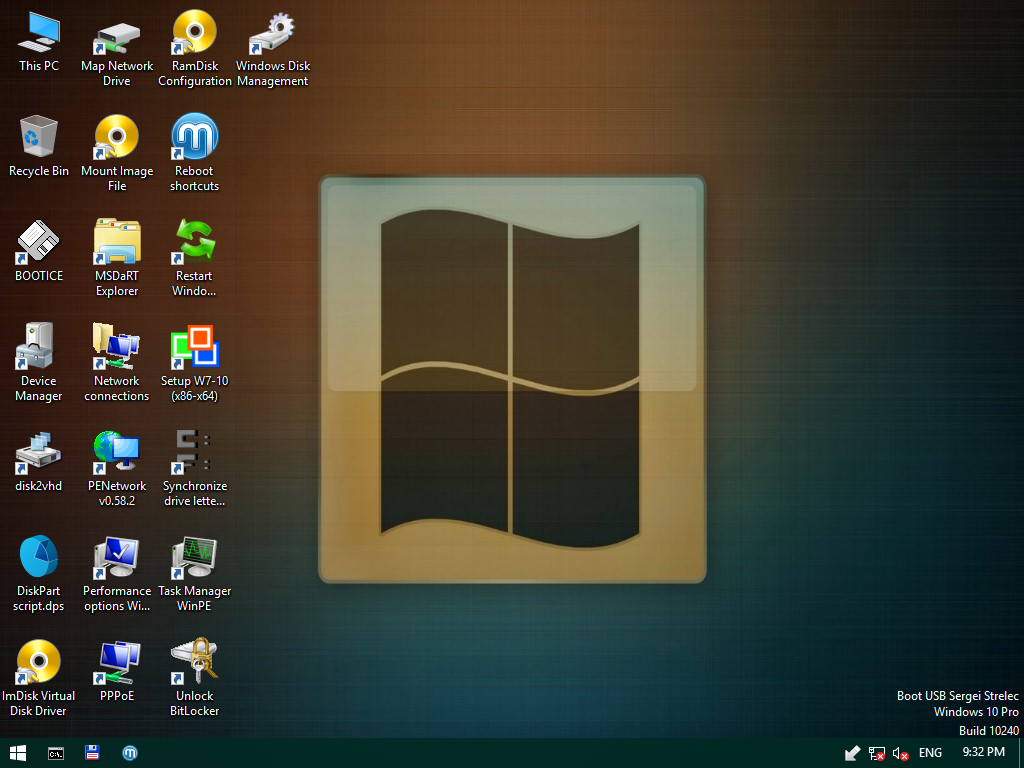
Dokumentasi LPComp.
Tampilannya sengaja dibuat semirip mungkin dengan Windows biasa — taskbar di bawah, ikon Start di pojok kiri, desktop penuh ikon. Ini keuntungan besar dibanding toolkit berbasis Linux: teknisi yang terbiasa dengan Windows tidak perlu belajar antarmuka baru sama sekali.
Perhatikan watermark di pojok kanan bawah — "Boot USB Sergei Strelec, Windows 10 Pro, Build 10240". Itu bukan Windows 10 sungguhan yang terpasang, melainkan identitas build Windows PE yang dipakai sebagai basisnya.
Isi Perkakasnya
Langkah 1: Buka Windows Disk Management
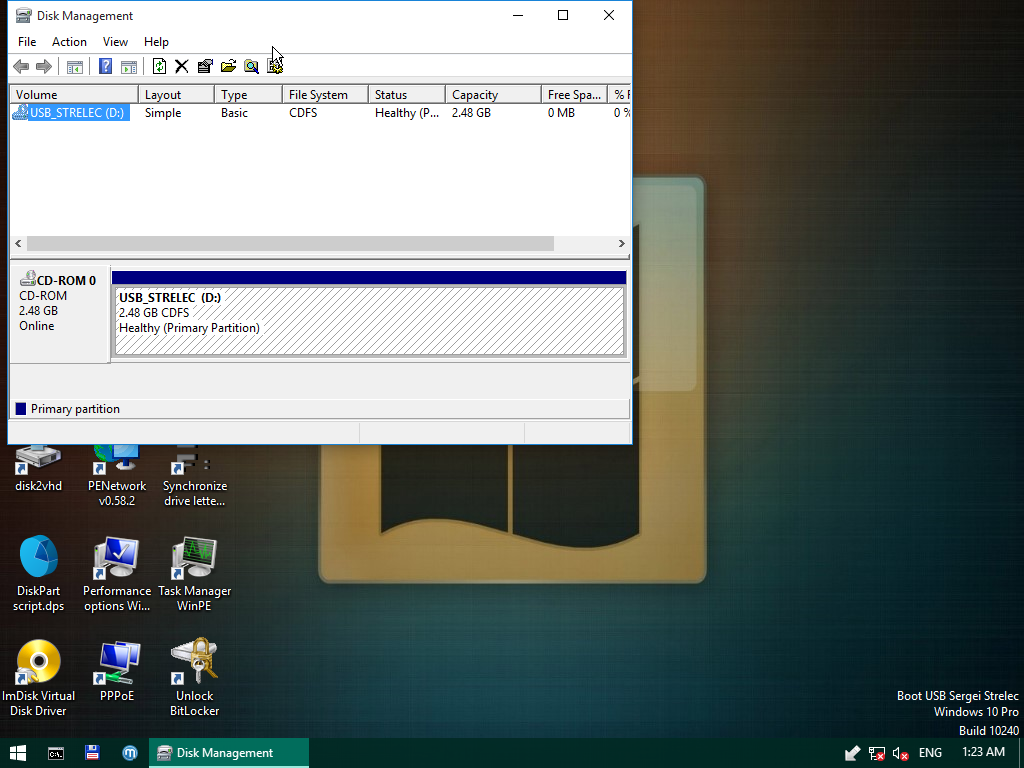
Klik dua kali ikon Windows Disk Management di desktop. Ini alat partisi bawaan Windows yang sama seperti yang Anda kenal di Windows biasa — bedanya sekarang dijalankan dari luar sistem yang bermasalah, sehingga bisa memeriksa dan mengubah partisi hard disk utama tanpa terhalang oleh Windows yang tidak mau boot.
Dokumentasi LPComp.
Pada percobaan kami, yang terlihat adalah media boot itu sendiri (USB_STRELEC, 2,48 GB, format CDFS). Di laptop sungguhan, jendela ini akan menampilkan hard disk fisik laptop Anda — dari sinilah Anda bisa melihat kondisi partisi, mengubah ukuran, atau menghapus partisi yang bermasalah.
Langkah 2: Perbaiki Bootloader dengan BOOTICE
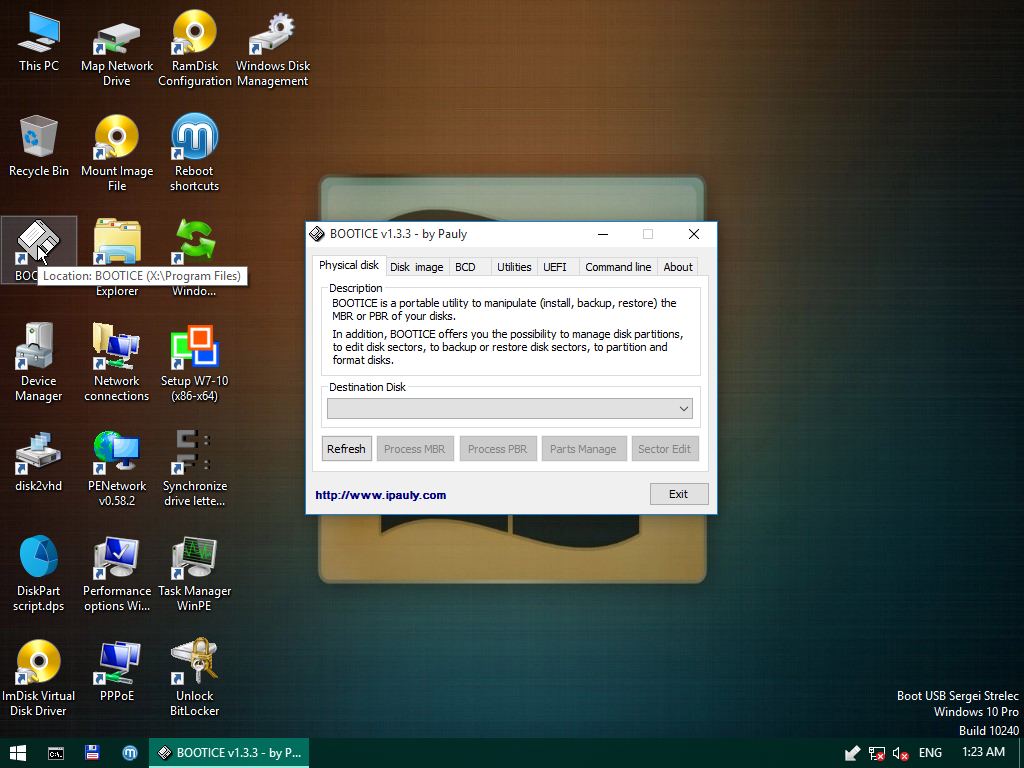
Tutup Disk Management, lalu klik dua kali ikon BOOTICE. Ini perkakas paling sering dipakai kalau laptop Anda "layar hitam setelah nyala" atau langsung masuk BIOS tanpa pernah sampai ke Windows.
Dokumentasi LPComp.
Tab-tab di bagian atas mewakili tingkat perbaikan yang berbeda:
- Physical disk — tab yang aktif di gambar, untuk memilih disk fisik yang mau diperbaiki lewat dropdown Destination Disk.
- Process MBR — memperbaiki Master Boot Record, penyebab umum laptop tidak mau boot sama sekali.
- Process PBR — memperbaiki Partition Boot Record, level lebih dalam dari MBR.
- BCD — mengedit Boot Configuration Data, dipakai kalau menu boot Windows (misalnya dual-boot) rusak atau hilang.
Perlu diketahui: BOOTICE menulis langsung ke sektor boot disk. Pastikan Anda memilih disk yang benar di Destination Disk sebelum menekan tombol proses apa pun — salah pilih disk bisa membuat sistem operasi lain (kalau ada) ikut tidak bisa boot.
Langkah 3: Periksa Perangkat Keras Lewat Device Manager
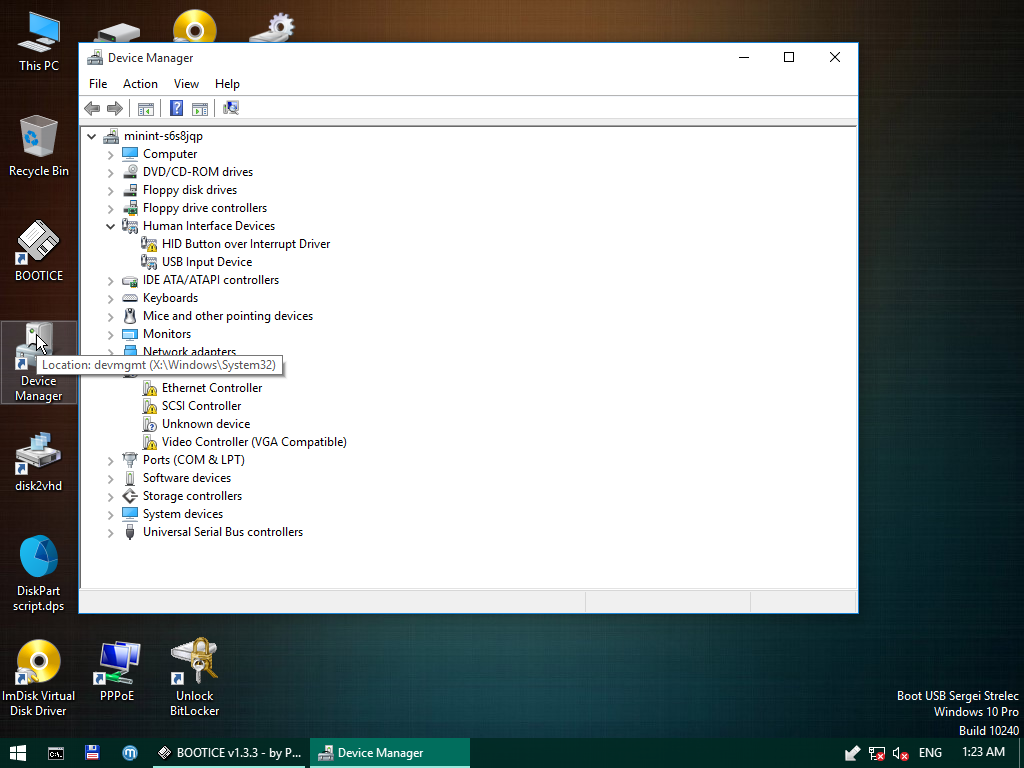
Tutup BOOTICE, lalu klik dua kali ikon Device Manager. Berguna untuk memastikan hardware laptop (terutama hard disk dan kartu jaringan) terdeteksi dengan baik sebelum melangkah lebih jauh dalam perbaikan.
Dokumentasi LPComp.
Kalau ada perangkat dengan tanda seru kuning atau tanda tanya di daftar ini, itu artinya driver untuk perangkat tersebut belum terpasang atau bermasalah — informasi penting sebelum Anda memutuskan apakah masalah laptop ada di sisi software atau hardware.
Langkah 4: Lihat Drive yang Terdeteksi Lewat This PC
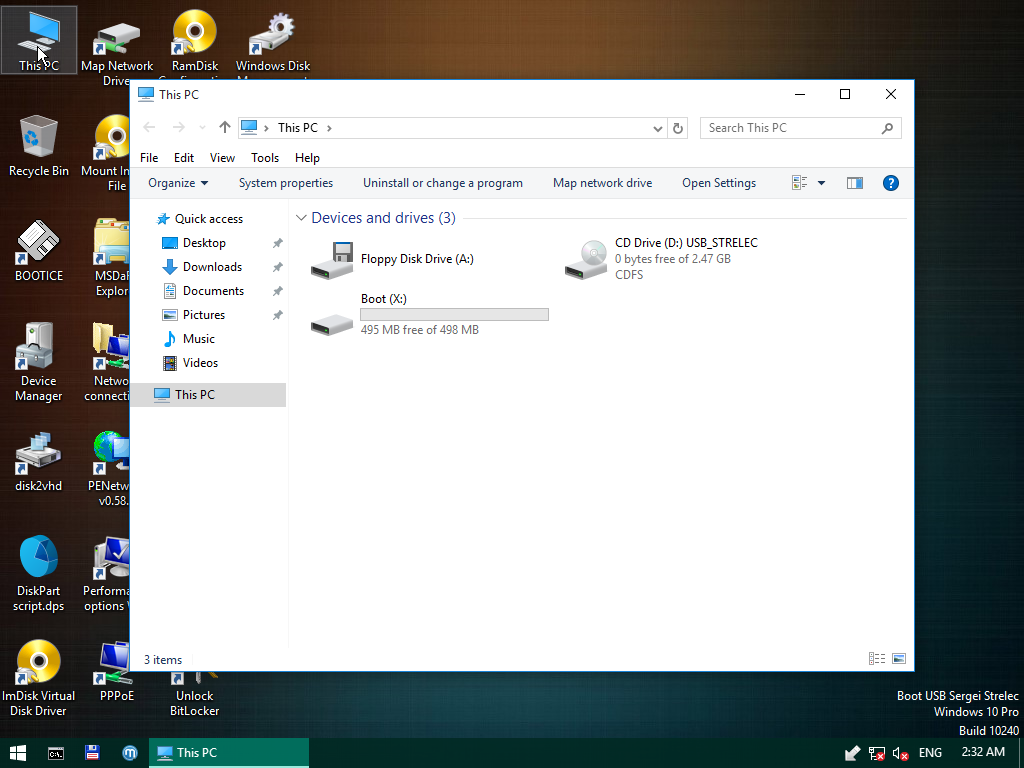
Tutup Device Manager, lalu klik dua kali ikon This PC di pojok kiri atas desktop.
Dokumentasi LPComp.
Di laptop sungguhan, jendela ini akan menampilkan hard disk fisik laptop Anda lengkap dengan drive letter-nya (biasanya C:, kadang D: kalau ada partisi recovery). Kalau hard disk laptop Anda TIDAK muncul sama sekali di sini, itu tanda kuat masalahnya ada di hardware (kabel, konektor, atau disk itu sendiri rusak) — bukan sekadar Windows yang corrupt.
Langkah 5: Jelajahi Berkas Lewat MSDaRT Explorer
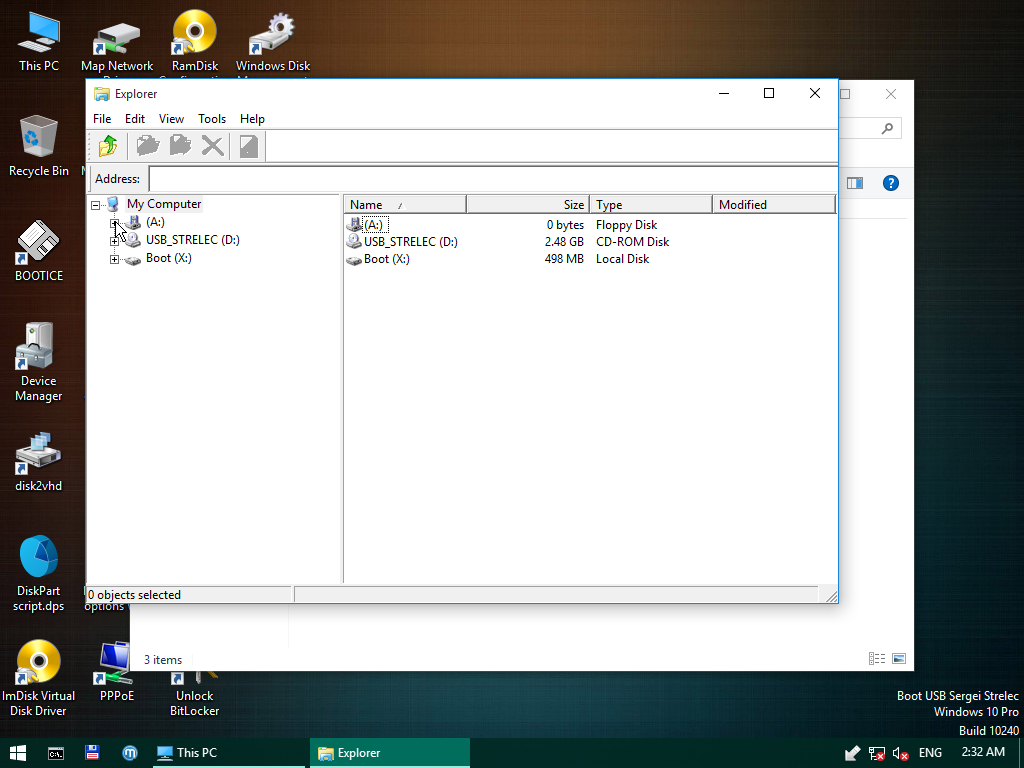
Klik dua kali ikon MSDaRT Explorer — pengelola berkas alternatif dari Microsoft Diagnostics and Recovery Toolset.
Dokumentasi LPComp.
Tampilannya sengaja bergaya Windows Explorer lama (mirip Windows XP) — lebih ringan dan cepat dijalankan dibanding File Explorer modern, cocok untuk lingkungan WinPE yang serba terbatas RAM-nya. Gunakan ini untuk menyalin file penting dari hard disk yang bermasalah ke flashdisk/hard disk eksternal sebelum melakukan tindakan perbaikan yang lebih berisiko.
Perkakas Lain yang Tersedia
Selain tiga yang sudah didemonstrasikan di atas, desktop juga menyediakan:
Manajemen Disk & Partisi Tambahan
- DiskPart script.dps — perkakas baris perintah untuk operasi disk tingkat lanjut.
- Synchronize drive letters — menyamakan huruf drive dengan yang biasa dipakai Windows utama, supaya program portable berjalan lancar.
- ImDisk Virtual Disk Driver — membuat disk virtual di RAM, berguna untuk mount file image (.iso, .img) tanpa membakar ke media fisik.
Perbaikan Sistem Lainnya
- MSDaRT Explorer — pengelola berkas dari Microsoft Diagnostics and Recovery Toolset, dipakai untuk mengakses file di drive yang bermasalah.
- Restart Windows Explorer dan Reboot shortcuts — jalan pintas untuk masalah tampilan/restart yang sering dibutuhkan berulang kali saat perbaikan.
- Unlock BitLocker — membuka drive yang dienkripsi BitLocker (perlu kunci pemulihan yang sah, bukan untuk membobol enkripsi).
Jaringan & Diagnostik Lainnya
- Network connections dan PENetwork v0.58.2 — konfigurasi jaringan dari lingkungan darurat, penting kalau perlu mengunduh driver atau file tambahan saat memperbaiki.
- Task Manager WinPE dan Performance options — memeriksa beban CPU/RAM sebelum memutuskan langkah perbaikan.
Cadangan & Instalasi
- disk2vhd — mengubah seluruh isi hard disk fisik jadi file virtual (VHD), berguna untuk mencadangkan sistem sebelum tindakan berisiko.
- Setup W7-10 (x86-x64) — jalan pintas untuk memasang Windows 7 atau 10 langsung dari media Strelec ini.
- Mount Image File — membuka file .wim/.iso instalasi Windows untuk diperiksa atau dimodifikasi tanpa membakar ke DVD.
Kapan WinPE Strelec Dipakai
- Windows tidak mau boot ("Blue Screen", stuck di logo, bootloader rusak) — masuk lewat sini untuk diagnosis dan perbaikan BOOTICE.
- Menyelamatkan data dari Windows yang tidak bisa dibuka — akses hard disk lewat This PC, salin ke drive eksternal.
- Mengubah partisi sebelum instal ulang, tanpa kehilangan data di partisi lain.
- Memeriksa RAM/CPU/disk saat mendiagnosis laptop yang lemot atau sering restart sendiri.
Pertanyaan yang Sering Diajukan
Apakah ini bisa dipakai untuk menginstal Windows baru dari nol?
Bisa, lewat ikon Setup W7-10, tapi kekuatan utama toolkit ini justru untuk memperbaiki Windows yang sudah ada tanpa harus instal ulang. Kalau tujuan Anda memang instal ulang total, DVD installer Windows biasa lebih sesuai.
Apakah butuh koneksi internet?
Tidak untuk sebagian besar perkakas. Internet hanya diperlukan kalau ingin mengunduh driver tambahan atau mencari panduan online lewat perkakas jaringan yang tersedia.
Apa bedanya dengan DLC Boot?
Keduanya sama-sama toolkit boot berbasis Windows PE dan banyak perkakasnya tumpang tindih. DLC Boot punya menu boot dengan pilihan Mini Windows XP/10 terpisah dan sejumlah aplikasi bawaan (baca panduan DLC Boot 2019), sementara Strelec langsung masuk satu lingkungan desktop dengan fokus lebih kuat di perkakas disk dan bootloader.
Belum punya DVD/flashdisk-nya?
WinPE Sergei Strelec tersedia di toko kami. Hubungi kami lewat chat untuk cek ketersediaan dan varian.