Linuxfx adalah Linux yang mirip Windows 11 — dibuat untuk satu tujuan: memberi tampilan dan cara pakai yang persis seperti Windows, tapi berjalan di atas sistem yang gratis dan ringan sehingga cocok untuk laptop lama. Panduan ini menuntun Anda dari layar pertama sampai sistemnya siap dipakai — setiap layar dijelaskan apa maksudnya, untuk pembaca yang belum pernah memasang Linux sama sekali. Semua tangkapan layar di bawah adalah potret kami sendiri dari pemasangan yang benar-benar kami jalankan.
Linuxfx, Windowsfx, atau Winux — Namanya yang Mana?
Ketiganya sistem yang sama. Proyek ini berawal dengan nama Linuxfx, sempat dipasarkan sebagai Windowsfx, dan versi terbarunya kini memakai nama Winux. Saat pertama menyala Anda akan melihat tulisan "Winux 11" di layar pembuka, dan ikon pemasangnya tertulis "Install Winux 11 LTS" — jangan bingung, itu memang Linuxfx yang Anda pasang.
Cocok untuk Siapa: Pengganti Windows di Laptop Lama
Alasan paling banyak orang mencarinya sekarang: dukungan Windows 10 sudah berakhir pada 14 Oktober 2025. Microsoft tidak lagi mengirim pembaruan keamanan untuk Windows 10, sementara jutaan laptop yang masih sehat ditolak naik ke Windows 11 karena syarat TPM 2.0 dan daftar prosesor yang dibatasi. Linuxfx menawarkan jalan tengah: sistem yang masih diperbarui, tanpa harus mengganti laptop dan tanpa harus belajar tampilan yang benar-benar baru.
Linuxfx paling masuk akal untuk tiga keadaan:
- Laptop lama yang berat menjalankan Windows. Basisnya Ubuntu 24.04 LTS, jauh lebih ringan daripada Windows 11, dan tidak menuntut chip TPM 2.0 yang membuat banyak laptop lama ditolak Windows 11.
- Pemakai yang tidak mau belajar tampilan baru. Menu Start, taskbar, File Explorer, dan Control Panel semuanya ditata menyerupai Windows, jadi kebiasaan lama masih terpakai.
- Komputer kantor atau sekolah yang butuh sistem legal tanpa biaya lisensi, untuk mengetik, browsing, dan tugas ringan.
Sebaliknya, jangan berharap semua aplikasi Windows jalan. Linuxfx menyertakan Wine untuk menjalankan sebagian program .exe, tapi ini bukan Windows — aplikasi berat seperti Adobe versi terbaru, AutoCAD, atau game dengan sistem anti-cheat umumnya tidak berjalan. Kalau pekerjaan Anda bergantung pada satu aplikasi Windows tertentu, uji dulu lewat mode Live (lihat Langkah 2) sebelum memutuskan memasang.
Sebelum Mulai
Cadangkan dulu data penting Anda. Di layar partisi nanti ada pilihan yang menghapus seluruh isi hard disk, dan itu tidak bisa dibatalkan setelah proses berjalan. Salin dokumen dan foto ke hard disk eksternal atau flashdisk lebih dulu.
Siapkan juga:
- RAM 4 GB atau lebih (2 GB masih bisa, tapi terasa berat), ruang disk minimal 25 GB, dan prosesor 64-bit dua inti — patokan yang sama dengan Ubuntu 24.04 LTS yang menjadi basisnya.
- Charger tercolok selama proses berlangsung.
- Waktu luang sekitar 30-60 menit.
Kalau laptop Anda belum bisa membaca media instalasinya sama sekali, selesaikan itu lebih dahulu lewat panduan Cara Boot DVD Installer Linux di Laptop (BIOS & UEFI).
Langkah 1: Nyalakan dari Media Instalasi
Masukkan media instalasinya, nyalakan ulang komputer, lalu masuk ke Boot Menu (tombolnya berbeda tiap merek — umumnya F12, F9, F10, atau Esc) dan pilih perangkat DVD/USB. Kalau komputer tetap masuk ke Windows, berarti urutan bootnya belum berubah; ikuti panduan boot yang tertaut di atas.
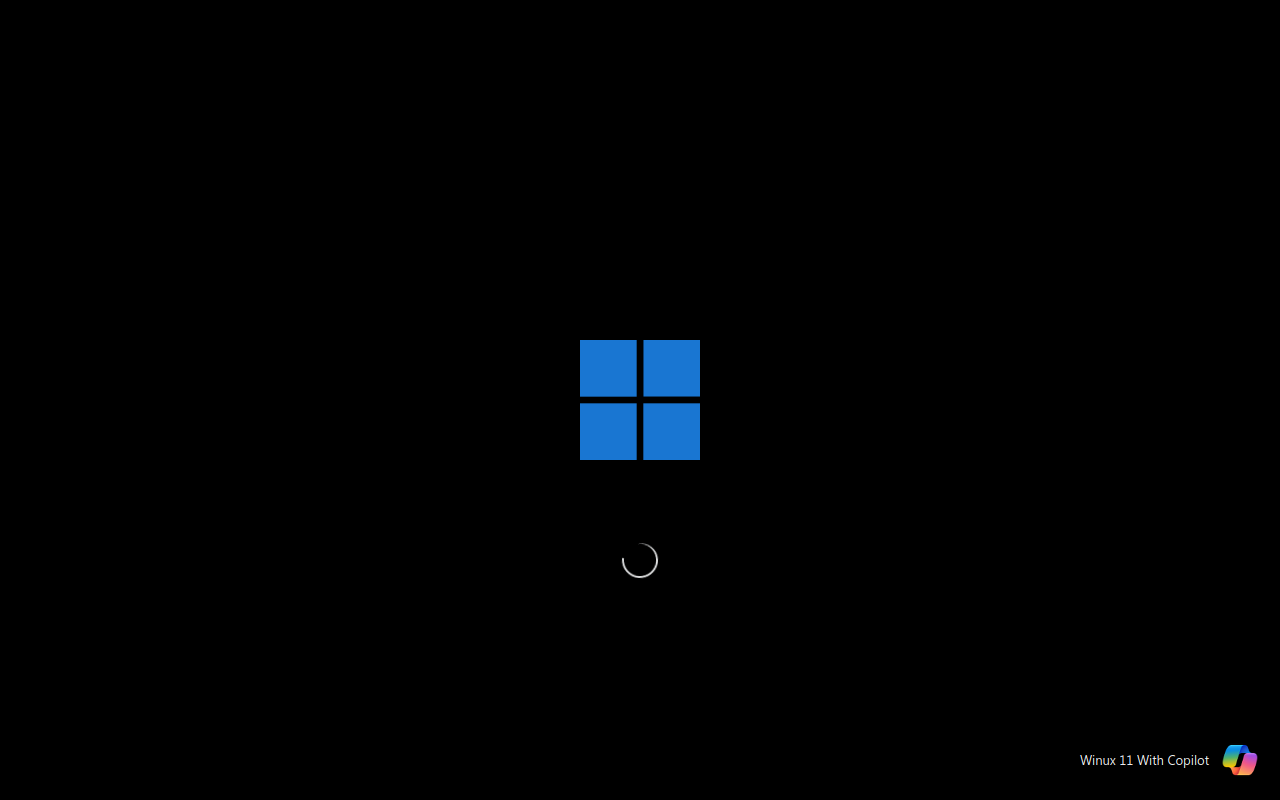
Setelah itu muncul layar hitam dengan logo dan tulisan Winux 11 — proses ini memakan waktu beberapa menit karena seluruh sistem dijalankan dari media, belum dari hard disk. Sabar, jangan dimatikan meski layar sempat terlihat diam.
Dokumentasi LPComp.
Langkah 2: Coba Dulu Lewat Mode Live
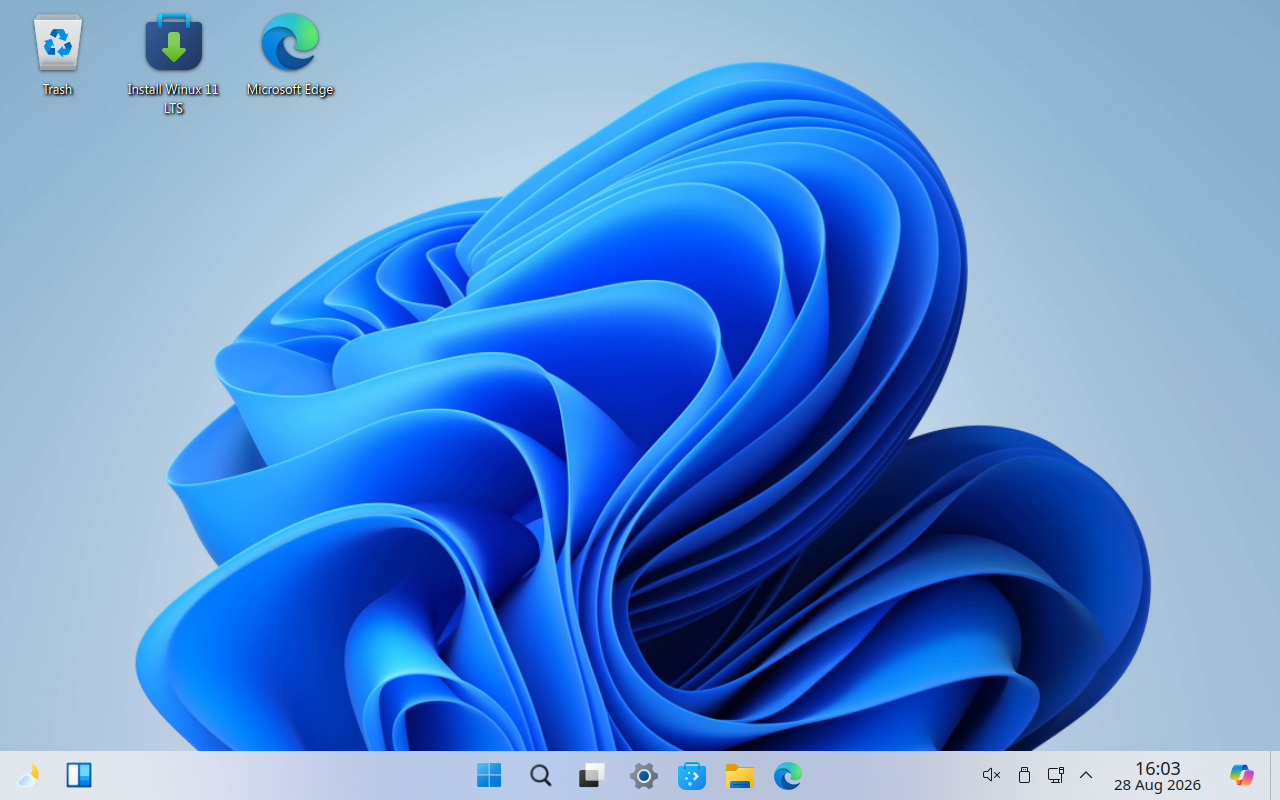
Yang muncul berikutnya adalah desktop lengkap yang berjalan langsung dari media instalasi — namanya mode Live. Belum ada satu pun berkas yang ditulis ke hard disk Anda pada tahap ini.
Jangan bingung melihat tampilannya. Yang Anda lihat di layar itu sudah Linuxfx, bukan Windows: taskbar di tengah, tombol Start berlogo empat kotak, ikon File Explorer, dan wallpaper biru berlipat semuanya sengaja dibuat menyerupai Windows 11. Kemiripannya memang sejauh itu — cara paling cepat memastikan Anda sedang melihat mode Live adalah ikon Install Winux 11 LTS di pojok kiri atas desktop, yang tidak akan pernah ada di Windows asli.
Manfaatkan mode ini sebelum memutuskan memasang. Periksa tiga hal: WiFi bisa tersambung, suara keluar, dan touchpad jalan. Kalau ada yang tidak berfungsi di mode Live, kemungkinan besar juga belum berfungsi setelah dipasang — lebih baik ketahuan sekarang.
Dokumentasi LPComp.
Langkah 3: Jalankan Pemasangnya
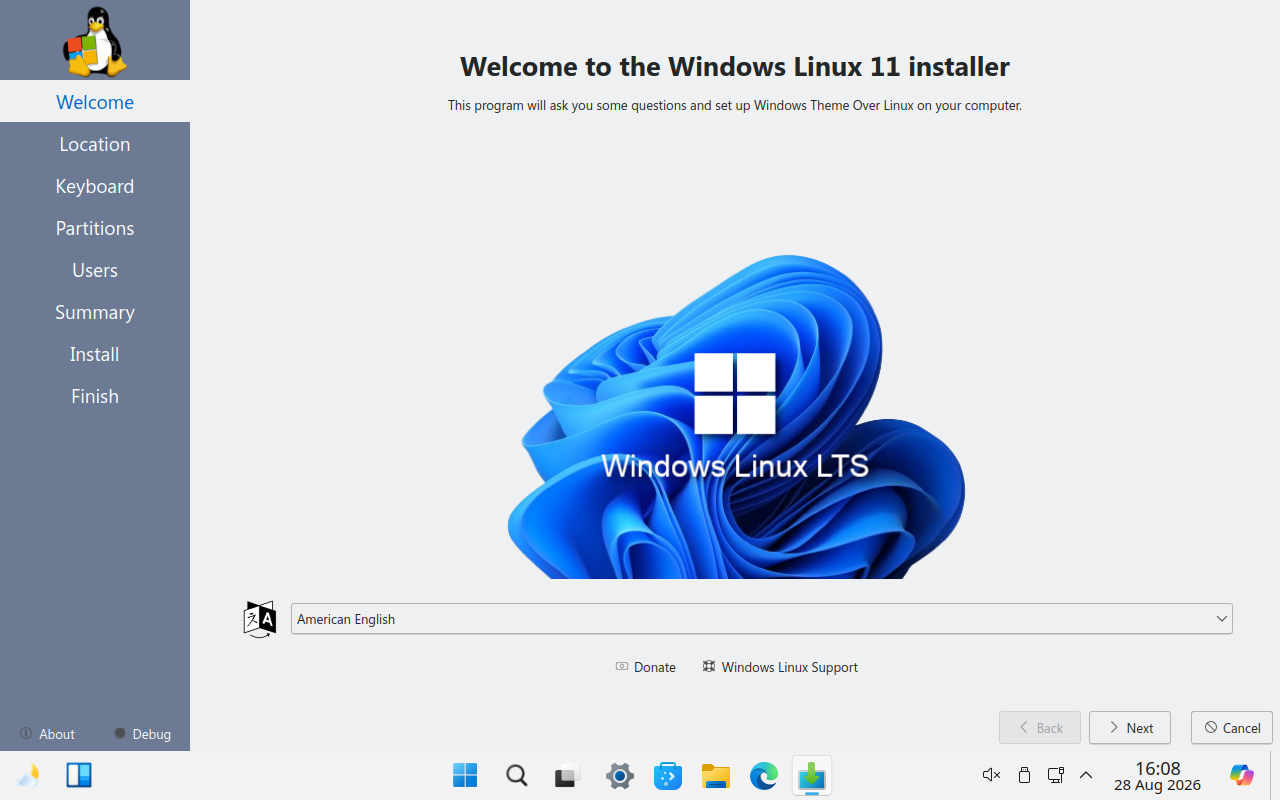
Di pojok kiri atas desktop ada ikon Install Winux 11 LTS. Klik dua kali ikon itu untuk membuka pemasang.
Layar pembuka pemasang bertuliskan "Welcome to the Windows Linux 11 installer". Di sisi kiri terlihat daftar tahapan yang akan Anda lalui: Welcome, Location, Keyboard, Partitions, Users, Summary, Install, Finish — pemasangnya akan menuntun satu per satu, dan tahap yang sedang aktif ditandai warna biru.
Di bagian bawah ada pilihan bahasa (bawaannya American English). Bahasa Indonesia tersedia di daftar itu, tapi sebagian istilah teknisnya masih tercampur bahasa Inggris. Kalau Anda mengikuti panduan ini, biarkan saja di American English supaya nama tombolnya sama persis dengan yang tertulis di sini. Klik Next di kanan bawah.
Dokumentasi LPComp.
Langkah 4: Lokasi dan Zona Waktu
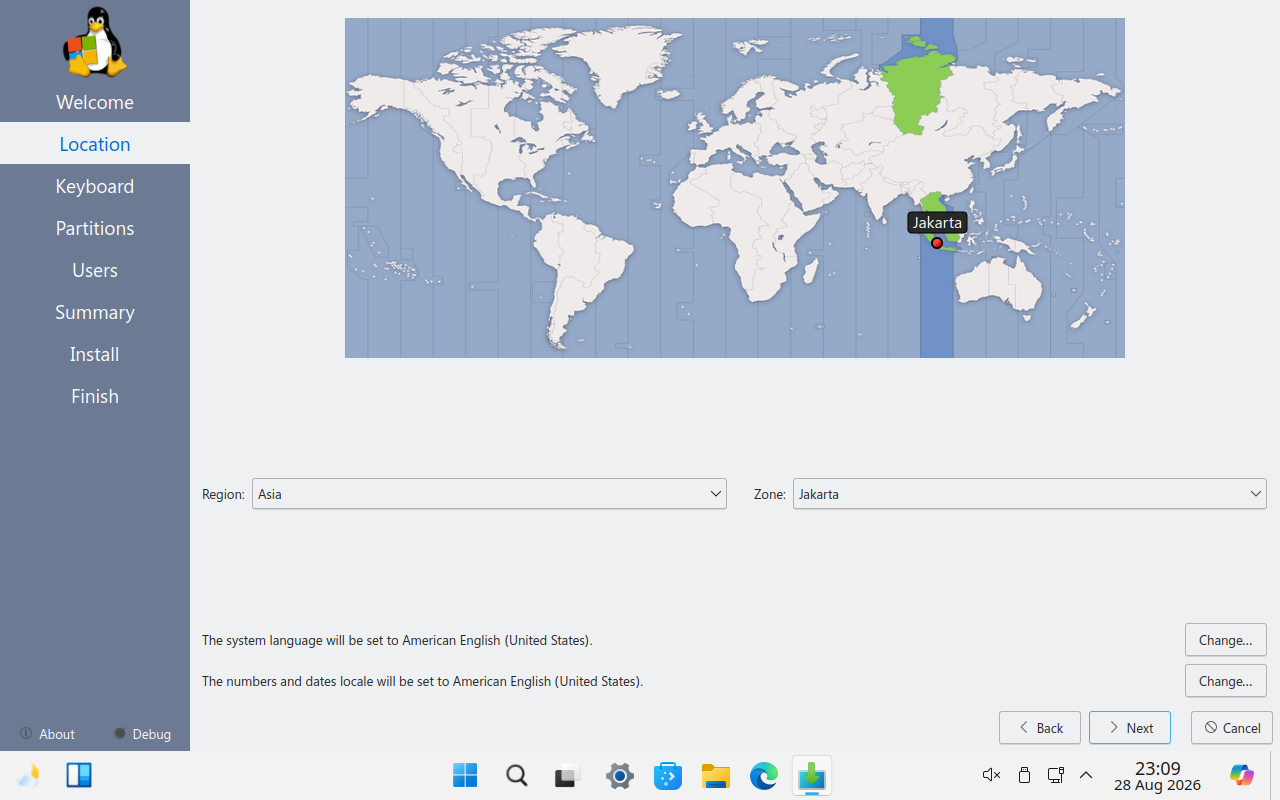
Layar berikutnya menampilkan peta dunia. Kalau komputer sudah tersambung internet, biasanya lokasi Anda sudah terdeteksi otomatis — pada pemasangan kami, kolom Region langsung terisi Asia dan Zone terisi Jakarta.
Kalau belum sesuai, ubah lewat dua kolom di bawah peta: Region pilih Asia, lalu Zone pilih Jakarta (WIB), Makassar (WITA), atau Jayapura (WIT). Pilihan ini menentukan jam sistem, jadi jangan dilewat begitu saja.
Dua baris paling bawah menyatakan bahasa sistem serta format angka dan tanggal akan diatur ke American English. Kalau ingin mengubahnya, gunakan tombol Change... di sebelah kanan masing-masing baris. Kalau tidak, klik Next.
Dokumentasi LPComp.
Langkah 5: Tata Letak Keyboard
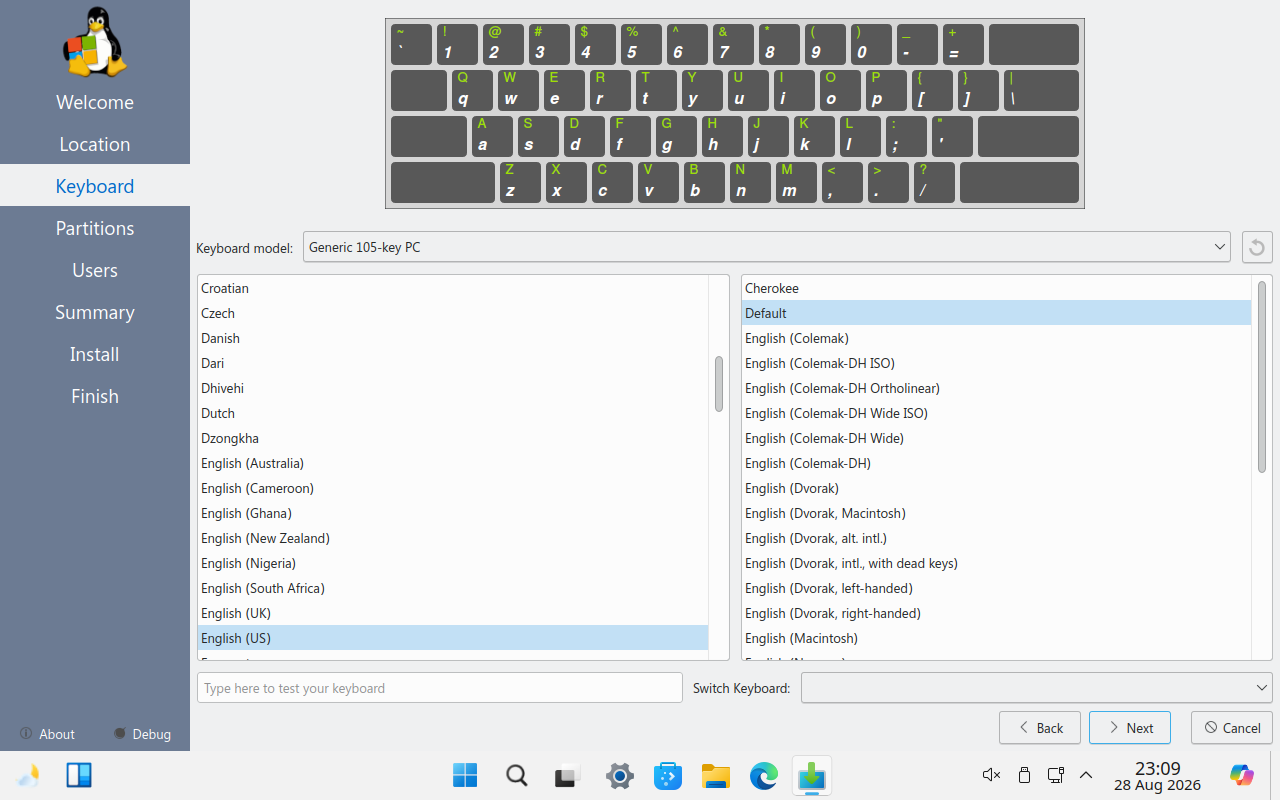
Pilih English (US) di kolom kiri dan Default di kolom kanan — ini standar untuk hampir semua keyboard yang dijual di Indonesia, dan biasanya sudah terpilih sendiri.
Di bagian bawah ada kolom "Type here to test your keyboard". Manfaatkan itu: ketik tanda kutip, tanda tanya, dan @ untuk memastikan yang muncul di layar sama dengan yang tercetak di tombol. Kalau sudah cocok, klik Next.
Dokumentasi LPComp.
Langkah 6: Partisi — Layar Paling Menentukan
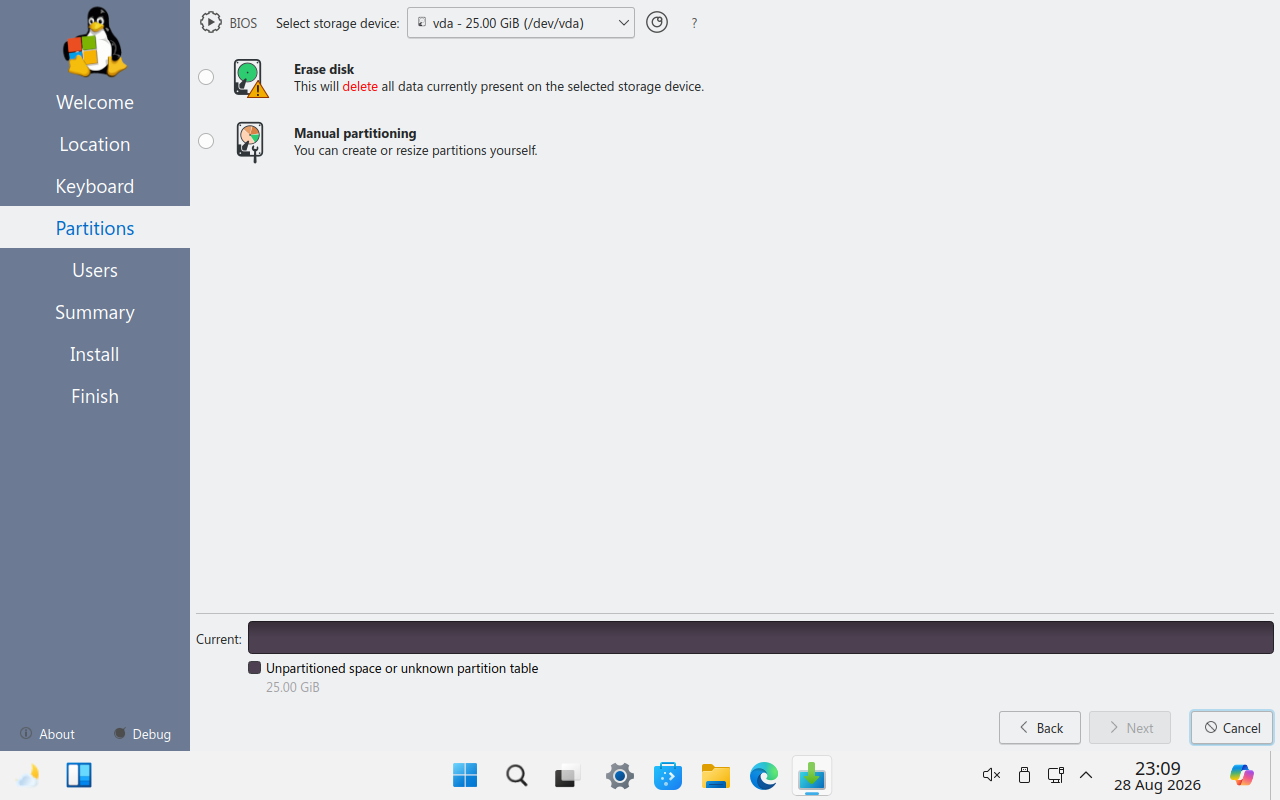
Baca pelan-pelan sebelum mengklik apa pun di sini. Di bagian atas ada kolom Select storage device — pastikan yang terpilih memang hard disk internal laptop Anda, bukan flashdisk atau hard disk eksternal yang kebetulan tercolok. Kalau ragu, cabut dulu semua perangkat USB penyimpanan sebelum melanjutkan.
Dokumentasi LPComp.
Pilihan yang tersedia:
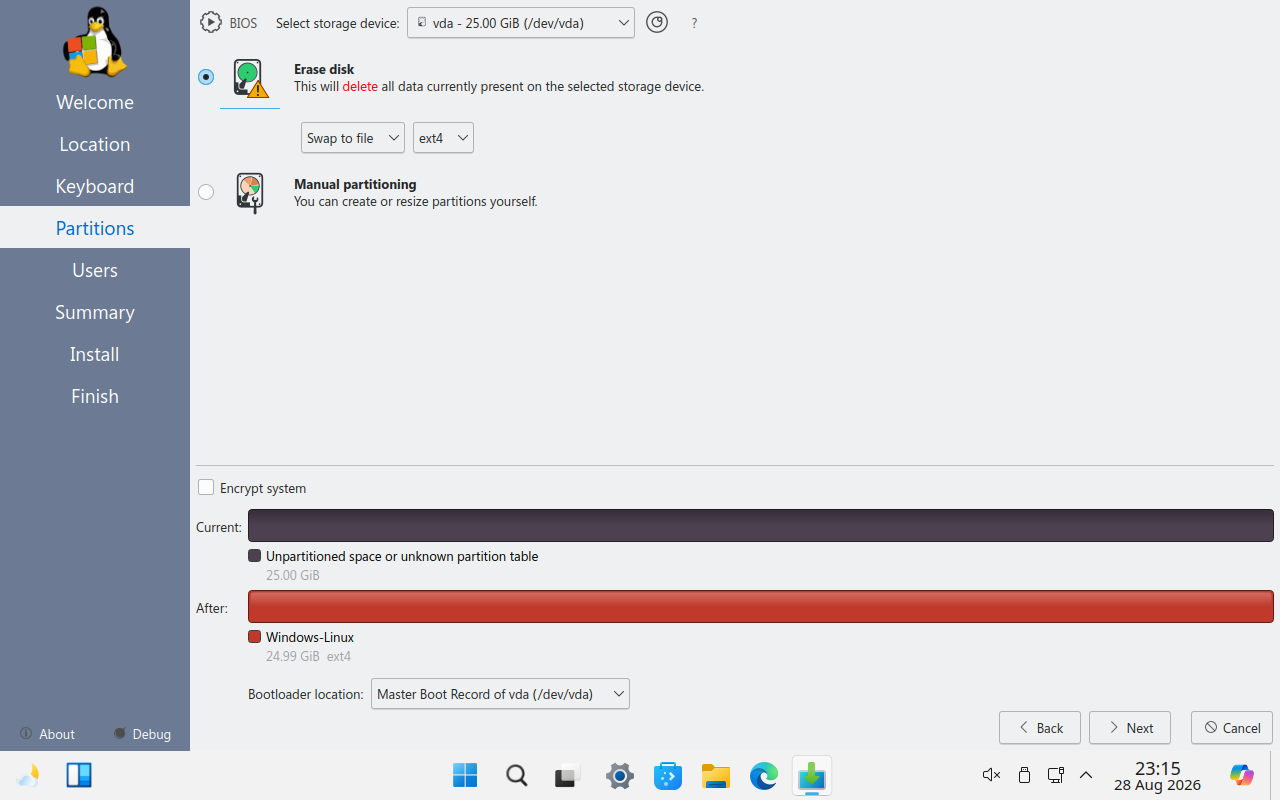
- Erase disk — menghapus seluruh isi hard disk lalu memasang Linuxfx di sana. Peringatan "This will delete all data" di bawahnya bukan basa-basi. Ini pilihan paling sederhana dan paling kecil peluang salahnya, cocok kalau komputer memang mau dijadikan Linuxfx sepenuhnya dan data sudah dicadangkan.
- Manual partitioning — Anda mengatur sendiri pembagian ruangnya. Lewati saja kecuali sudah paham istilah partisi, root, dan swap.
Kalau di komputer Anda masih ada Windows terpasang, akan muncul pilihan tambahan untuk memasang berdampingan atau menimpa sistem yang ada. Pada pemasangan contoh kami hard disknya kosong, jadi pilihannya hanya dua seperti di gambar.
Klik lingkaran di sebelah kiri Erase disk sampai benar-benar terisi. Selama belum ada yang dipilih, tombol Next tetap redup dan tidak bisa diklik — itu pengaman bawaan pemasangnya. Perhatikan juga bilah Current di bagian bawah: itu gambaran isi disk Anda sekarang, dan akan berubah menjadi pratinjau hasil setelah pilihan dibuat.
Dokumentasi LPComp.
Langkah 7: Nama Pengguna dan Kata Sandi
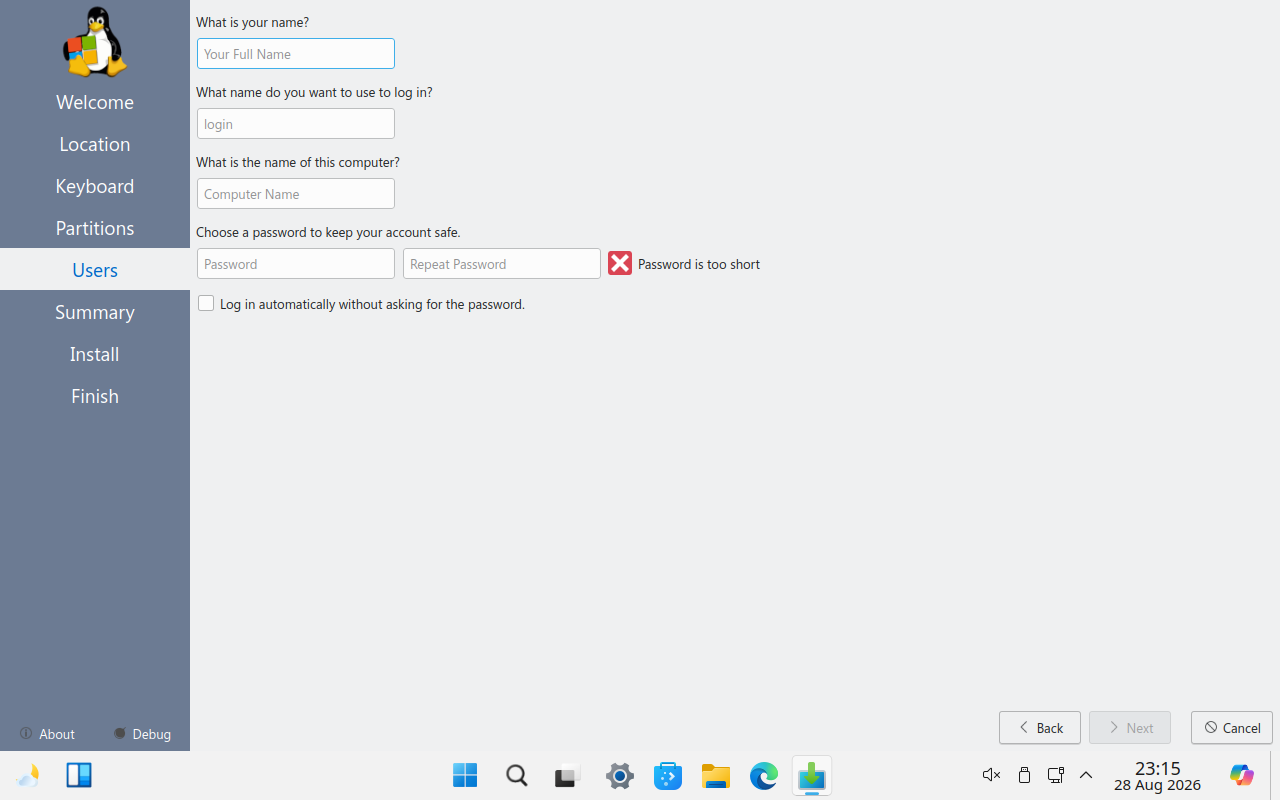
Dokumentasi LPComp.
Ada empat isian di layar ini:
- What is your name? — nama lengkap Anda, hanya untuk ditampilkan di layar masuk. Boleh pakai spasi.
- What name do you want to use to log in? — nama akun untuk masuk. Terisi otomatis dari nama depan Anda, huruf kecil semua, tanpa spasi. Biarkan saja kalau sudah sesuai.
- What is the name of this computer? — nama komputer di jaringan, misalnya laptop-budi. Gunakan huruf kecil dan tanda hubung, tanpa spasi.
- Password dan Repeat Password — kata sandi akun Anda, diketik dua kali.
Di sebelah kolom sandi ada penanda merah bertuliskan "Password is too short" selama sandinya masih terlalu pendek atau kedua kolom belum sama. Selama penanda itu masih merah, tombol Next tetap redup. Isi sandi minimal delapan karakter dan pastikan kedua kolom identik sampai penandanya berubah.
Catat kata sandi ini baik-baik. Sandi yang sama juga dipakai setiap kali sistem meminta izin untuk memasang aplikasi atau mengubah pengaturan. Kalau lupa, jalan keluarnya jauh lebih rumit daripada di Windows.
Ada juga kotak centang "Log in automatically without asking for the password" — langsung masuk tanpa mengetik sandi. Praktis untuk komputer rumah yang dipakai sendiri, tapi jangan dicentang untuk laptop yang sering dibawa keluar: siapa pun yang memegang laptop Anda langsung masuk ke isinya.
Langkah 8: Ringkasan — Kesempatan Terakhir Membatalkan
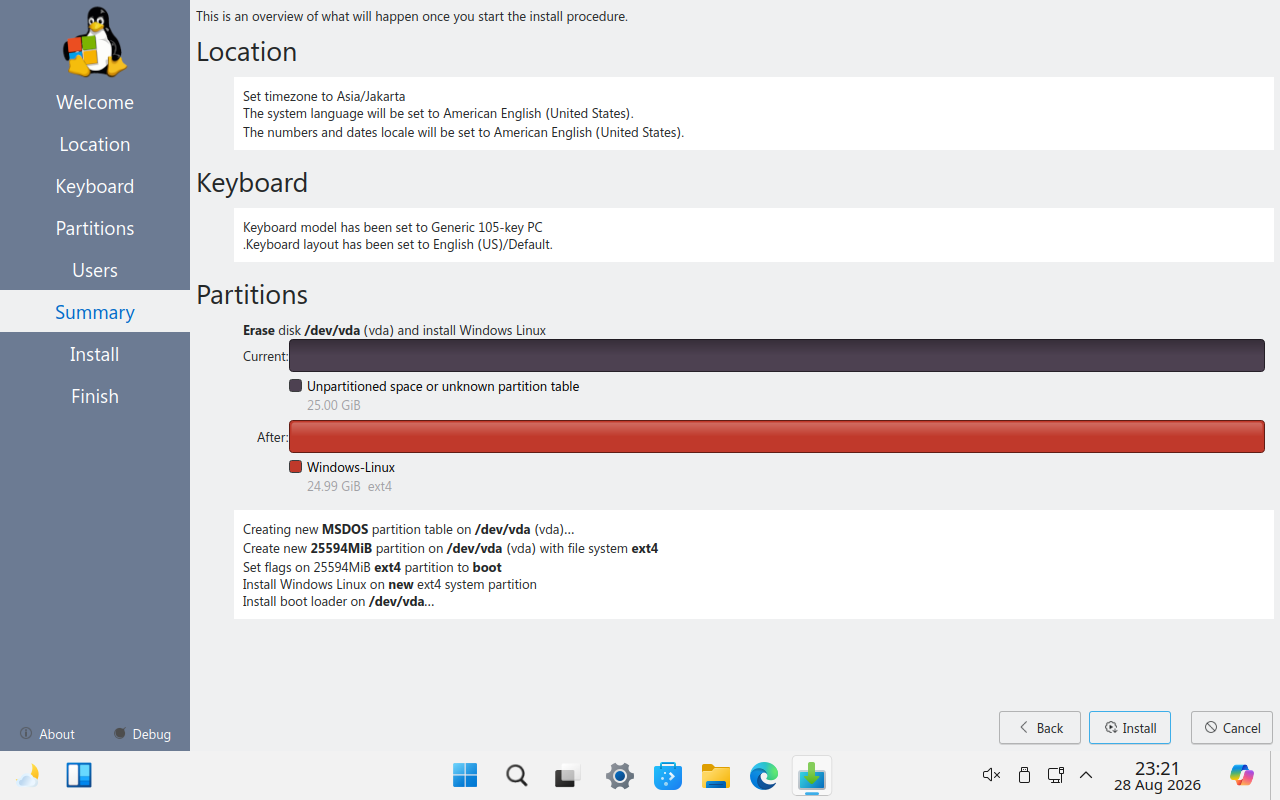
Layar Summary merangkum semua pilihan Anda sebelum ada satu pun perubahan ditulis ke hard disk: zona waktu, tata letak keyboard, dan yang paling penting — apa yang akan terjadi pada disk Anda.
Dokumentasi LPComp.
Perhatikan bagian Partitions. Di sana tertulis persis rencananya, misalnya "Erase disk /dev/vda dan install Windows Linux", lengkap dengan daftar tindakannya: membuat tabel partisi baru, membuat partisi ext4, menandainya sebagai partisi boot, lalu memasang bootloader. Bandingkan bilah Current (isi disk sekarang) dengan After (hasil setelah dipasang).
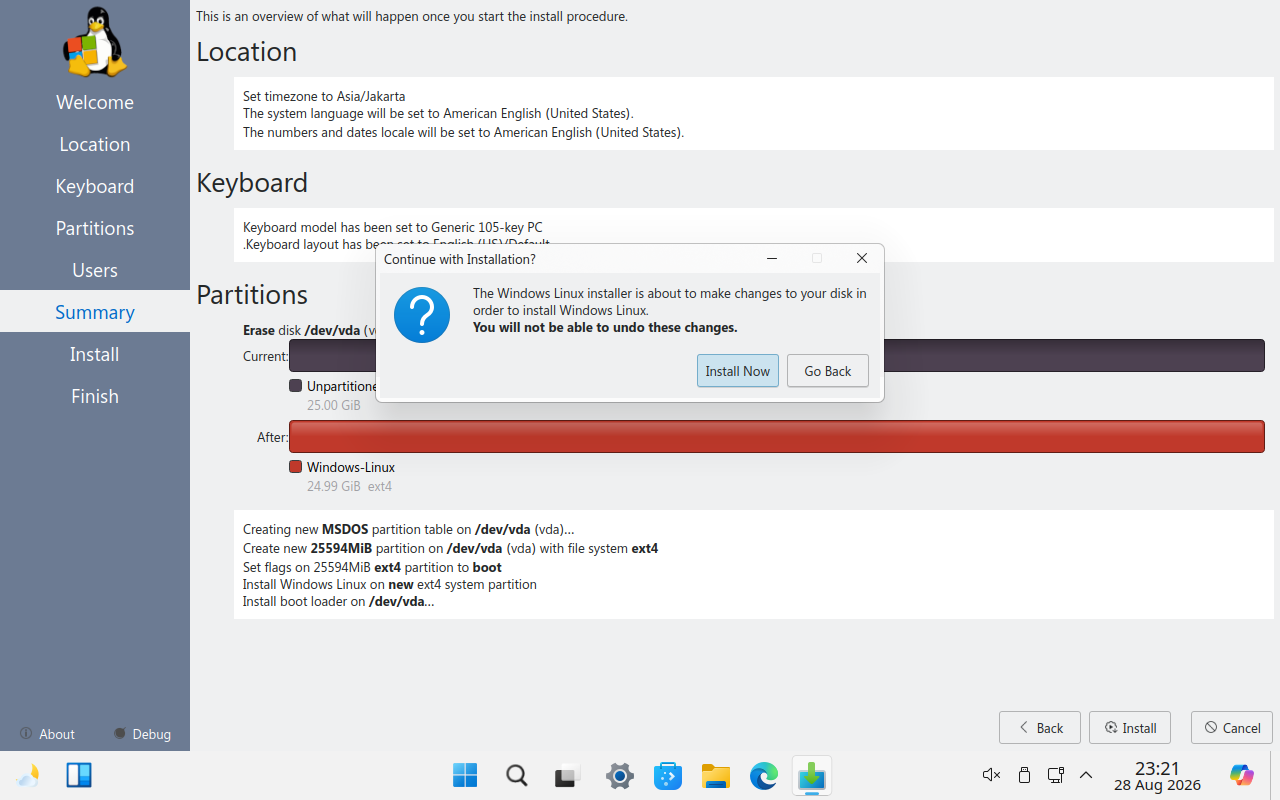
Kalau ada yang tidak sesuai, klik Back dan perbaiki. Perhatikan tombol kanan bawah: di layar ini namanya bukan lagi Next, melainkan Install. Setelah diklik, muncul kotak konfirmasi "Continue with Installation?" dengan peringatan bahwa perubahan tidak bisa dibatalkan. Klik Install Now hanya kalau Anda sudah yakin; kalau masih ragu, pilih Go Back.
Dokumentasi LPComp.
Langkah 9: Proses Instalasi Berjalan
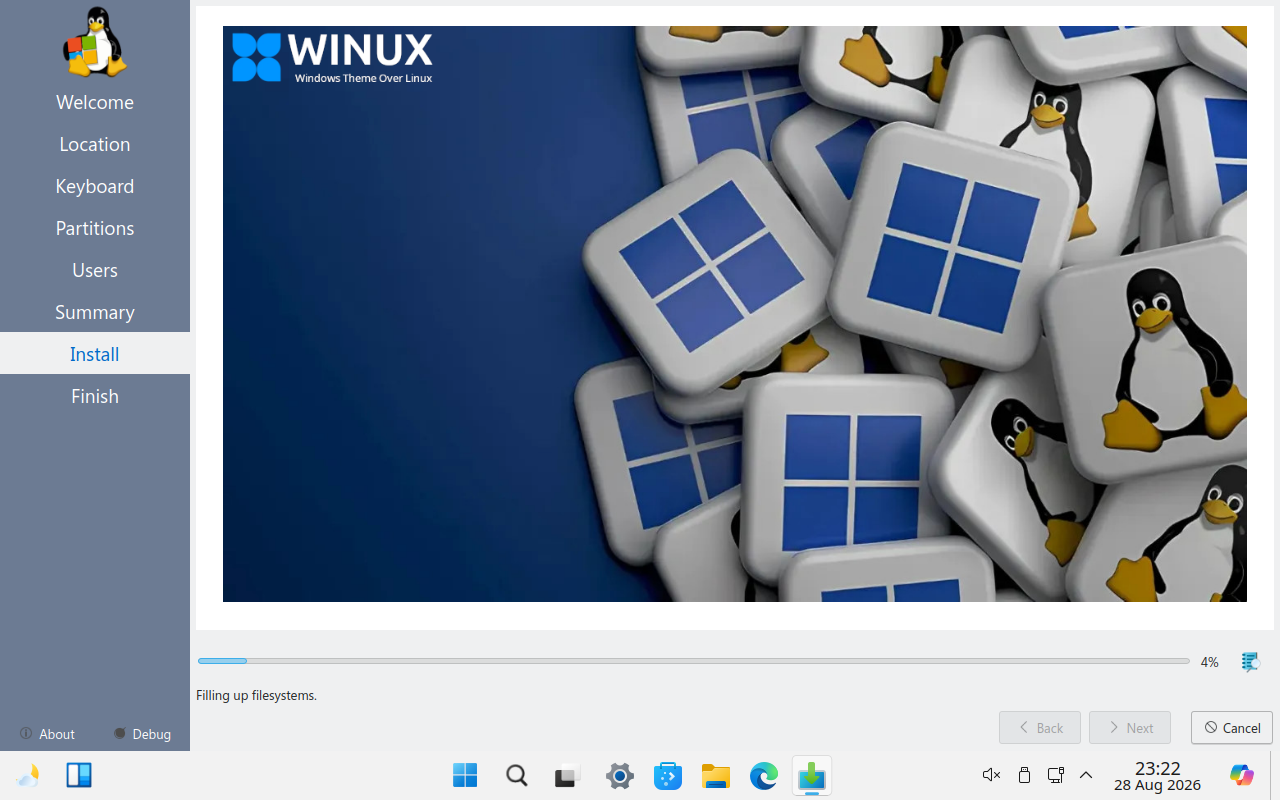
Sekarang Anda tinggal menunggu. Bilah kemajuan di bawah menampilkan persentase dan keterangan tahapan yang sedang dikerjakan — misalnya "Filling up filesystems" saat berkas sistem sedang disalin ke hard disk. Di atasnya berjalan tayangan slide perkenalan Winux.
Dokumentasi LPComp.
Lamanya sangat bergantung pada kecepatan penyimpanan: komputer dengan SSD biasanya selesai jauh lebih cepat daripada yang masih memakai hard disk piringan. Pada pengujian kami di mesin virtual, penyalinan berkas berjalan lambat dan bilahnya bergerak beberapa persen tiap beberapa menit — jadi siapkan waktu luang dan jangan panik kalau angkanya terlihat merangkak. Selama proses ini:
- Jangan matikan atau cabut daya. Instalasi yang terputus di tengah meninggalkan sistem yang tidak bisa dinyalakan, dan harus diulang dari awal.
- Persentase yang berhenti lama di satu angka itu normal — beberapa tahap memang memakan waktu lebih lama daripada yang lain.
Setelah selesai, muncul tahap Finish dengan tombol untuk menyalakan ulang. Klik tombol itu, keluarkan media instalasinya saat komputer mati, lalu biarkan menyala kembali — kali ini Linuxfx berjalan dari hard disk.
Setelah Instalasi Selesai
Setelah komputer menyala ulang dan Anda masuk dengan kata sandi yang tadi dibuat, ada tiga hal yang sebaiknya langsung dikerjakan:
- Sambungkan internet dan jalankan pembaruan. Pembaruan pertama biasanya cukup besar karena mencakup perbaikan keamanan sejak media instalasi dibuat.
- Periksa perangkat keras. Coba WiFi, suara, webcam, dan touchpad satu per satu. Kalau ada yang belum jalan, biasanya butuh driver tambahan — bukan berarti gagal pasang.
- Kenali penggantinya. LibreOffice atau OnlyOffice menggantikan Microsoft Office dan bisa membuka berkas Word, Excel, serta PowerPoint. Peramban bawaannya Microsoft Edge versi Linux, jadi tampilannya sudah familiar.
Pertanyaan yang Sering Diajukan
Apakah Linuxfx benar-benar gratis?
Sistem dasarnya gratis dan bisa dipakai selamanya. Pengembangnya menawarkan versi Pro berbayar dengan fitur tambahan, tapi itu lisensi fitur milik Linuxfx sendiri — bukan lisensi Windows, dan tidak wajib dibeli untuk memakai sistemnya.
Ini Windows bajakan?
Bukan. Linuxfx adalah distribusi Linux yang tampilannya dibuat menyerupai Windows. Isinya sistem operasi Linux sepenuhnya, jadi tidak ada masalah legalitas lisensi Microsoft.
Bisa dipasang berdampingan dengan Windows (dual boot)?
Bisa — pemasangnya menyediakan pilihan memasang di samping sistem yang sudah ada. Untuk pemula, cara ini lebih berisiko daripada menghapus seluruh disk karena harus mengatur pembagian ruang. Kalau ragu, pasang di laptop kedua atau minta bantuan teknisi.
Microsoft Office bisa dipakai?
Versi desktopnya tidak berjalan dengan andal. Untuk kebutuhan sehari-hari, pakai LibreOffice atau OnlyOffice yang sudah terpasang — keduanya membuka dan menyimpan berkas Word, Excel, dan PowerPoint. Office versi web (browser) juga tetap bisa dibuka.
Aplikasi .exe saya pasti jalan?
Tidak ada jaminan. Wine yang disertakan bisa menjalankan sebagian aplikasi Windows lama dan ringan, tapi aplikasi berat, aplikasi yang butuh driver khusus, dan game dengan sistem anti-cheat umumnya gagal. Ujilah lewat mode Live sebelum memasang.
Laptop saya cuma punya RAM 2 GB, kuat?
Kuat untuk pemakaian ringan seperti mengetik dan browsing beberapa tab, tapi tampilan KDE yang menyerupai Windows 11 memang butuh sumber daya. Dengan 4 GB, bedanya terasa jelas.
Bagaimana kalau saya menyesal dan ingin kembali ke Windows?
Bisa, dengan memasang ulang Windows dari media instalasinya. Karena itulah pencadangan data sebelum memulai bukan formalitas — pemasangan ulang akan menghapus isi disk lagi.
Belum punya media instalasinya?
Linuxfx tersedia di toko kami, siap pakai tanpa perlu mengunduh berkas besar dan membuatnya sendiri. Hubungi kami lewat chat kalau ingin dibantu memastikan spesifikasi laptop Anda cocok sebelum membeli.