Laptop lama yang sudah berat dipakai Windows sering bukan berarti harus dibuang - seringkali cuma butuh sistem yang lebih ringan. Q4OS adalah salah satu jawaban yang paling sering direkomendasikan untuk mesin tua: sistem berbasis Debian yang sengaja dibuat sangat ramping, dengan tampilan bergaya klasik yang terasa akrab bagi orang yang terbiasa dengan Windows lama. DVD ini berisi Q4OS 6.8 Andromeda edisi Plasma, yang bisa dicoba dulu langsung dari DVD sebelum diputuskan mau dipasang atau tidak. Panduan ini menunjukkan apa yang benar-benar Anda lihat, layar demi layar. Semua tangkapan layar di bawah adalah potret kami sendiri dari Q4OS 6.8 Andromeda.
Ringkasan cepat: masukkan DVD, di menu boot tekan Enter pada pilihan pertama, tunggu teks putih berjalan. Lalu akan muncul satu kotak kecil di tengah layar hitam bertuliskan "Language - select" - inilah bagian yang paling sering dikira komputernya macet. Padahal Anda cukup klik OK, dan beberapa detik kemudian desktop Q4OS terbuka lengkap dengan jendela sambutan. Jangan menunggu terlalu lama di layar itu, ia memang sedang menunggu Anda.
Q4OS Itu Distro Seperti Apa
Q4OS dibangun di atas Debian, salah satu fondasi Linux paling tua dan paling stabil. Artinya sistemnya mewarisi dua hal penting: gudang aplikasi yang sangat besar, dan sifat "tidak suka kejutan" - Debian dikenal memilih perangkat lunak yang sudah teruji lama daripada yang paling baru.
Yang membuat Q4OS berbeda dari distro Debian lain ada tiga hal:
- Sengaja dibuat sangat minim sejak awal. Setelah dipasang, isinya nyaris kosong - hanya lingkungan desktop dan sedikit sekali aplikasi. Ini bukan kekurangan yang terlupa, tapi keputusan yang disengaja: Anda yang memutuskan mau menambah apa, sehingga tidak ada beban aplikasi yang tidak pernah Anda pakai.
- Tampilan bergaya klasik. Q4OS menyasar orang yang tidak ingin belajar cara pakai yang sama sekali baru. Susunannya tetap pola lama yang sudah dikenal: tombol menu di pojok kiri bawah, batang tugas memanjang di bawah, ikon di desktop.
- Desktop Profiler. Ini ciri khas Q4OS yang paling menonjol dan paling berguna untuk laptop tua - alat bawaan yang membiarkan Anda memilih seberapa "berat" desktop yang mau dijalankan. Penjelasan lengkapnya ada di bagian tersendiri di bawah.
Keping yang kami pakai di panduan ini adalah edisi Plasma, terlihat jelas di menu boot: Q4OS 6 Andromeda Plasma Live. Plasma adalah lingkungan desktop yang tampilannya lebih modern dan halus. Q4OS juga punya edisi lain bernama Trinity yang lebih hemat tenaga lagi, tapi yang ada di DVD ini adalah Plasma.
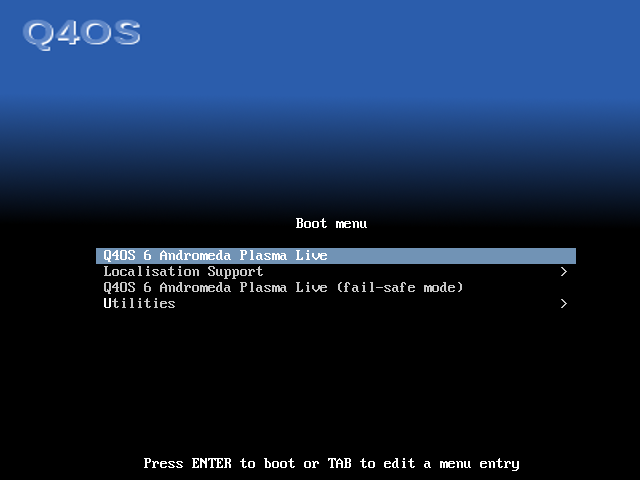
Layar 1: Menu Boot DVD
Dokumentasi LPComp.
Layar pertama begitu DVD dijalankan. Logo Q4OS besar di kiri atas dengan latar biru gelap yang memudar ke hitam, lalu Boot menu di tengah dengan empat pilihan:
- Q4OS 6 Andromeda Plasma Live - sudah tersorot dan inilah yang dipakai hampir semua orang. Sistem dijalankan langsung dari DVD tanpa menyentuh isi hard disk sama sekali, sehingga Anda bisa mencoba dulu.
- Localisation Support - ada tanda panah di kanannya, artinya pilihan ini punya submenu berisi dukungan bahasa tambahan. Tidak perlu dibuka untuk pemakaian biasa.
- Q4OS 6 Andromeda Plasma Live (fail-safe mode) - mode aman. Baru dipakai kalau pilihan pertama gagal menampilkan gambar atau berhenti di tengah jalan, biasanya karena masalah kartu grafis di laptop yang sangat tua.
- Utilities - juga bersubmenu, berisi perkakas bantu seperti pengujian memori.
Di baris paling bawah tertulis Press ENTER to boot or TAB to edit a menu entry. Jadi untuk pemakaian normal cukup tekan Enter.
Layar 2: Teks Putih Proses Pemuatan
Dokumentasi LPComp.
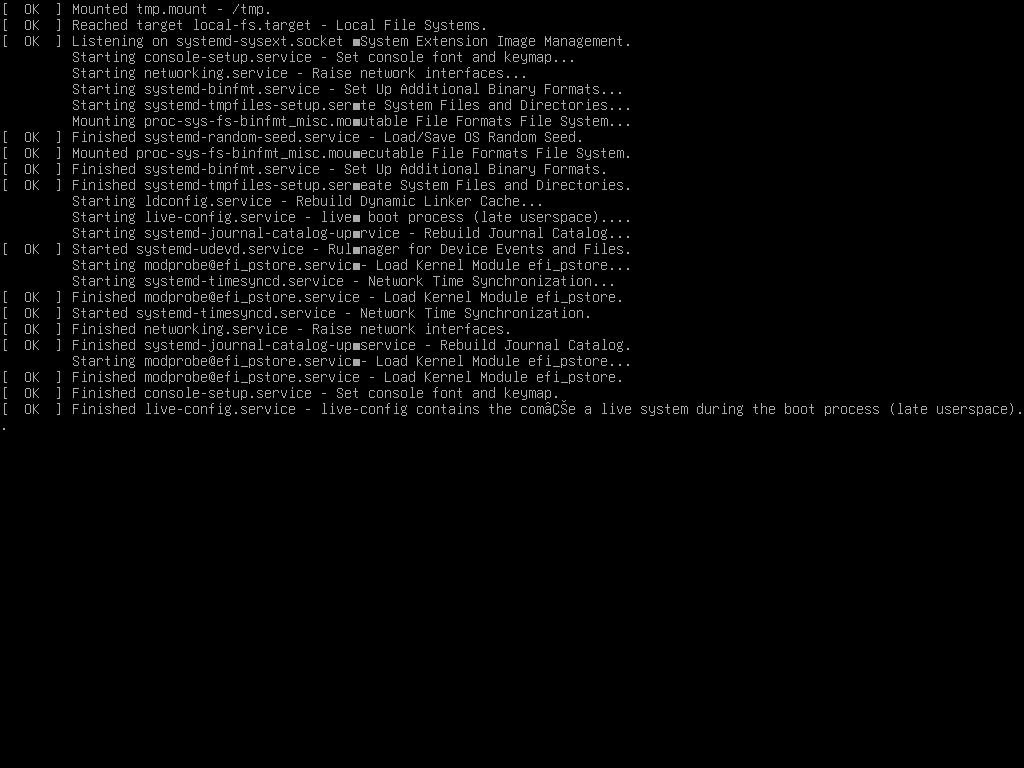
Setelah Enter, layar berubah jadi teks putih di atas hitam yang berjalan cepat. Ini bukan tanda kerusakan - sistem sedang menyalakan dirinya sendiri dari DVD. Setiap baris yang diawali [ OK ] berwarna hijau artinya satu bagian berhasil dinyalakan.
Beberapa baris yang terlihat di potret dan artinya:
Reached target Local File Systems- sistem berhasil membaca isi keping DVD.Starting networking.service - Raise network interfaces- kartu jaringan dan WiFi sedang dinyalakan.Finished live-config.service- baris penting: live-config adalah bagian yang menyiapkan sistem agar bisa jalan langsung dari DVD tanpa dipasang. Kalau baris ini sudah selesai, artinya proses boot hampir tuntas.
Dari DVD tahap ini memang terasa lama, karena drive optik jauh lebih lambat daripada SSD. Selama teksnya masih bertambah, biarkan saja.
Layar 3: Kotak "Language - select" di Layar Hitam
Dokumentasi LPComp.
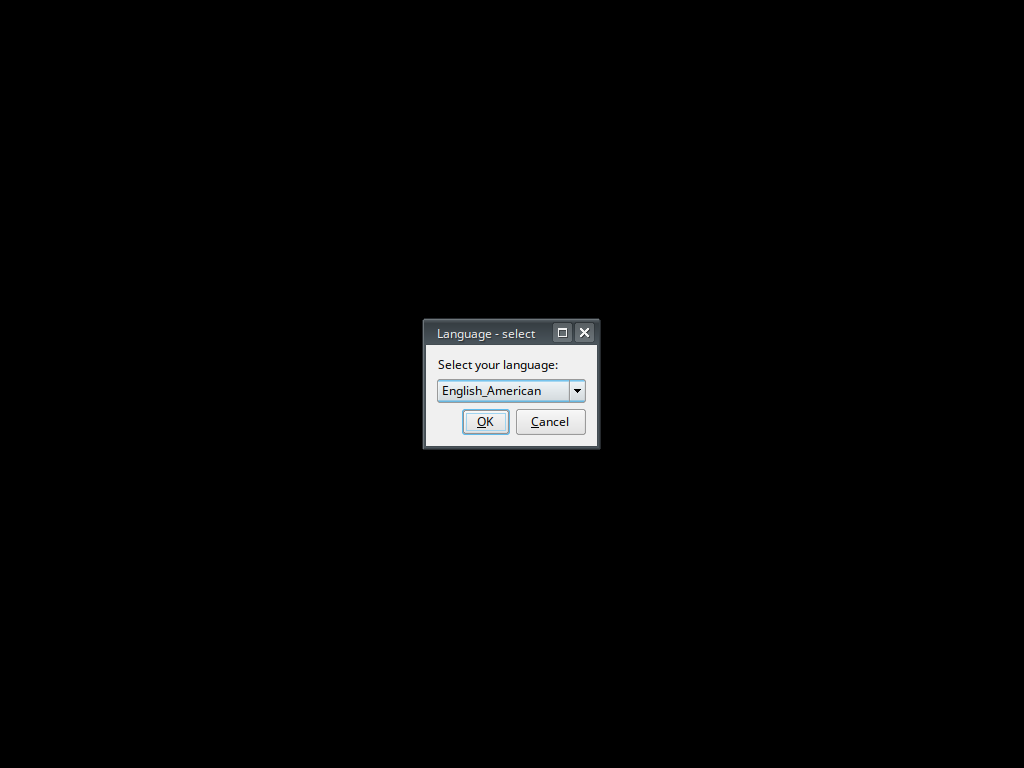
Inilah layar yang paling sering bikin panik, dan alasan utama panduan ini ditulis. Teks putih tadi tiba-tiba hilang, layar jadi hitam pekat, lalu muncul satu kotak kecil di tengah berjudul Language - select. Tidak ada tulisan lain, tidak ada logo, tidak ada indikator apa pun yang berputar.
Banyak orang mengira di titik ini komputernya macet, kepingnya rusak, atau Q4OS tidak cocok dengan laptopnya - lalu mematikan paksa. Padahal sistem sedang menunggu Anda. Isi kotaknya cuma tiga bagian:
- Tulisan "Select your language:" - permintaan memilih bahasa antarmuka.
- Kotak pilihan berisi
English_American- jawaban bawaan, yaitu bahasa Inggris Amerika. Kotak ini bisa dibuka dan diganti, tapi bahasa Indonesia umumnya tidak tersedia di daftar ini, jadi biarkan saja. - Tombol OK dan Cancel - tombol OK sudah bergaris biru, artinya itu tombol utama.
Yang harus Anda lakukan: klik OK (atau tekan Enter, karena OK sudah jadi tombol utama). Tidak perlu mengubah apa pun. Sesi pemotretan pertama kami sendiri berhenti persis di sini, karena kami menunggu layar ini berlanjut sendiri - dan memang tidak akan pernah berlanjut sampai tombolnya ditekan.
Kenapa latarnya hitam? Karena kotak ini muncul di sela-sela: bagian teks sudah selesai, tapi desktop grafisnya belum dimulai. Jadi tidak ada apa pun di belakang yang bisa ditampilkan. Ini normal, bukan tanda layar rusak.
Layar 4: Logo Plasma Muncul
Dokumentasi LPComp.
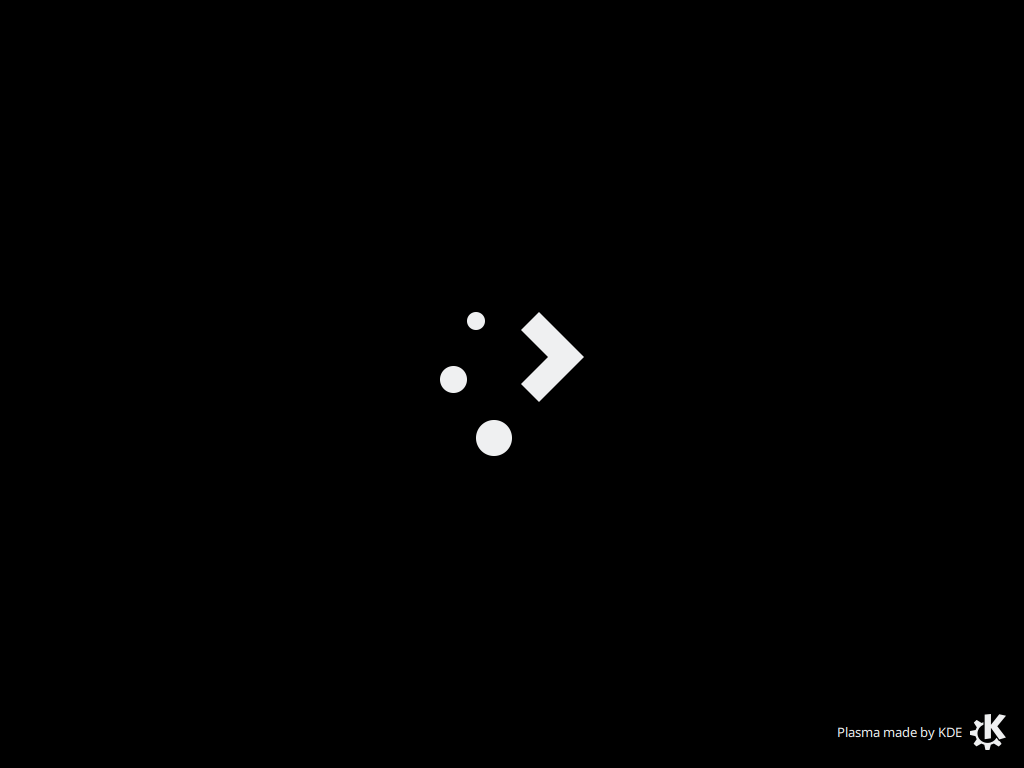
Begitu OK ditekan, layar hitam tadi langsung berganti jadi layar pemuatan desktop: tiga bulatan putih dan satu bentuk panah di tengah layar, dengan tulisan kecil Plasma made by KDE di pojok kanan bawah. Ini adalah logo KDE Plasma, lingkungan desktop yang dipakai edisi ini.
Munculnya layar ini adalah tanda bahwa Anda sudah melewati bagian tersulit. Dari sini prosesnya berjalan sendiri - biasanya beberapa detik sampai satu menit tergantung kecepatan drive optik dan RAM. Di laptop tua dengan DVD yang lambat, tahap ini bisa terasa agak lama, tapi tidak ada lagi yang perlu Anda tekan.
Layar 5: Desktop Q4OS dan Jendela Sambutan
Dokumentasi LPComp.
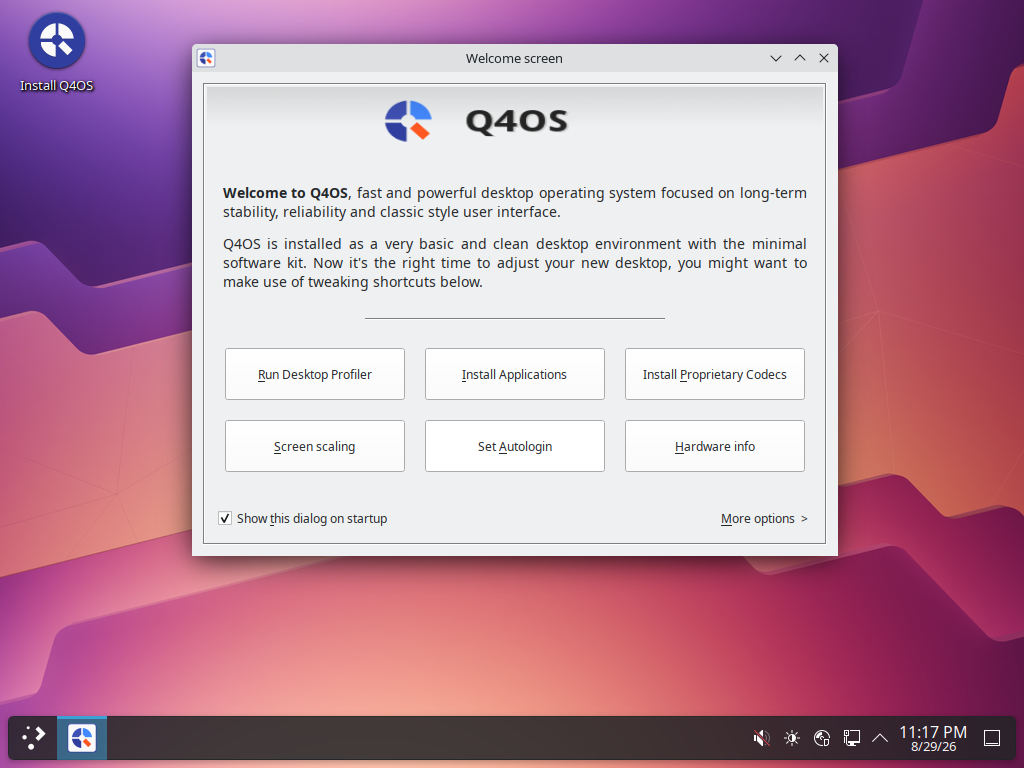
Inilah tampilan utama Q4OS 6.8 Andromeda. Latarnya bergaya ungu-magenta bergelombang, dengan susunan yang langsung terasa akrab. Bagian-bagian yang perlu Anda kenali:
- Ikon "Install Q4OS" di pojok kiri atas - inilah pintu masuk untuk memasang Q4OS ke hard disk secara permanen. Selama ikon ini belum diklik, tidak ada apa pun yang berubah di komputer Anda.
- Batang tugas di bawah - tombol menu di pojok kiri, di sebelahnya jendela yang sedang terbuka. Di sisi kanan ada ikon suara, kecerahan layar, jaringan, dan jam.
- Jendela "Welcome screen" di tengah - jendela sambutan berlogo Q4OS yang otomatis terbuka saat pertama kali masuk desktop.
Isi teks jendela sambutannya menjelaskan sendiri jati diri Q4OS: sistem yang berfokus pada long-term stability, reliability and classic style user interface - kestabilan jangka panjang, keandalan, dan tampilan bergaya klasik. Kalimat berikutnya yang lebih penting: Q4OS dipasang sebagai lingkungan desktop yang very basic and clean dengan minimal software kit. Terjemahan bebasnya: sengaja dikirim dalam keadaan sangat polos, dan sekaranglah waktunya Anda menyesuaikannya.
Enam Tombol di Jendela Sambutan
Jendela sambutan itu bukan sekadar ucapan selamat datang - di dalamnya ada enam tombol yang merupakan jalan pintas ke pengaturan yang paling sering dibutuhkan orang di hari pertama:
- Run Desktop Profiler - memilih seberapa lengkap (dan seberapa berat) desktop yang mau dipakai. Tombol paling penting untuk laptop tua, dijelaskan di bagian berikutnya.
- Install Applications - daftar aplikasi umum yang bisa dipasang sekali klik: peramban web, pemutar media, pengolah dokumen. Karena bawaan Q4OS sangat minim, hampir semua orang perlu mampir ke sini.
- Install Proprietary Codecs - memasang codec, yaitu komponen pemutar untuk format video dan musik tertentu (misalnya MP3 dan MP4). Format-format ini tidak ikut dibawa karena alasan lisensi, jadi harus dipasang terpisah. Kalau Anda berencana menonton film atau mendengarkan musik, tombol ini wajib dijalankan.
- Screen scaling - memperbesar atau memperkecil ukuran tulisan dan ikon. Berguna di layar yang sangat kecil atau sangat rapat.
- Set Autologin - membuat komputer masuk sendiri ke desktop tanpa mengetik kata sandi. Praktis untuk laptop pribadi di rumah, tapi sebaiknya jangan dinyalakan di laptop yang dibawa bepergian.
- Hardware info - menampilkan rincian perangkat keras komputer: prosesor, RAM, kartu grafis. Berguna untuk memastikan semua perangkat terdeteksi.
Di bagian bawah jendela ada centang Show this dialog on startup yang dalam keadaan aktif - artinya jendela ini akan muncul lagi setiap kali menyalakan komputer. Kalau sudah selesai menata semuanya, hilangkan centangnya. Di kanan bawah ada tautan More options untuk pengaturan lanjutan.
Tombol Install Applications dan Install Proprietary Codecs butuh sambungan internet. Keduanya bukan memasang dari DVD, melainkan mengunduh dari server Debian. Jadi sambungkan dulu WiFi atau kabel jaringan sebelum menekannya. Kalau komputer sedang tidak punya internet, tombolnya akan gagal - itu bukan kerusakan, cuma tidak ada sumber untuk mengunduh. Di sisi lain, mencoba Q4OS dari DVD tanpa internet sama sekali tetap bisa; yang terbatas hanya penambahan aplikasi.
Desktop Profiler: Kenapa Ini Penting untuk Laptop Jadul
Di kebanyakan distro, "berat atau ringan" adalah takdir yang sudah ditentukan sejak Anda memilih kepingnya. Kalau ternyata terlalu berat untuk laptop Anda, satu-satunya jalan adalah memasang ulang dengan distro lain.
Q4OS mengambil jalan berbeda lewat Desktop Profiler. Alat ini membiarkan Anda memilih profil desktop - dari yang paling telanjang sampai yang paling lengkap - dan sistem akan menyesuaikan diri, memasang atau melepas komponen sesuai pilihan Anda. Satu keping DVD yang sama karena itu bisa dipakai untuk dua tujuan berbeda:
- Di laptop yang sangat tua dan RAM-nya pas-pasan - pilih profil paling minim. Yang berjalan hanya hal-hal yang benar-benar diperlukan, sehingga sisa memori bisa dipakai peramban web, yang biasanya justru pemakan RAM terbesar.
- Di laptop yang masih agak lumayan - pilih profil yang lebih lengkap, dan Anda dapat efek visual serta aplikasi bawaan yang lebih banyak.
Cara memakainya: klik Run Desktop Profiler di jendela sambutan, pilih profil, lalu ikuti prosesnya. Karena penyesuaian ini juga mengunduh atau melepas paket, sambungan internet dibutuhkan. Saran praktis: kalau laptop Anda terasa berat, coba turunkan profilnya dulu sebelum menyerah dan berpindah distro.
Kebutuhan Perangkat Keras
Q4OS termasuk kelompok distro paling ringan yang kami jual. Angka yang realistis untuk edisi Plasma di DVD ini:
- Prosesor: 64-bit apa saja, mulai dari kelas Pentium Dual-Core atau Core 2 Duo ke atas. Prosesor sekitar 1 GHz sudah cukup untuk menyalakannya.
- RAM: 1 GB sudah bisa jalan, tapi 2 GB adalah angka yang membuatnya benar-benar nyaman - terutama karena peramban web modern sendiri gampang memakan 700 MB ke atas. Kalau RAM Anda hanya 1 GB, turunkan profil desktopnya lewat Desktop Profiler.
- Penyimpanan: sediakan sekitar 8 GB untuk sistemnya saja. Karena bawaannya sangat minim, sisanya bebas Anda pakai untuk data dan aplikasi tambahan.
- Drive optik: DVD-ROM apa saja. Kalau laptop Anda sudah tidak punya drive optik, pakai DVD eksternal USB.
- Kartu grafis: tidak butuh yang khusus. Kalau tampilan gagal muncul, ulangi dan pilih fail-safe mode di menu boot.
Untuk mencoba lewat mode live dari DVD saja, kebutuhannya lebih ringan lagi karena tidak ada yang ditulis ke hard disk - tapi hasilnya akan terasa lambat, karena semuanya dibaca dari keping.
Peringatan Sebelum Memasang
Menjalankan dari DVD aman, memasang belum tentu. Selama Anda hanya memakai mode live seperti di semua potret panduan ini, isi hard disk tidak disentuh sama sekali - keluarkan DVD, hidupkan ulang, dan komputer kembali ke Windows persis seperti semula. Tapi begitu ikon Install Q4OS diklik dan prosesnya diteruskan, ada tahap yang menanyakan disk mana yang dipakai. Kalau Anda memilih menggunakan seluruh disk, Windows dan semua data di dalamnya akan terhapus dan tidak bisa dikembalikan. Kalau ingin tetap punya Windows, pilih opsi berdampingan (dual boot) dan siapkan dulu ruang kosong dari dalam Windows. Apa pun pilihannya: cadangkan dulu data penting Anda ke hard disk eksternal atau flashdisk sebelum mulai, dan pastikan laptop tercolok listrik selama proses berjalan.
Catatan Jujur soal Potret di Panduan Ini
Semua tangkapan layar di atas adalah potret kami sendiri dari mesin uji, diambil dari keping Q4OS 6.8 Andromeda yang versinya sama persis dengan yang kami jual. Dua hal yang perlu kami sampaikan apa adanya:
- Potret kami berhenti di desktop live, belum sampai layar pemasangan. Kami tidak menampilkan langkah demi langkah setelah ikon Install Q4OS diklik - pemilihan disk, pembagian partisi, pembuatan akun - karena tidak kami potret. Kami memilih tidak mengarang layar yang tidak kami lihat sendiri.
- Sesi pemotretan pertama kami gagal dan berhenti di kotak Language - select, karena kami menunggu layar itu berlanjut sendiri. Justru kegagalan itulah yang membuat kami yakin bagian tersebut layak dijadikan satu bagian tersendiri di panduan ini - kalau kami saja tertahan di situ, kemungkinan besar pembeli juga.
Q4OS, Zorin OS Lite, MX Linux, atau Puppy Linux
Keempatnya sama-sama masuk kelompok "ringan", tapi titik beratnya berbeda:
- Q4OS - paling cocok kalau Anda mau sistem yang sangat ramping dan ingin bisa menaik-turunkan sendiri tingkat keberatannya lewat Desktop Profiler. Konsekuensinya: bawaannya nyaris kosong, jadi Anda harus memasang aplikasi sendiri di awal.
- Zorin OS Lite - pesaing terdekat dari sisi tampilan. Sama-sama menyasar orang yang pindah dari Windows dan menyukai susunan yang akrab, tapi Zorin datang lebih "matang" dengan aplikasi bawaan yang lebih lengkap. Tukar-tambahnya: lebih berat sedikit daripada Q4OS.
- MX Linux - pilihan kalau Anda mau ringan tapi tidak mau repot memasang apa-apa dulu. Bawaannya sudah lengkap dan perkakas bantunya banyak. Butuh RAM sedikit lebih besar daripada Q4OS.
- Puppy Linux - untuk kasus yang paling ekstrem: mesin dengan RAM sangat kecil, atau laptop yang hard disknya sudah mati. Puppy berjalan penuh dari memori. Tapi cara kerjanya paling berbeda dari kebiasaan Windows, jadi kurvanya paling curam.
Ringkasnya: kalau tampilan mirip Windows yang jadi pertimbangan utama, Zorin OS Lite. Kalau ingin langsung lengkap, MX Linux. Kalau mesinnya sangat tua dan Anda mau kendali penuh atas seberapa ringan sistemnya, Q4OS.
Kesimpulan
Q4OS 6.8 Andromeda adalah pilihan yang masuk akal untuk menghidupkan kembali laptop yang sudah tidak kuat lagi menjalankan Windows. Alur bootnya sederhana - satu Enter di menu boot, satu klik OK di kotak bahasa, lalu desktop terbuka. Yang perlu diketahui sebelum mulai cuma dua hal: pertama, kotak "Language - select" di layar hitam itu menunggu Anda, bukan tanda macet. Kedua, sistem ini sengaja datang dalam keadaan sangat polos, jadi luangkan waktu di jendela sambutan untuk menjalankan Desktop Profiler, memasang aplikasi, dan memasang codec. Setelah dua hal itu dilewati, Anda punya sistem ringan yang stabil dan bisa disesuaikan sendiri dengan kemampuan mesin.
Pertanyaan yang Sering Muncul
Layar jadi hitam dan cuma ada kotak kecil "Language - select". Komputer saya hang?
Tidak. Itu tahap normal dan sistem sedang menunggu jawaban Anda. Klik OK (atau tekan Enter) tanpa mengubah apa pun, dan beberapa detik kemudian logo Plasma akan muncul lalu desktop terbuka. Layarnya hitam karena kotak itu muncul di sela-sela: bagian teks sudah selesai tapi desktop grafisnya belum dimulai, jadi memang tidak ada apa pun di belakangnya. Jangan mematikan paksa di titik ini.
Diminta kata sandi, apa isinya?
Dalam mode live dari DVD, Q4OS masuk sendiri ke desktop tanpa meminta kata sandi. Kalau suatu saat ada layar kunci atau permintaan kata sandi administrator saat mencoba dari DVD, coba kosongkan atau isi live - kata sandi baru benar-benar Anda tentukan sendiri nanti saat pemasangan permanen.
Apakah menjalankan DVD ini akan menghapus Windows saya?
Tidak, selama Anda hanya mencoba lewat mode live seperti di panduan ini - isi hard disk tidak disentuh sama sekali. Yang menghapus adalah proses pemasangan setelah ikon Install Q4OS diklik dan Anda memilih memakai seluruh disk. Kalau ingin Windows tetap ada, pilih opsi berdampingan (dual boot). Cadangkan dulu data penting apa pun pilihan Anda.
Kenapa setelah dipasang isinya kosong sekali, tidak ada aplikasi apa-apa?
Itu memang disengaja, bukan kerusakan atau keping yang tidak lengkap. Q4OS dikirim sebagai desktop polos supaya Anda yang menentukan isinya, sehingga tidak ada beban aplikasi yang tidak terpakai. Buka jendela sambutan, klik Install Applications untuk memasang peramban, pemutar media, dan pengolah dokumen; lalu Install Proprietary Codecs supaya file MP3 dan MP4 bisa diputar. Keduanya butuh internet.
Berapa RAM minimal yang realistis?
1 GB sudah bisa jalan, tapi 2 GB yang membuatnya nyaman dipakai sehari-hari - terutama karena peramban web modern sendiri gampang menghabiskan 700 MB ke atas. Kalau laptop Anda cuma 1 GB, jalankan Desktop Profiler dan pilih profil yang paling minim, itu jalan keluar yang memang disediakan Q4OS untuk kasus seperti ini.
Apa gunanya Desktop Profiler, dan perlukah saya menjalankannya?
Desktop Profiler membiarkan Anda memilih seberapa lengkap desktop yang dijalankan - dari yang paling minim sampai yang lengkap. Perlu dijalankan kalau laptop Anda terasa berat: turunkan profilnya, dan beban sistem ikut turun. Kalau laptop Anda sudah terasa lancar, tidak wajib disentuh. Alat ini butuh internet karena ikut mengunduh atau melepas komponen.
Kenapa terasa lambat sekali saat dijalankan dari DVD?
Karena semuanya dibaca dari keping, dan drive optik jauh lebih lambat daripada hard disk apalagi SSD. Ini normal dan bukan gambaran kecepatan sesungguhnya. Setelah dipasang permanen ke hard disk, Q4OS akan terasa jauh lebih gesit.
Pilih Q4OS atau Zorin OS Lite untuk laptop tua saya?
Kalau prioritas utamanya tampilan yang mirip Windows dan langsung siap pakai, ambil Zorin OS Lite. Kalau mesinnya benar-benar tua dan Anda mau bisa menaik-turunkan sendiri tingkat keberatan sistemnya, Q4OS lebih fleksibel lewat Desktop Profiler - dengan konsekuensi Anda harus memasang aplikasinya sendiri di awal. Ragu? Sebutkan merek dan tipe laptopnya lewat chat, kami bantu tentukan.
Belum punya DVD-nya?
Q4OS 6.8 Andromeda tersedia di toko kami dalam bentuk DVD siap pakai, dikemas rapi dan siap kirim ke seluruh Indonesia: lihat DVD Q4OS 6.8 Andromeda. Belum yakin distro ini yang paling pas untuk mesin Anda? Sebutkan merek dan tipe laptopnya lewat chat - kami bantu cek dulu sebelum Anda beli.