
Kebanyakan distro Linux ringan menawarkan desktop yang jadi tiruan Windows atau macOS supaya terasa akrab. Bodhi Linux memilih jalan lain: berbasis Ubuntu di dapur belajarnya, tapi tampilannya memakai desktop bernama Moksha - kelanjutan dari proyek Enlightenment (E17) - yang bentuknya sendiri, ringan, dan sengaja dibuat minimalis. Semua tangkapan layar di panduan ini adalah potret kami sendiri dari Bodhi Linux 7.0.0 Moksha.
Ringkasan cepat: masukkan DVD, pilih Try Bodhi di menu boot, tunggu layar logo bodhi memuat sistem, lalu akan muncul wizard konfigurasi awal Moksha (dimulai dari pemilihan bahasa). Bodhi datang nyaris kosong - siap-siap memasang sendiri aplikasi yang biasa dipakai sehari-hari setelah masuk desktop.
Apa Itu Bodhi Linux, dan untuk Siapa?
Nama "Bodhi" diambil dari istilah Buddha untuk pencerahan/kesadaran - sesuai dengan gambar Buddha duduk di bawah pohon yang muncul di layar boot-nya. Filosofi distronya sejalan dengan nama itu: minimalis secara sengaja. Instalasi dasarnya cuma menyertakan aplikasi paling penting (peramban, pengelola berkas, terminal) - bukan karena pengembangnya malas, tapi supaya pemakai bebas memilih sendiri aplikasi apa yang benar-benar dibutuhkan, tanpa beban paket bawaan yang jarang dipakai.
LPComp juga menjual distro ringan lain seperti Puppy Linux. Bedanya: Puppy dirancang bisa berjalan penuh dari RAM (bahkan tanpa hard disk terpasang), sedangkan Bodhi lebih dekat ke pengalaman distro desktop biasa - dipasang permanen ke hard disk, lalu pemakai menambahkan aplikasi sesuai kebutuhan, dengan tampilan Moksha yang jauh lebih bisa dikustomisasi secara visual dibanding Puppy.
Cocok untuk pemilik laptop/PC lama yang RAM dan prosesornya sudah tidak sanggup menjalankan Windows 10/11 dengan nyaman, tapi masih ingin tampilan desktop yang menarik - bukan sekadar terminal hitam-putih.
Layar 1: Menu Boot
Dokumentasi LPComp.
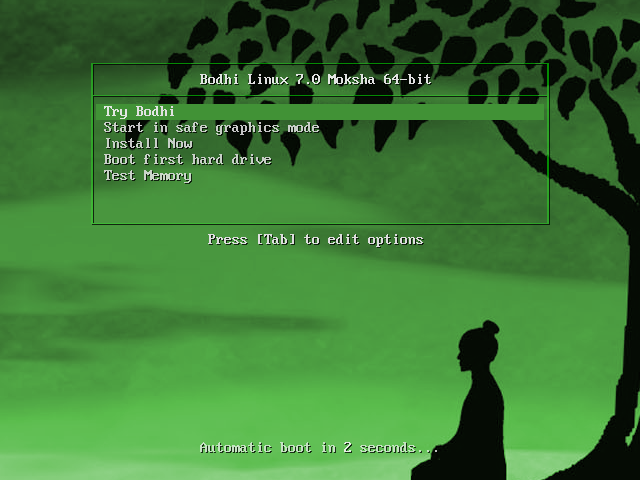
Begitu DVD dijalankan, inilah layar pertama - kotak menu hijau dengan latar gambar siluet sosok duduk bermeditasi di bawah pohon (merujuk pada kisah pencerahan Buddha di bawah pohon Bodhi, asal nama distro ini). Pilihannya:
- Try Bodhi - pilihan yang dipakai hampir semua orang. Menjalankan sistem dari DVD dulu (mode live) tanpa mengubah apa pun di hard disk.
- Start in safe graphics mode - kalau tampilan normal gagal tampil karena kartu grafis tidak dikenali.
- Install Now - langsung ke pemasangan permanen, melewati mode coba.
- Boot first hard drive - keluar dari DVD dan boot ke sistem operasi yang sudah ada di hard disk (misalnya Windows).
- Test Memory - jalankan pengujian RAM, berguna kalau komputer sering hang/crash tanpa sebab jelas.
Kalau tidak ada tombol ditekan, menu ini otomatis lanjut ke Try Bodhi dalam beberapa detik.
Layar 2: Memuat Sistem
Dokumentasi LPComp.
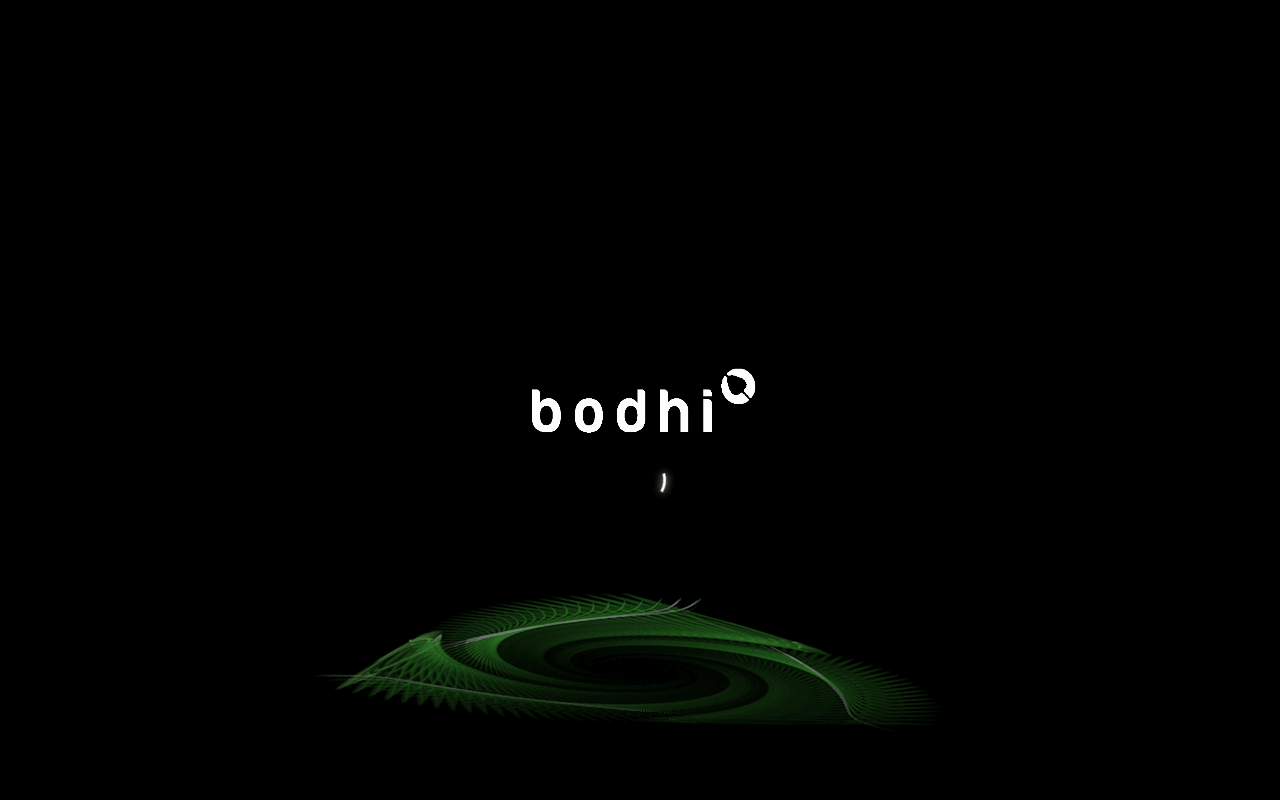
Setelah Try Bodhi dipilih, muncul layar hitam dengan wordmark "bodhi" dan indikator lingkaran kecil yang berputar di bawahnya, plus grafik pusaran hijau bergaya abstrak di dasar layar. Ini tahap sistem dimuat dari DVD ke memori komputer - karena drive optik jauh lebih lambat dibanding flashdisk atau SSD, layar ini bisa bertahan cukup lama. Itu normal, bukan tanda macet.
Layar 3: Wizard Konfigurasi Awal - Pilih Bahasa
Dokumentasi LPComp.
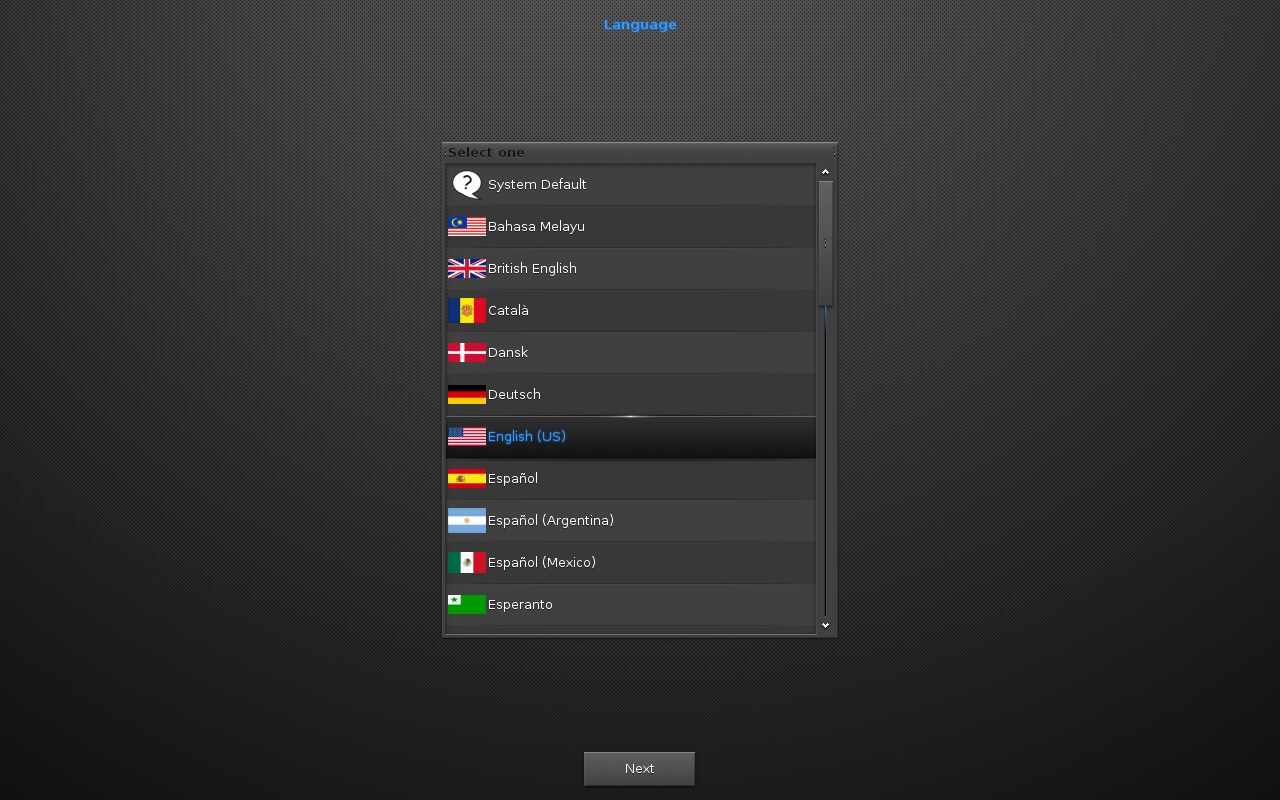
Setelah proses pemuatan selesai, Moksha menampilkan wizard konfigurasi pertama, dimulai dari pemilihan bahasa antarmuka. Secara bawaan English (US) yang tersorot; kalau Bahasa Indonesia belum tersedia di daftar, pilih English (US) saja dulu - pengaturan bahasa dan tata letak papan ketik masih bisa diubah lagi setelah masuk desktop.
Catatan jujur: potret VM kami terhenti di wizard bahasa ini - langkah wizard berikutnya sampai tampilan desktop Moksha akhir tidak sempat terekam dalam sesi pemotretan kali ini. Jadi panduan ini membuktikan proses boot sampai wizard awal berjalan normal, tapi belum bisa menunjukkan bentuk akhir desktopnya secara visual. Kami akan lengkapi begitu ada kesempatan memotret ulang.
Kebutuhan Perangkat Keras
- Prosesor: cukup dengan prosesor lama sekalipun (Pentium 4 ke atas, atau setara), tidak butuh prosesor 64-bit modern seperti kebanyakan distro mainstream masa kini.
- RAM: sekitar 512 MB - 1 GB sudah cukup untuk desktop dasar Moksha berjalan; 2 GB ke atas jauh lebih nyaman untuk browsing web modern.
- Penyimpanan: sekitar 5-8 GB untuk pemasangan permanen. Untuk sekadar mencoba lewat DVD (mode live), tidak perlu ruang disk sama sekali.
- Kartu grafis: tidak butuh kartu khusus. Kalau tampilan gagal muncul normal saat boot, pilih Start in safe graphics mode di menu boot.
Konsekuensi dari "minimalis": instalasi dasar Bodhi sengaja tidak menyertakan pemutar musik, aplikasi kantor (setara Word/Excel), atau editor foto. Setelah dipasang, Anda perlu memasang sendiri aplikasi-aplikasi itu lewat App Center bawaan Bodhi atau apt (harus terhubung internet). Tampilan Moksha juga butuh sedikit penyesuaian di awal karena caranya mengatur panel dan menu berbeda dari kebiasaan Windows - bukan salah desain, memang begitu filosofinya.
Pertanyaan yang Sering Muncul
Kenapa desktop Moksha terasa asing, tidak mirip Windows atau macOS?
Moksha adalah kelanjutan dari desktop Enlightenment (E17), dibangun dengan pendekatan sendiri sejak awal - bukan tiruan dari sistem operasi lain. Panel, menu klik-kanan di area desktop, dan pengaturan tampilan (compositor) perlu waktu penyesuaian singkat. Setelah terbiasa, desktop ini terasa sangat cepat dan hemat sumber daya dibanding desktop yang lebih berat.
Setelah instal, aplikasi apa saja yang harus saya pasang sendiri?
Yang paling umum dicari: pemutar musik/video, aplikasi kantor (LibreOffice), dan editor foto. Semua bisa dipasang lewat App Center bawaan Bodhi (tinggal klik) atau baris perintah apt install, asal komputer sudah terhubung internet.
Apakah menjalankan DVD ini akan menghapus Windows saya?
Tidak otomatis. Selama Anda hanya mode live (Try Bodhi) dan tidak mengklik Install Now, hard disk sama sekali tidak diubah. Kalau nanti memilih memasang, installer Bodhi menyediakan opsi pemasangan berdampingan dengan sistem operasi yang sudah ada - pilih opsi itu, bukan "hapus semua", kalau ingin tetap mempertahankan Windows.
RAM minimal yang realistis untuk pemakaian sehari-hari?
Secara teknis desktop dasarnya bisa jalan dengan RAM di kisaran 512 MB-1 GB. Tapi untuk browsing web modern yang nyaman (situs dengan banyak gambar/video), 2 GB ke atas jauh lebih masuk akal - ini berlaku untuk hampir semua distro Linux ringan, bukan cuma Bodhi.
Apakah sesi live minta kata sandi saat masuk?
Umumnya tidak. Seperti kebanyakan distro live berbasis Ubuntu, sesi live Bodhi biasanya langsung masuk ke wizard/desktop tanpa perlu mengetik kata sandi. Kata sandi baru diminta kalau Anda memasangnya secara permanen (Anda sendiri yang menentukan saat itu) atau menjalankan perintah yang butuh hak administrator.
Bodhi atau Puppy Linux, mana yang lebih cocok untuk laptop tua saya?
Kalau RAM laptop Anda di bawah 512 MB atau ingin sistem yang bisa jalan penuh dari RAM tanpa menyentuh hard disk, Puppy Linux lebih masuk akal. Kalau RAM masih 1 GB ke atas dan Anda ingin tampilan desktop yang bisa dipercantik/dikustom, Bodhi dengan Moksha-nya lebih nyaman dipakai jangka panjang.
Belum punya DVD-nya?
Bodhi Linux 7.0.0 Moksha tersedia di toko kami dalam bentuk DVD siap pakai, dikemas rapi dan siap kirim ke seluruh Indonesia: lihat DVD Bodhi Linux 7.0.0 Moksha. Ragu laptop lama Anda cukup kuat menjalankannya? Sebutkan merek dan tipe laptopnya lewat chat - kami bantu cek dulu sebelum Anda beli.



