
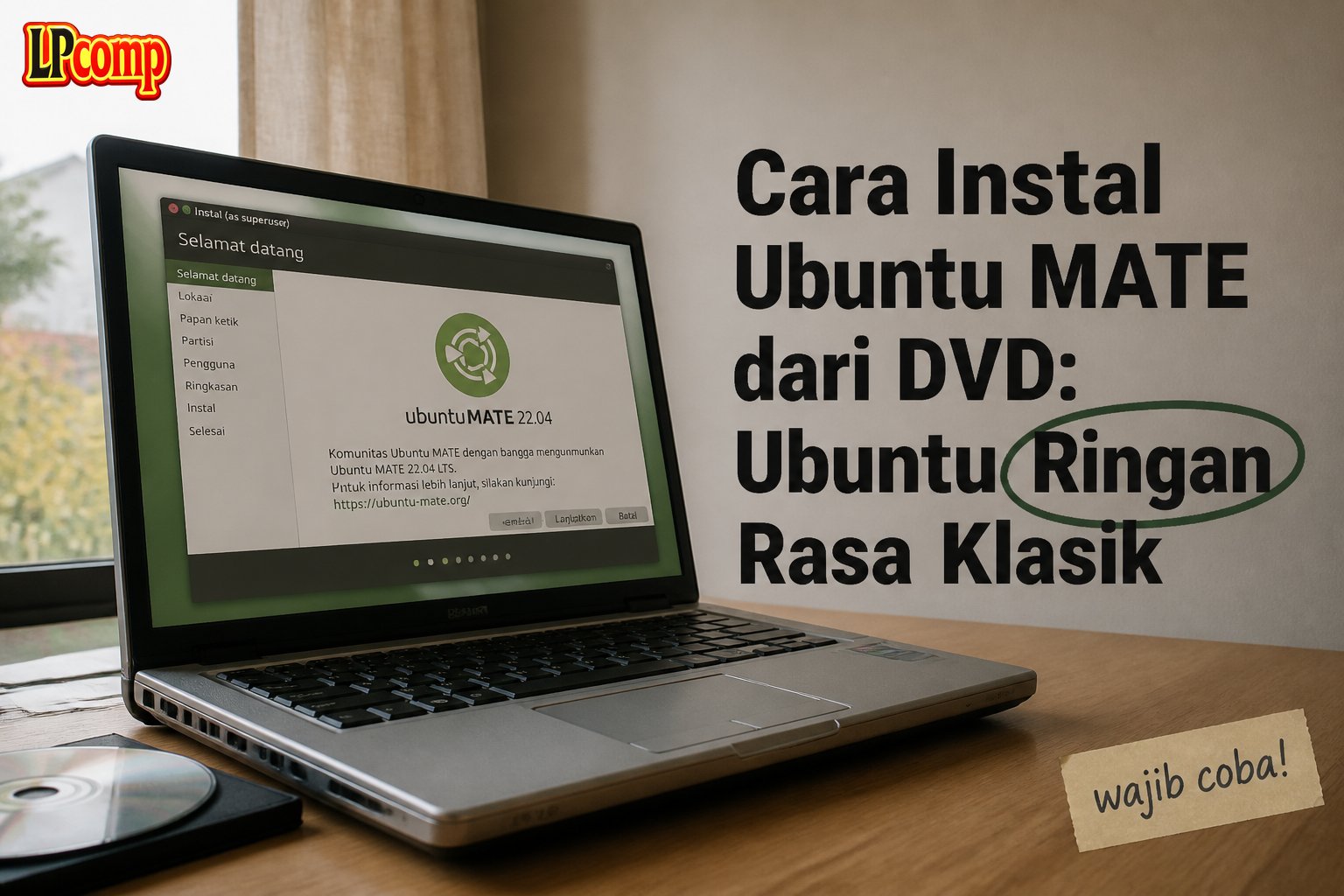
Punya laptop lama yang berat kalau dipakai Windows 10 atau 11, tapi tidak mau berpindah ke sistem yang tampilannya asing? Ubuntu MATE dibuat persis untuk keadaan itu. Ia adalah Ubuntu resmi - bukan turunan pihak ketiga - yang tampilannya memakai desktop MATE: panel di atas, panel di bawah, menu program di pojok kiri. Susunan yang terasa akrab buat siapa pun yang terbiasa dengan Windows 7. Panduan ini menunjukkan apa yang benar-benar Anda lihat di layar, mulai dari menu boot sampai pertanyaan-pertanyaan awal pemasang. Semua tangkapan layar di bawah adalah potret kami sendiri dari Ubuntu MATE 24.04.3 LTS yang dijalankan di mesin uji LPComp.
Ringkasan cepat: masukkan DVD, di menu boot tekan Enter pada baris pertama (Try or Install Ubuntu MATE), tunggu sampai muncul desktop hijau. Dari desktop itu Anda bisa mencoba dulu tanpa memasang apa pun - Windows Anda sama sekali tidak tersentuh. Kalau sudah yakin, klik ikon Install Ubuntu MATE 24.04.3 LTS di desktop, lalu jawab pertanyaan yang muncul satu per satu: bahasa, aksesibilitas, papan ketik, koneksi internet, pembaruan pemasang. Titik paling menentukan datang belakangan, di layar pembagian disk - di situlah Anda memilih apakah Windows dipertahankan atau dihapus.
Ubuntu MATE Itu Ubuntu Asli, Bukan Tiruan
Ini yang sering bikin ragu: kalau namanya bukan "Ubuntu" saja, apakah dia versi abal-abal? Bukan. Ubuntu MATE adalah salah satu rasa resmi (istilah aslinya official flavour) Ubuntu, dirilis bersamaan dengan Ubuntu utama, memakai gudang perangkat lunak yang sama persis. Yang berbeda hanya tampilan mejanya.
Ubuntu utama memakai desktop GNOME modern: ikon besar, banyak animasi, menu yang muncul memenuhi layar. Bagus di komputer baru, tapi berat di komputer lama. Ubuntu MATE memakai MATE, yang merupakan kelanjutan langsung dari GNOME 2 - tampilan klasik Linux era 2010-an yang terkenal ringan dan lugas:
- Panel atas berisi tombol Menu, pintasan program, jam, dan ikon status (suara, jaringan, tombol matikan).
- Panel bawah berisi daftar jendela yang sedang terbuka - persis seperti taskbar Windows.
- Menu program yang terbuka sebagai daftar bertingkat, bukan layar penuh.
- Ikon di desktop yang bisa ditaruh dan dipindah seperti biasa.
Karena tampilannya sederhana, sisa tenaga komputer dipakai untuk pekerjaan Anda, bukan untuk menggambar animasi. Itulah sebabnya Ubuntu MATE jadi pilihan populer untuk menghidupkan kembali laptop berusia lima sampai sepuluh tahun - tanpa harus kehilangan akses ke seluruh perangkat lunak Ubuntu.
Layar 1: Menu Boot
Dokumentasi LPComp.
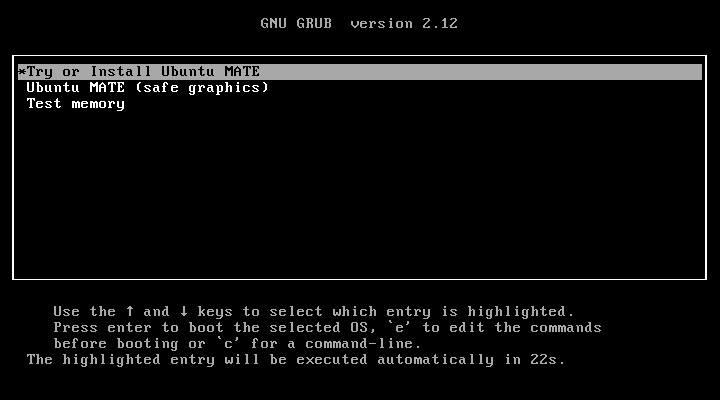
Begitu komputer berhasil membaca DVD, inilah layar pertama - kotak hitam putih sederhana bertuliskan GNU GRUB version 2.12 di atasnya. GRUB adalah program kecil yang tugasnya cuma satu: menanyakan sistem mana yang mau dijalankan. Ada tiga pilihan:
- Try or Install Ubuntu MATE - sudah tersorot dan diberi tanda bintang. Ini yang dipakai hampir semua orang. Namanya sudah menjelaskan isinya: Anda akan dibawa ke desktop yang bisa dicoba dulu, dan dari sana boleh memilih memasang atau tidak.
- Ubuntu MATE (safe graphics) - pilihan cadangan kalau pilihan pertama berujung layar hitam atau tampilan kacau. Mode ini memakai penggerak kartu grafis paling sederhana yang pasti jalan di semua komputer, dengan konsekuensi tampilan kurang halus. Kartu grafis NVIDIA lawas dan beberapa laptop hibrida sering butuh pilihan ini.
- Test memory - menguji kesehatan RAM. Tidak ada hubungannya dengan pemasangan; berguna kalau komputer Anda sering mati sendiri atau layar biru tanpa sebab jelas.
Di bagian bawah tertulis The highlighted entry will be executed automatically in 22s - artinya kalau Anda diamkan, menu ini lanjut sendiri ke pilihan pertama setelah 22 detik. Jadi untuk pemakaian normal, tekan Enter saja atau biarkan.
Layar 2: Proses Pemuatan Sistem
Dokumentasi LPComp.
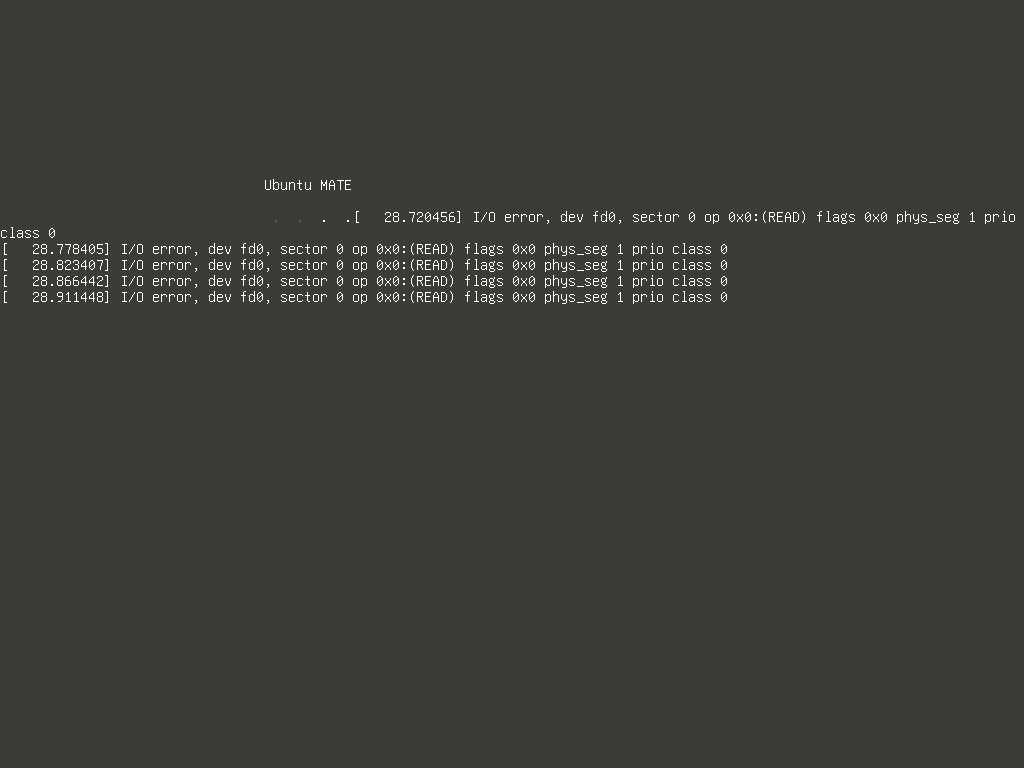
Setelah Enter, layar berubah jadi abu-abu gelap dengan tulisan Ubuntu MATE dan titik-titik yang berjalan - lalu, seperti terlihat jelas di potret kami, layar itu ikut dipenuhi baris-baris pesan sistem bertuliskan I/O error, dev fd0, sector 0. Pemandangan seperti ini biasa muncul saat boot dan bukan tanda kegagalan: prosesnya tetap berlanjut sampai selesai. Penjelasan lengkap soal pesan itu ada di paragraf berikutnya. Yang sedang terjadi di tahap ini adalah sistem memuat dirinya sendiri dari DVD ke memori. Dari DVD tahap ini memang terasa lama - drive optik jauh lebih lambat dibanding SSD, jadi wajar kalau butuh satu sampai beberapa menit. Selama masih ada tanda kehidupan di layar - termasuk kalau yang bertambah itu justru baris-baris pesan seperti di atas - tunggu saja.
Catatan jujur soal potret ini: di layar kami muncul beberapa baris merah-putih I/O error, dev fd0, sector 0. Itu bukan kerusakan DVD dan bukan tanda gagal. fd0 adalah nama untuk floppy disk - mesin uji kami punya pengendali floppy virtual yang isinya kosong, jadi sistem mengeluh sebentar lalu jalan terus. Di laptop sungguhan pesan ini biasanya tidak muncul sama sekali. Kami sengaja tidak menghapus potret ini supaya Anda tahu bahwa pesan galat sesaat saat boot itu belum tentu masalah - yang penting prosesnya tetap berlanjut.
Layar 3: Desktop Live - Coba Dulu, Belum Ada yang Berubah
Dokumentasi LPComp.
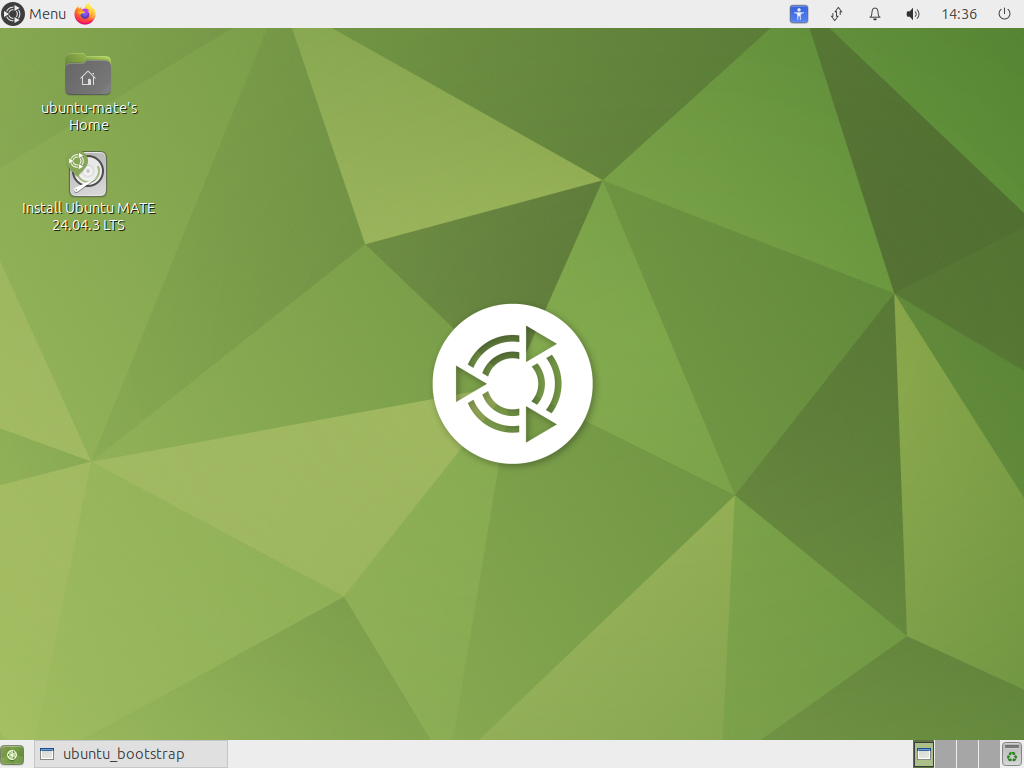
Inilah tahap yang membuat Linux dari DVD sangat aman untuk dicoba. Yang Anda lihat sekarang adalah sesi live: Ubuntu MATE lengkap yang berjalan dari DVD dan memori saja. Hard disk Anda belum disentuh sama sekali. Windows masih utuh di tempatnya.
Bagian-bagian yang terlihat di potret:
- Panel atas - tombol Menu di kiri (isinya semua program terpasang), ikon Firefox di sebelahnya, lalu di kanan ada ikon aksesibilitas, jaringan, notifikasi, suara, jam (
14:36), dan tombol daya. - Panel bawah - taskbar berisi jendela yang sedang terbuka, persis kebiasaan Windows.
- Ikon "ubuntu-mate's Home" - folder rumah pengguna sementara, tempat berkas selama sesi live.
- Ikon "Install Ubuntu MATE 24.04.3 LTS" - inilah tombol yang memulai pemasangan permanen. Selama Anda belum mengkliknya, tidak ada apa pun yang ditulis ke hard disk.
- Logo Ubuntu MATE di tengah latar hijau bersegitiga - latar bawaan versi 24.04.
Manfaatkan sesi ini untuk memeriksa hal-hal yang paling sering bermasalah sebelum memasang: apakah Wi-Fi terdeteksi, apakah suara keluar, apakah touchpad jalan, apakah resolusi layar benar. Kalau semuanya beres di sesi live, kemungkinan besar beres juga setelah dipasang. Kalau ada yang tidak jalan, Anda cukup keluarkan DVD dan hidupkan ulang - komputer kembali ke Windows seperti semula, tanpa jejak.
Layar 4: Pemasang Mulai Bersiap
Dokumentasi LPComp.
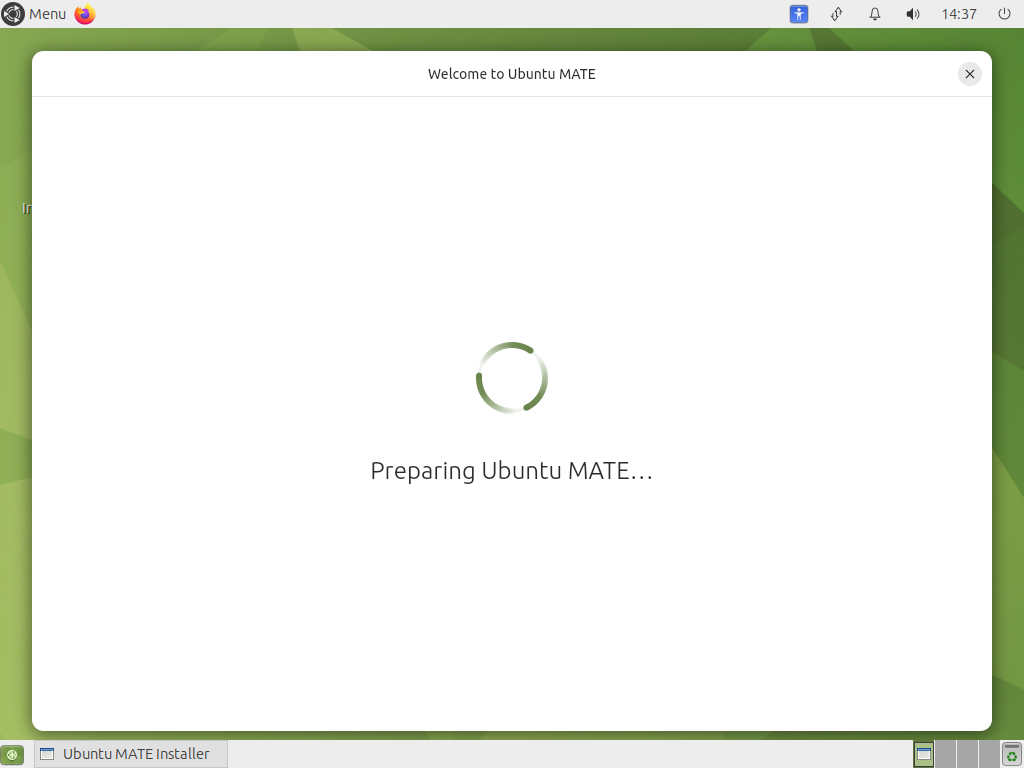
Setelah ikon Install Ubuntu MATE 24.04.3 LTS diklik dua kali, muncul jendela putih berjudul Welcome to Ubuntu MATE dengan lingkaran berputar dan tulisan Preparing Ubuntu MATE... ("sedang menyiapkan Ubuntu MATE").
Ini layar tunggu, bukan pertanyaan - tidak ada yang perlu diklik. Pemasang sedang membaca isi DVD dan memeriksa keadaan komputer Anda. Di mesin uji kami tahap ini berlangsung sekitar setengah menit; dari DVD di komputer lama bisa satu sampai dua menit. Di taskbar bawah namanya berubah jadi Ubuntu MATE Installer, penanda bahwa program pemasang sudah benar-benar berjalan.
Layar 5: Memilih Bahasa
Dokumentasi LPComp.
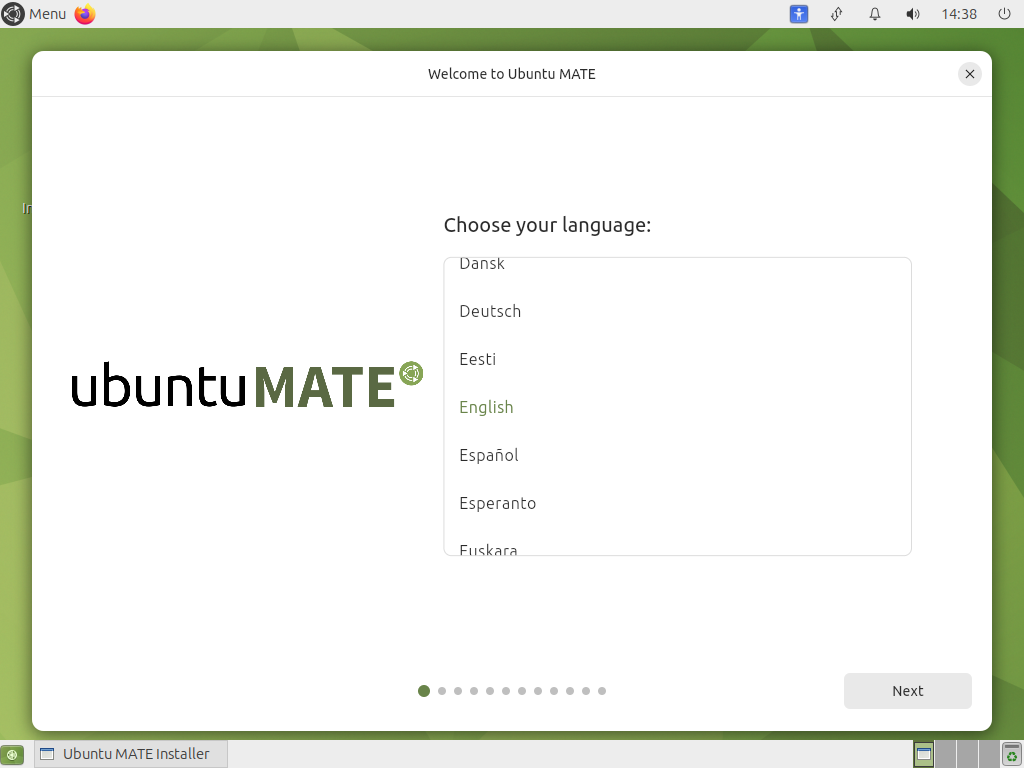
Pertanyaan pertama yang sesungguhnya. Di sisi kiri ada logo besar ubuntuMATE, di kanan pertanyaan Choose your language: dengan daftar bahasa yang bisa digulir - terlihat Dansk, Deutsch, Eesti, English (tersorot hijau sebagai pilihan aktif), Español, Esperanto, Euskara.
Bahasa Indonesia ada di daftar ini kalau Anda gulirkan ke bawah sampai huruf I. Tapi saran kami: biarkan English. Alasannya praktis - hampir semua panduan, jawaban forum, dan video tutorial Linux memakai istilah Inggris. Kalau menu di komputer Anda berbahasa Indonesia sementara panduan yang Anda baca berbahasa Inggris, mencocokkan nama menunya justru jadi pekerjaan tambahan. Istilah yang dipakai pemasang ini pun sedikit dan sederhana.
Di bawah ada deretan titik kecil - itu penanda langkah, menunjukkan pemasang punya belasan halaman dan Anda baru di titik pertama. Tombol Next di kanan bawah untuk lanjut. Perhatikan: sampai halaman terakhir nanti, semua yang Anda pilih masih bisa dibatalkan lewat tombol Back atau dengan menutup jendela ini - belum ada satu byte pun yang ditulis ke hard disk.
Layar 6: Pengaturan Aksesibilitas
Dokumentasi LPComp.
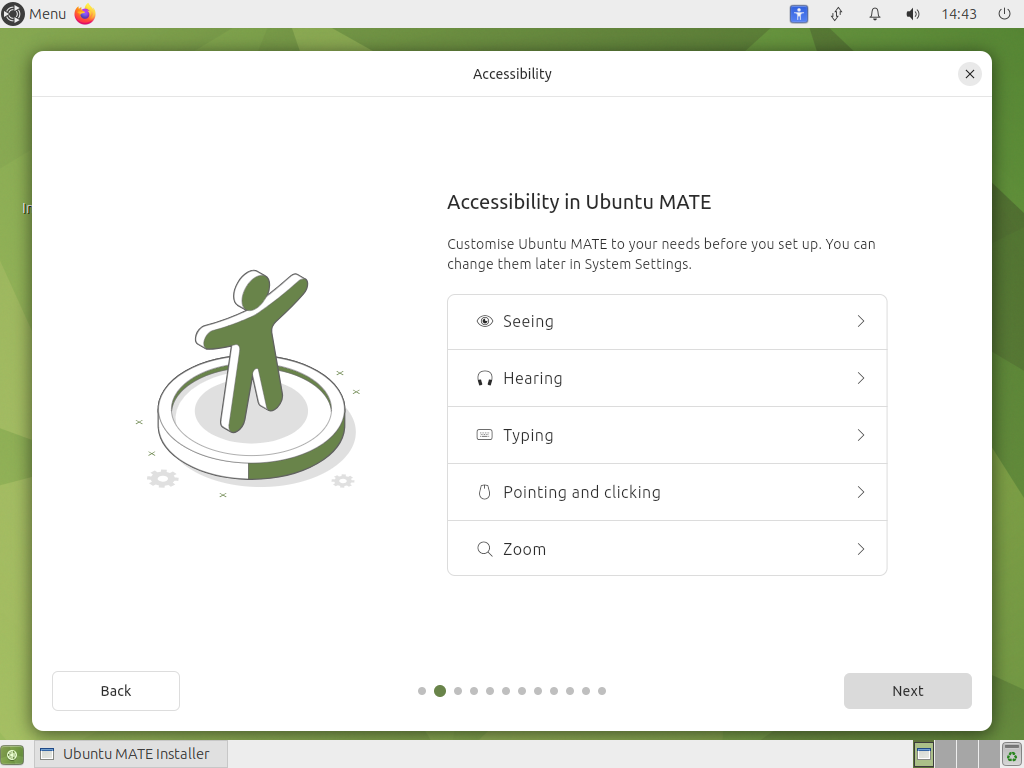
Halaman kedua: Accessibility in Ubuntu MATE - pengaturan kemudahan akses. Keterangan di atasnya berbunyi "sesuaikan Ubuntu MATE dengan kebutuhan Anda sebelum mulai; semuanya masih bisa diubah nanti di System Settings". Ada lima kelompok, masing-masing bisa dibuka dengan tanda panah di kanan:
- Seeing (penglihatan) - pembaca layar dan tampilan kontras tinggi, untuk pemakai dengan gangguan penglihatan.
- Hearing (pendengaran) - mengganti bunyi peringatan dengan kedipan layar.
- Typing (mengetik) - bantuan mengetik seperti sticky keys, berguna bagi yang sulit menekan dua tombol bersamaan.
- Pointing and clicking (menunjuk dan mengklik) - pengaturan kecepatan dan bantuan klik tetikus.
- Zoom - kaca pembesar layar.
Untuk sebagian besar orang halaman ini dilewati saja: klik Next tanpa mengubah apa-apa. Semua pengaturan ini tetap tersedia setelah sistem terpasang, jadi tidak ada yang hilang kalau dilewat sekarang.
Layar 7: Tata Letak Papan Ketik
Dokumentasi LPComp.
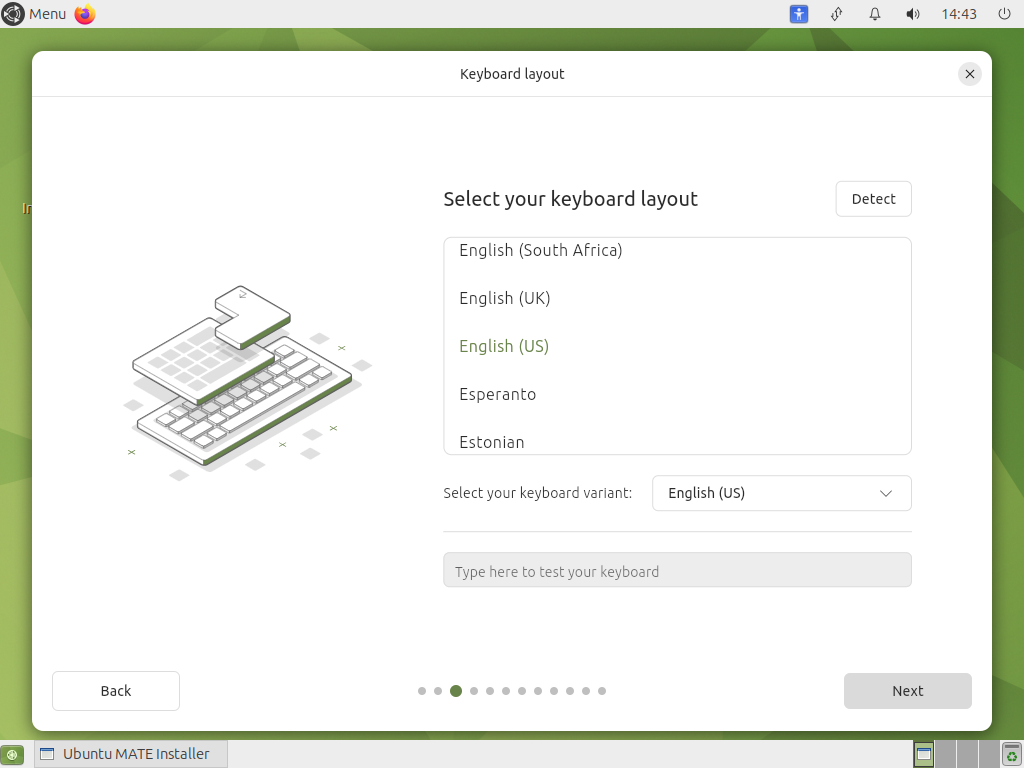
Halaman ketiga: Select your keyboard layout. Di daftar terlihat English (South Africa), English (UK), English (US) yang tersorot hijau, Esperanto, dan Estonian. Di bawah daftar ada kotak Select your keyboard variant yang juga terisi English (US).
English (US) adalah jawaban yang benar untuk hampir semua orang di Indonesia. Papan ketik laptop dan komputer yang beredar di sini memakai tata letak QWERTY standar Amerika. Tidak ada tata letak "Indonesia" yang perlu dipilih - memang tidak ada, dan itu normal.
Yang sering dilewatkan orang, padahal berguna: kotak abu-abu bertuliskan Type here to test your keyboard ("ketik di sini untuk menguji papan ketik Anda"). Klik kotak itu dan ketik dulu sebelum lanjut. Jangan cuma huruf - coba juga tanda baca yang mudah bergeser antar tata letak:
- tanda petik
"dan' - tanda pagar
#, tanda at@, dan garis miring/ - kurung
[ ]dan{ }
Kalau yang muncul di kotak berbeda dari yang Anda tekan, berarti tata letaknya belum pas - ganti pilihannya sekarang. Membetulkan di sini butuh sepuluh detik; membetulkan setelah sistem terpasang dan Anda sudah salah mengetik kata sandi berkali-kali jauh lebih menjengkelkan. Tombol Detect di kanan atas bisa menebak otomatis dengan meminta Anda menekan beberapa tombol tertentu, tapi jarang diperlukan.
Layar 8: Koneksi Internet - Boleh Dilewati, dan Sering Justru Lebih Baik
Dokumentasi LPComp.
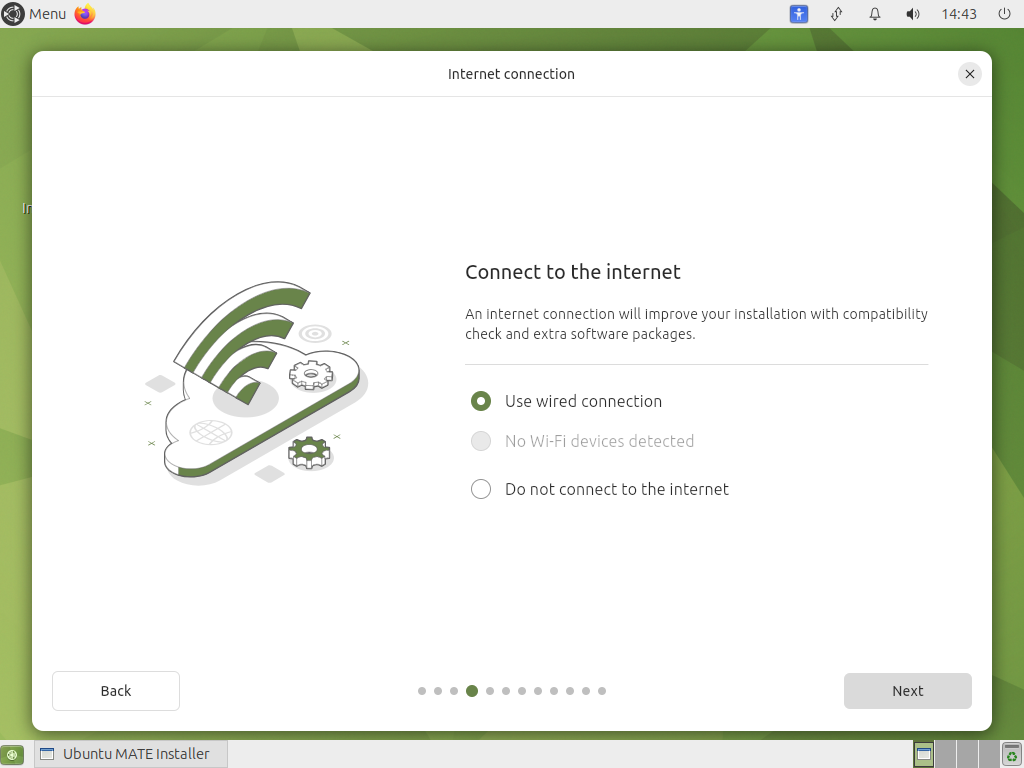
Halaman keempat: Connect to the internet. Keterangannya menyebut bahwa koneksi internet akan "memperbaiki pemasangan dengan pemeriksaan kompatibilitas dan paket perangkat lunak tambahan". Ada tiga pilihan:
- Use wired connection - pakai kabel LAN. Di potret kami inilah yang terpilih, karena mesin uji tercolok jaringan kabel.
- No Wi-Fi devices detected - tampil redup dan tidak bisa diklik karena mesin uji kami tidak punya perangkat Wi-Fi. Di laptop sungguhan, baris ini akan berubah menjadi daftar nama Wi-Fi di sekitar Anda.
- Do not connect to the internet - jangan sambungkan ke internet.
Ini keunggulan nyata memasang dari DVD: memilih Do not connect to the internet itu sepenuhnya sah dan sering justru lebih cepat. Semua yang dibutuhkan untuk sistem yang utuh dan bisa langsung dipakai sudah ada di dalam keping DVD. Kalau tersambung internet, pemasang akan sekalian mengunduh pembaruan di tengah proses - bagus kalau koneksi Anda kencang dan tak terbatas, tapi menyiksa kalau koneksi lambat: proses yang harusnya dua puluh menit bisa molor berjam-jam, dan kuota ikut terkuras ratusan megabita. Pasang dulu tanpa internet, baru perbarui belakangan lewat Software Updater saat Anda sedang di jaringan yang nyaman. Hasil akhirnya sama.
Layar 9: Tawaran Pembaruan Pemasang
Dokumentasi LPComp.
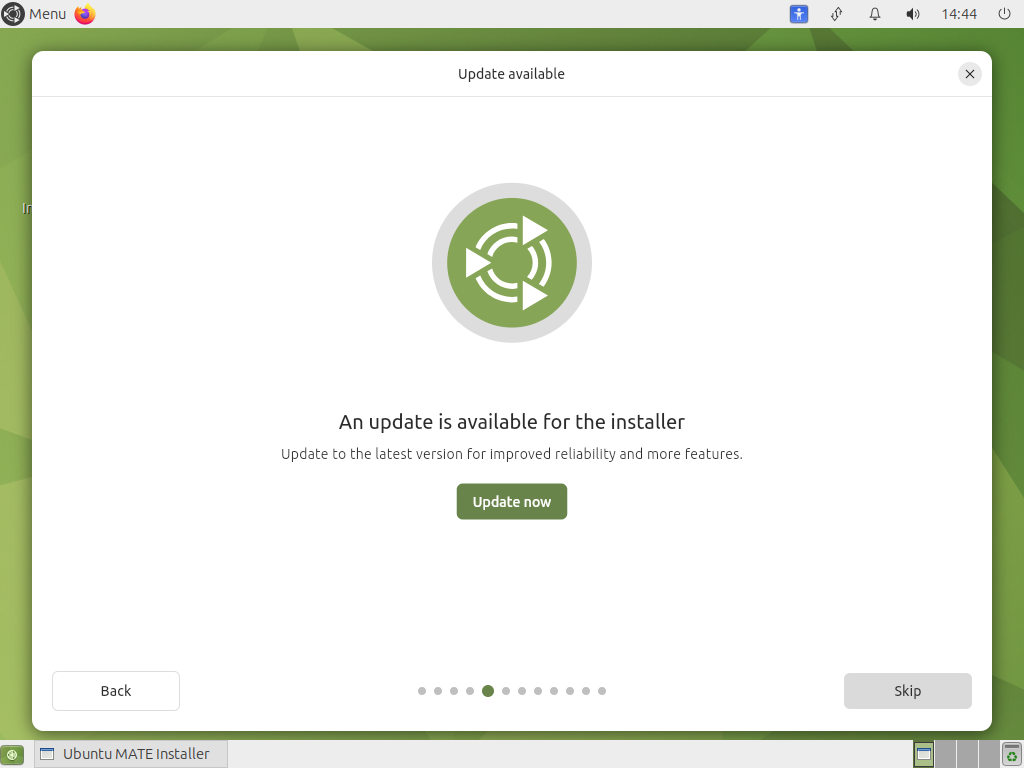
Halaman kelima muncul kalau tadi Anda memilih tersambung internet: An update is available for the installer - "tersedia pembaruan untuk program pemasang", dengan keterangan bahwa versi terbaru lebih andal dan punya lebih banyak fitur. Ada dua tombol: Update now di tengah dan Skip (lewati) di kanan bawah.
Keduanya aman. Kalau koneksi Anda cepat, Update now tidak ada ruginya - yang diperbarui hanya program pemasangnya, bukan seluruh sistem, jadi unduhannya kecil. Kalau koneksi pas-pasan atau Anda ingin cepat selesai, tekan Skip; pemasang bawaan DVD sudah berfungsi penuh. Kalau di layar sebelumnya Anda memilih tidak menyambung internet, halaman ini biasanya tidak muncul sama sekali dan Anda langsung dibawa ke pertanyaan berikutnya.
Langkah Sesudahnya: Jenis Pemasangan dan Pembagian Disk
Catatan kejujuran: potret kami berhenti di halaman pembaruan pemasang, karena mesin uji kami sengaja tidak dipakai untuk menyelesaikan pemasangan ke disk. Jadi layar pembagian disk tidak kami tampilkan gambarnya - kami tidak mau mengarang tampilan yang tidak kami potret sendiri. Penjelasan di bawah ini bersifat tekstual dan berlaku umum untuk pemasang Ubuntu 24.04.
Setelah beberapa halaman lagi (jenis pemasangan normal atau minimal, lalu pertanyaan disk), Anda akan sampai ke halaman pembagian disk. Inilah satu-satunya titik di seluruh proses yang benar-benar berbahaya, dan pilihannya kira-kira begini:
- Install Ubuntu MATE alongside Windows Boot Manager - pasang berdampingan dengan Windows. Windows dan seluruh data Anda dipertahankan; Ubuntu MATE mengambil sebagian ruang kosong. Setiap kali komputer dinyalakan akan muncul menu untuk memilih mau masuk Windows atau Ubuntu MATE. Ini pilihan paling aman untuk pemula, dan yang kami sarankan kalau Anda masih butuh Windows.
- Erase disk and install Ubuntu MATE - hapus seluruh isi disk lalu pasang. Cepat dan bersih, tapi Windows beserta semua berkas di disk itu lenyap.
- Manual partitioning / Something else - atur sendiri setiap partisi. Fleksibel, tapi hanya untuk yang sudah paham istilah partisi, titik kait, dan sistem berkas.
PERINGATAN - baca dua kali sebelum mengklik di halaman disk. Pilihan yang berbunyi Erase disk (hapus disk) benar-benar MENGHAPUS WINDOWS beserta seluruh dokumen, foto, dan program di disk tersebut, dan itu tidak bisa dibatalkan setelah tombol lanjut ditekan. Pilihan alongside (berdampingan) mempertahankan Windows. Kedua kalimat itu berdekatan di layar yang sama dan mudah tertukar kalau Anda sedang terburu-buru. Sebelum sampai ke halaman itu: cadangkan dulu data penting Anda ke hard disk eksternal atau flashdisk, dan pastikan laptop tercolok listrik - pemasangan yang terputus di tengah karena baterai habis bisa meninggalkan disk dalam keadaan setengah jadi. Selama Anda belum melewati halaman ini, menutup jendela pemasang masih sepenuhnya aman.
Kebutuhan Perangkat Keras
- Prosesor: 64-bit (x86_64), dua inti 1,5 GHz ke atas. Praktisnya: laptop Core 2 Duo generasi akhir masih bisa, Core i3 generasi berapa pun sudah nyaman. Prosesor 32-bit tidak didukung lagi di 24.04.
- RAM: minimum resmi 2 GB, tapi realistisnya 4 GB supaya peramban modern dengan beberapa tab tidak tersendat. Di bawah 2 GB, pertimbangkan Lubuntu yang lebih ringan lagi.
- Penyimpanan: sediakan 25 GB ruang kosong untuk pemasangan standar. Kalau berencana dual boot dengan Windows, sisakan lebih - 40 GB ke atas lebih lega.
- Drive optik: DVD-ROM apa saja. Laptop yang sudah tidak punya drive optik bisa memakai DVD eksternal USB.
- Kartu grafis: tidak butuh yang khusus. Kalau layar hitam atau tampilan kacau, ulangi dan pilih Ubuntu MATE (safe graphics) di menu boot.
Catatan Versi: 24.04.3 dan 24.04.4
Potret di panduan ini kami ambil dari keping Ubuntu MATE 24.04.3 LTS, sementara DVD yang kami jual sekarang berisi 24.04.4 LTS. Keduanya sama-sama Ubuntu MATE 24.04 LTS - angka ketiga itu hanya penanda paket pemeliharaan, yaitu keping yang sudah memuat perbaikan keamanan dan penggerak perangkat keras terbaru sampai tanggal pembuatannya. Bukan versi baru, bukan tampilan baru. Urutan layar dan tombolnya identik, jadi panduan ini tetap berlaku persis. Yang mungkin sedikit berbeda hanyalah tulisan versi di ikon desktop - di komputer Anda akan tertulis Install Ubuntu MATE 24.04.4 LTS.
Soal masa dukungan, agar jelas: desktop Ubuntu MATE 24.04 LTS didukung resmi sampai April 2027 (tiga tahun, aturan yang berlaku untuk semua rasa resmi Ubuntu), sementara paket inti Ubuntu 24.04 LTS yang menjadi fondasinya mendapat pembaruan keamanan sampai April 2029. Untuk pemakaian sehari-hari, artinya Anda punya bertahun-tahun ke depan tanpa perlu memikirkan pemasangan ulang.
Ubuntu MATE, Linux Mint, atau Lubuntu?
Ketiganya sama-sama masuk kategori "ramah untuk yang pindah dari Windows", tapi titik beratnya berbeda:
- Ubuntu MATE - Ubuntu resmi dengan tampilan klasik dua panel. Ringan, tapi tetap Ubuntu penuh sehingga semua panduan Ubuntu di internet langsung berlaku. Pilihan paling pas kalau Anda ingin sesuatu yang ringan dan tidak mau repot mencari panduan yang cocok.
- Linux Mint - turunan Ubuntu dengan desktop Cinnamon yang tampilannya paling mirip Windows: satu taskbar di bawah, menu Start di pojok kiri. Sedikit lebih berat dari MATE, tapi transisinya paling mulus untuk yang benar-benar tidak mau merasa asing.
- Lubuntu - Ubuntu paling ringan, memakai desktop LXQt. Sasarannya komputer dengan RAM 2 GB atau kurang. Konsekuensinya tampilan lebih polos dan perkakas bawaannya lebih sedikit.
Masih di keluarga Ubuntu yang ringan, ada juga Xubuntu (desktop XFCE, kelas beratnya mirip Ubuntu MATE tapi tampilannya lebih modern-minimalis) dan Zorin OS Lite (dipoles agar semirip mungkin dengan Windows). Kalau harus memilih satu untuk laptop lama yang masih ingin dipakai kerja sehari-hari - mengetik, meramban, memutar video - Ubuntu MATE adalah titik tengah yang paling seimbang antara ringan dan lengkap.
Kesimpulan
Ubuntu MATE adalah cara paling masuk akal untuk memberi umur kedua pada laptop yang sudah kepayahan menjalankan Windows. Ia bukan turunan pihak ketiga yang perlu diragukan - ini Ubuntu resmi, dengan tampilan meja klasik yang dirancang supaya ringan dan lugas. Alur pemasangannya pun bersahabat: Anda bisa mencoba lengkap dari DVD tanpa mengubah apa pun, memeriksa Wi-Fi dan suara dulu, baru memutuskan. Pertanyaan-pertanyaan awal pemasang - bahasa, aksesibilitas, papan ketik, internet, pembaruan - semuanya punya jawaban bawaan yang sudah benar untuk pemakai di Indonesia. Yang perlu perhatian penuh cuma satu halaman: pembagian disk. Pelan-pelan di situ, cadangkan data dulu, dan sisanya tinggal menunggu.
Pertanyaan yang Sering Muncul
Apakah memasang Ubuntu MATE akan menghapus Windows saya?
Tergantung satu pilihan Anda di halaman pembagian disk. Pilihan Install Ubuntu MATE alongside Windows (berdampingan) mempertahankan Windows dan seluruh data Anda - setiap kali komputer dinyalakan muncul menu untuk memilih. Pilihan Erase disk and install Ubuntu MATE menghapus semuanya. Sebelum halaman itu, tidak ada satu pun langkah yang mengubah hard disk Anda: menjalankan DVD, melihat-lihat desktop, bahkan membuka pemasang dan menjawab pertanyaan bahasa - semuanya masih bisa dibatalkan dengan menutup jendela.
Kalau ingin coba dulu tanpa memasang, bisa?
Bisa, dan itu justru cara yang kami sarankan. Di menu boot pilih Try or Install Ubuntu MATE, tunggu sampai desktop hijau muncul, lalu pakai seperti biasa - buka Firefox, putar musik, colok flashdisk. Selama Anda tidak mengklik ikon Install Ubuntu MATE, hard disk tidak tersentuh. Selesai mencoba, keluarkan DVD dan hidupkan ulang; komputer kembali ke Windows tanpa jejak. Catatan: apa pun yang Anda simpan selama sesi live akan hilang saat dimatikan, karena semuanya berjalan di memori.
Diminta kata sandi saat sesi live, apa isinya?
Sesi live Ubuntu MATE tidak meminta kata sandi - desktop langsung terbuka. Kalau ada jendela yang menanyakannya, coba kosongkan lalu tekan Enter. Kata sandi yang sesungguhnya baru Anda buat sendiri di tahap akhir pemasangan permanen, bersamaan dengan pembuatan nama pengguna. Ingat baik-baik kata sandi itu - ia yang dipakai setiap kali masuk dan setiap kali memasang program baru.
Boleh memilih "Do not connect to the internet"? Nanti sistemnya jadi tidak lengkap?
Boleh, dan sistemnya tetap lengkap. Semua yang dibutuhkan untuk sistem yang langsung bisa dipakai - desktop, peramban, pemutar musik, aplikasi perkantoran - sudah ada di dalam DVD. Yang tidak Anda dapat hanyalah pembaruan terbaru saat itu juga, dan itu bisa dikerjakan kapan saja setelahnya lewat Software Updater. Untuk koneksi lambat atau kuota terbatas, memasang tanpa internet justru jauh lebih cepat dan hemat.
Layar hitam atau tampilan kacau setelah menu boot. Bagaimana?
Hidupkan ulang, lalu di menu boot pilih baris kedua: Ubuntu MATE (safe graphics). Mode ini memakai penggerak grafis paling sederhana yang jalan di hampir semua komputer. Setelah sistem terpasang, penggerak yang benar bisa dipasang belakangan lewat Additional Drivers. Kalau DVD sama sekali tidak terbaca, periksa urutan boot di BIOS dan pastikan drive optik berada di urutan pertama.
Kenapa terasa lambat sekali saat dijalankan dari DVD?
Karena semuanya dibaca dari drive optik, yang kecepatannya jauh di bawah SSD bahkan hard disk. Ini normal dan sama sekali bukan gambaran kecepatan setelah terpasang. Begitu Ubuntu MATE terpasang ke hard disk atau SSD, kecepatannya berubah total - dan di laptop lama biasanya terasa jelas lebih gesit dibanding Windows yang tadinya ada di sana.
Berapa RAM minimal yang realistis?
Di atas kertas 2 GB, tapi jujurnya 4 GB adalah angka yang membuat pemakaian sehari-hari terasa nyaman, terutama karena peramban modern rakus memori. Dengan 2 GB tetap jalan asal tab peramban dibatasi. Di bawah 2 GB, Lubuntu pilihan yang lebih tepat.
Pilih Ubuntu MATE atau Linux Mint?
Kalau yang paling Anda utamakan adalah tampilan yang semirip mungkin dengan Windows, Linux Mint sedikit lebih unggul - satu taskbar di bawah dengan menu Start di pojok kiri. Kalau yang Anda utamakan ringan di laptop lama sekaligus tetap Ubuntu resmi (sehingga semua panduan Ubuntu berlaku apa adanya), Ubuntu MATE pilihannya. Keduanya sama-sama mudah; banyak teknisi menyimpan dua-duanya.
Belum punya DVD-nya?
Ubuntu MATE 24.04.4 LTS tersedia di toko kami dalam bentuk DVD siap pakai, dikemas rapi dan siap kirim ke seluruh Indonesia: lihat DVD Ubuntu MATE 24.04.4 LTS. Masih ragu apakah laptop Anda kuat, atau bingung memilih antara Ubuntu MATE dan Lubuntu yang lebih ringan? Sebutkan merek dan tipe laptopnya lewat chat - kami bantu cek dulu sebelum Anda beli.



