
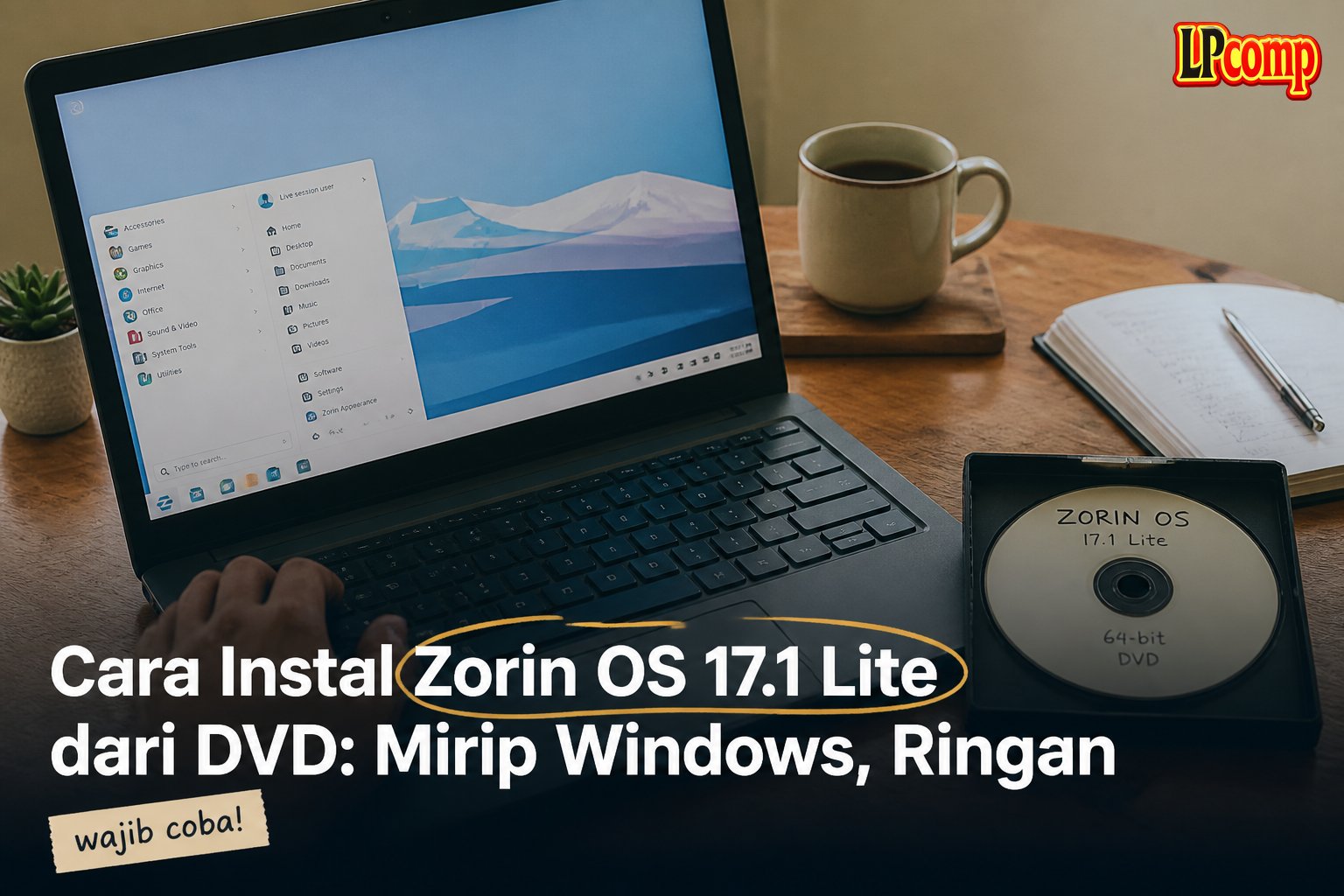
Kalau laptop Anda dulu lancar dipakai Windows 10 tapi sekarang mulai berat — apalagi setelah dipaksa naik ke Windows 11 — Anda tidak sendirian. Solusinya bukan selalu beli laptop baru. Zorin OS 17.1 Lite dibuat khusus untuk situasi ini: sistem operasi Linux gratis yang tampilannya sengaja dibuat mirip Windows, jadi Anda tidak perlu belajar dari nol, tapi jalan jauh lebih ringan di laptop lawas. Semua tangkapan layar di panduan ini adalah potret kami sendiri dari proses instalasi Zorin OS 17.1 Lite.
Ringkasan cepat: masukkan DVD, di menu boot pilih Try or Install Zorin OS, ikuti wizard pemasang (bahasa - papan ketik - update - jenis instalasi - zona waktu - buat akun), tunggu proses instal selesai, lalu komputer restart dan tampilannya sudah mirip Windows - taskbar di bawah, menu Start di kiri bawah. Seluruh proses tidak menyentuh Windows Anda selama Anda memilih Try Zorin OS dulu, bukan langsung Install.
Kenapa "Mirip Windows" dan Kenapa Ada Versi "Lite"
Zorin OS dikembangkan dengan satu tujuan yang jelas: memudahkan orang yang pindah dari Windows. Menu Start di pojok kiri bawah, taskbar di bagian bawah layar, ikon system tray di kanan bawah - semua ditata supaya terasa familiar buat siapa pun yang seumur hidup pakai Windows. ini yang membedakan Zorin dari kebanyakan distro Linux lain yang justru menaruh menu di atas atau memakai gaya macOS.
Versi Lite yang dijual di toko kami memakai desktop Xfce - salah satu desktop paling hemat sumber daya di dunia Linux. Ini beda dari Zorin OS edisi biasa (Core/Pro) yang memakai desktop GNOME dan butuh spesifikasi lebih tinggi. Zorin Lite dirancang khusus untuk laptop dan PC lama yang RAM-nya pas-pasan atau prosesornya sudah berumur.
Pesaing terdekat di kategori "Linux ramah pemula pindahan Windows" adalah Linux Mint, yang juga kami jual. Keduanya sama-sama berbasis Ubuntu dan sama-sama gratis. Bedanya: Zorin OS Lite (Xfce) dibuat lebih ringan dan lebih mirip Windows secara visual dari awal instal, sementara Linux Mint (edisi Cinnamon) tampilannya juga familiar tapi butuh sedikit lebih banyak RAM. Untuk laptop yang benar-benar tua/RAM kecil, Zorin Lite biasanya pilihan yang lebih aman.
Layar 1: Menu Boot
Dokumentasi LPComp.
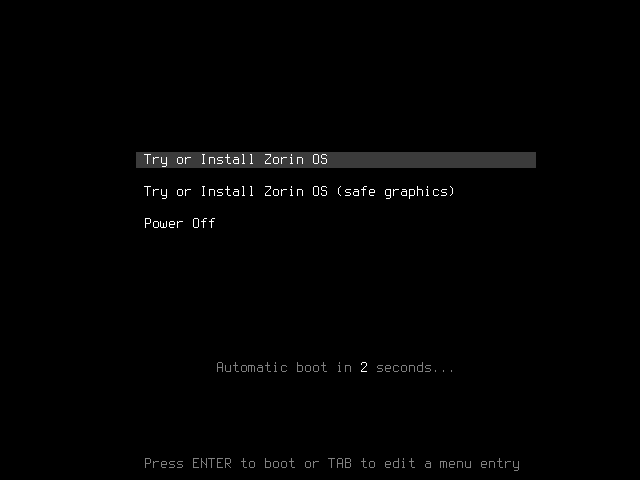
Begitu DVD dijalankan, inilah layar pertama yang muncul. Ada tiga pilihan:
- Try or Install Zorin OS - pilihan normal yang dipakai hampir semua orang. Sistem akan berjalan dulu dari DVD (mode coba/live), Windows di hard disk sama sekali belum tersentuh sampai Anda benar-benar memutuskan untuk memasangnya.
- Try or Install Zorin OS (safe graphics) - dipakai kalau layar rusak/bergaris/hitam saat memakai pilihan normal, biasanya karena kartu grafis laptop yang kurang umum.
- Power Off - matikan dan batal mencoba.
Kalau tidak ditekan apa-apa, menu ini otomatis lanjut ke pilihan pertama dalam beberapa detik. Untuk pemakaian biasa, cukup tekan Enter atau tunggu.
Layar 2: Halaman Pembuka Pemasang
Dokumentasi LPComp.
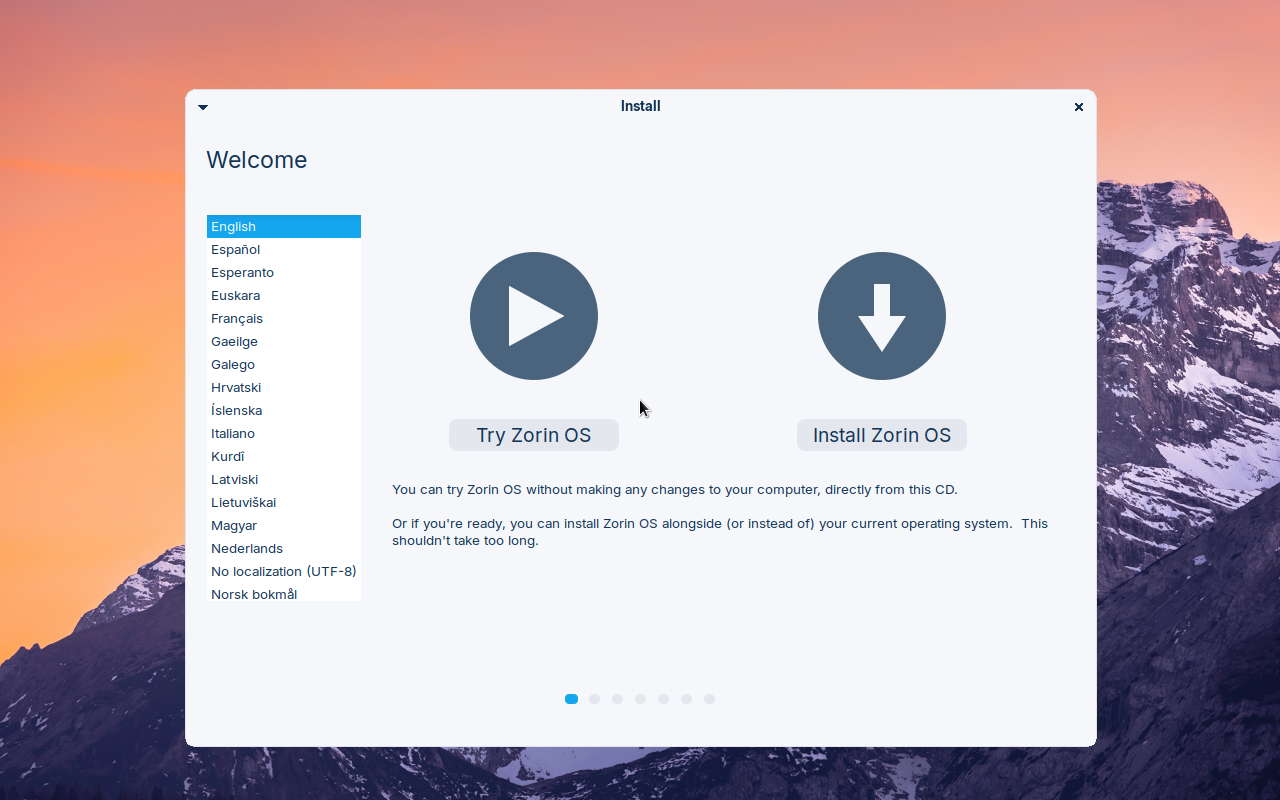
Setelah DVD selesai dimuat, muncul jendela pemasang dengan judul Welcome. Di kiri ada daftar panjang pilihan bahasa - untuk pembaca Indonesia, bahasa Indonesia biasanya tersedia di daftar ini, tinggal digulir dan diklik. Di tengah ada dua tombol besar:
- Try Zorin OS - coba dulu tanpa instal apa-apa. Cocok untuk memastikan Wi-Fi, layar, dan perangkat lain jalan normal sebelum memutuskan.
- Install Zorin OS - langsung ke wizard pemasangan. Ini yang kami ikuti di layar-layar berikutnya.
Setelah bahasa dipilih, langkah berikutnya di wizard adalah memilih tata letak papan ketik (keyboard layout). Untuk kebanyakan laptop di Indonesia, biarkan saja default English (US) - susunan tombol fisiknya sama dengan keyboard QWERTY yang biasa Anda pakai, jadi tidak perlu diganti.
Layar 3: Pembaruan dan Software Tambahan
Dokumentasi LPComp.
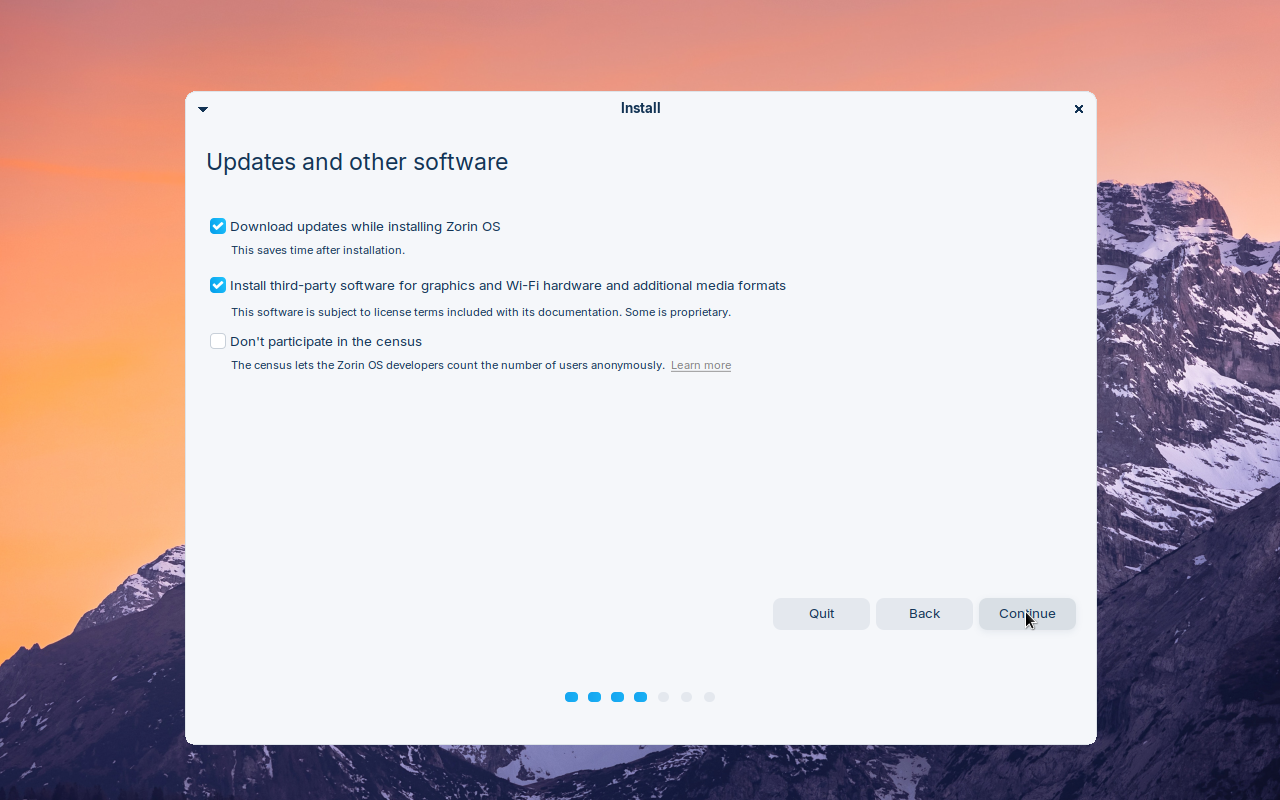
Layar ini menawarkan dua kotak centang, dan sebaiknya keduanya dibiarkan tercentang (posisi default):
- Download updates while installing Zorin OS - mengunduh pembaruan sambil memasang, supaya sistem yang jadi sudah lebih baru. Butuh koneksi internet; kalau tidak ada internet, boleh dimatikan dan update belakangan.
- Install third-party software for graphics and Wi-Fi hardware and additional media formats - ini yang bikin driver kartu grafis, chip Wi-Fi, dan pemutar format video/audio populer (MP3, MP4, dsb) langsung jalan tanpa perlu utak-atik terminal.
Ada juga kotak "Don't participate in the census" kalau Anda tidak ingin data pemakaian anonim dikirim ke tim Zorin - boleh dicentang atau tidak, tidak memengaruhi instalasi.
Layar 4: Jenis Instalasi
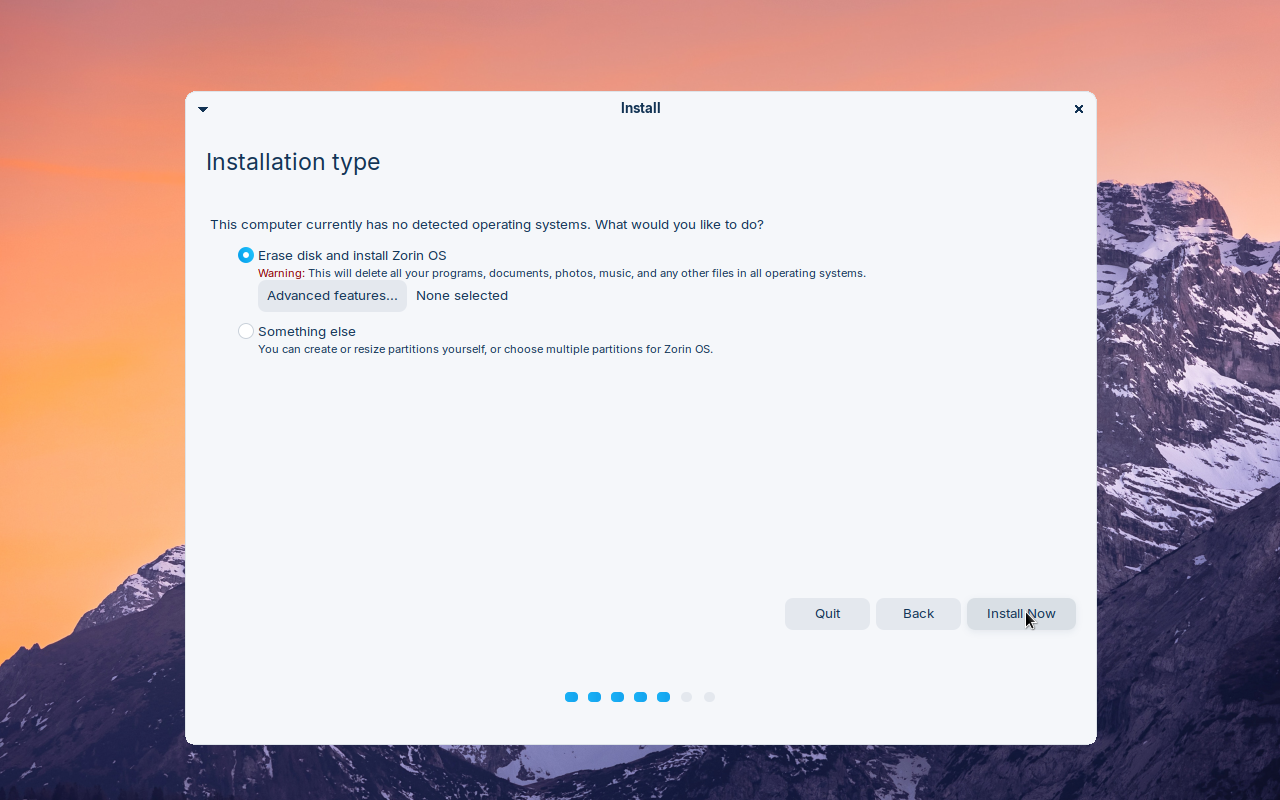
Dokumentasi LPComp.
Ini layar yang paling penting untuk dibaca pelan-pelan. Karena komputer percobaan kami tidak punya sistem operasi lain, pemasang menawarkan Erase disk and install Zorin OS - ini akan menghapus semua isi hard disk/SSD dan memasang Zorin OS sebagai satu-satunya sistem.
Kalau laptop Anda masih ada Windows yang ingin dipertahankan (mode dual-boot), jangan pilih opsi ini. Pilih Something else di bawahnya untuk mengatur partisi sendiri, atau - kalau ragu - tunda dulu dan tanyakan dulu ke kami lewat chat sebelum melanjutkan, karena salah pilih di layar ini yang bisa menghapus data Windows Anda tanpa sengaja.
Layar 5: Konfirmasi Perubahan ke Disk
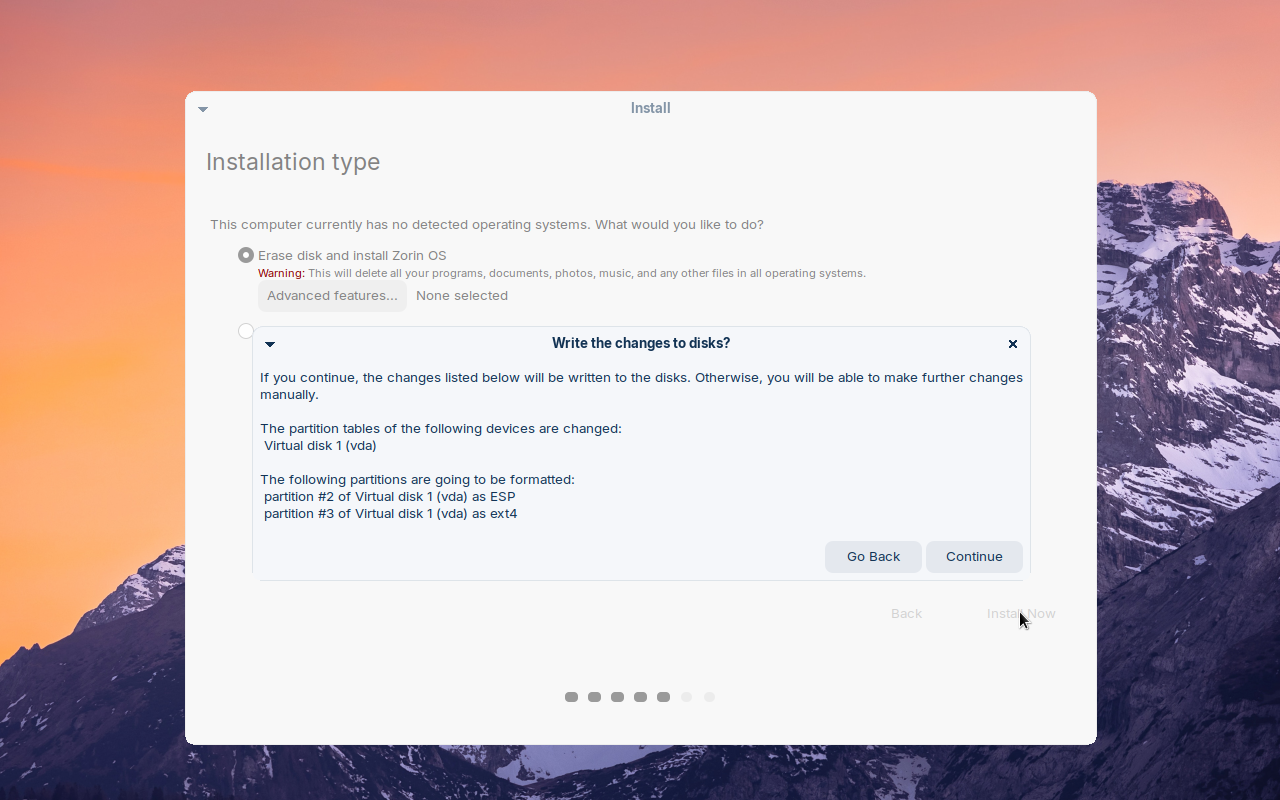
Dokumentasi LPComp.
Sebelum benar-benar menulis apa pun ke disk, muncul dialog konfirmasi terakhir: Write the changes to disks? Di sini dirinci persis partisi mana yang akan diformat. Ini adalah titik aman terakhir - kalau ada yang terasa salah (misalnya nama disk yang tidak sesuai), klik Go Back, bukan Continue. Setelah tombol Continue diklik di sini, proses format dan salin berkas benar-benar dimulai dan tidak bisa dibatalkan.
Layar 6: Zona Waktu
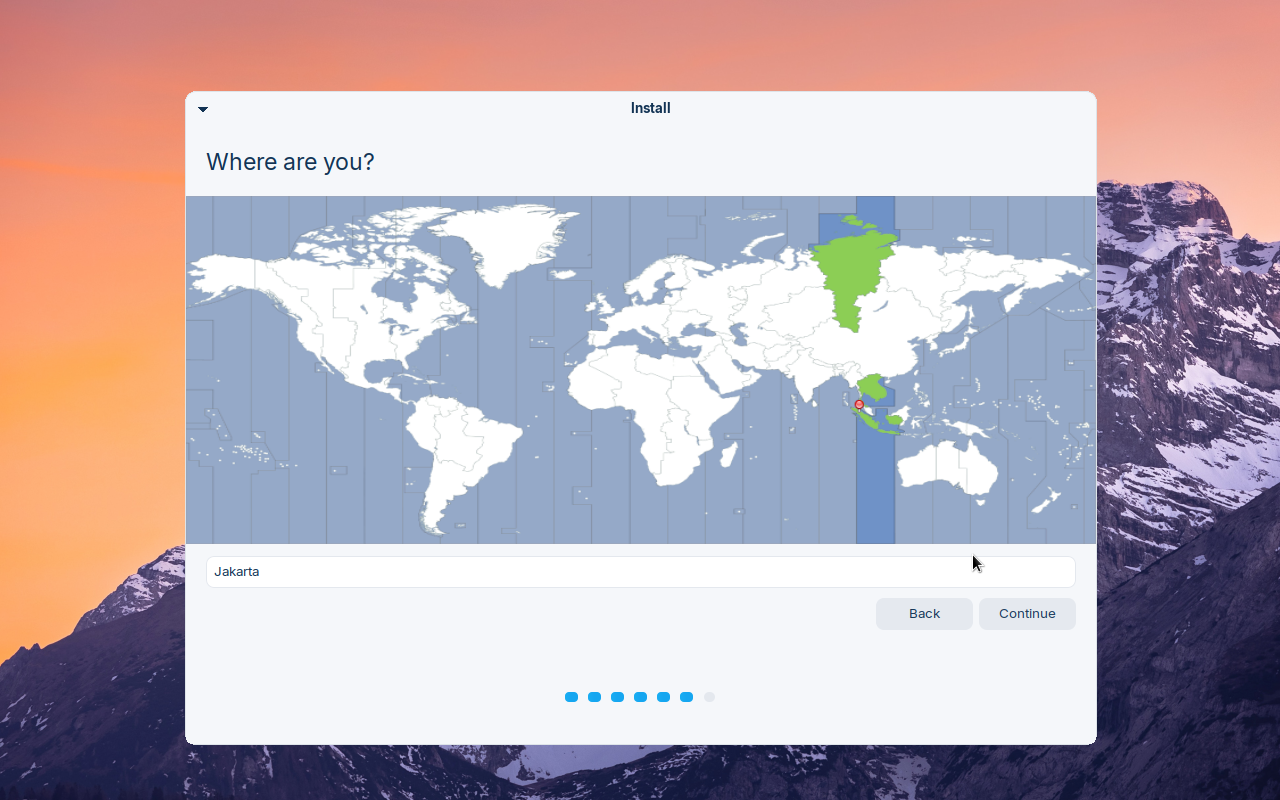
Dokumentasi LPComp.
Layar Where are you? menentukan zona waktu sistem. Kalau komputer terhubung internet, kotak di bawah peta biasanya sudah otomatis terisi lokasi yang terdeteksi - pada percobaan kami otomatis terisi Jakarta. Kalau lokasi Anda berbeda (misalnya WITA/WIT), cukup ketik nama kota terdekat di kotak itu, misalnya "Makassar" atau "Jayapura", lalu pilih dari daftar yang muncul.
Layar 7: Buat Akun Pengguna
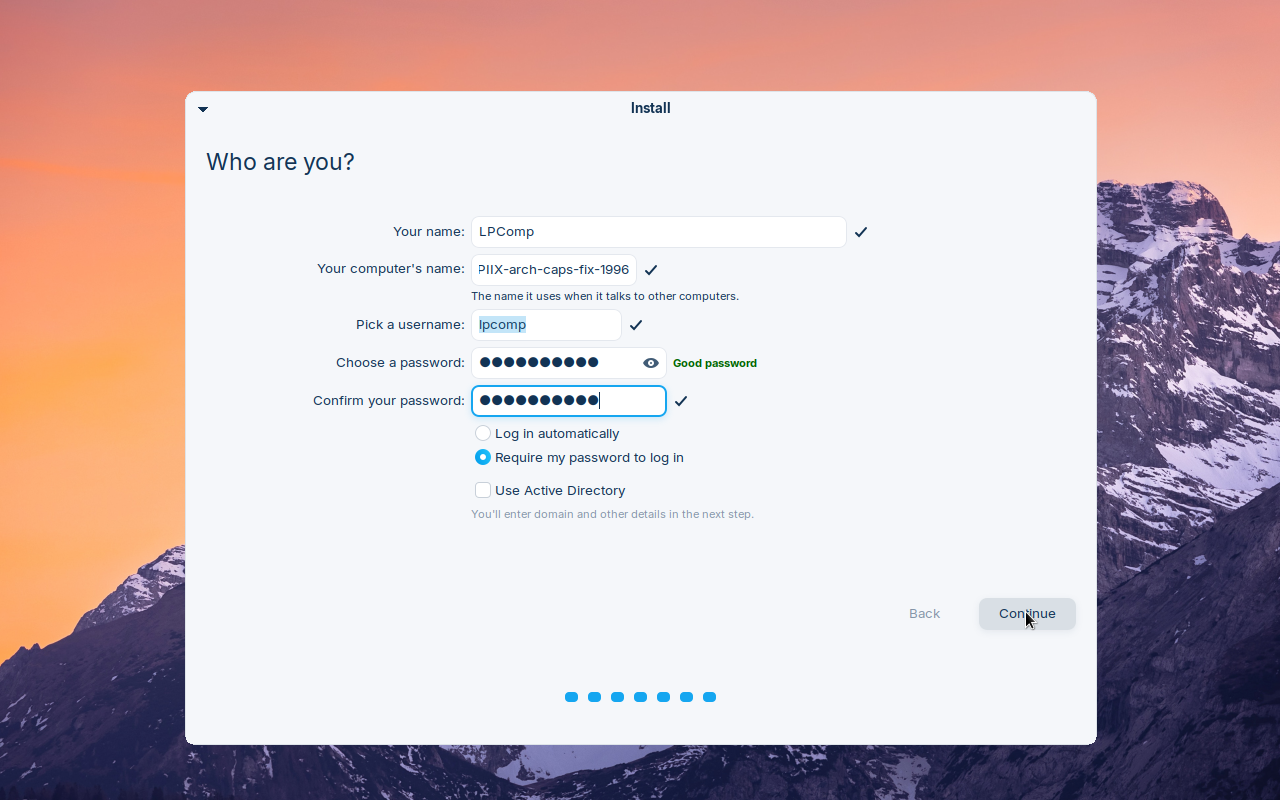
Dokumentasi LPComp.
Layar Who are you? adalah tempat membuat akun login pertama Anda - setara dengan bikin akun user baru di Windows. Ada lima kolom:
- Your name - nama Anda, bebas.
- Your computer's name - nama komputer di jaringan, biasanya boleh dibiarkan default.
- Pick a username - nama akun huruf kecil tanpa spasi, dipakai untuk login.
- Choose a password dan Confirm your password - kata sandi login. Sistem langsung memberi keterangan kekuatan sandi seperti "Good password" di sebelah kolom.
Di bawahnya ada pilihan Log in automatically (langsung masuk tanpa ketik password tiap nyala) atau Require my password to log in (lebih aman, direkomendasikan kalau laptop dipakai bersama orang lain). Kata sandi ini WAJIB diingat - ini juga yang dipakai setiap kali sistem minta izin administrator, mirip UAC di Windows.
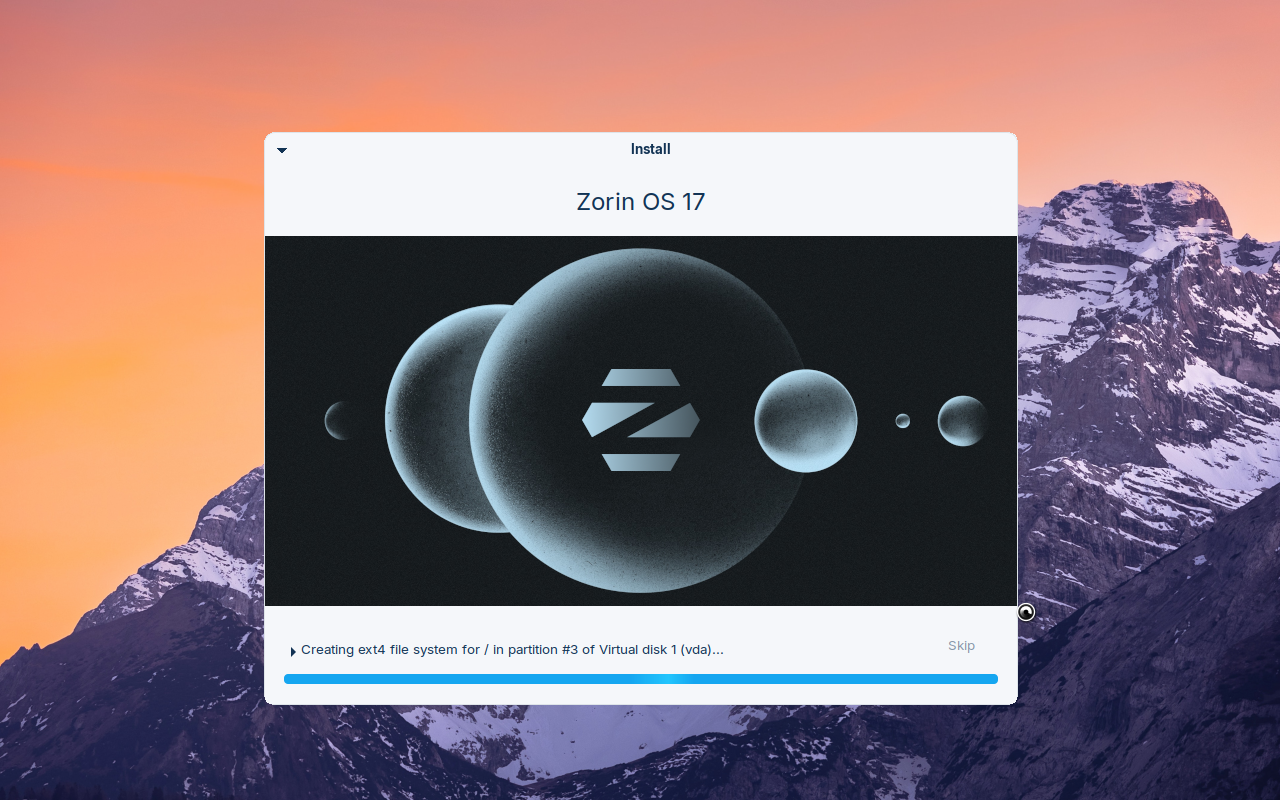
Layar 8: Proses Instalasi Berjalan
Dokumentasi LPComp.
Setelah akun dibuat, instalasi mulai berjalan sungguhan - membuat partisi, menyalin berkas sistem, memasang driver, sampai mengunduh update kalau tadi dicentang. Layar ini menampilkan logo Zorin (bentuk planet-planet kecil berjajar) dengan bilah progres dan keterangan tahapan yang sedang berjalan, misalnya "Creating ext4 file system" atau "Copying files...". Lama prosesnya tergantung kecepatan drive DVD dan koneksi internet - dari DVD memang lebih lambat dibanding flashdisk/SSD, jadi wajar kalau terasa agak lama.
Catatan kejujuran: pada sesi pemotretan kami, layar berhenti terekam saat proses instalasi masih berjalan (di tahap penyalinan berkas) - kami tidak berhasil mendapat tangkapan layar dialog "Installation Complete / Restart Now" maupun desktop Zorin OS Lite setelah komputer menyala ulang. Kami tidak mau memasang gambar karangan yang tidak benar-benar kami potret sendiri. Setelah proses di atas selesai, langkahnya standar: klik Restart Now, keluarkan DVD saat diminta, tekan Enter, dan komputer akan boot ke desktop Zorin OS Lite yang sudah terpasang - tampilannya sama dengan yang terlihat waktu mode Try Zorin OS, hanya sekarang sudah permanen di hard disk/SSD.
Kebutuhan Perangkat Keras
- Prosesor: single-core 700 MHz ke atas sudah cukup - laptop lawas berbasis Core 2 Duo, Atom, atau Pentium generasi lama umumnya masih sanggup.
- RAM: 512 MB adalah batas minimum resmi, tapi untuk pemakaian yang nyaman sehari-hari (buka peramban, dokumen) sebaiknya 1 GB ke atas, dan 2 GB akan terasa jauh lebih lega.
- Penyimpanan: minimal 8 GB untuk pemasangan permanen, tapi 20 GB ke atas lebih realistis supaya masih ada ruang untuk update dan aplikasi tambahan.
- Kartu grafis: tidak butuh kartu khusus. Kalau layar rusak/berkedip saat boot, ulangi dan pilih Try or Install Zorin OS (safe graphics) di menu boot.
Yang perlu dipahami sebelum pindah: "mirip Windows" itu soal tampilan dan cara pakai, bukan berarti bisa menjalankan program Windows apa adanya. Aplikasi .exe Windows tidak langsung jalan di Zorin OS - butuh perkakas tambahan seperti Wine (tidak semua aplikasi kompatibel), atau cari alternatif Linux-nya. Microsoft Office versi desktop (Word/Excel/PowerPoint) tidak bisa dipasang langsung - penggantinya adalah LibreOffice yang sudah terpasang bawaan (bisa buka/simpan format .docx/.xlsx), atau pakai Office versi web (Office 365 online) lewat peramban. Game yang butuh DirectX berat dan software desain profesional tertentu (Adobe Photoshop, CorelDraw versi Windows) juga umumnya tidak berjalan sempurna di Linux manapun, termasuk Zorin.
Kesimpulan
Zorin OS 17.1 Lite cocok untuk Anda yang laptopnya sudah tidak nyaman dipakai Windows 10/11, tapi tidak mau berurusan dengan tampilan Linux yang terasa asing. Instalasinya mengikuti wizard yang jelas langkah demi langkah, dan begitu selesai, tampilannya sudah langsung terasa seperti "Windows versi ringan" - taskbar di bawah, menu di kiri bawah - tanpa proses belajar dari nol. Batasannya juga jelas: ini bukan Windows, jadi aplikasi Windows dan game berat tetap perlu alternatif Linux-nya.
Pertanyaan yang Sering Muncul
Apakah menjalankan DVD ini akan menghapus Windows saya?
Tidak, selama Anda memilih Try Zorin OS dan bukan langsung menekan Install, atau kalau instal, tidak memilih Erase disk saat laptop masih berisi Windows yang ingin dipertahankan. Selama itu, hard disk sama sekali tidak diubah - keluarkan DVD, nyalakan ulang, dan komputer kembali ke Windows seperti biasa.
Zorin OS Lite atau Linux Mint, pilih yang mana?
Kalau laptop Anda benar-benar tua atau RAM-nya kecil (di bawah 2 GB), pilih Zorin OS Lite - desktop Xfce-nya paling ringan. Kalau laptop masih cukup kuat (RAM 4 GB ke atas) dan Anda ingin tampilan yang sedikit lebih "penuh fitur" tapi tetap familiar, Linux Mint edisi Cinnamon juga pilihan bagus. Keduanya sama-sama gratis dan sama-sama cocok untuk pemula pindahan Windows.
Aplikasi Windows saya (misalnya software akuntansi/desain lama) bisa dipakai tidak?
Tidak bisa dipasang langsung. Sebagian aplikasi Windows bisa dijalankan lewat Wine, tapi tidak semua kompatibel dan hasilnya tidak selalu mulus. Untuk kebutuhan kantor umum, LibreOffice (bawaan) biasanya cukup menggantikan Microsoft Office. Kalau software Anda sangat spesifik dan wajib Windows, sebaiknya tanyakan dulu ke kami sebelum membeli supaya tidak kecewa.
Kata sandi apa yang diminta saat instalasi?
Tidak ada kata sandi bawaan yang perlu ditebak - Anda sendiri yang membuat username dan password di layar "Who are you?" saat instalasi. Kata sandi itulah yang dipakai untuk login setelah instalasi selesai, jadi wajib diingat.
Kenapa proses instalasi dari DVD terasa lama?
Karena drive DVD/optik jauh lebih lambat dibanding SSD atau bahkan flashdisk. Ini normal, bukan tanda kerusakan. Begitu terpasang permanen di SSD/hard disk, kecepatan sistem sehari-hari akan jauh berbeda dari saat instalasi.
Berapa RAM minimal yang realistis, bukan cuma angka minimum resmi?
Secara resmi 512 MB sudah bisa jalan, tapi untuk pemakaian nyaman - buka beberapa tab peramban sambil kerja dokumen - 1-2 GB ke atas jauh lebih masuk akal. Ini salah satu keunggulan Zorin Lite dibanding Windows 11 yang butuh RAM jauh lebih besar untuk terasa lancar.
Belum punya DVD-nya?
Zorin OS 17.1 Lite tersedia di toko kami dalam bentuk DVD siap pakai, dikemas rapi dan siap kirim ke seluruh Indonesia: lihat DVD Zorin OS 17.1 Lite. Ragu apakah laptop lama Anda kuat menjalankannya? Sebutkan merek dan tipe laptopnya lewat chat - kami bantu cek dulu sebelum Anda beli.



