
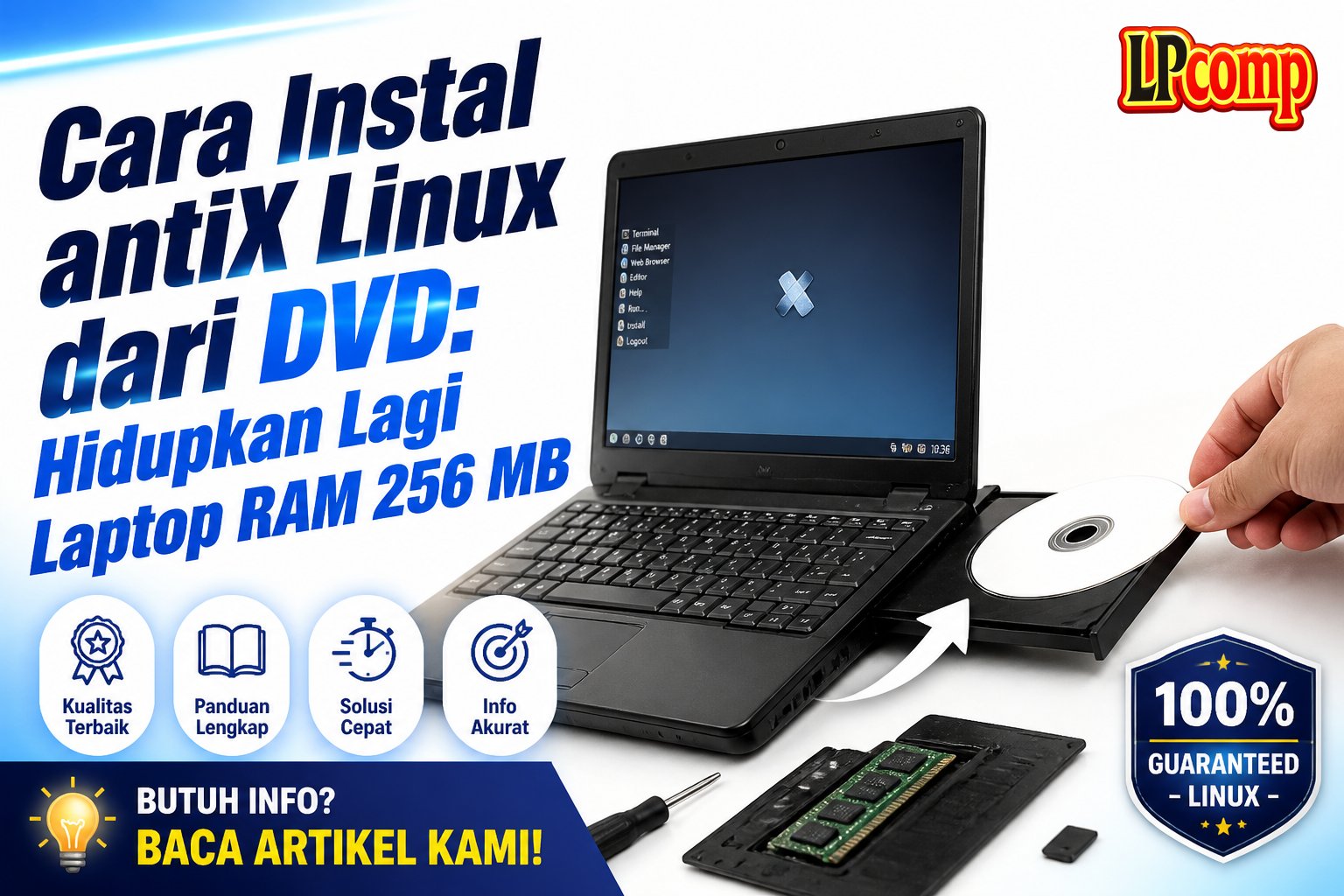
Panduan ini menuntun Anda memasang antiX dari layar pertama sampai sistem siap dipakai. Ditulis untuk orang yang belum pernah memasang sistem operasi sama sekali — setiap layar dijelaskan apa maksudnya dan apa yang sebaiknya dipilih.
Semua gambar di panduan ini kami buat sendiri dengan menjalankan DVD antiX yang sama seperti yang Anda beli, lalu memotret tiap layarnya.
antiX adalah distro Linux paling ringan yang kami jual. Berbasis Debian Stable, tanpa systemd, dan dirancang untuk komputer yang benar-benar tua — pembuatnya menyebut antiX bisa berjalan di mesin dengan RAM 256MB. Kalau laptop Anda sudah menyerah menjalankan Windows maupun distro Linux lain, antiX sering jadi jalan terakhir yang berhasil.
Kalau laptop Anda belum bisa membaca DVD-nya sama sekali, selesaikan itu lebih dahulu lewat panduan Cara Boot DVD Installer Linux di Laptop.
Sebelum Mulai
Cadangkan dulu data penting Anda. Di tengah proses nanti ada layar konfirmasi yang menghapus seluruh isi hard disk, dan itu tidak bisa dibatalkan.
Siapkan juga:
- Charger tercolok.
- Ruang hard disk minimal 7GB menurut ketentuan resmi antiX — jauh lebih hemat daripada distro lain yang umumnya minta 20–25GB.
- Waktu sekitar 30–45 menit.
Langkah 1: Desktop Live — Cobalah Dulu
Setelah DVD terbaca, antiX langsung masuk ke tampilan desktop yang sudah bisa dipakai. Ini mode Live: berjalan dari DVD tanpa menyentuh hard disk sama sekali.
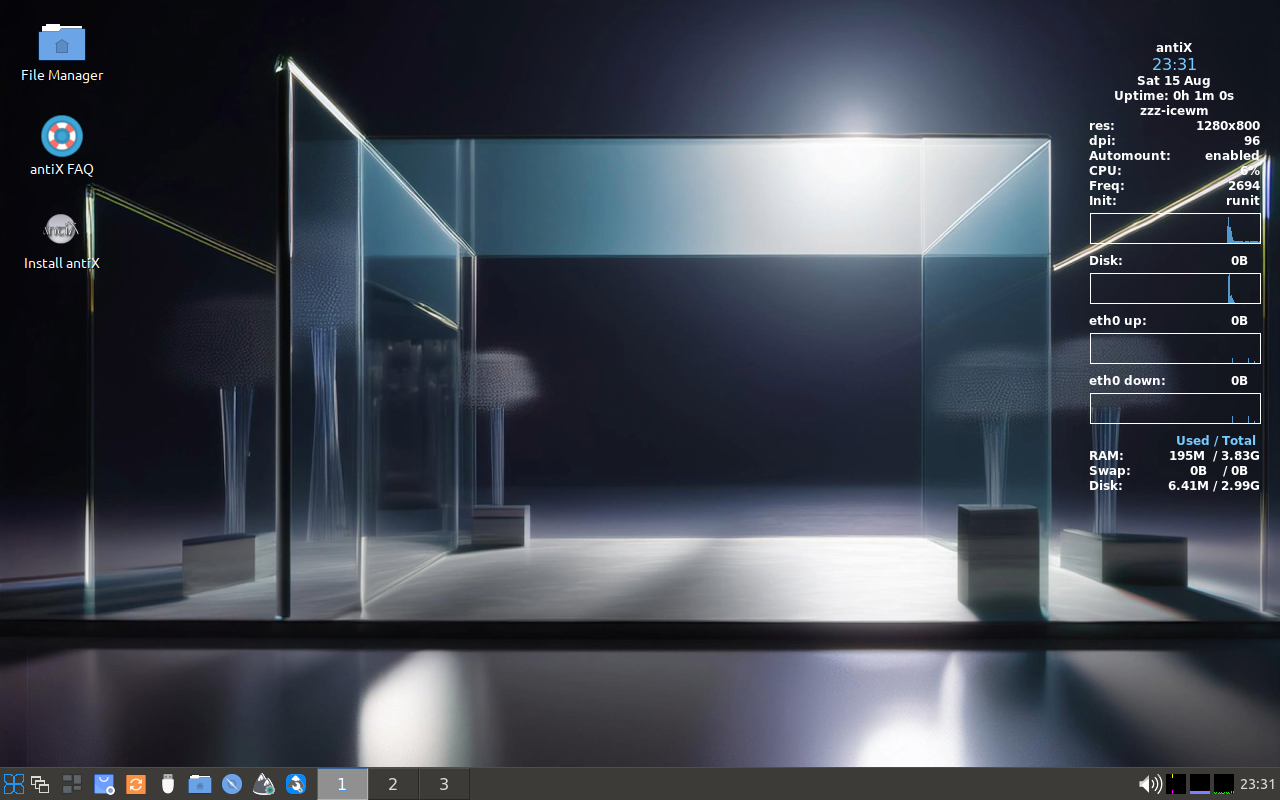
Desktop antiX. Perhatikan panel kanan: RAM terpakai hanya 197MB. Dokumentasi LPComp.
Perhatikan panel di sisi kanan — itu pemantau sistem bawaan antiX. Pada pengujian kami, antiX yang sedang berjalan penuh hanya memakai 197MB RAM. Sebagai pembanding, Windows 10 di kondisi diam umumnya memakai 1,5–2GB. Inilah alasan antiX bisa hidup di laptop yang sudah tidak sanggup apa-apa lagi.
Manfaatkan mode Live ini untuk memeriksa: WiFi terdeteksi? Suara keluar? Touchpad jalan?
Perlu diketahui: tampilan antiX memang sederhana dan berbeda dari Windows. Ini konsekuensi dari keringanannya — semua hiasan yang memakan memori memang sengaja dibuang.
Kalau sudah yakin, klik sekali ikon Install antiX di kiri layar. Cukup sekali klik — kalau diklik dua kali, pemasangnya terbuka dua jendela.
Langkah 2: Pemeriksaan Kepingan DVD
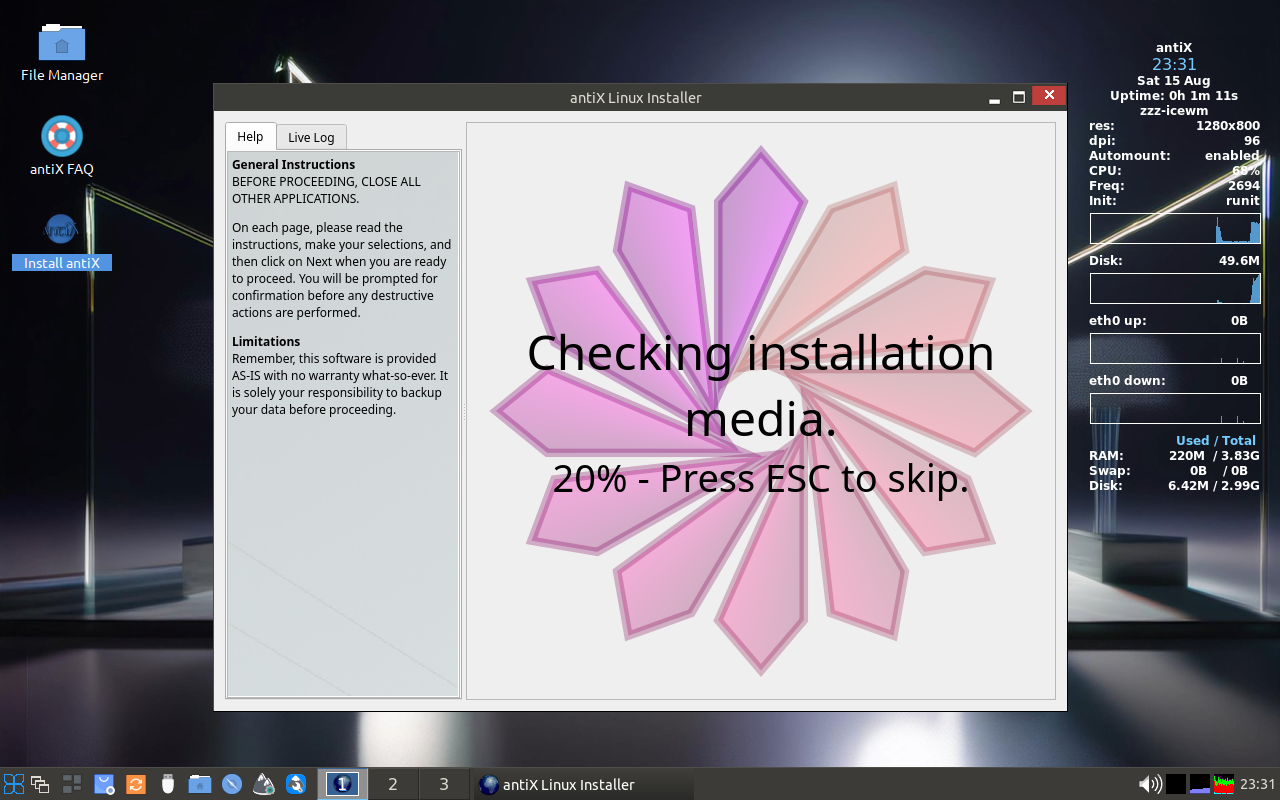
antiX memeriksa kepingan DVD sebelum memasang. Dokumentasi LPComp.
Hal pertama yang dilakukan antiX adalah memeriksa kepingan DVD Anda — memastikan tidak ada bagian yang rusak atau tergores. Distro lain jarang melakukan ini.
Saran kami: biarkan pemeriksaan ini selesai, terutama kalau DVD Anda baru saja diterima lewat pengiriman. Kalau nanti instalasi gagal di tengah jalan, Anda jadi tahu pasti bahwa penyebabnya bukan kepingan yang rusak. Lamanya beberapa menit.
Kalau ingin melewatinya, tekan ESC, lalu jawab Yes pada kotak yang muncul.
Langkah 3: Ketentuan Pakai dan Keyboard
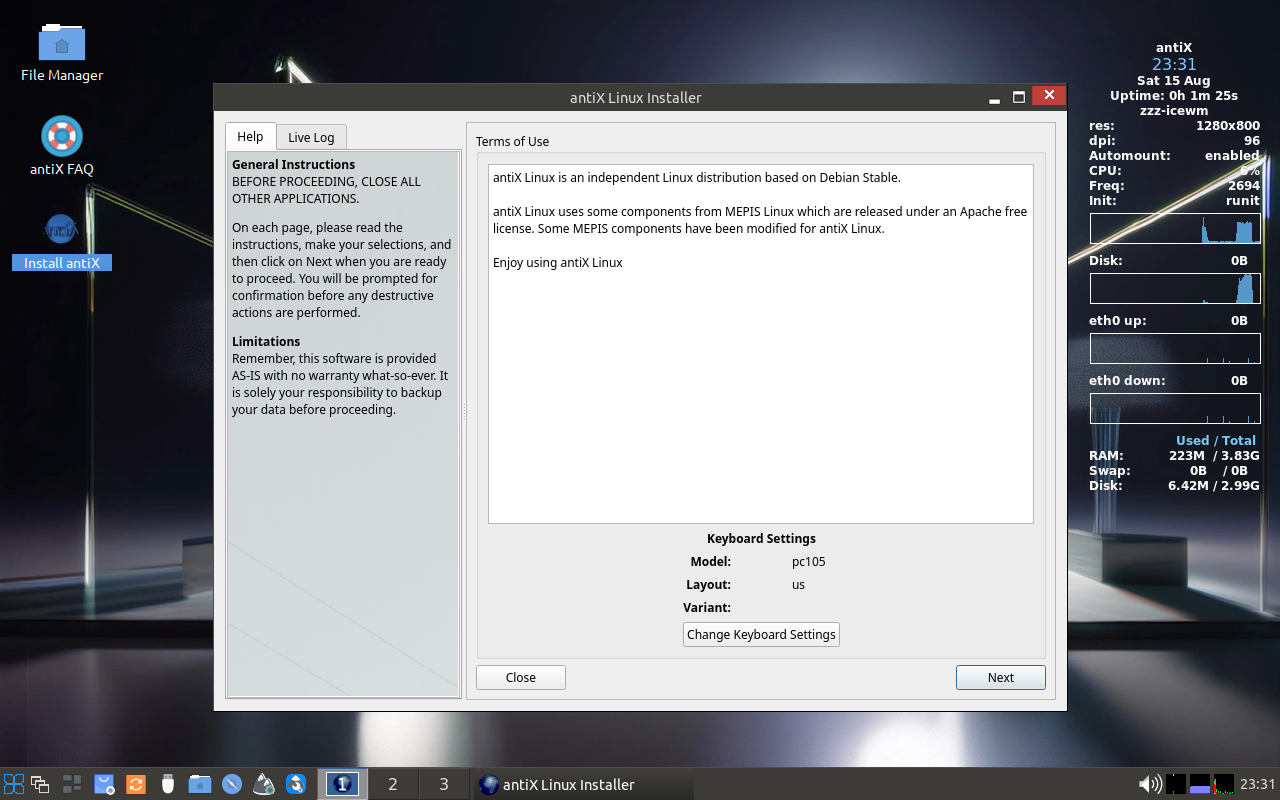
Layar pertama pemasang. Panel kiri berisi petunjuk yang berubah mengikuti tahap. Dokumentasi LPComp.
Perhatikan susunan jendelanya: panel kiri berisi petunjuk yang isinya berganti mengikuti tahap yang sedang Anda kerjakan, dan panel kanan tempat Anda memilih. Ini membantu — Anda tidak perlu membuka panduan lain saat bingung.
Di bagian bawah ada Keyboard Settings. Bawaannya Model: pc105, Layout: us, dan itu sudah benar untuk keyboard yang dijual di Indonesia — susunan hurufnya memang sama dengan US. Tidak perlu diubah.
Klik Next.
Langkah 4: Jenis Pemasangan — Layar Paling Menentukan
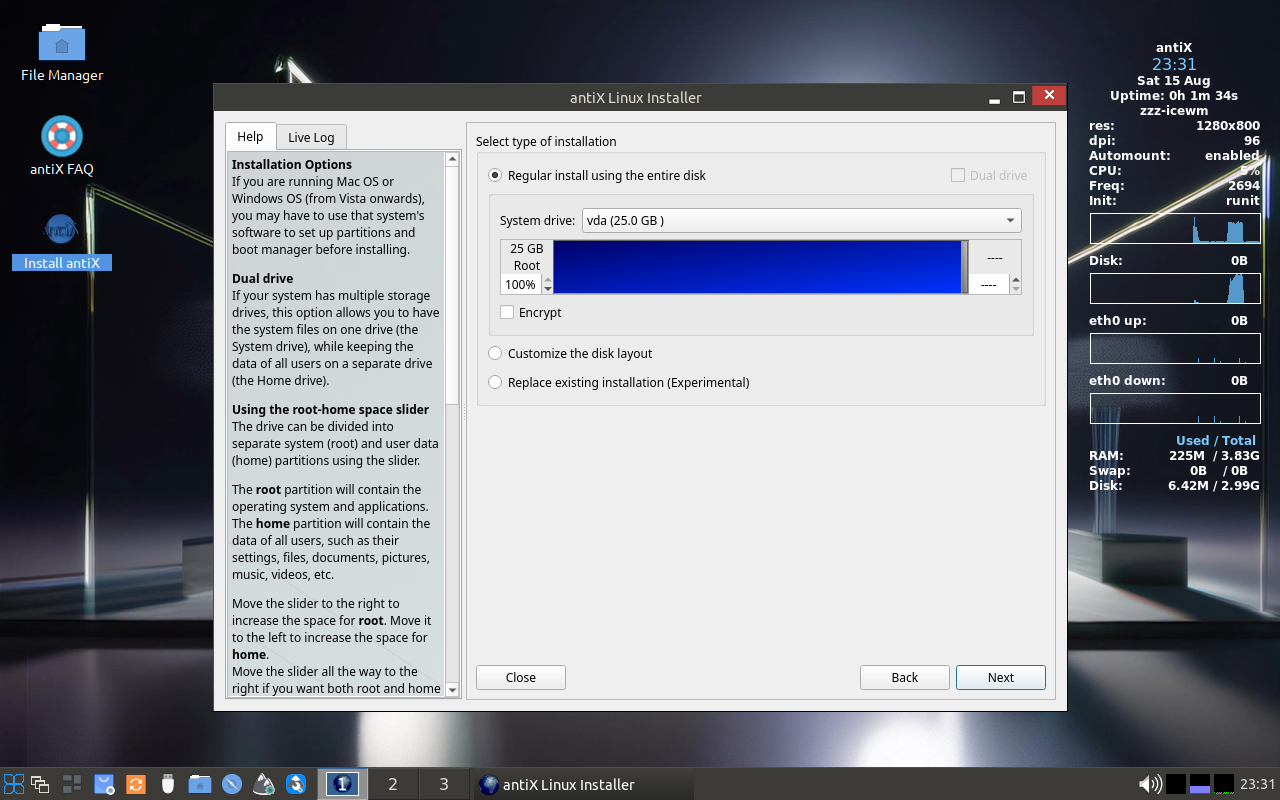
Tiga pilihan cara memasang, plus penggeser pembagi root dan home. Dokumentasi LPComp.
Tiga pilihannya:
- Regular install using the entire disk — memakai seluruh hard disk. Seluruh isinya dihapus, termasuk Windows. Ini pilihan bawaan dan yang paling sederhana.
- Customize the disk layout — Anda mengatur sendiri pembagian partisi. Jangan pilih ini kalau Anda pemula.
- Replace existing installation (Experimental) — mengganti sistem Linux yang sudah ada. Ditandai Experimental oleh pembuatnya sendiri, jadi sebaiknya dihindari.
Pastikan System drive di atas memang menunjuk hard disk laptop Anda, terutama kalau ada flashdisk yang tercolok.
Soal penggeser biru di tengah: itu pembagi antara root (tempat sistem dan aplikasi) dan home (tempat berkas pribadi Anda). Bawaannya 100% root, artinya semuanya jadi satu. Untuk pemula, biarkan saja apa adanya — pembagian terpisah baru berguna kalau Anda berencana memasang ulang sistem tanpa kehilangan dokumen, dan itu urusan lanjutan.
Kotak Encrypt sebaiknya jangan dicentang — kalau kata sandinya lupa, berkas Anda tidak bisa diselamatkan dengan cara apa pun.
Klik Next.
Langkah 5: Konfirmasi Terakhir
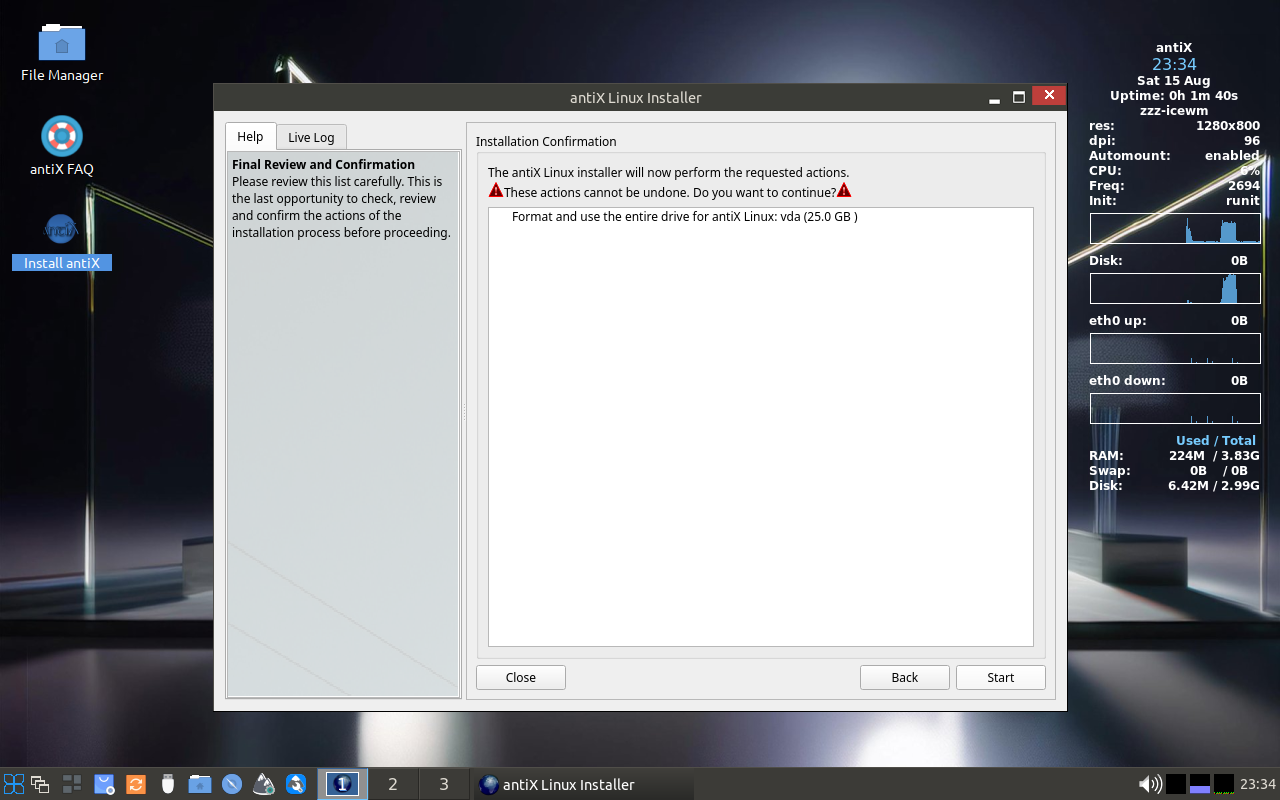
Perhatikan dua segitiga merah dan kalimat "These actions cannot be undone". Dokumentasi LPComp.
Layar ini menampilkan daftar tindakan yang akan dikerjakan — pada contoh di atas: "Format and use the entire drive for antiX Linux: vda (25.0 GB)".
Di atasnya, diapit dua segitiga merah, tertulis: "These actions cannot be undone. Do you want to continue?" — tindakan ini tidak bisa dibatalkan.
Ini titik tidak bisa kembali. Baca sekali lagi nama disk yang tertulis, pastikan itu memang disk yang Anda maksud. Kalau masih ragu soal cadangan data, klik Back sekarang.
Kalau sudah mantap, klik Start.
Langkah 6: Mengisi Pengaturan Sambil Menunggu
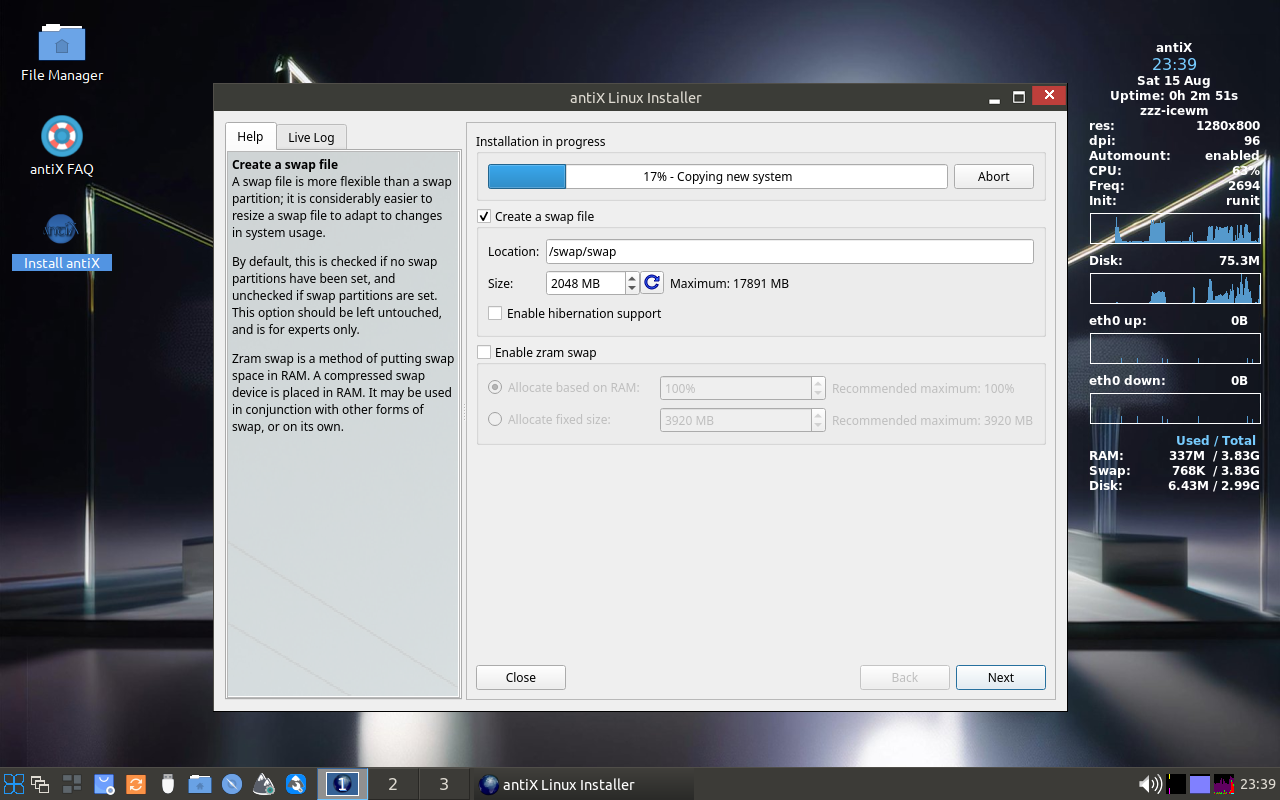
Perhatikan bilah di atas: instalasi sudah berjalan (17%) sementara Anda masih mengisi pengaturan. Dokumentasi LPComp.
Inilah yang membedakan antiX dari kebanyakan distro: instalasi langsung berjalan di latar belakang sementara Anda masih ditanyai pengaturan. Perhatikan bilah kemajuan di bagian atas jendela — pada gambar sudah 17% dan bertuliskan Copying new system. Cara ini menghemat waktu.
Layar pertama yang muncul adalah pengaturan swap — ruang cadangan di hard disk yang dipakai kalau RAM penuh. Untuk komputer lama berRAM kecil, swap ini penting.
Biarkan saja apa adanya: kotak Create a swap file sudah tercentang dengan ukuran 2048 MB, dan itu nilai yang wajar. Kotak Enable hibernation support dan Enable zram swap tidak perlu disentuh.
Klik Next, lalu Anda akan diminta mengisi berturut-turut:
- Nama komputer — bebas, tanpa spasi. Boleh dibiarkan apa adanya.
- Zona waktu — pilih Asia/Jakarta untuk WIB, Asia/Makassar untuk WITA, atau Asia/Jayapura untuk WIT.
- Akun pengguna — nama pengguna dan kata sandinya.
Perhatian khusus: antiX minta DUA kata sandi
Ini berbeda dari distro lain dan sering membingungkan pemula. antiX meminta:
- Kata sandi pengguna — dipakai untuk masuk sehari-hari.
- Kata sandi root — kata sandi administrator, dipakai untuk mengubah pengaturan sistem.
Catat keduanya di tempat aman. Boleh dibuat sama supaya mudah diingat, tapi jangan sampai lupa salah satunya — tanpa sandi root, Anda tidak bisa memasang program atau mengubah pengaturan sistem di kemudian hari.
Langkah 7: Selesai
Setelah semua pengaturan diisi dan bilah kemajuan mencapai 100%, muncul pemberitahuan bahwa pemasangan selesai. Pilih menyalakan ulang.
Saat laptop menyala ulang, keluarkan DVD-nya. Kalau dibiarkan di dalam, laptop akan kembali masuk ke mode Live dan Anda mengira instalasinya gagal — padahal berhasil.
Setelah itu antiX menyala dari hard disk. Masukkan nama pengguna dan kata sandi yang tadi dibuat.
Tiga Langkah Setelah Terpasang
- Sambungkan internet lalu perbarui. Buka Control Centre bawaan antiX, lalu jalankan pembaruan sistem. Butuh internet.
- Pasang aplikasi lewat Package Installer. antiX punya alat sendiri bernama Package Installer yang menyediakan aplikasi populer dalam bentuk daftar siap pasang — lebih mudah daripada mencari sendiri.
- Buka antiX FAQ di desktop. Ikon antiX FAQ yang terlihat di layar utama berisi jawaban lengkap khas antiX dan bisa dibaca tanpa internet. Karena antiX cukup berbeda dari distro umum, membaca ini di awal akan menghemat banyak waktu Anda.
Pertanyaan yang Sering Diajukan
Berapa spesifikasi minimal untuk antiX?
Menurut keterangan resmi antiX: RAM 256MB masih bisa (dengan swap yang disiapkan), 512MB direkomendasikan, dan ruang hard disk minimal 7GB. Ini yang paling ringan di antara semua distro yang kami jual.
Kenapa tampilannya berbeda sekali dari Windows?
Karena antiX memang mengorbankan hiasan demi kecepatan. Tidak ada efek jendela, animasi, atau bayangan — semua itu memakan memori. Kalau Anda ingin tampilan yang lebih mirip Windows dan laptopnya masih cukup kuat, distro ringan lain akan terasa lebih akrab.
Apa itu "tanpa systemd", dan apakah itu masalah?
systemd adalah komponen pengatur proses yang dipakai hampir semua distro modern. antiX sengaja tidak memakainya karena dianggap terlalu berat. Untuk pemakaian sehari-hari, perbedaannya tidak terasa — Anda tetap bisa memakai browser, aplikasi perkantoran, dan memutar media seperti biasa.
Instalasi berhenti di tengah jalan, bagaimana?
Kalau tadi Anda melewati pemeriksaan kepingan DVD, ulangi dan biarkan pemeriksaan itu berjalan sampai selesai — kalau kepingannya memang rusak, akan ketahuan di situ. Kalau kepingan sehat tapi tetap berhenti di titik yang sama, hubungi kami dengan menyertakan foto layar saat berhenti.
Belum punya DVD-nya?
Lihat pilihan yang tersedia di toko kami: antiX Linux DVD Installer. Ragu antara antiX dan distro ringan lain? Sebutkan merek, tipe, dan kapasitas RAM laptop Anda lewat chat, nanti kami bantu tentukan yang paling pas.



