
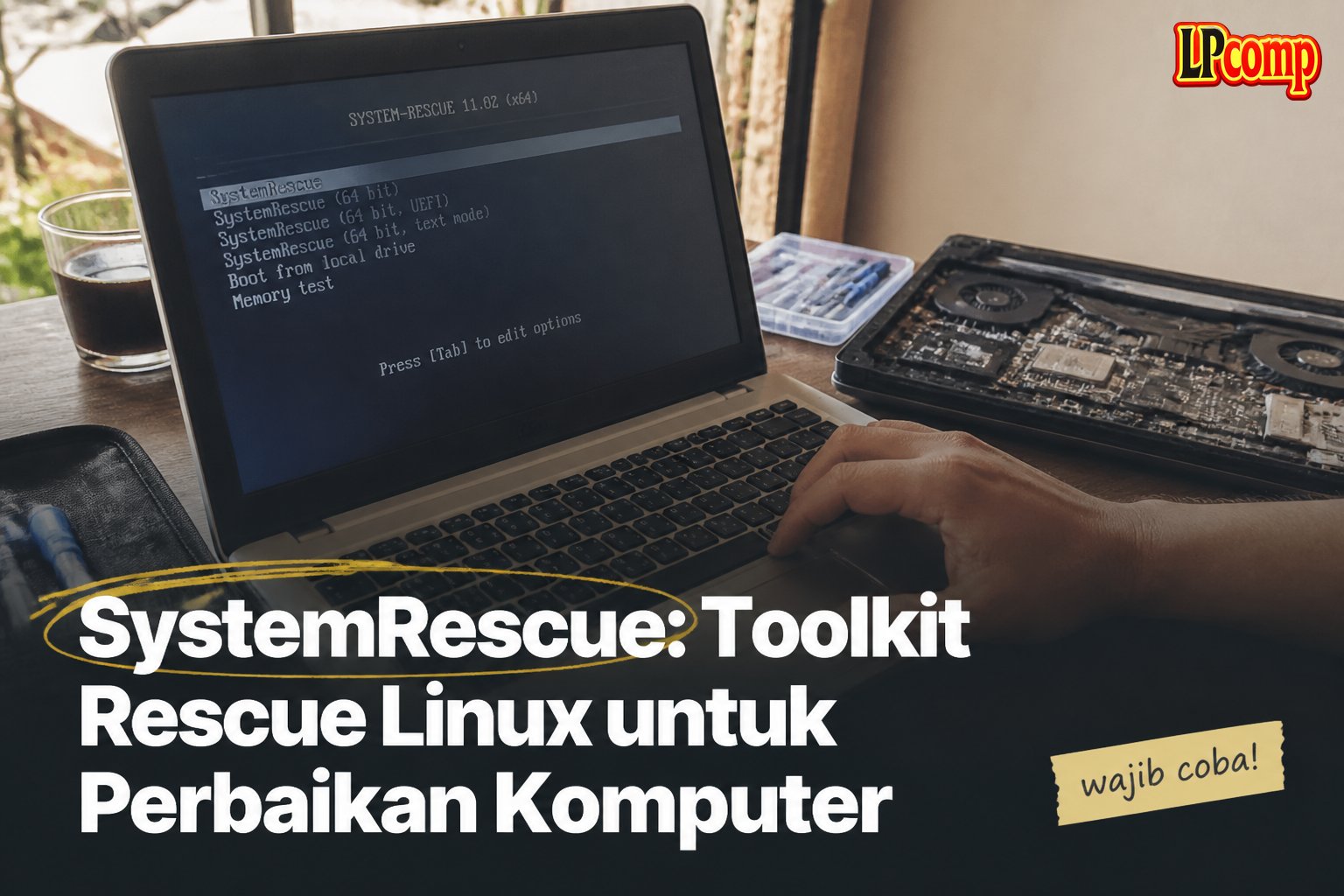
SystemRescue bukan sistem operasi untuk dipakai sehari-hari — ini toolkit darurat yang dijalankan langsung dari DVD atau flashdisk ketika komputer bermasalah: Windows tidak mau boot, partisi perlu diubah tanpa kehilangan data, atau file penting perlu diselamatkan dari hard disk yang mulai rusak. Semua tangkapan layar di panduan ini adalah potret kami sendiri dari sesi yang benar-benar kami jalankan.
Kenapa SystemRescue?
Ada banyak "distro rescue" yang beredar, tapi banyak di antaranya sudah lama berhenti diperbarui — build terakhir bertahun-tahun lalu, sementara hardware dan format disk terus berubah. SystemRescue berbeda: proyek ini masih sangat aktif, dengan rilis rutin sampai tahun ini. Basisnya Arch Linux, yang berarti driver dan perkakasnya relatif mutakhir dibanding toolkit rescue berbasis distro yang sudah lawas.
Dipakai luas oleh administrator sistem di seluruh dunia sebagai "kotak P3K" wajib di rak alat — bukan produk baru yang belum teruji.
Begitu Booting: Tampilan Konsol
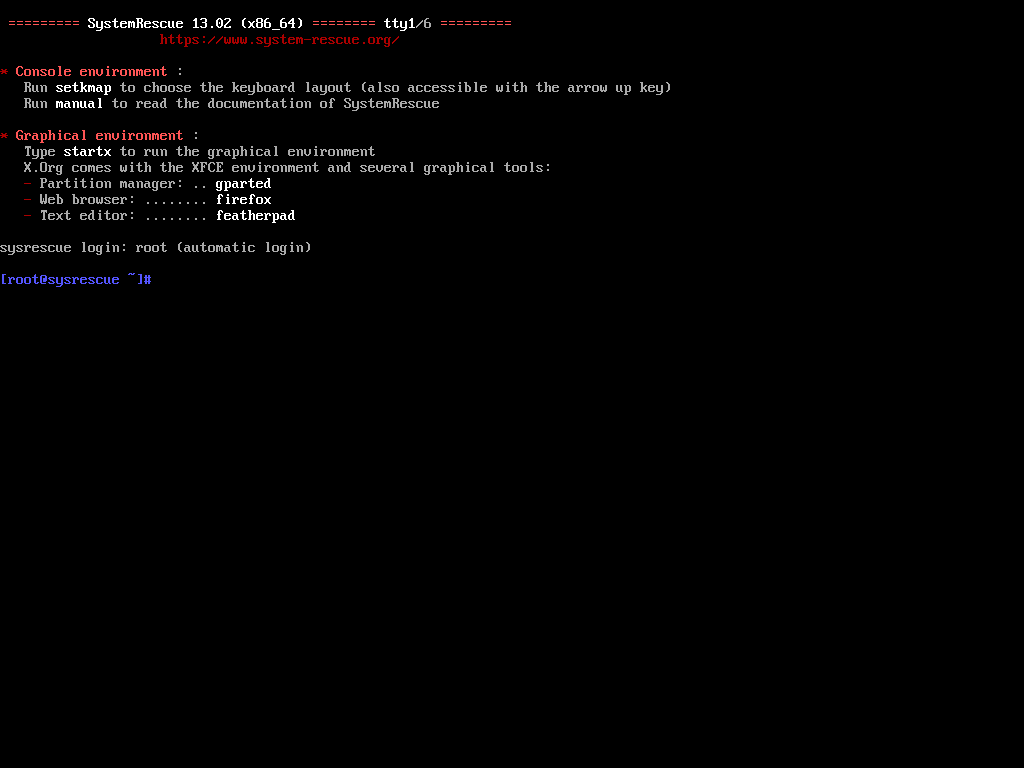
Dokumentasi LPComp.
SystemRescue boot langsung ke konsol teks, bukan desktop — ini disengaja, supaya ringan dan cepat bahkan di komputer yang perangkat grafisnya bermasalah. Anda otomatis masuk sebagai root tanpa perlu kata sandi (wajar untuk lingkungan darurat sekali pakai dari DVD, bukan sistem yang terpasang permanen).
Layar pembuka ini juga sudah memberi tahu isi utamanya:
- Partition manager: gparted — mengubah ukuran, membuat, atau menghapus partisi lewat tampilan grafis.
- Web browser: firefox — untuk mencari solusi online sambil komputer sedang diperbaiki.
- Text editor: featherpad — mengedit file konfigurasi yang rusak.
Untuk pekerjaan yang cukup lewat baris perintah (memeriksa disk, menyalin file, menjalankan testdisk atau ddrescue), Anda bisa langsung bekerja dari sini. Tapi untuk kebanyakan orang, ketik:
startxuntuk masuk ke tampilan grafis.
Tampilan Grafis: Desktop XFCE
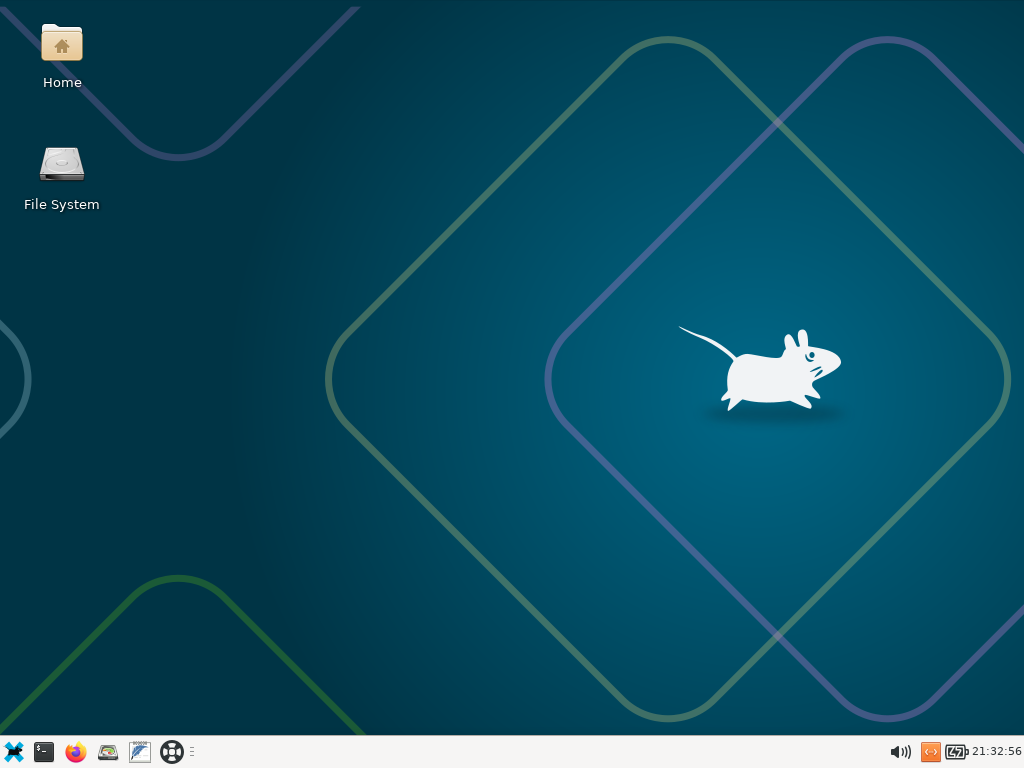
Dokumentasi LPComp.
Desktopnya sengaja polos — dua ikon (Home dan File System) dan taskbar berisi jalan pintas ke terminal, Firefox, pengelola berkas, dan editor teks. Tidak ada yang berlebihan, karena tujuannya adalah bekerja cepat, bukan tampil indah.
Langkah 1: Periksa Disk Lewat Terminal
Klik ikon Terminal di taskbar. Ketik perintah fdisk -l untuk melihat daftar disk dan partisi yang terdeteksi:
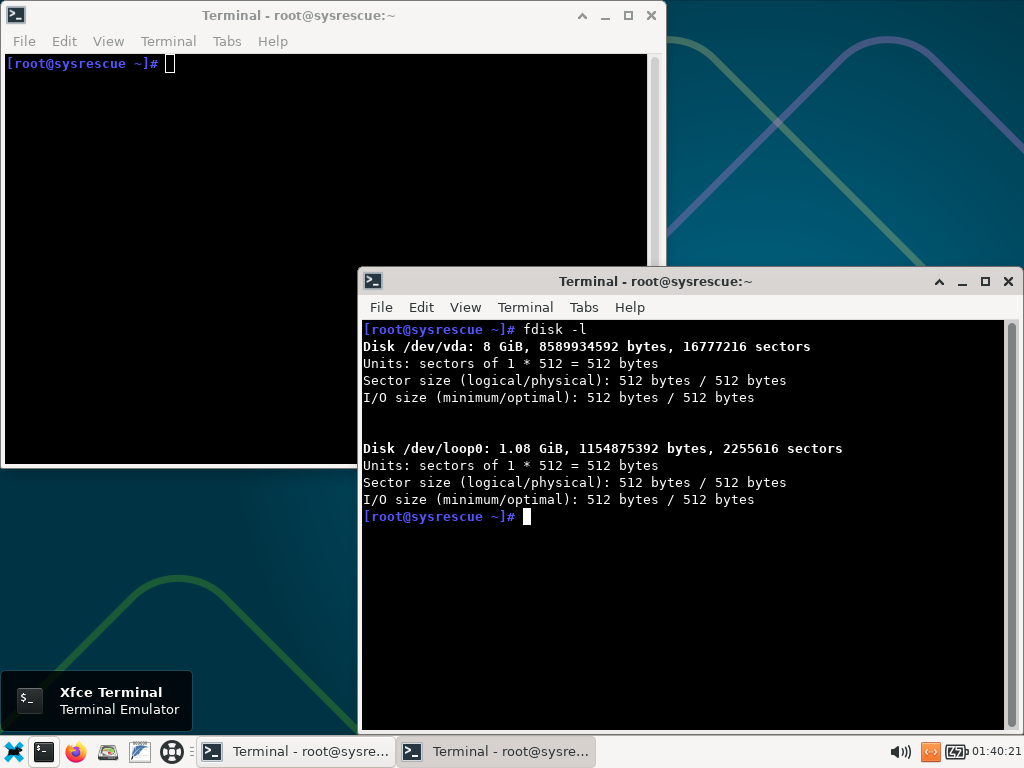
Dokumentasi LPComp.
Ini langkah pertama yang wajar sebelum melakukan apa pun — pastikan dulu disk yang mau diperbaiki benar-benar terdeteksi dan ukurannya sesuai ekspektasi. Kalau disk tidak muncul di sini sama sekali, kemungkinan besar masalahnya di hardware (kabel SATA, konektor), bukan di sistem operasi.
Langkah 2: Buka GParted untuk Urusan Partisi
GParted tidak ada di taskbar sebagai ikon terpisah — buka lewat terminal dengan mengetik gparted & lalu Enter.
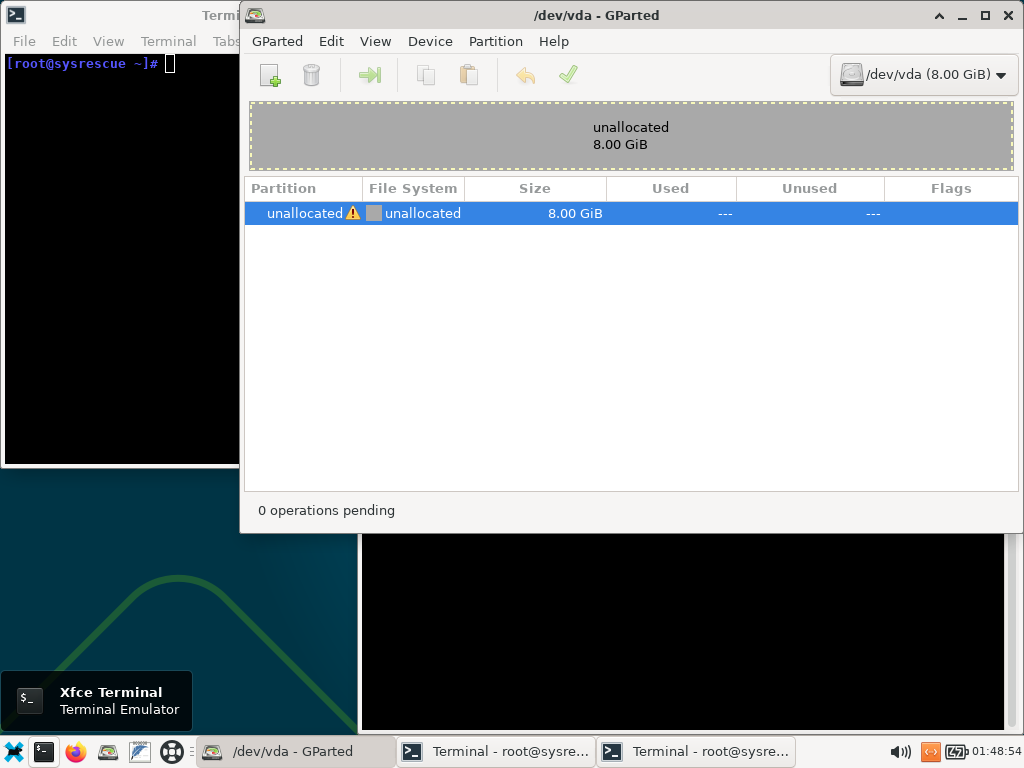
Dokumentasi LPComp.
Di sinilah Anda bisa memeriksa, mengubah ukuran, membuat, atau menghapus partisi hard disk — semuanya lewat tampilan grafis yang jelas terlihat ukuran dan statusnya, tanpa perlu mengetik perintah partisi manual yang berisiko salah ketik.
Langkah 3: Firefox untuk Riset Sambil Bekerja
Klik ikon Firefox (ikon rubah oranye) di taskbar.
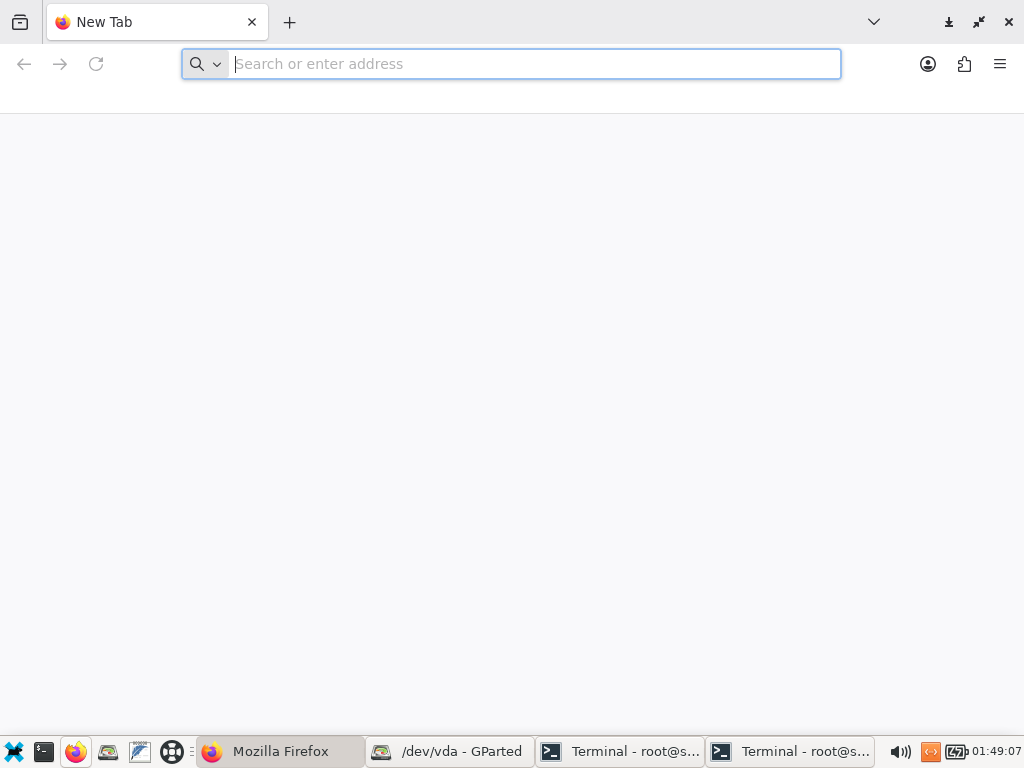
Dokumentasi LPComp.
Berguna kalau Anda perlu mencari solusi tambahan, membaca dokumentasi resmi SystemRescue, atau mengunduh driver — semua tanpa harus keluar dari lingkungan darurat ini.
Langkah 4: Jelajahi Berkas Lewat File Manager
Klik dua kali ikon File System di desktop untuk membuka pengelola berkas (Thunar).
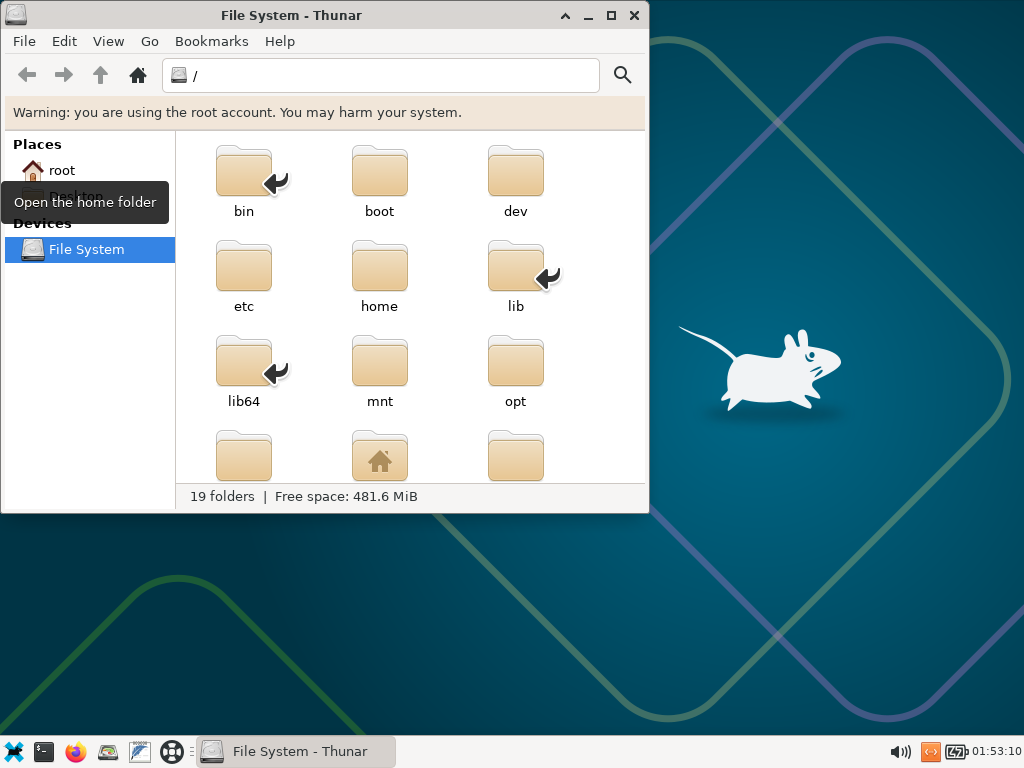
Dokumentasi LPComp.
Perhatikan peringatan kuning di bagian atas: "Warning: you are using the root account. You may harm your system." — pengingat penting karena Anda punya akses penuh ke seluruh sistem berkas, termasuk hard disk laptop yang bermasalah. Dari sinilah Anda bisa menjelajah dan menyalin data penting sebelum melakukan tindakan perbaikan yang lebih berisiko.
Kapan SystemRescue Dipakai
- Windows tidak mau boot — masuk lewat SystemRescue untuk menyalin data penting ke flashdisk/hard disk eksternal sebelum instal ulang.
- Mengubah ukuran partisi tanpa kehilangan data — buka GParted, geser batas partisi, terapkan. Tidak perlu format ulang.
- Hard disk mulai rusak (bad sector) — perkakas baris perintah seperti
ddrescuebisa menyalin data dari disk yang sudah bermasalah dengan strategi penyalinan yang lebih hati-hati dibanding copy-paste biasa. - Reset password Windows yang lupa — lewat perkakas baris perintah yang sudah tersedia di dalamnya.
- Memeriksa apakah kerusakan ada di software atau hardware — kalau komputer jalan normal dari SystemRescue tapi Windows-nya bermasalah, itu tanda kerusakannya di sisi software/sistem operasi, bukan komponen fisik.
Pertanyaan yang Sering Diajukan
Apakah SystemRescue bisa dipasang permanen seperti Windows/Linux biasa?
Secara teknis bisa, tapi itu bukan tujuannya. SystemRescue dirancang untuk dijalankan langsung dari DVD/flashdisk setiap kali dibutuhkan, bukan sebagai sistem operasi harian.
Apa bedanya dengan DLC Boot atau Hiren's BootCD?
DLC Boot dan Hiren's BootCD berbasis Windows PE (mensimulasikan lingkungan Windows), sedangkan SystemRescue murni Linux (Arch Linux). Untuk masalah yang berkaitan dengan Windows secara spesifik (registry, driver Windows), toolkit berbasis Windows PE lebih relevan. Untuk partisi, penyelamatan data, dan pekerjaan tingkat sistem file, SystemRescue lebih kuat karena perkakas Linux-nya lebih lengkap dan mutakhir.
Perlu koneksi internet untuk memakainya?
Tidak. Semua perkakas utama sudah tersedia begitu boot. Internet hanya berguna kalau Anda ingin mencari panduan tambahan lewat Firefox yang sudah disertakan.
Belum punya DVD/flashdisk-nya?
SystemRescue tersedia di toko kami dalam varian DVD maupun flashdisk siap pakai. Hubungi kami lewat chat untuk cek ketersediaan.



