
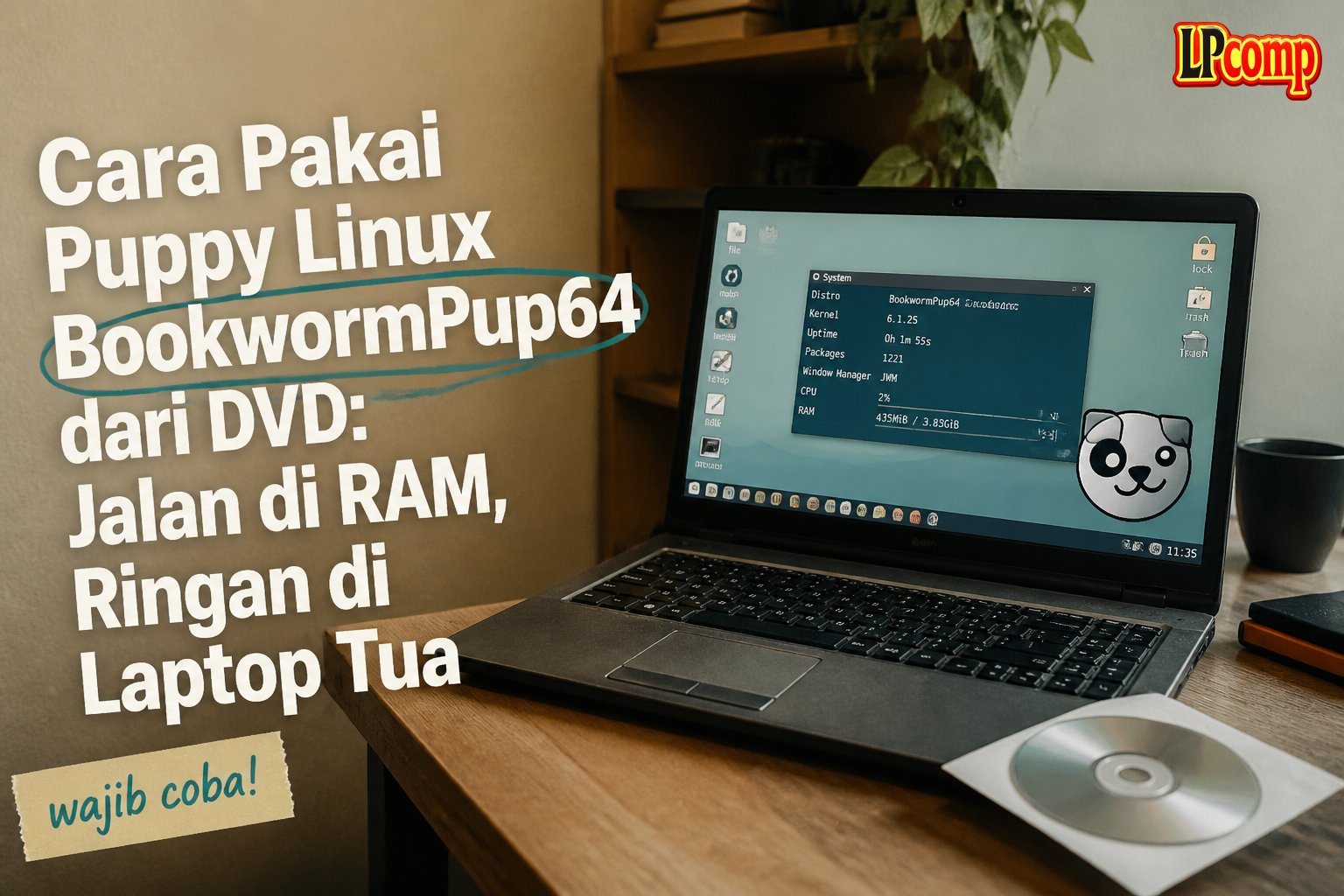
Kalau laptop lama Anda terasa "sekarat" begitu dibuka - masuk Windows saja sudah 5 menit, buka browser langsung ngelag - Puppy Linux adalah salah satu jawaban paling terkenal untuk masalah itu. Distro ini legendaris justru karena sangat ringan: begitu sistemnya selesai dimuat, seluruhnya jalan dari memori (RAM) - bahkan DVD-nya bisa dikeluarkan dari drive dan komputer tetap menyala normal. Panduan ini memakai varian BookwormPup64 10.0.10, yaitu Puppy yang paket aplikasinya dibangun dari Debian Bookworm sehingga lebih modern dibanding Puppy versi lama. Semua tangkapan layar di bawah adalah potret kami sendiri dari BookwormPup64 10.0.10.
Ringkasan cepat: masukkan DVD, di menu boot cukup tekan Enter (default sudah menyalin sistem ke RAM), isi Quick Setup sekali (negara, papan ketik, resolusi layar) lalu klik Ok, dan desktop siap dipakai. Karena berjalan di RAM, perubahan yang Anda buat (dokumen, pengaturan, aplikasi baru) akan hilang saat komputer dimatikan kecuali Anda menyiapkan penyimpanan permanen (pupsave) atau memasangnya ke hard disk lewat Puppy Installer.
Puppy Linux Itu Apa, dan Untuk Siapa?
Puppy Linux dirancang dengan satu prioritas: ukuran sekecil mungkin dan beban seringan mungkin. Seluruh sistem dimuat ke RAM saat boot, jadi setelah proses ini selesai, kecepatan komputer tidak lagi dibatasi oleh lambatnya DVD atau hard disk tua - semua operasi terasa instan karena dibaca langsung dari memori. Inilah yang membuat Puppy sanggup menghidupkan kembali laptop/PC berumur 10-15 tahun yang sudah tidak kuat menjalankan Windows modern.
- BookwormPup64 (yang dipakai di panduan ini) - dibangun dari paket Debian 12 "Bookworm", jadi aplikasi bawaannya (browser, pengelola berkas, dst) versinya lebih baru dibanding Puppy generasi lama.
- Bukan untuk yang mengharapkan tampilan modern ala Windows/Mac. Desktopnya sengaja sederhana (JWM) supaya hemat RAM, bukan karena kurang usaha.
- Cocok untuk: menghidupkan laptop lama yang cuma dipakai browsing/dokumen ringan, PC darurat buat baca DVD yang error di Windows, atau sekadar mencoba Linux tanpa risiko sebelum memutuskan pasang permanen.
LPComp juga menjual dua distro ringan sejenis: EasyOS (dibuat oleh orang yang sama dengan pembuat Puppy, dengan pendekatan penyimpanan yang sedikit berbeda) dan Damn Small Linux (lebih minimalis lagi, basis paketnya lebih tua). Kalau Anda ingin Puppy tapi dengan penanganan container/penyimpanan yang lebih baru, EasyOS layak dilirik; kalau perangkat benar-benar sangat sepuh dan RAM di bawah 1 GB, Damn Small Linux bisa jadi pilihan cadangan.
Layar 1: Menu Boot
Dokumentasi LPComp.
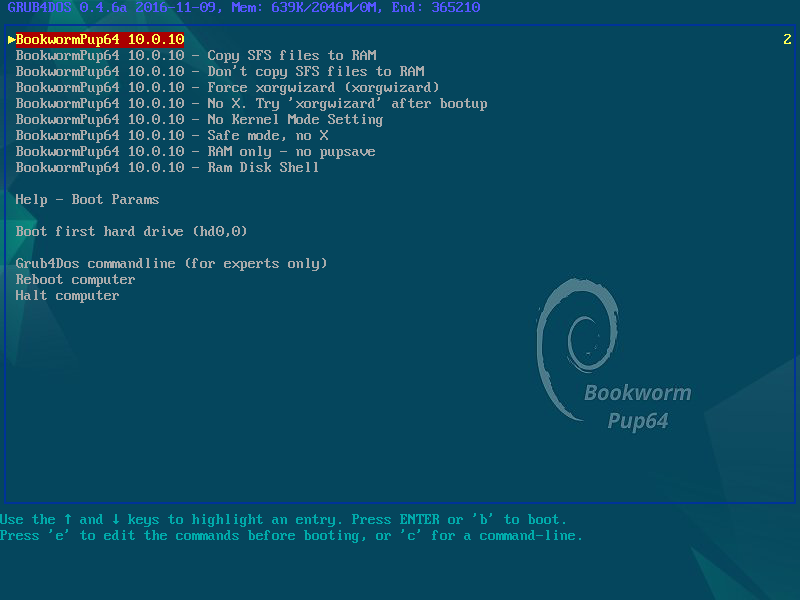
Layar pertama setelah DVD menyala. Pilihan paling atas dan yang sudah tersorot otomatis adalah "BookwormPup64 10.0.10 - Copy SFS files to RAM" - inilah mode normal yang dipakai hampir semua orang, dan cukup tekan Enter atau tunggu beberapa detik sampai lanjut sendiri. Beberapa pilihan lain yang tersedia di menu ini:
- Don't copy SFS files to RAM - sistem tetap dibaca dari DVD selama dipakai, jadi jauh lebih lambat tapi butuh RAM lebih sedikit. Berguna kalau RAM komputer sangat pas-pasan.
- No X / Safe mode, no X - boot tanpa antarmuka grafis, langsung ke baris perintah. Dipakai kalau tampilan grafis gagal muncul di percobaan normal.
- RAM only - no pupsave - sengaja tidak menyimpan perubahan apa pun, cocok kalau Anda hanya ingin mencoba tanpa jejak sama sekali di flashdisk.
- Boot first hard drive - kalau DVD tertinggal di drive tapi Anda ingin boot ke sistem yang sudah terpasang di hard disk (mis. Windows), pilih ini.
Layar 2: Sistem Disalin ke RAM
Dokumentasi LPComp.
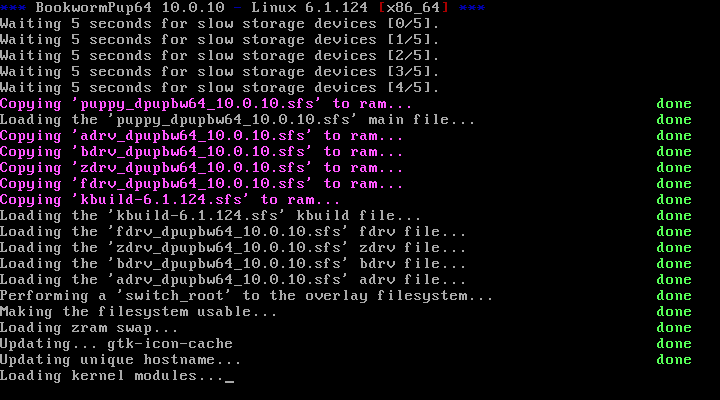
Ini bagian yang membuktikan klaim "jalan sepenuhnya di RAM": layar teks ini
memperlihatkan Puppy sedang menyalin tiap berkas sistem (puppy_dpupbw64...sfs
sebagai berkas utama, ditambah beberapa modul driver dan paket tambahan) satu per satu
ke memori, masing-masing ditandai done setelah selesai. Setelah semua
berkas ini ada di RAM, Puppy melakukan switch_root ke sana - sejak saat itu,
DVD-nya sebenarnya sudah tidak dibutuhkan lagi untuk menjalankan sistem. Proses ini
yang paling banyak memakan waktu; lamanya tergantung kecepatan drive DVD Anda.
Layar 3: Pengaturan Cepat Pertama Kali
Dokumentasi LPComp.
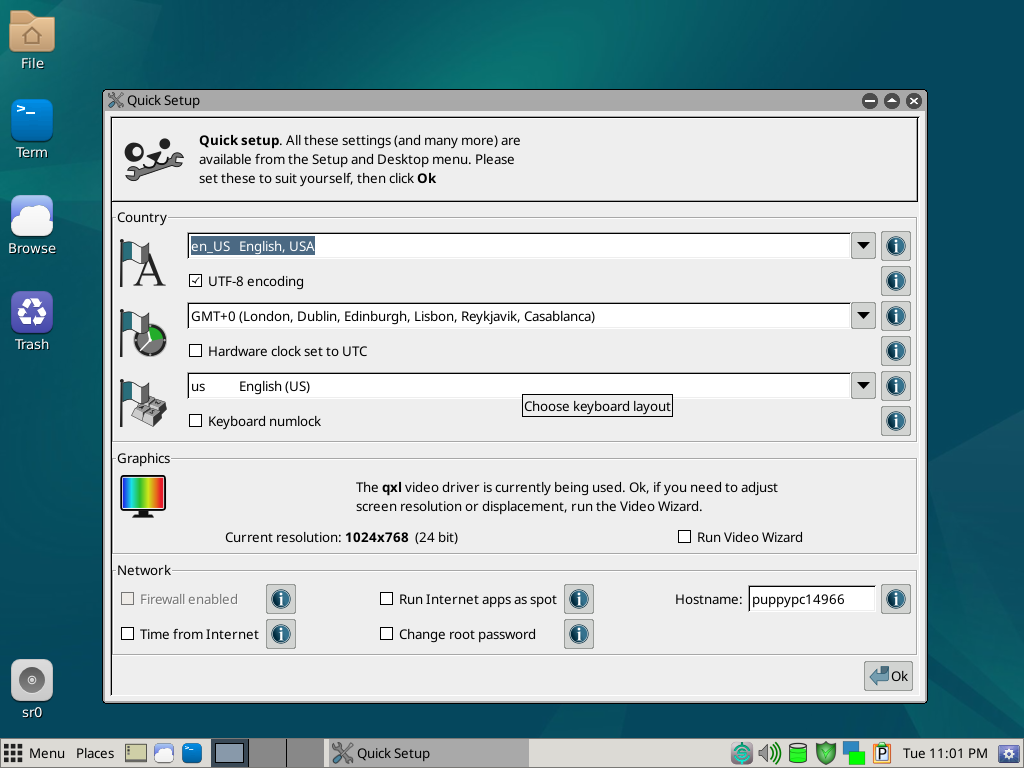
Begitu masuk desktop untuk pertama kali, Puppy langsung menawarkan jendela Quick Setup ini. Isinya:
- Country - default en_US, English, USA. Kalau ingin format tanggal/zona waktu Indonesia, ganti di sini (atau lewati dulu, bisa diubah lagi lewat menu Setup kapan saja).
- Keyboard layout - default US. Untuk keyboard laptop Indonesia pada umumnya, layout US ini sudah cocok dan tidak perlu diubah.
- Graphics - menunjukkan driver video yang sedang dipakai dan resolusi terdeteksi. Kalau tampilan gepeng/resolusinya salah, tombol Run Video Wizard ada di sini.
- Network - nama komputer (hostname) dan opsi firewall.
Kalau ragu, semua isian ini boleh dibiarkan default lalu klik Ok - tidak ada yang harus persis benar dari awal, semuanya bisa diubah lagi belakangan lewat menu Setup.
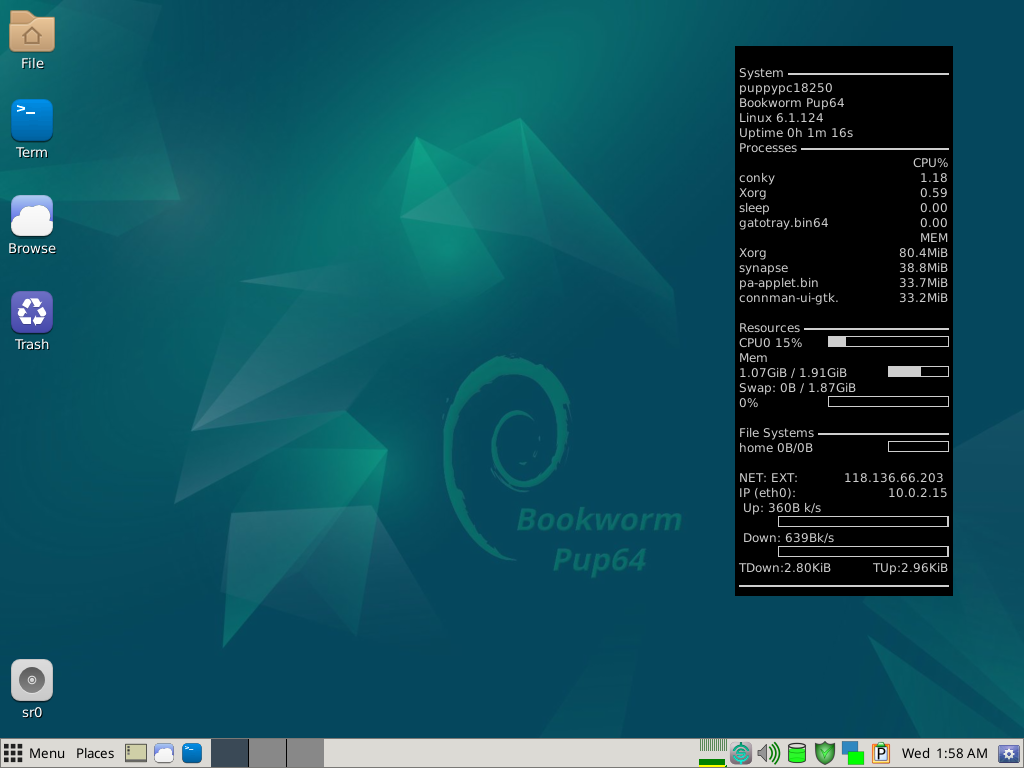
Layar 4: Desktop Bersih
Dokumentasi LPComp.
Setelah Quick Setup ditutup, inilah tampilan desktop yang sebenarnya. Sangat sederhana - cuma empat-lima ikon di kiri layar (pengelola berkas, terminal, peramban, tempat sampah, dan ikon drive DVD). Di kanan ada panel pemantau sistem (conky) yang memperlihatkan pemakaian RAM secara langsung: pada potret ini, seluruh sistem yang sudah berjalan hanya memakai sekitar 1,07 GiB dari 1,91 GiB RAM yang dialokasikan ke mesin uji - bukti nyata betapa hematnya Puppy dibanding distro desktop umum yang biasanya sudah memakai 1-2 GB hanya untuk boot ke desktop kosong.
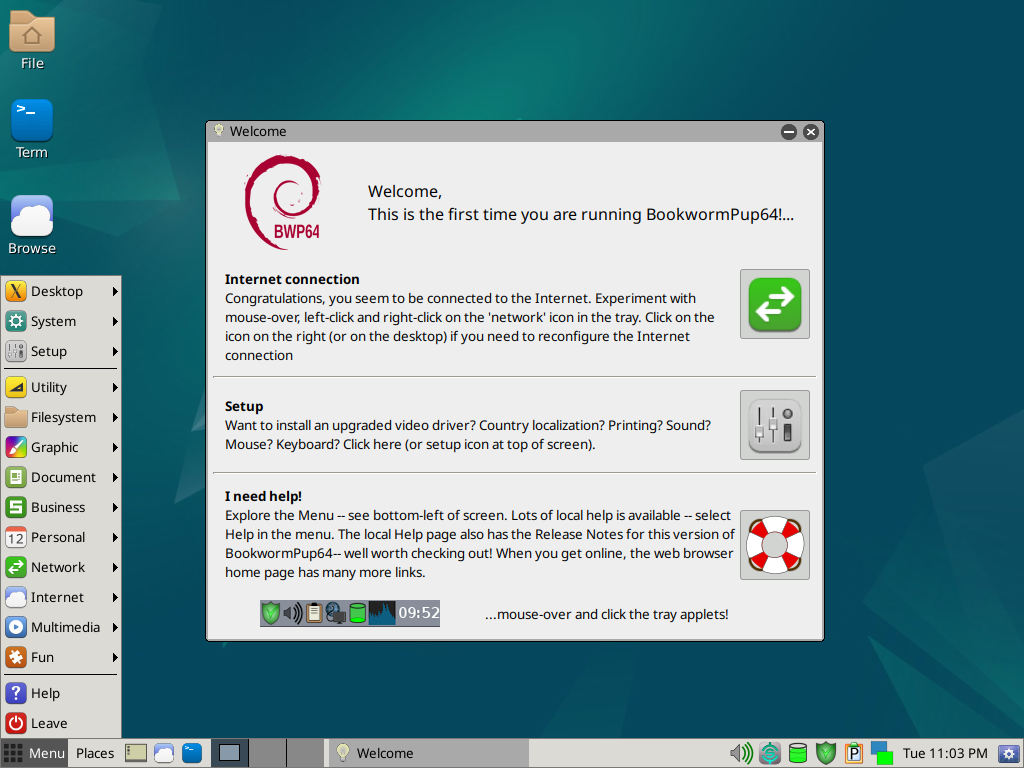
Layar 5: Menu Aplikasi
Dokumentasi LPComp.
Klik tombol Menu di pojok kiri bawah untuk membuka semua aplikasi, dikelompokkan rapi per kategori: Internet untuk browser, Multimedia untuk pemutar video/musik, Document untuk pengolah kata/PDF, dan seterusnya. Di belakang menu ini juga tampak jendela Welcome yang otomatis muncul di percobaan pertama - isinya memberi tahu bahwa koneksi internet sudah terdeteksi, ke mana harus pergi untuk mengubah driver video/lokalisasi/printer (kategori Setup), dan bahwa halaman bantuan lokal tersedia lewat menu Help. Jendela ini boleh langsung ditutup - isinya cuma orientasi, bukan langkah wajib.
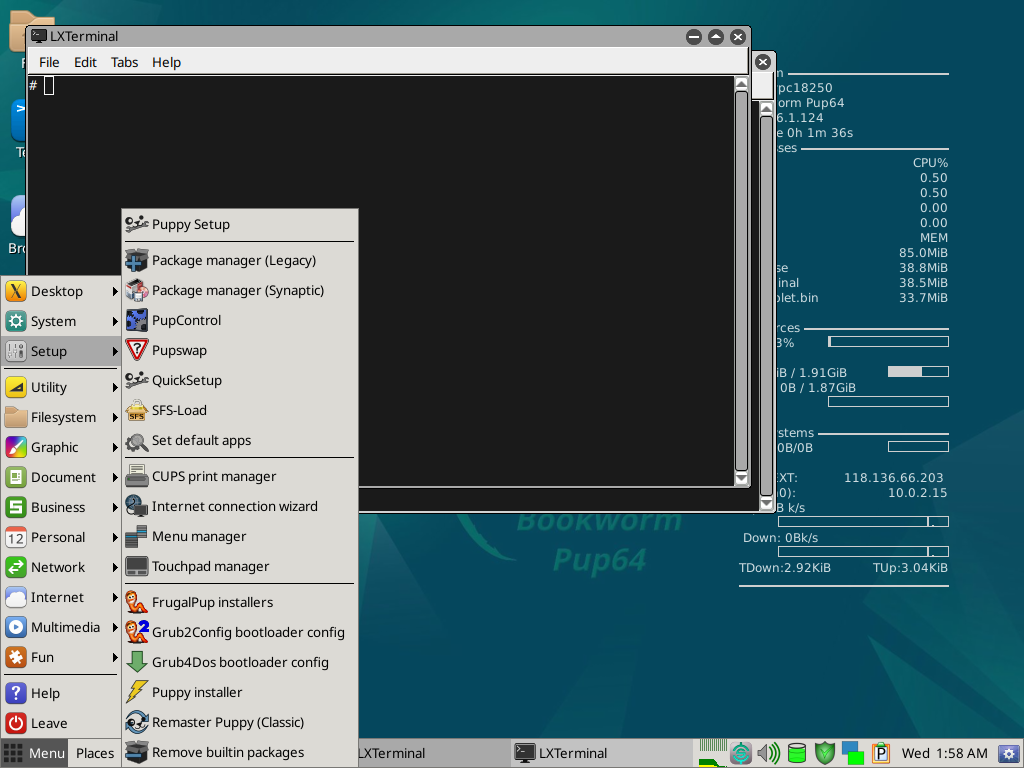
Layar 6: Menu Setup - Perkakas Kustomisasi
Dokumentasi LPComp.
Ini yang membedakan Puppy dari sekadar "distro live biasa": kategori Setup di menu utama berisi perkakas lengkap untuk mengatur dan memasang sistem secara permanen, di antaranya:
- Package manager (Synaptic / Legacy) - untuk memasang aplikasi tambahan dari repositori Debian Bookworm.
- Puppy installer - alat resmi untuk memasang Puppy secara permanen ke hard disk atau flashdisk, sehingga perubahan tersimpan otomatis tanpa perlu mengatur pupsave manual.
- QuickSetup - jendela pengaturan awal yang sama seperti di Layar 3, bisa dibuka ulang kapan saja kalau ingin mengubah negara/keyboard/resolusi.
- Grub2Config / Grub4Dos bootloader config - untuk mengatur menu boot, misalnya kalau Puppy dipasang berdampingan dengan Windows.
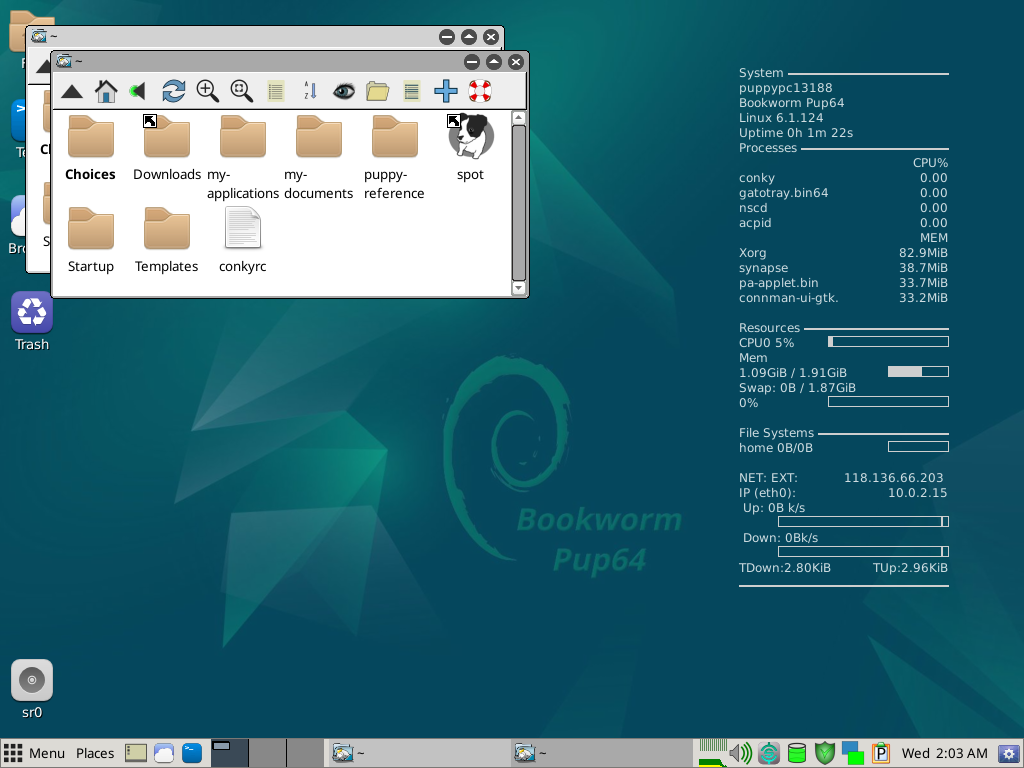
Layar 7: Pengelola Berkas dan Struktur Folder Home
Dokumentasi LPComp.
Membuka ikon File di desktop menampilkan folder rumah (home). Nama pemakai default di Puppy adalah spot (nama ini muncul sebagai salah satu folder di sana) - ini konvensi khas Puppy, berbeda dari kebanyakan distro yang memakai nama pemakai buatan sendiri. Folder my-documents dan my-applications adalah tempat yang disarankan untuk menyimpan berkas kerja Anda, sementara puppy-reference berisi dokumentasi bawaan. Kalau Anda memakai mode RAM only - no pupsave di Layar 1, seluruh isi folder ini akan kembali kosong setelah komputer dimatikan.
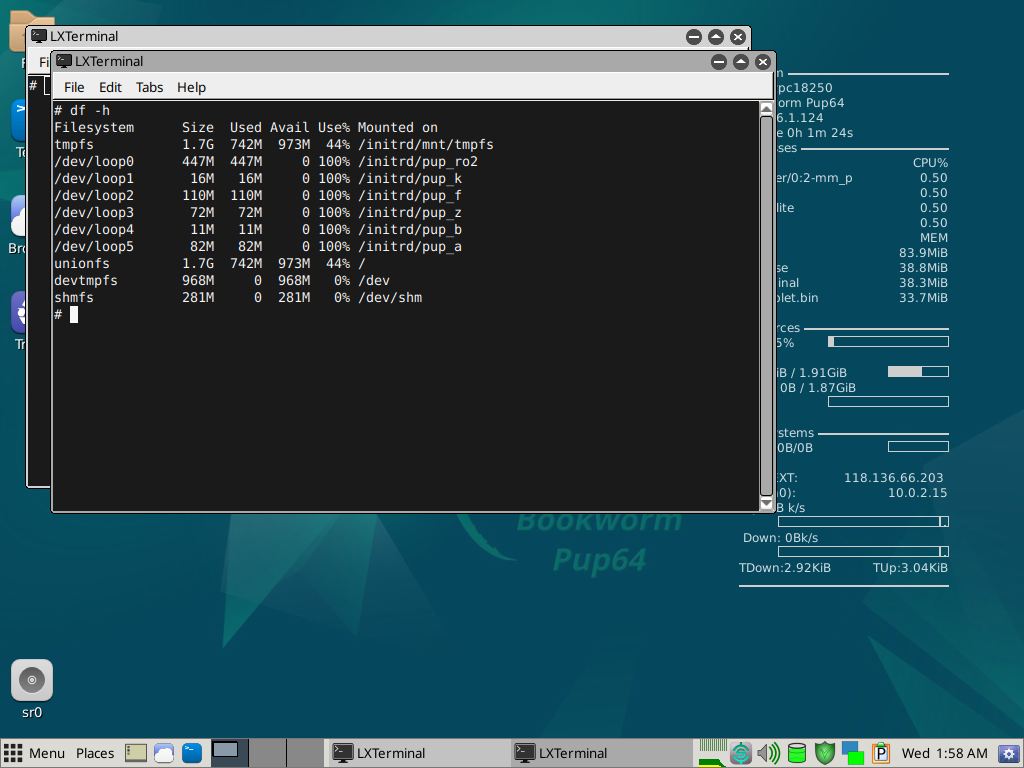
Layar 8: Terminal - Bukti Sistem Berjalan di RAM
Dokumentasi LPComp.
Bagi yang penasaran secara teknis, membuka Term lalu mengetik
df -h membuktikan langsung klaim "jalan di RAM": baris paling bawah
menunjukkan filesystem unionfs berkapasitas 1,7 GB ter-mount
sebagai / (root sistem) - inilah gabungan seluruh berkas Puppy yang
sudah disalin ke memori di Layar 2. Beberapa baris /dev/loop0 sampai
loop5 menunjukkan pecahan modul sistem yang terisi 100% (memang isinya
tetap, tidak dimaksudkan berubah), sementara unionfs di atasnya adalah
lapisan yang menampung SEMUA perubahan Anda - dan lapisan inilah yang hilang begitu
komputer dimatikan, kecuali disimpan ke pupsave atau dipasang permanen.
Kebutuhan Perangkat Keras
- Prosesor: BookwormPup64 adalah versi 64-bit, jadi butuh CPU x86_64 (praktis semua laptop/PC buatan 2008 ke atas sudah memenuhi ini).
- RAM: 512 MB masih bisa jalan untuk sekadar mencoba, tapi 1 GB ke atas jauh lebih nyaman - potret Layar 4 di atas menunjukkan sistem yang sudah berjalan penuh hanya memakai sekitar 1 GiB.
- Penyimpanan: tidak wajib sama sekali kalau hanya dipakai mode live dari DVD. Untuk pemasangan permanen atau pupsave, cukup beberapa ratus MB sampai 2 GB tergantung berapa banyak aplikasi tambahan yang dipasang.
- Kartu grafis: tidak butuh kartu khusus - inilah salah satu alasan Puppy sanggup menghidupkan laptop yang chipset grafisnya sudah sangat tua.
Yang paling sering bikin kecewa pemakai baru Puppy: karena sistem jalan di RAM, semua perubahan (dokumen baru, aplikasi yang dipasang, pengaturan yang diubah) akan hilang total begitu komputer dimatikan - kecuali Anda sudah menyiapkan penyimpanan permanen (pupsave) di flashdisk/hard disk, atau memasang Puppy secara permanen lewat menu Puppy Installer. Kalau Anda hanya menjalankan dari DVD tanpa pengaturan tambahan, anggap saja setiap sesi mulai dari nol lagi.
Pertanyaan yang Sering Muncul
Kenapa dokumen/pengaturan saya hilang setelah komputer dimatikan?
Karena Puppy dari DVD berjalan penuh di RAM, dan RAM kosong lagi tiap kali komputer
mati. Supaya perubahan tersimpan, siapkan pupsave (file penyimpanan) di flashdisk lewat
menu Setup, atau pasang Puppy permanen ke hard disk lewat Puppy Installer.
Kalau DVD-nya saya keluarkan setelah booting, apakah sistemnya berhenti?
Tidak. Setelah proses "Copying...to RAM" di Layar 2 selesai, seluruh sistem sudah ada
di memori dan tidak lagi membaca DVD untuk berjalan. DVD boleh dikeluarkan dan
komputer tetap berjalan normal - ini justru salah satu ciri khas Puppy.
Apakah menjalankan DVD ini akan menghapus Windows saya?
Tidak, selama Anda hanya menjalankan mode live (pilihan default di menu boot) dan
tidak membuka Puppy Installer untuk memasang ke hard disk. Isi hard disk
komputer sama sekali tidak tersentuh saat sekadar mencoba dari DVD.
Kenapa desktopnya terlihat sederhana, bukan seperti Windows/Mac?
Disengaja. Desktop yang sederhana (JWM, terlihat di semua potret di atas) memang
dirancang supaya seringan mungkin, karena target utama Puppy adalah laptop/PC lama
dengan RAM dan CPU terbatas. Kalau mengutamakan tampilan modern, distro lain seperti
Linux Mint lebih cocok - tapi butuh RAM jauh lebih besar.
Berapa RAM minimal yang realistis?
Secara teknis bisa jalan dengan 512 MB, tapi untuk pemakaian nyaman sehari-hari
(browsing dengan beberapa tab, membuka dokumen) sebaiknya 1 GB ke atas.
Potret Layar 4 di panduan ini menunjukkan sistem lengkap yang sudah berjalan hanya
memakai sekitar 1 GiB RAM.
Puppy Linux, EasyOS, atau Damn Small Linux - pilih yang mana?
Kalau ingin sistem live klasik yang paling banyak dipakai dan didokumentasikan,
pilih Puppy Linux (BookwormPup64) ini. EasyOS
dibuat oleh orang yang sama tapi dengan pendekatan penyimpanan yang berbeda -
cocok kalau Anda ingin mencoba pendekatan lebih baru dari pembuat yang sama.
Damn Small Linux lebih cocok untuk PC yang benar-benar sangat sepuh
dengan RAM di bawah 512 MB, dengan konsekuensi aplikasi bawaannya jauh lebih terbatas.
Bisa dipakai untuk kerja kantoran (Office, dokumen)?
Bisa untuk kebutuhan ringan - Puppy biasanya sudah menyertakan pengolah kata dan
pembaca PDF sederhana di kategori Document pada menu (lihat Layar 5). Untuk
kerja berat dengan file Office kompleks, hasilnya tetap lebih terbatas dibanding
memakai Windows atau distro yang lebih lengkap seperti Linux Mint.
Belum punya DVD-nya?
Puppy Linux BookwormPup64 10.0.10 tersedia di toko kami dalam bentuk DVD siap pakai, dikemas rapi dan siap kirim ke seluruh Indonesia: lihat DVD Puppy Linux BookwormPup64 10.0.10. Ragu apakah laptop lama Anda masih sanggup dipakai? Sebutkan merek dan tipe laptopnya lewat chat - kami bantu cek dulu sebelum Anda beli.



