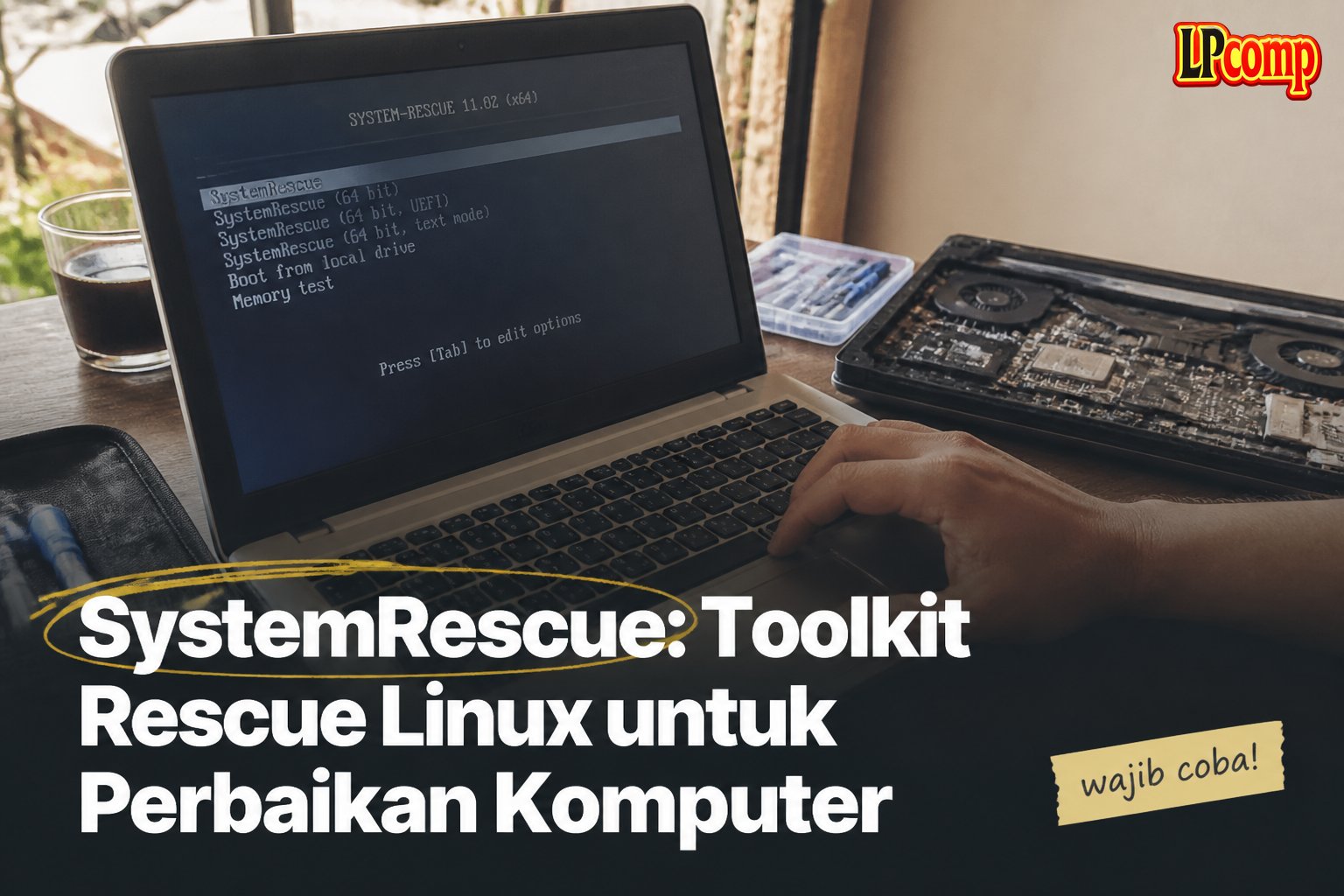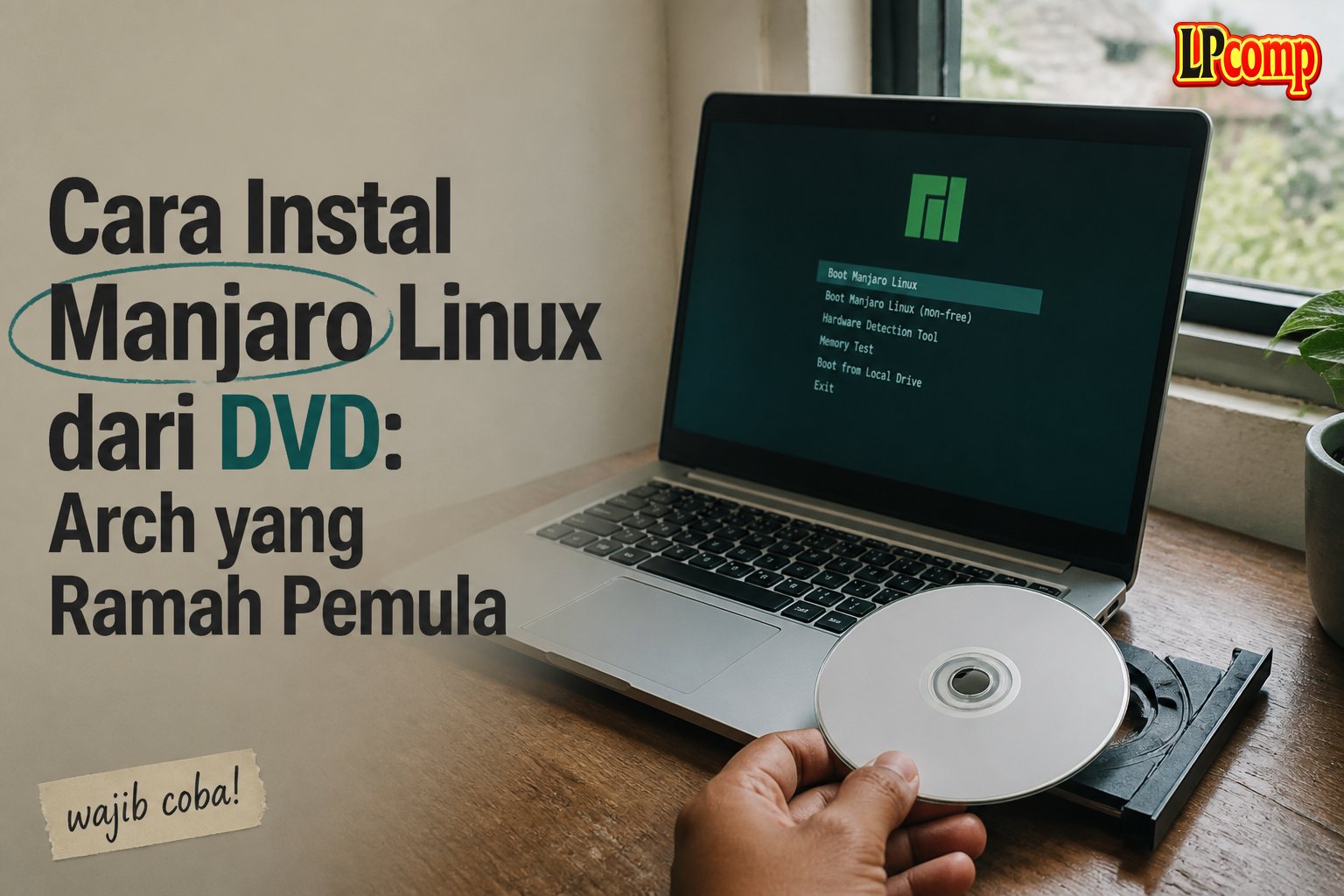
Panduan ini menuntun Anda dari layar pertama pemasang sampai Manjaro Linux siap dipakai. Ditulis untuk pemula — setiap layar dijelaskan apa maksudnya. Semua tangkapan layar adalah potret kami sendiri dari pemasangan Manjaro (edisi XFCE) yang benar-benar kami jalankan.
Kalau laptop Anda belum bisa membaca DVD-nya sama sekali, selesaikan itu lebih dahulu lewat panduan Cara Boot DVD Installer Linux di Laptop.
Kenapa Manjaro?
Manjaro berbasis Arch Linux — distro yang terkenal punya paket software paling baru (kadang lebih baru dari Ubuntu/Debian), tapi Arch murni cukup rumit dipasang untuk pemula (semuanya diketik manual lewat baris perintah). Manjaro menghilangkan kerumitan itu: pemasangannya grafis dan mudah seperti Ubuntu, tapi Anda tetap dapat manfaat paket-paket terbaru khas Arch.
Tersedia dalam tiga edisi resmi: XFCE (ringan, dipakai di panduan ini), KDE Plasma (tampilan modern lengkap), dan GNOME (tampilan minimalis ala macOS). Urutan pemasangnya sama persis di ketiganya — bedanya cuma tampilan desktop setelah terpasang.
Sebelum Mulai
Cadangkan data penting Anda — di layar Partisi nanti ada pilihan yang bisa menghapus seluruh isi hard disk, dan itu tidak bisa dibatalkan setelah proses berjalan. Siapkan juga charger tercolok dan waktu luang sekitar 30-45 menit.
Langkah 1: Live Desktop dan Peluncur Pemasang
Begitu DVD berhasil dibaca, Manjaro langsung masuk ke mode Live — desktop XFCE yang bisa dicoba dulu sebelum diinstal, lengkap dengan jendela "Manjaro Hello" yang terbuka otomatis berisi tombol Launch installer. Manfaatkan mode ini untuk mengecek WiFi, suara, dan touchpad sebelum memutuskan memasang.
Langkah 2: Lokasi
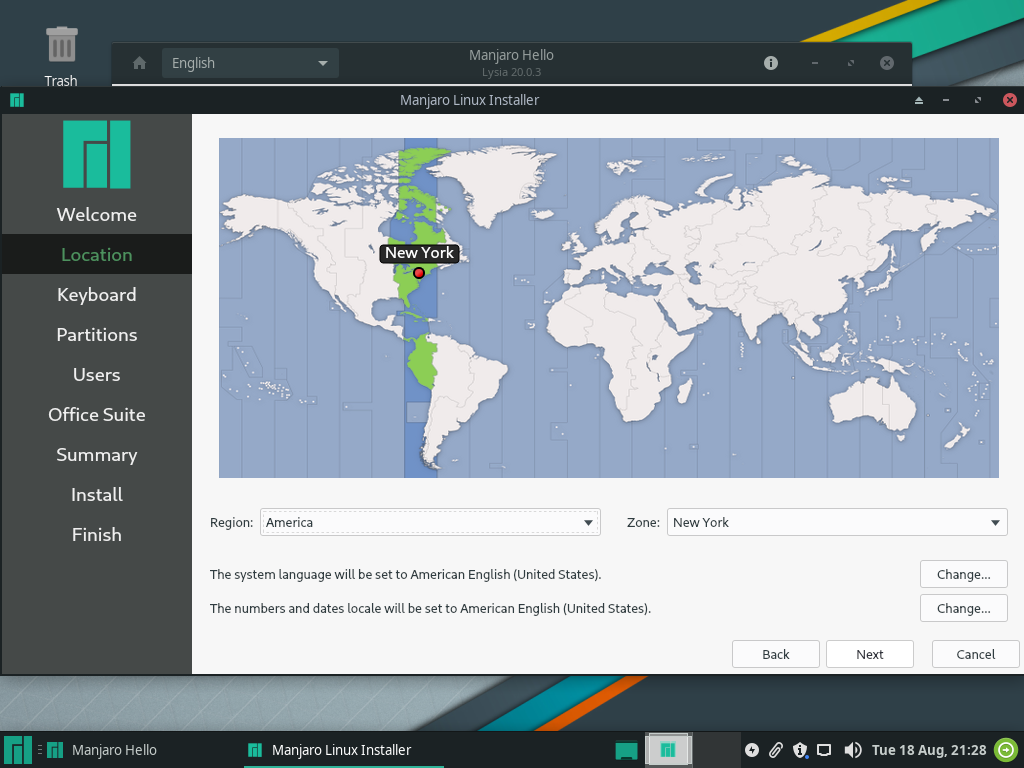
Dokumentasi LPComp.
Klik wilayah Indonesia di peta, atau pilih langsung dari dropdown Region (pilih Asia) dan Zone (pilih Jakarta untuk WIB, Makassar untuk WITA, atau Jayapura untuk WIT). Pengaturan ini otomatis menentukan bahasa angka dan tanggal sistem. Klik Next.
Langkah 3: Tata Letak Keyboard
Dokumentasi LPComp.
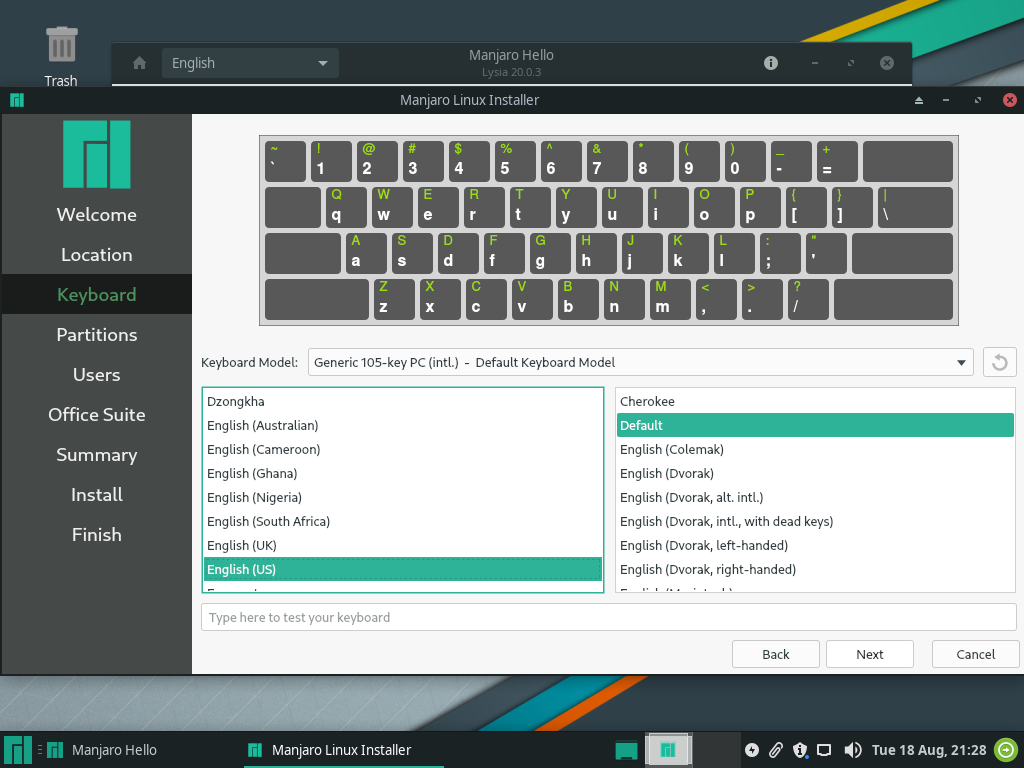
Pilih English (US) di kolom kanan — standar untuk keyboard yang dijual di Indonesia, dan biasanya sudah terpilih otomatis. Preview keyboard visual di atas membantu memastikan simbol yang muncul sesuai tombol fisik. Uji lewat kolom Type here to test your keyboard kalau ragu. Klik Next.
Langkah 4: Partisi — Layar Paling Menentukan
Baca pelan-pelan sebelum mengklik apa pun di layar ini.
Dokumentasi LPComp.
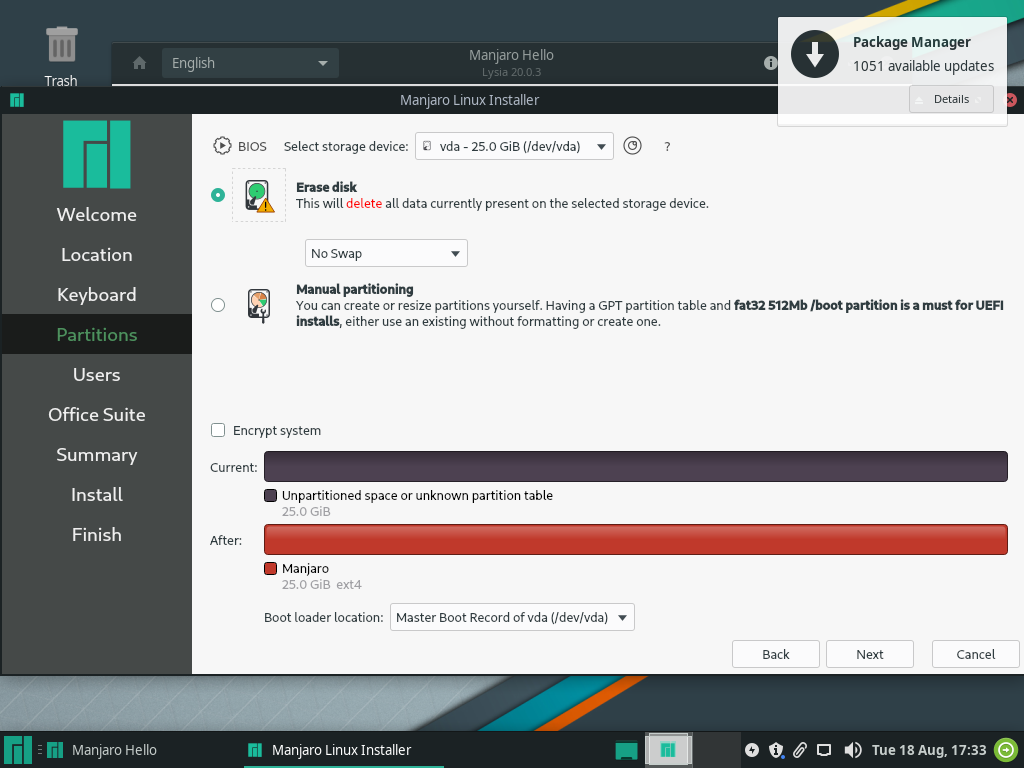
- Erase disk — menghapus seluruh isi hard disk dan menggantinya dengan Manjaro. Paling sederhana, cocok kalau laptop memang mau dijadikan Manjaro sepenuhnya dan data sudah dicadangkan.
- Manual partitioning — mengatur sendiri pembagian ruang, termasuk memasang berdampingan dengan Windows. Untuk pemula, sebaiknya hindari dulu kecuali sudah paham istilah partisi.
Bagian bawah layar menampilkan pratinjau "After" — persis bagaimana hard disk akan terbagi setelah instalasi. Periksa sekali lagi sebelum klik Next.
Langkah 5: Nama dan Kata Sandi
Dokumentasi LPComp.
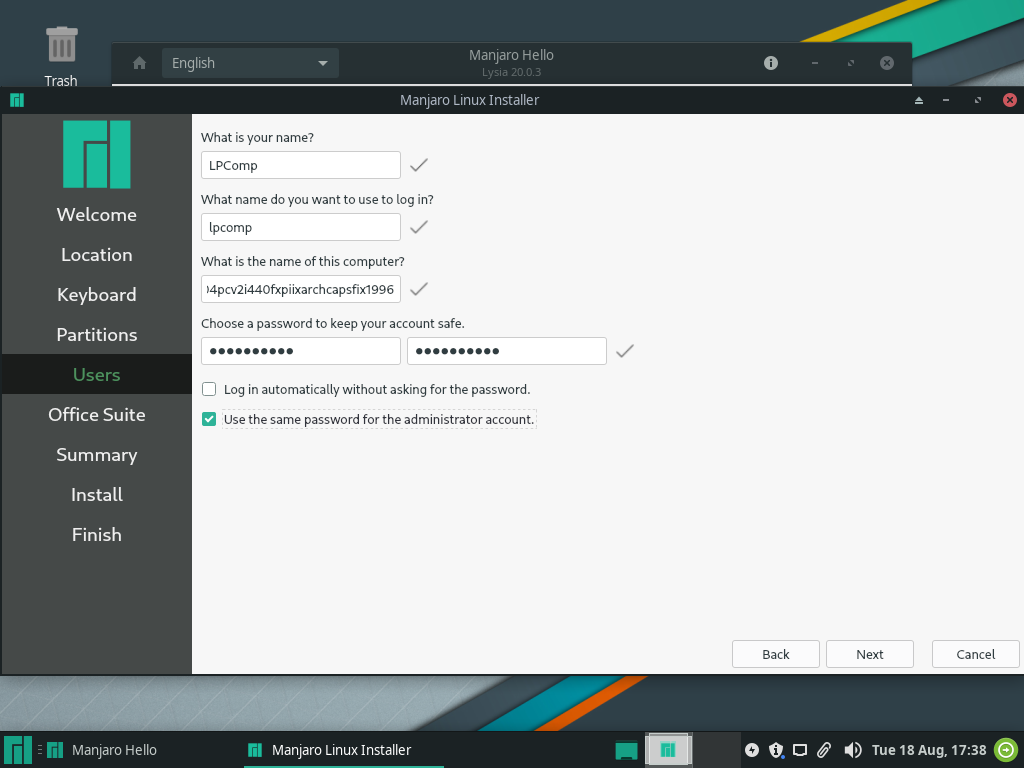
Isi kolom-kolom berikut:
- What is your name? — nama Anda.
- What name do you want to use to log in? — username, otomatis terisi huruf kecil dari nama.
- What is the name of this computer? — nama laptop di jaringan, boleh dibiarkan otomatis.
- Password dan konfirmasinya — catat baik-baik, kata sandi ini dipakai setiap masuk dan setiap mengubah pengaturan sistem.
Ada kotak "Use the same password for the administrator account" — beda dari beberapa distro lain, Manjaro punya akun administrator terpisah dari akun harian Anda. Centang kotak ini supaya cukup satu kata sandi untuk diingat (disarankan untuk pemula). Klik Next.
Langkah 6: Pilih Paket Office
Dokumentasi LPComp.
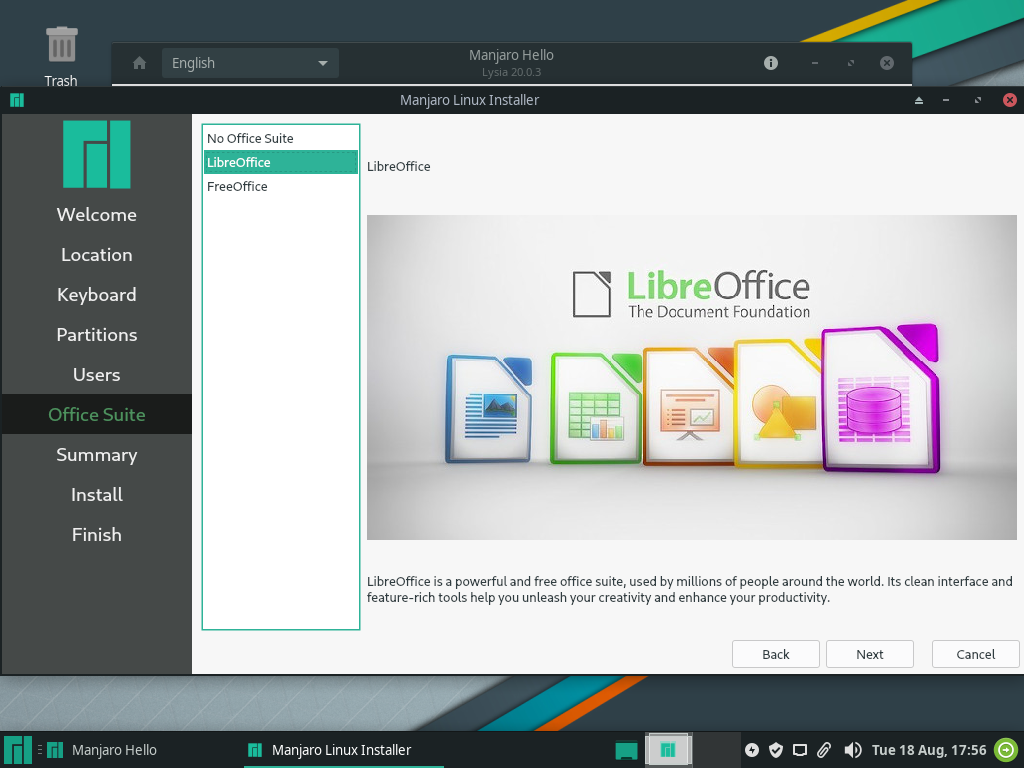
Manjaro menawarkan pilihan paket office langsung saat instalasi:
- No Office Suite — tidak memasang apa pun sekarang, bisa dipasang belakangan.
- LibreOffice — paling umum dipakai, kompatibel dengan format Word/Excel/PowerPoint.
- FreeOffice — alternatif dengan tampilan yang lebih mirip Microsoft Office.
Saran kami: pilih LibreOffice kalau Anda butuh aplikasi office segera setelah instalasi selesai. Klik pilihan yang diinginkan dari daftar di sisi kiri, lalu klik Next.
Langkah 7: Ringkasan dan Instalasi
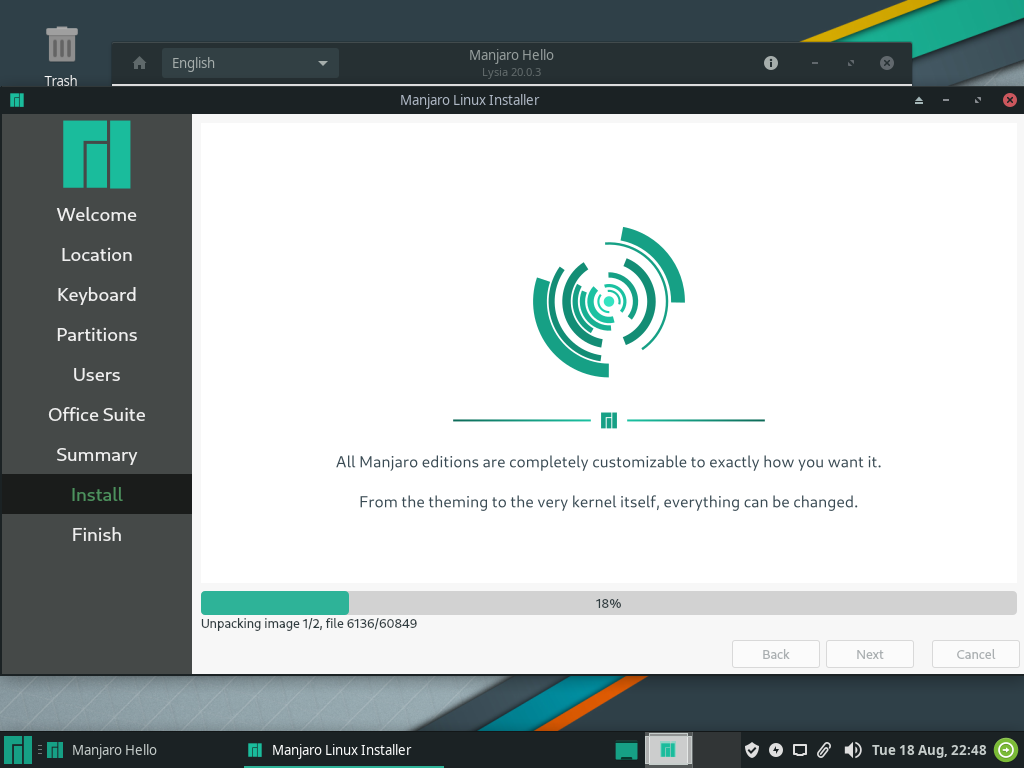
Layar Summary menampilkan ringkasan semua pilihan Anda sebelum benar-benar dieksekusi — kesempatan terakhir untuk klik Back kalau ada yang ingin diubah. Kalau sudah yakin, klik Install, lalu konfirmasi sekali lagi pada kotak peringatan yang muncul ("perubahan tidak bisa dibatalkan").
Dokumentasi LPComp.
Proses penyalinan berkas berjalan sekitar 15-30 menit, ditemani tayangan slide perkenalan fitur Manjaro dan bilah kemajuan dengan keterangan detail (contoh di atas: "Unpacking image 1/2, file 6136/60849"). Setelah selesai, muncul tombol Restart Now — klik itu, keluarkan DVD saat diminta, dan Manjaro akan menyala dari hard disk.
Pertanyaan yang Sering Diajukan
Apa bedanya edisi XFCE, KDE, dan GNOME?
Ketiganya Manjaro yang sama persis, hanya beda tampilan desktop. XFCE paling ringan dan cocok laptop lama, KDE Plasma paling lengkap fiturnya dan tampilan modern, GNOME paling minimalis. Pemasangnya identik di ketiganya.
Kenapa pilih Manjaro dibanding Ubuntu/Mint?
Manjaro cocok kalau Anda ingin software selalu versi terbaru (rolling release — tidak perlu upgrade versi besar setiap 1-2 tahun seperti Ubuntu). Trade-off-nya: karena update lebih sering dan software lebih baru, risiko bug kecil sedikit lebih tinggi dibanding Ubuntu/Mint yang lebih konservatif. Untuk pemula yang mengutamakan stabilitas maksimal, Linux Mint atau Zorin OS mungkin pilihan yang lebih aman.
Apakah Microsoft Office bisa dipakai?
Tidak bisa dipasang langsung, tapi LibreOffice atau FreeOffice yang bisa dipilih saat instalasi dapat membuka dan menyimpan berkas Word/Excel/PowerPoint untuk kebutuhan sehari-hari.
Belum punya DVD-nya?
Manjaro tersedia di toko kami dalam tiga edisi (XFCE, KDE, GNOME). Hubungi kami lewat chat untuk cek ketersediaan dan bantuan memilih edisi yang cocok dengan spesifikasi laptop Anda.