
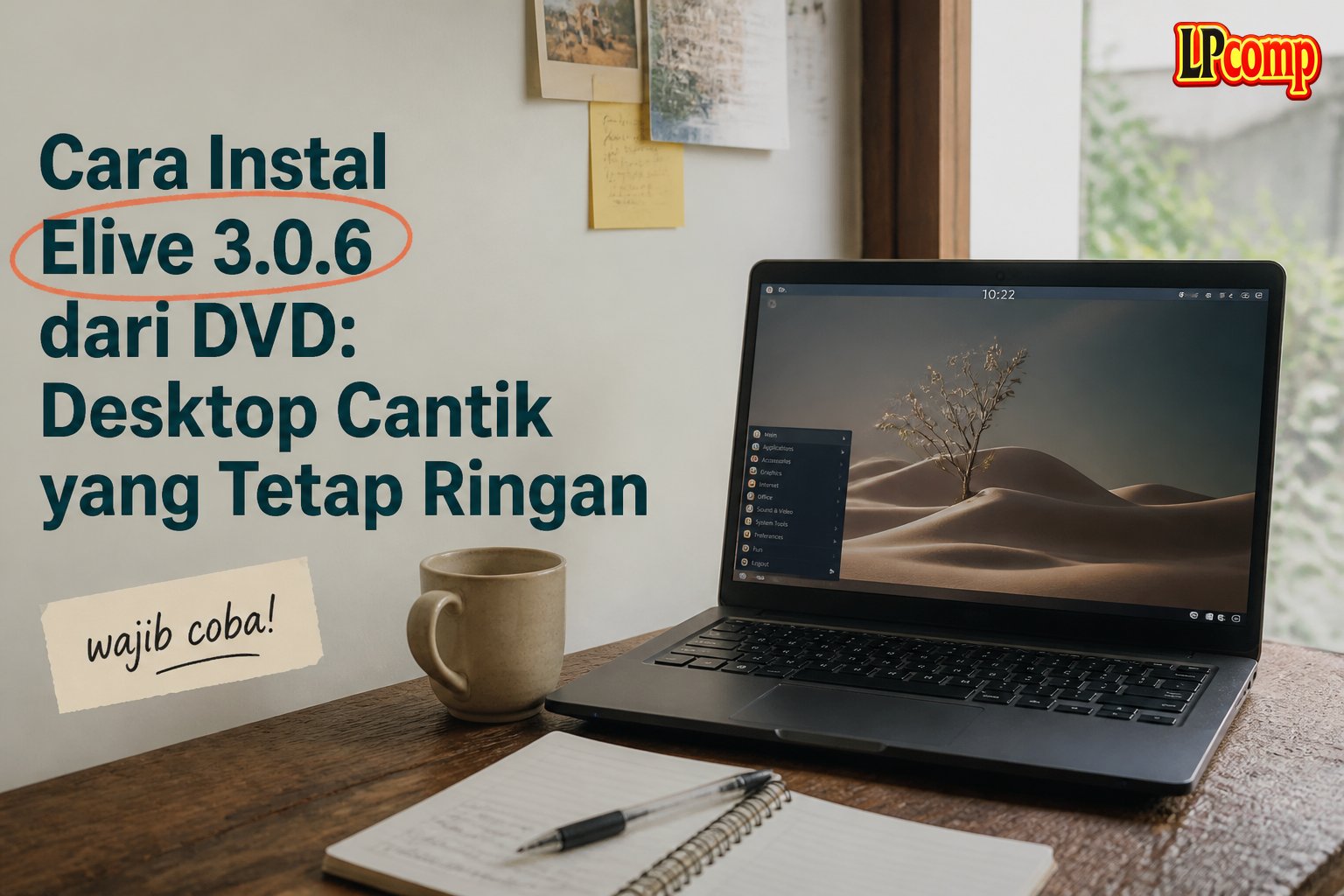
Ada satu anggapan yang sudah lama dipercaya soal Linux: kalau mau tampilan yang cantik dan penuh animasi, siapkan komputer yang kuat; kalau komputernya lemah, terima saja tampilan seadanya. Elive dibuat justru untuk membantah anggapan itu. Distro ini memakai desktop bernama Enlightenment - tampilan yang dikenal paling "berhias" di dunia Linux, lengkap dengan dock beranimasi dan efek jendela - tetapi tetap ringan sehingga sanggup jalan di laptop tua. Panduan ini menunjukkan apa yang benar-benar Anda lihat dari layar pertama sampai desktopnya terbuka. Semua tangkapan layar di bawah adalah potret kami sendiri dari Elive 3.0.6 stable.
Ringkasan cepat: masukkan DVD, di menu boot biarkan pilihan pertama Live and Install (menunya jalan sendiri setelah 18 detik), tunggu teks biru berjalan, lalu Elive menanyakan dua hal berturut-turut - bahasa dan tata letak papan ketik. Keduanya tinggal dibiarkan di pilihan bawaan lalu tekan tombol Next. Setelah itu desktop Enlightenment terbuka, sudah lengkap dengan GIMP dan aplikasi lain, dan Anda bisa mencobanya dulu tanpa mengubah apa pun di komputer.
Elive Itu Distro Seperti Apa
Elive adalah distro Linux yang seluruh daya tariknya bertumpu pada satu hal: desktop Enlightenment. Enlightenment bukan tiruan Windows dan bukan tiruan macOS - ia lingkungan desktop yang berdiri sendiri, dikenal karena dua sifat yang biasanya bertolak belakang:
- Cantik dan beranimasi. Ikon di dock membesar saat disorot kursor, jendela punya efek saat dibuka dan ditutup, dan latar belakangnya bukan gambar diam melainkan tema hidup yang warnanya berubah sendiri.
- Ringan. Semua hiasan itu ditulis dengan sangat hemat, sehingga tidak menuntut kartu grafis khusus maupun RAM besar. Ini kebalikan dari kebiasaan umum, di mana tampilan indah berarti berat.
Yang perlu dipahami sejak awal: karena Enlightenment berdiri sendiri, cara memakainya butuh penyesuaian. Tidak ada tombol Start di pojok kiri bawah seperti Windows, dan menu utamanya dibuka dengan mengklik area kosong di desktop. Bagi sebagian orang ini menyenangkan karena terasa baru; bagi yang lain justru membingungkan. Kalau yang Anda cari adalah pengganti Windows yang tata letaknya semirip mungkin, Elive bukan pilihan yang tepat - Zorin OS Lite atau Linux Mint jauh lebih cocok untuk itu.
Kerabat terdekat Elive adalah Bodhi Linux, yang memakai desktop bernama Moksha - turunan dari Enlightenment versi lama. Bedanya cara pandang: Bodhi memilih tampilan yang sengaja dibuat sederhana dan bawaan aplikasi yang sangat sedikit, sedangkan Elive memilih tampilan yang sengaja dibuat semewah mungkin dan bawaan yang lebih lengkap.
Layar 1: Menu Boot
Dokumentasi LPComp.
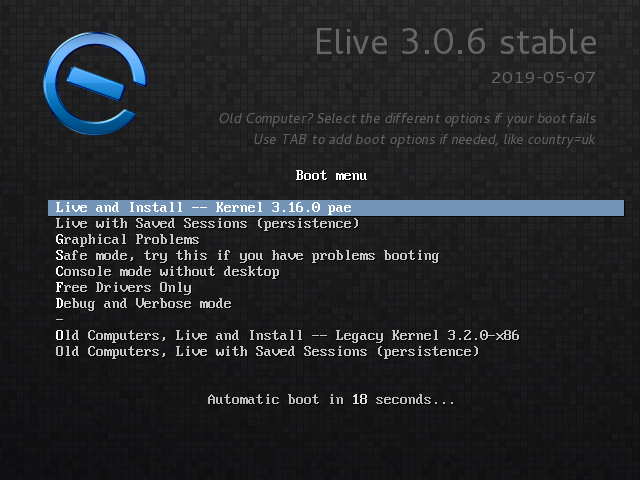
Inilah layar pertama begitu DVD dijalankan. Di kiri atas ada logo huruf "e" berwarna biru, di kanan atas tertulis Elive 3.0.6 stable beserta tanggal rilisnya, 2019-05-07. Baris paling atas daftar - Live and Install -- Kernel 3.16.0 pae - sudah tersorot, dan itulah yang dipakai hampir semua orang. Pilihan lain yang tersedia:
- Live with Saved Sessions (persistence) - mode coba-coba yang mengingat perubahan Anda. Berkas dan pengaturan disimpan, jadi tidak hilang saat komputer dimatikan. Butuh media yang bisa ditulis, jadi lebih cocok untuk flashdisk daripada DVD.
- Graphical Problems - dipakai kalau layar tetap gelap atau gambarnya kacau dengan pilihan pertama.
- Safe mode, try this if you have problems booting - mode aman, semua fitur berisiko dimatikan. Ini pilihan penyelamat kalau boot biasa macet.
- Console mode without desktop - masuk mode teks saja, tanpa tampilan grafis. Untuk teknisi.
- Free Drivers Only - hanya memuat driver bebas, tanpa driver tertutup dari pabrikan.
- Debug and Verbose mode - menampilkan seluruh pesan sistem selama boot, berguna untuk mencari tahu di mana persisnya proses tersendat.
- Old Computers, Live and Install -- Legacy Kernel 3.2.0-x86 - dua baris terakhir memakai kernel lawas khusus komputer yang sangat tua. Ini yang dipakai kalau pilihan pertama gagal jalan di mesin jadul.
Di bagian atas layar Elive sendiri menuliskan sarannya: Old Computer? Select the different options if your boot fails - kalau komputernya tua dan boot gagal, coba pilihan lain. Di bawah tertulis Automatic boot in 18 seconds, artinya kalau tidak ditekan apa-apa, menu ini akan lanjut sendiri ke pilihan pertama. Jadi untuk pemakaian normal, tekan Enter atau biarkan saja.
Layar 2: Proses Pemuatan Sistem
Dokumentasi LPComp.
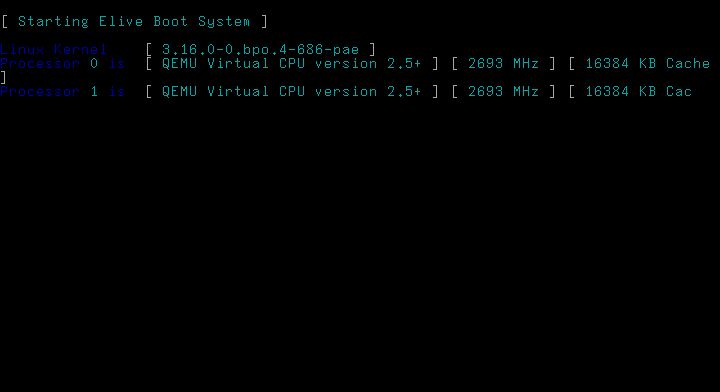
Setelah menu boot dilewati, layar berubah menjadi teks berwarna biru di atas hitam. Ini bukan tanda kerusakan - sistem sedang memuat dirinya dari DVD. Judul di baris pertama [ Starting Elive Boot System ] menandakan proses sudah dimulai dengan benar. Di bawahnya Elive melaporkan apa yang ia temukan di komputer Anda:
- Linux Kernel - di potret kami tertulis
3.16.0-0.bpo.4-686-pae. Bagian 686 berarti versi 32-bit, dan pae adalah kemampuan prosesor lama untuk mengenali RAM lebih dari 4 GB. Karena 32-bit, Elive 3.0.6 tetap jalan di prosesor tua yang tidak bisa memakai sistem 64-bit modern. - Processor 0 dan Processor 1 - jumlah inti prosesor yang terdeteksi, lengkap dengan kecepatan dan besar cache-nya.
Catatan jujur soal potret ini: baris prosesor di gambar tertulis QEMU Virtual CPU version 2.5+ karena pengujian kami dijalankan di mesin virtual, bukan di laptop fisik. Di komputer Anda yang muncul akan berbeda - nama asli prosesornya, misalnya Intel Core i3 atau AMD Athlon, beserta kecepatan sebenarnya. Isi layarnya sama, hanya nama perangkatnya yang menyesuaikan.
Dari DVD, tahap ini memang terasa lama karena drive optik jauh lebih lambat dibanding SSD. Selama masih ada tanda kehidupan di layar, biarkan saja.
Layar 3: Memilih Bahasa
Dokumentasi LPComp.
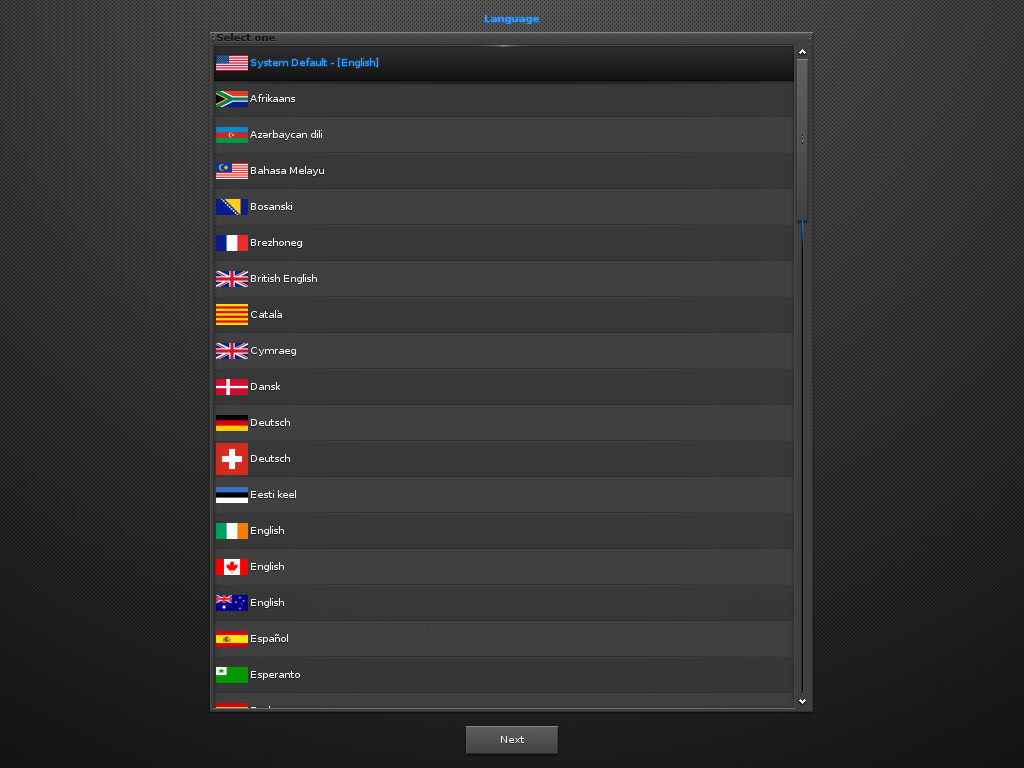
Inilah pertanyaan pertama. Muncul kotak besar berjudul Language dengan sub-judul Select one - pilih satu. Isinya daftar panjang bahasa, dan setiap baris diberi ikon bendera negara sehingga mudah dikenali tanpa harus membaca namanya.
Baris paling atas, System Default - [English], sudah tersorot biru. Di bawahnya berurutan menurut abjad: Afrikaans, Azerbaycan dili, Bahasa Melayu, Bosanski, Brezhoneg, British English, Catala, Cymraeg, Dansk, Deutsch, Eesti keel, beberapa varian English (Irlandia, Kanada, Australia), Espanol, Esperanto, dan seterusnya ke bawah. Daftarnya bisa digulir memakai batang geser di sisi kanan.
Catatan jujur: di bagian daftar yang terlihat pada potret kami, ada Bahasa Melayu tetapi tidak ada Bahasa Indonesia di posisi abjadnya. Daftar ini panjang dan masih bisa digulir, jadi kami tidak bisa memastikan seluruh isinya dari satu layar - yang bisa kami pastikan hanya bagian yang terpotret. Saran praktisnya: biarkan saja di System Default - [English]. Istilah yang muncul sehari-hari di Enlightenment tidak banyak dan sebagian besar sudah umum.
Setelah memilih, klik tombol Next di bagian bawah layar untuk lanjut.
Layar 4: Memilih Tata Letak Papan Ketik
Dokumentasi LPComp.
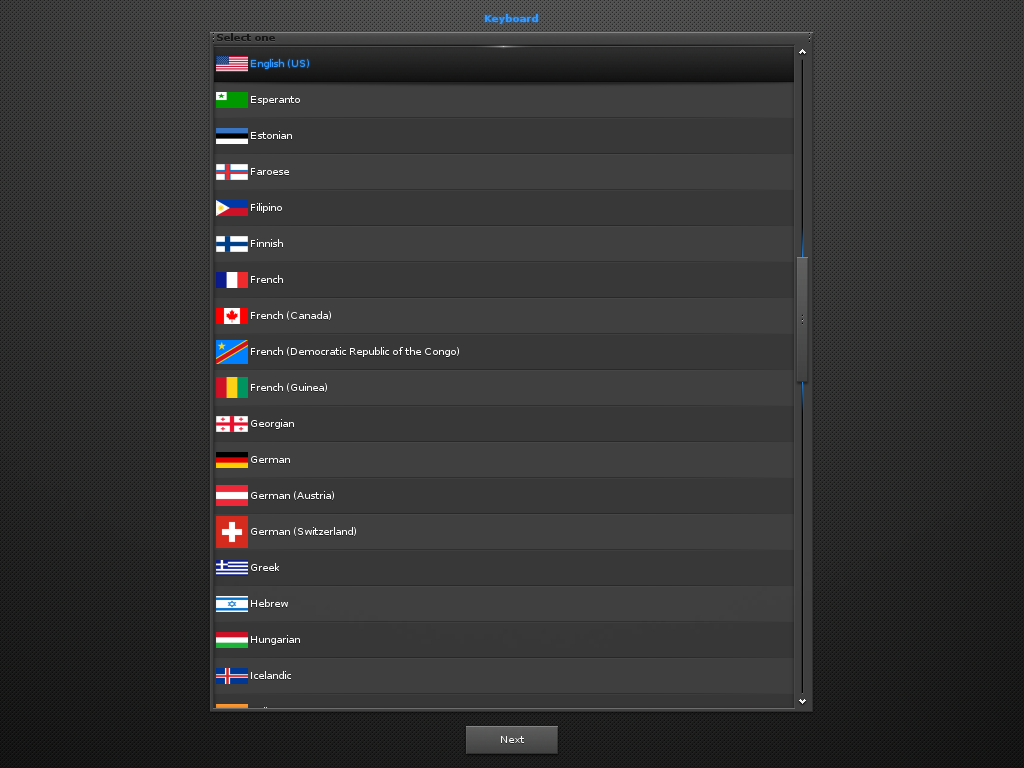
Pertanyaan kedua, tampilannya persis sama dengan sebelumnya - hanya judulnya yang berganti menjadi Keyboard. Di sini Anda memilih tata letak papan ketik, bukan bahasa tampilan.
Baris English (US) sudah tersorot biru di paling atas, dan itulah jawaban yang benar untuk hampir semua orang di Indonesia. Papan ketik yang dijual di sini semuanya memakai tata letak AS (QWERTY standar), termasuk papan ketik bawaan laptop. Jadi biarkan saja, lalu klik Next.
Pilihan lain di daftar - Esperanto, Estonian, Faroese, Filipino, Finnish, French beserta variannya, Georgian, German, Greek, Hebrew, Hungarian, Icelandic, dan seterusnya - baru perlu disentuh kalau papan ketik Anda benar-benar bukan tata letak AS, misalnya papan ketik Prancis (AZERTY) atau Jerman (QWERTZ). Salah memilih di sini tidak berbahaya, tapi bikin repot: huruf yang tercetak di tombol tidak lagi sama dengan yang muncul di layar.
Setelah pertanyaan ini dilewati, tinggal menekan Next beberapa kali lagi sampai sistem selesai menyiapkan diri, lalu desktop terbuka.
Layar 5: Desktop Enlightenment
Dokumentasi LPComp.
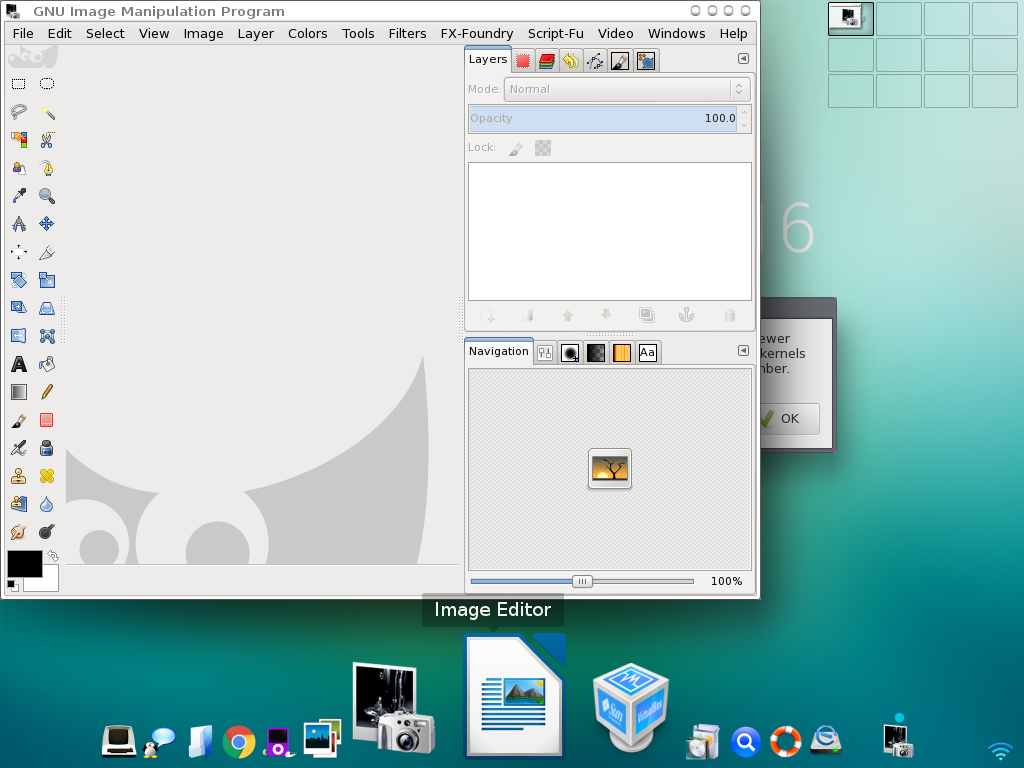
Inilah tujuan akhirnya, dan inilah alasan orang memilih Elive. Bagian-bagian yang terlihat di layar:
- Dock di bagian bawah - deretan ikon besar berwarna cerah. Ikon yang sedang disorot kursor membesar sendiri dan memunculkan keterangan namanya. Di potret kami ikon yang sedang disorot menampilkan tulisan Image Editor.
- Jendela GIMP - judulnya GNU Image Manipulation Program, terbuka lengkap dengan kotak alat di kiri serta panel Layers dan Navigation di kanan.
- Kotak-kotak kecil di kanan atas - itu peta ruang kerja (workspace). Enlightenment membagi layar menjadi beberapa meja kerja terpisah, jadi Anda bisa menaruh pekerjaan berbeda di meja berbeda lalu berpindah-pindah tanpa jendelanya bertumpuk.
- Kotak dialog kecil di kanan - sebagian tertutup jendela GIMP, hanya tombol OK-nya yang terlihat jelas. Ini pesan pemberitahuan sistem yang muncul sendiri; tutup saja dengan menekan OK.
- Angka besar di latar belakang - bagian dari gambar latar bawaan Elive.
Hal menarik yang kami temukan sendiri saat memotret: dua tangkapan layar yang kami ambil hanya berselang sebentar ternyata punya warna latar berbeda - yang satu biru muda, yang satu hijau toska - padahal tidak ada satu pun pengaturan yang kami ubah di antaranya. Itu bukan kesalahan, melainkan tema hidup bawaan Enlightenment: warna latarnya memang bergeser sendiri seiring waktu. Detail kecil semacam inilah yang membuat Elive terasa "hidup" dibanding desktop ringan lain yang latarnya gambar diam.
Yang juga layak dicatat: GIMP sudah terpasang dari bawaan. GIMP adalah program penyunting gambar yang sekelas dengan Photoshop untuk pekerjaan sehari-hari - memotong, menghapus latar, mengatur terang-gelap, sampai bekerja dengan lapisan gambar. Banyak distro ringan hanya membawa aplikasi seadanya demi menekan ukuran, sedangkan Elive tetap menyertakan aplikasi berat sekelas ini. Di dock juga terlihat ikon peramban web, aplikasi kamera dan foto, serta beberapa alat lain, jadi begitu masuk desktop komputer sudah bisa langsung dipakai.
Catatan jujur soal batas panduan ini. Potret kami berhenti di desktop live - kami belum sampai menjalankan proses pemasangan permanen ke hard disk, jadi kami tidak menampilkan layar pembagian partisi maupun layar pembuatan akun. Kami memilih tidak mengarang layar yang tidak kami potret sendiri. Yang sudah terbukti dari pengujian ini: DVD-nya berhasil boot, menu bootnya tampil, wizard bahasa dan papan ketiknya berjalan, dan desktopnya terbuka utuh beserta aplikasinya.
Mode Live Dulu, Baru Putuskan
Pilihan pertama di menu boot bernama Live and Install - dua kata itu menjelaskan cara kerjanya:
- Live - Elive dijalankan langsung dari DVD tanpa menyentuh hard disk sama sekali. Windows Anda tetap utuh. Anda bisa mencoba desktopnya, membuka GIMP, mencolok flashdisk, mencoba WiFi, selama yang Anda mau.
- Install - kalau setelah dicoba Anda cocok, proses pemasangan permanen dijalankan dari dalam desktop live itu juga.
Urutan ini penting terutama untuk laptop tua: cobalah dulu dalam mode live dan pastikan hal-hal yang Anda butuhkan benar-benar jalan - WiFi terdeteksi, suara keluar, layar tampil di resolusi yang benar. Baru setelah itu putuskan mau dipasang permanen atau tidak. Perlu diingat, dalam mode live semuanya terasa lebih lambat karena dibaca dari DVD; setelah terpasang ke hard disk atau SSD, kecepatannya jauh berbeda.
Kebutuhan Perangkat Keras
- Prosesor: 32-bit (i686) dengan dukungan PAE sudah cukup, seperti terlihat di nama kernelnya. Prosesor 64-bit tentu juga bisa menjalankannya. Untuk komputer yang benar-benar tua dan gagal boot dengan pilihan pertama, tersedia pilihan Legacy Kernel 3.2.0-x86 di menu boot.
- RAM: Enlightenment termasuk desktop paling hemat memori, dan inilah kekuatan utama Elive. Sebagai patokan wajar: 512 MB masih bisa hidup untuk pemakaian sangat ringan, 1 GB sudah cukup nyaman, dan 2 GB membuatnya terasa lega termasuk saat membuka GIMP dan peramban bersamaan.
- Penyimpanan: untuk sekadar mencoba lewat mode live, tidak butuh ruang disk sama sekali. Untuk pemasangan permanen, sediakan minimal sekitar 10 GB, dan lebih longgar kalau mau menyimpan berkas.
- Kartu grafis: tidak perlu kartu grafis khusus. Semua animasi Enlightenment dirancang tetap jalan di grafis bawaan yang sederhana. Kalau layar tetap gelap, ulangi dan pilih Graphical Problems di menu boot.
- Drive optik: DVD-ROM apa saja bisa. Kalau laptop Anda sudah tidak punya drive optik, pakai DVD eksternal USB.
Peringatan sebelum memasang permanen. Selama Anda hanya menjalankan mode live, tidak ada satu pun berkas di komputer yang berubah. Tapi begitu proses pemasangan permanen dijalankan, prosesnya akan menyentuh hard disk - dan kalau Anda memilih opsi yang memakai seluruh disk, Windows beserta seluruh data di dalamnya akan terhapus dan tidak bisa dikembalikan. Sebelum memasang: cadangkan dulu data penting ke hard disk eksternal atau flashdisk, dan pastikan Anda paham pilihan mana yang Anda ambil - memakai seluruh disk, atau berbagi ruang dengan Windows (dual boot). Pastikan juga laptop tercolok ke listrik selama proses berjalan, karena mati di tengah jalan bisa merusak tabel partisi. Kalau ragu, cukup pakai mode live saja: DVD dikeluarkan, komputer dihidupkan ulang, dan semuanya kembali seperti semula.
Elive, Bodhi, atau Zorin Lite?
Ketiganya sama-sama menyasar komputer berspesifikasi rendah, tapi menjual hal yang berbeda:
- Elive - ringan tapi paling cantik. Untuk yang ingin komputer tuanya terlihat menarik dan tidak keberatan belajar cara kerja desktop yang baru.
- Bodhi Linux - ringan dan paling sederhana. Memakai Moksha, turunan Enlightenment versi lama, dengan bawaan aplikasi yang sengaja dibuat sangat sedikit supaya pemakai memasang sendiri apa yang ia butuhkan.
- Zorin OS Lite - ringan dan paling mirip Windows. Untuk yang tidak ingin belajar apa pun yang baru dan hanya butuh komputernya kembali bisa dipakai.
Cara memilih paling sederhana: kalau pertanyaan Anda "bagaimana supaya laptop tua ini tetap terasa mewah", ambil Elive. Kalau pertanyaannya "bagaimana supaya laptop tua ini secepat mungkin", ambil Bodhi. Kalau pertanyaannya "bagaimana supaya saya tidak perlu belajar ulang", ambil Zorin Lite atau Linux Mint.
Kesimpulan
Elive 3.0.6 adalah jawaban untuk satu keluhan yang jarang diakui: orang bukan cuma ingin laptop tuanya kembali gesit, tapi juga ingin memandangnya dengan senang. Dari pengujian kami, alur awalnya termasuk yang paling ramah - menu boot yang jelas beserta pilihan cadangan untuk komputer bermasalah, lalu dua pertanyaan bergambar bendera yang tinggal ditekan Next, dan desktop pun terbuka lengkap dengan GIMP. Syaratnya satu: Anda bersedia menerima bahwa Enlightenment tidak mirip Windows dan perlu waktu sebentar untuk terbiasa. Kalau syarat itu Anda terima, ini salah satu keping paling menyenangkan untuk menghidupkan kembali laptop lama.
Pertanyaan yang Sering Muncul
Apakah menjalankan DVD ini akan menghapus Windows saya?
Tidak, selama Anda memakainya dalam mode live (pilihan pertama di menu boot lalu berhenti di desktop). Elive dijalankan dari DVD dan memori tanpa menyentuh hard disk. Windows baru terancam kalau Anda menjalankan proses pemasangan permanen dan memilih opsi yang memakai seluruh disk. Kalau cuma mencoba lalu keluarkan DVD dan hidupkan ulang, komputer kembali ke Windows persis seperti semula.
Diminta kata sandi saat mode live, apa isinya?
Dalam pengujian kami, alur live Elive langsung masuk desktop lewat wizard bahasa dan papan ketik tanpa meminta kata sandi. Kalau suatu saat ada layar yang meminta, coba kosongkan dan tekan Enter, atau isi elive - itu isian bawaan yang lazim dipakai distro ini. Kata sandi yang Anda pilih sendiri baru ditentukan saat pemasangan permanen.
Apakah ada Bahasa Indonesia?
Di bagian daftar bahasa yang terlihat pada potret kami, ada Bahasa Melayu tetapi tidak ada Bahasa Indonesia di posisi abjadnya. Daftarnya panjang dan masih bisa digulir, jadi kami tidak berani memastikan seluruh isinya. Saran kami biarkan saja di System Default - [English]; istilah yang muncul sehari-hari tidak banyak.
Layar hitam atau tampilan kacau saat boot. Bagaimana?
Hidupkan ulang, lalu di menu boot pilih Graphical Problems. Kalau masih gagal, coba Safe mode. Untuk komputer yang benar-benar tua, turun lagi ke dua baris paling bawah yang bertuliskan Old Computers dengan Legacy Kernel 3.2.0-x86. Elive sendiri menuliskan saran ini di bagian atas menu bootnya.
Kenapa terasa lambat sekali saat dijalankan dari DVD?
Karena drive optik jauh lebih lambat dibanding hard disk apalagi SSD, dan ini normal - bukan gambaran kecepatan Elive yang sebenarnya. Setelah dipasang permanen ke hard disk atau SSD, perbedaannya sangat terasa. Justru di sinilah keunggulan Elive muncul: setelah terpasang, desktop Enlightenment termasuk yang paling ringan meski tampilannya paling ramai.
Berapa RAM minimal yang realistis?
Patokan wajarnya: 512 MB masih bisa hidup untuk pemakaian sangat ringan, 1 GB sudah cukup nyaman, 2 GB terasa lega. Kalau laptop Anda punya 2 GB ke atas, Elive akan terasa sangat ringan sekaligus menyenangkan dipandang.
Kenapa tampilannya tidak ada tombol Start seperti Windows?
Karena Enlightenment memang bukan tiruan Windows. Menu utamanya dibuka dengan mengklik area kosong di desktop, dan aplikasi yang sering dipakai ditaruh di dock bagian bawah. Butuh waktu sebentar untuk terbiasa. Kalau Anda memang mencari tampilan semirip mungkin dengan Windows, Zorin OS Lite adalah pilihan yang jauh lebih tepat.
Pilih Elive atau Bodhi Linux?
Keduanya berakar pada Enlightenment, tapi arahnya berbeda. Bodhi Linux memakai Moksha - turunan Enlightenment versi lama - dan sengaja dibuat sangat minim aplikasi bawaan supaya sekencang mungkin. Elive memilih arah sebaliknya: animasi lebih kaya dan bawaan lebih lengkap, termasuk GIMP. Ambil Bodhi kalau yang dikejar kecepatan maksimal, ambil Elive kalau ingin tampilan yang menyenangkan tanpa kehilangan keringanannya.
Belum punya DVD-nya?
Elive 3.0.6 tersedia di toko kami dalam bentuk DVD siap pakai, dikemas rapi dan siap kirim ke seluruh Indonesia: lihat DVD Installer Elive 3.0.6. Masih bingung apakah laptop Anda kuat, atau sebaiknya ambil distro yang lebih mirip Windows? Sebutkan merek dan tipe laptopnya lewat chat - kami bantu cek dulu sebelum Anda beli.



