Deepin adalah distro Linux yang paling sering disebut orang saat bicara soal tampilan. Desktopnya, DDE (Deepin Desktop Environment), dibuat sendiri dari nol oleh timnya di Tiongkok - bukan memakai desktop siap pakai seperti kebanyakan distro lain. Hasilnya rapi, halus, dan banyak dipuji sebagai salah satu tampilan tercantik di dunia Linux. Panduan ini menunjukkan apa yang benar-benar Anda lihat sejak keping dimasukkan sampai layar pengaturan sistem, termasuk dua hal yang bikin pembeli Indonesia bingung di menit pertama. Semua tangkapan layar di bawah adalah potret kami sendiri dari Deepin 25.2 Community.
Ringkasan cepat: masukkan DVD, di menu boot pilih baris Install Deepin 25 with kernel 6.6 desktop. Pemasangnya akan terbuka berbahasa Mandarin - itu normal, bukan keping yang salah. Di daftar bahasa, gulir ke bawah dan klik Bahasa Indonesia, seluruh tampilan langsung berubah jadi Bahasa Indonesia. Centang kotak persetujuan lisensi, klik Selanjutnya, lalu di layar Pengaturan sistem jangan lupa ganti Zona waktu dari Beijing ke Jakarta.
Deepin Itu Distro Seperti Apa
Deepin dibuat oleh tim asal Tiongkok dan populer di Asia. Yang membedakannya dari distro lain bukan isi dapurnya - fondasinya sama-sama Linux - melainkan antarmukanya. Sementara distro lain memakai desktop yang sudah tersedia umum (GNOME, KDE, Xfce, Cinnamon), Deepin menulis desktopnya sendiri. Ciri khas yang langsung terasa:
- Animasi halus dan konsisten. Perpindahan jendela, buka-tutup menu, semuanya digarap serius. Ini alasan utama orang memilih Deepin.
- Dock di bawah yang bisa diubah bentuk - mode efisien yang mirip taskbar Windows, atau mode mewah yang mirip dock macOS.
- Control Center berupa panel geser di sisi kanan layar, satu tempat untuk semua pengaturan.
- Aplikasi bawaan bergaya seragam - pengelola berkas, pemutar musik, penampil gambar, semuanya digambar dengan bahasa desain yang sama.
Konsekuensinya jujur saja: semua kehalusan itu ada harganya. Deepin tergolong berat-menengah, bukan distro ringan. Kalau yang Anda cari adalah tampilan rapi tapi untuk laptop yang sudah berumur, ada pilihan lain yang lebih masuk akal - lihat bagian kebutuhan perangkat keras di bawah.
Layar 1: Menu Boot
Dokumentasi LPComp.
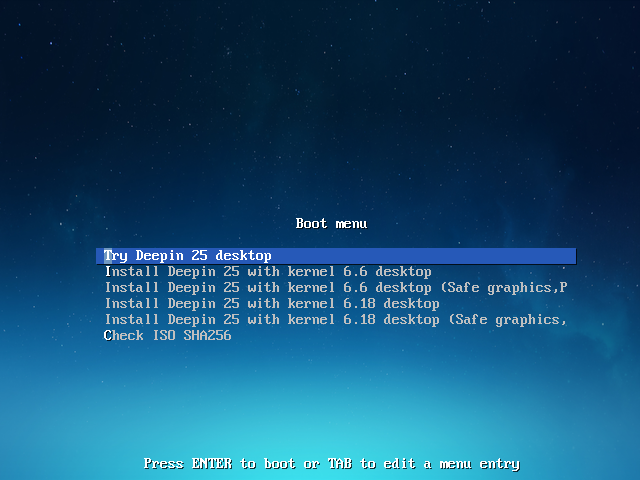
Inilah layar pertama begitu komputer dinyalakan dari DVD. Latarnya langit biru berbintang dengan judul Boot menu. Baris paling atas sudah tersorot biru. Pilihan yang tersedia:
- Try Deepin 25 desktop - jalankan Deepin langsung dari DVD tanpa memasang apa pun. Ini pilihan bawaan yang tersorot. Berguna untuk mencoba dulu: lihat tampilannya, cek apakah WiFi dan suara laptop Anda dikenali, tanpa mengubah isi hard disk sama sekali.
- Install Deepin 25 with kernel 6.6 desktop - langsung ke pemasangan, memakai kernel versi 6.6. Kernel adalah inti sistem yang mengurus perangkat keras. Versi 6.6 adalah jalur stabil jangka panjang, dukungannya sudah teruji lama. Ini pilihan paling aman untuk kebanyakan orang.
- Install Deepin 25 with kernel 6.6 desktop (Safe graphics...) - sama seperti di atas, tapi kartu grafis dipaksa jalan dalam mode paling sederhana.
- Install Deepin 25 with kernel 6.18 desktop - memakai kernel yang jauh lebih baru. Pilih ini kalau laptop Anda tergolong keluaran baru dan dengan kernel 6.6 ada perangkat yang tidak terdeteksi (WiFi tidak muncul, layar sentuh mati, kartu grafis baru tidak dikenali).
- Install Deepin 25 with kernel 6.18 desktop (Safe graphics...) - gabungan kernel baru dengan mode grafis aman.
- Check ISO SHA256 - memeriksa keutuhan isi keping.
Di bagian bawah tertulis Press ENTER to boot or TAB to edit a menu entry: gerakkan sorotan dengan tombol panah atas-bawah, lalu tekan Enter. Perhatikan bahwa tulisan dua baris Safe graphics terpotong di tepi kanan layar - itu memang tampilan aslinya, bukan tanda kerusakan.
Kapan pakai Safe graphics? Kalau dengan pilihan biasa layar Anda menjadi hitam, bergaris-garis, berkedip, atau macet di logo. Mode ini mematikan percepatan grafis dan memakai penggambaran layar paling sederhana yang pasti jalan di hampir semua kartu grafis. Tampilannya jadi tidak semulus biasanya, tapi tujuannya cuma satu: supaya pemasangan bisa Anda selesaikan. Setelah Deepin terpasang dan driver yang benar terpasang, tampilannya kembali normal.
Kapan pakai Check ISO SHA256? Jadikan ini langkah pertama kalau pemasangan bermasalah - macet di tengah, muncul pesan galat pembacaan berkas, atau proses berhenti tanpa alasan jelas. Pilihan ini menghitung ulang sidik jari digital isi keping dan mencocokkannya dengan yang seharusnya. Kalau cocok, keping Anda utuh dan masalahnya ada di tempat lain (biasanya perangkat keras atau pilihan kernel). Kalau tidak cocok, kepingnya memang cacat dan tidak ada gunanya mencoba lagi.
Layar 2: Pemasang Terbuka dalam Bahasa Mandarin
Dokumentasi LPComp.
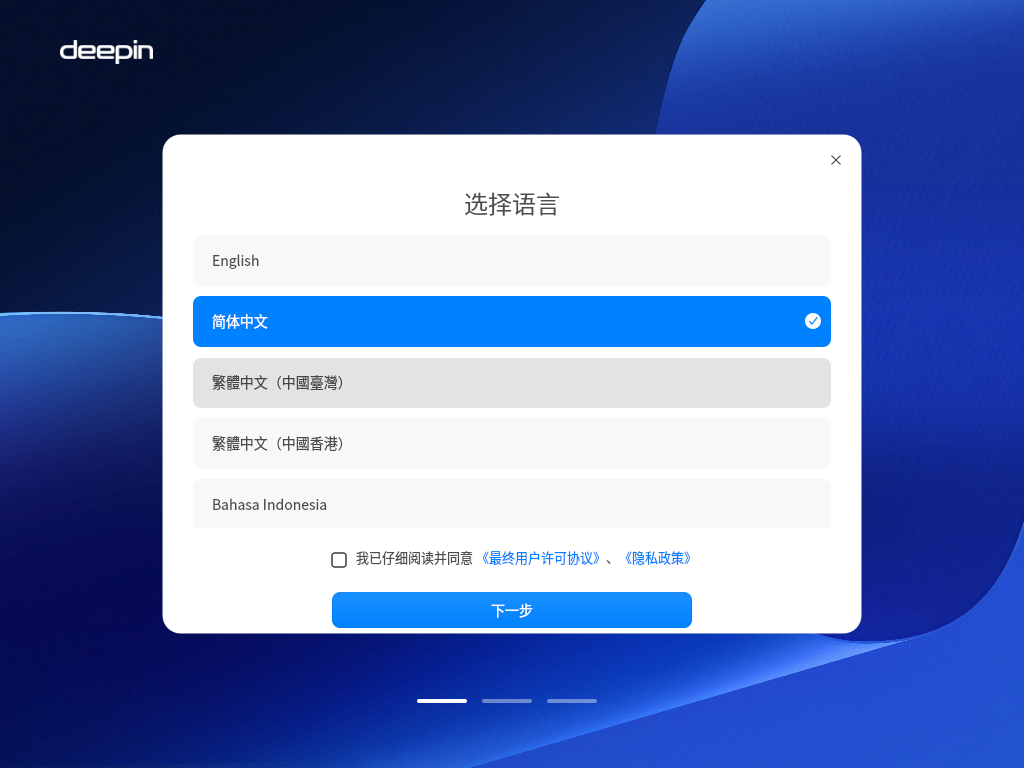
Inilah bagian yang paling sering bikin panik. Setelah pilihan Install ditekan dan sistem selesai dimuat, yang muncul adalah jendela putih di tengah layar dengan judul dan tombol berbahasa Mandarin, di atas latar biru bergradasi berlogo deepin.
Banyak pembeli langsung mengira DVD-nya salah kirim, salah versi, atau rusak. Tidak - ini memang tampilan bawaan Deepin. Deepin dibuat di Tiongkok, jadi bahasa yang dipilih lebih dulu adalah bahasa negaranya sendiri. Tidak ada yang salah dengan keping Anda.
Mari kita bedah isi jendelanya. Judul di atas berbunyi 选择语言, artinya "Pilih Bahasa". Di bawahnya ada lima baris pilihan:
- English - baris pertama, huruf Latin, mudah dikenali.
- 简体中文 - Mandarin aksara sederhana. Inilah baris yang tersorot biru dengan tanda centang, alias pilihan bawaan. Ini yang membuat seluruh jendela tampil dalam huruf Mandarin.
- 繁體中文(中國臺灣) - Mandarin aksara tradisional versi Taiwan.
- 繁體中文(中國香港) - Mandarin aksara tradisional versi Hong Kong.
- Bahasa Indonesia - baris paling bawah. Inilah yang Anda cari.
Di bawah daftar ada kotak centang persetujuan lisensi, lalu tombol biru besar bertuliskan 下一步 yang artinya "Lanjut". Tiga garis kecil di bagian paling bawah layar adalah penunjuk tahap: pemasangan awal ini terdiri dari tiga langkah, dan Anda sedang di langkah pertama.
Jadi yang perlu Anda lakukan cuma satu: klik baris "Bahasa Indonesia". Tidak perlu bisa membaca huruf Mandarin sama sekali - tulisan "Bahasa Indonesia" sendiri ditulis dengan huruf Latin biasa dan berada di baris paling bawah daftar.
Layar 3: Seluruh Pemasang Berubah Jadi Bahasa Indonesia
Dokumentasi LPComp.
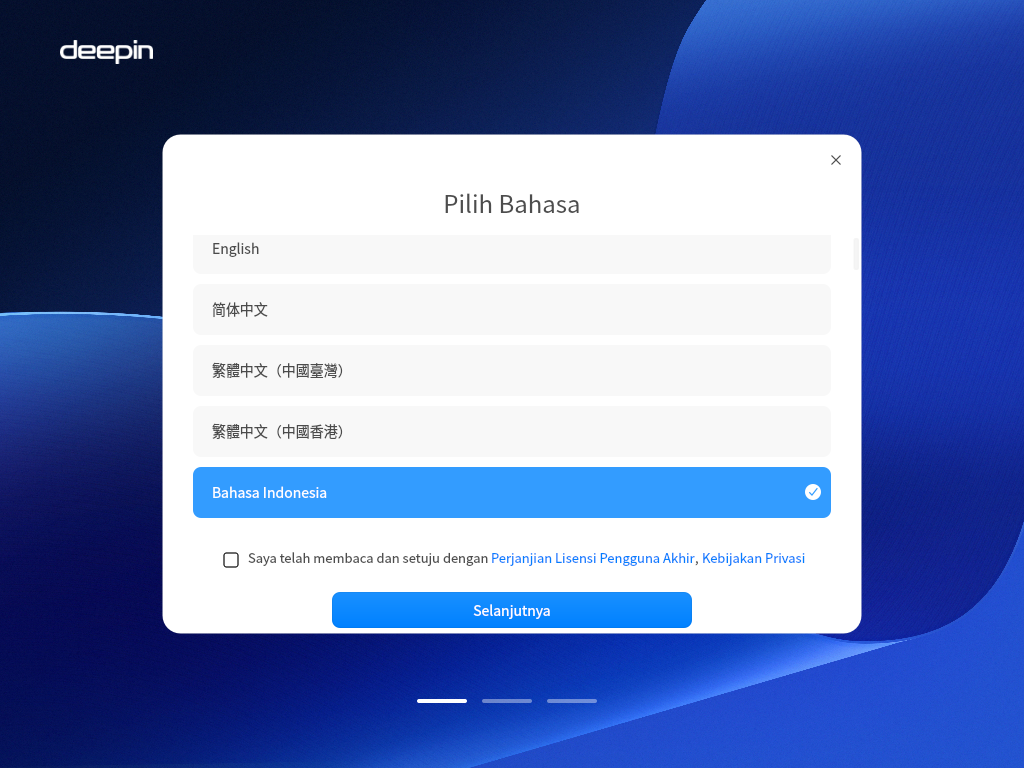
Begitu baris Bahasa Indonesia diklik, jendela yang sama langsung berganti bahasa - tanpa memuat ulang, tanpa hidupkan ulang, seketika itu juga. Bandingkan dengan layar sebelumnya:
- Judul yang tadinya 选择语言 sekarang terbaca Pilih Bahasa.
- Sorotan biru bertanda centang berpindah dari baris kedua ke baris Bahasa Indonesia di paling bawah.
- Kalimat persetujuan berubah menjadi "Saya telah membaca dan setuju dengan Perjanjian Lisensi Pengguna Akhir, Kebijakan Privasi", dengan kedua nama dokumen sebagai tautan biru yang bisa diklik untuk dibaca.
- Tombol biru di bawah yang tadinya 下一步 sekarang bertuliskan Selanjutnya.
Inilah bukti bahwa Deepin memang mendukung Bahasa Indonesia secara resmi - bukan sekadar tempelan di satu layar. Bahasa yang Anda pilih di sini akan dipakai untuk seluruh sisa proses pemasangan, dan nantinya menjadi bahasa sistem setelah Deepin terpasang.
Perhatikan juga daftarnya bisa digulir: di sisi kanan daftar terlihat batang penggulir tipis, tanda masih ada pilihan lain di bawah kalau Anda mencari bahasa yang berbeda.
Layar 4: Centang Persetujuan Lisensi
Dokumentasi LPComp.
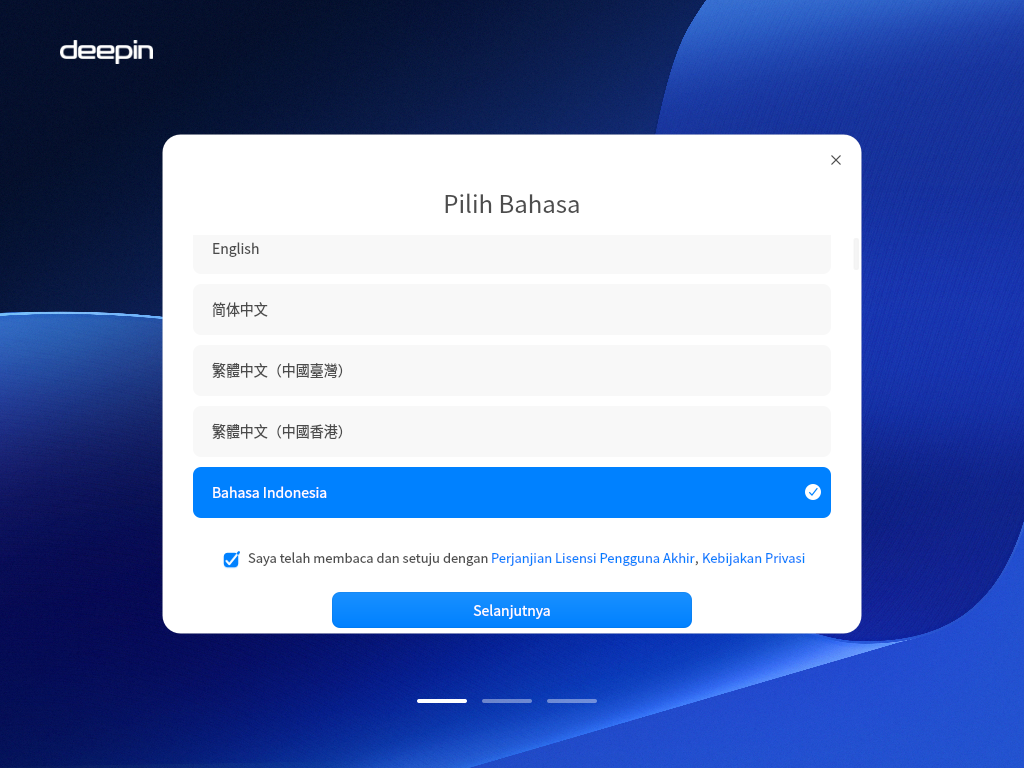
Layar ini sengaja kami tampilkan karena bedanya dengan layar sebelumnya cuma satu, dan justru di situlah orang tersangkut: kotak kecil di sebelah kalimat persetujuan sekarang sudah tercentang biru.
Memilih bahasa saja belum cukup. Anda harus mencentang kotak "Saya telah membaca dan setuju dengan Perjanjian Lisensi Pengguna Akhir, Kebijakan Privasi" lebih dulu. Kotaknya kecil dan terletak agak ke tengah, mudah terlewat - dan selama belum dicentang, proses tidak akan berlanjut walau tombol Selanjutnya diklik berkali-kali.
Kalau ingin tahu isinya, kedua tulisan biru itu bisa diklik untuk membuka dokumen aslinya. Setelah kotak tercentang, klik Selanjutnya.
Layar 5: Pengaturan Sistem - Awas Zona Waktu Beijing
Dokumentasi LPComp.
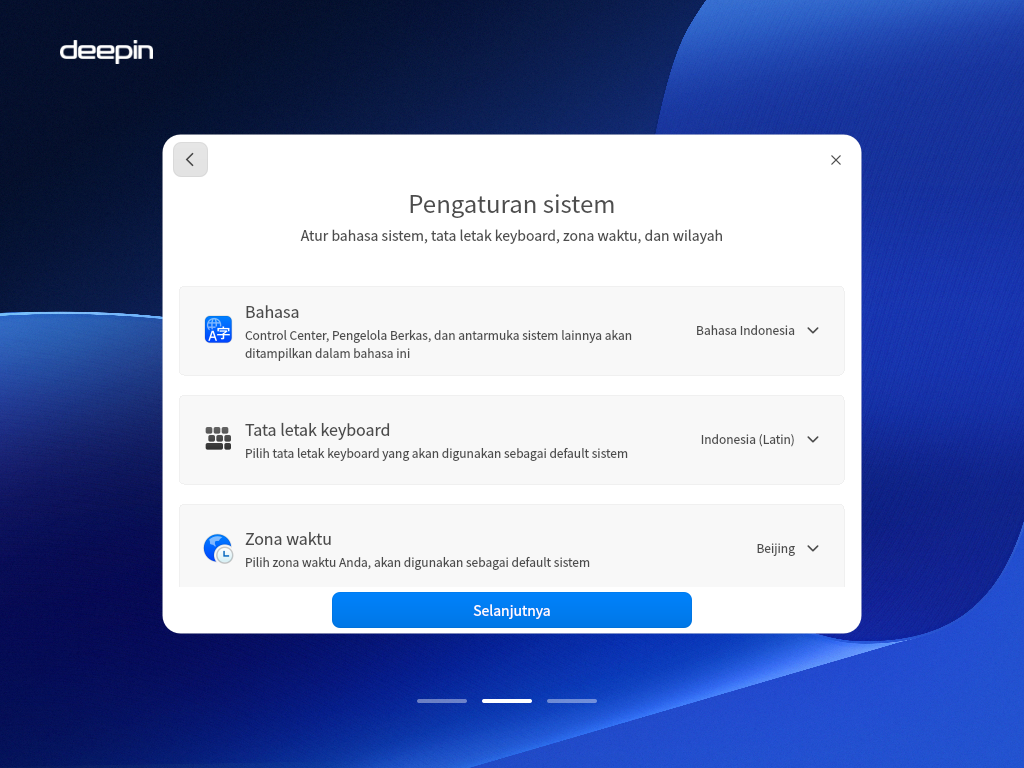
Langkah kedua dari tiga. Judulnya Pengaturan sistem dengan keterangan "Atur bahasa sistem, tata letak keyboard, zona waktu, dan wilayah". Seluruh layar sudah berbahasa Indonesia - bukti pilihan bahasa tadi benar-benar diterapkan. Ada tiga baris, masing-masing berikon dan punya kotak pilihan di sisi kanan:
- Bahasa - terisi Bahasa Indonesia. Keterangannya: "Control Center, Pengelola Berkas, dan antarmuka sistem lainnya akan ditampilkan dalam bahasa ini". Sudah benar, tidak perlu diubah.
- Tata letak keyboard - terisi Indonesia (Latin). Ini juga sudah benar; tata letak ini sama persis dengan QWERTY standar yang dipakai semua papan ketik yang dijual di Indonesia.
- Zona waktu - terisi Beijing. Inilah yang wajib Anda ganti.
Jangan lewatkan: zona waktu bawaannya Beijing, bukan Jakarta. Memilih Bahasa Indonesia tidak otomatis mengubah zona waktu - ketiga baris ini diatur terpisah. Beijing adalah UTC+8 sedangkan WIB adalah UTC+7, jadi kalau dibiarkan, jam di komputer Anda akan maju satu jam dari jam sebenarnya. Akibatnya terasa di banyak tempat: alarm dan pengingat berbunyi satu jam lebih cepat, jam pada berkas yang Anda simpan tercatat salah sehingga urutan "terbaru" jadi membingungkan, jadwal rapat daring meleset, dan catatan waktu pada laporan atau nota jadi tidak cocok. Cara memperbaikinya mudah: klik kotak "Beijing" di baris Zona waktu, lalu pilih Jakarta dari daftar yang muncul (untuk WITA pilih Makassar, untuk WIT pilih Jayapura). Kalau terlanjur terlewat, jangan khawatir - zona waktu tetap bisa diganti kapan saja setelah Deepin terpasang, lewat Control Center.
Setelah ketiga baris benar, klik Selanjutnya. Tanda panah kembali di pojok kiri atas jendela bisa dipakai kalau Anda mau mundur ke layar bahasa.
Catatan Jujur: Sampai Mana Potret Ini
Dokumentasi kami berhenti di layar "Pengaturan sistem". Sesi pemotretan di mesin uji kami tidak berlanjut sampai tahap berikutnya, jadi layar pembagian partisi disk dan proses penyalinan berkas belum kami dokumentasikan dan sengaja tidak kami tuliskan di sini. Kami memilih tidak mengarang layar yang tidak kami potret sendiri. Yang bisa kami pastikan dari penunjuk tahap di bagian bawah jendela: pengaturan awal Deepin terdiri dari tiga langkah, dan bagian pemilihan bahasa serta pengaturan sistem yang dijelaskan panduan ini adalah dua langkah pertamanya. Setelah itu barulah masuk ke urusan disk. Kalau Anda tersangkut di tahap yang belum tercakup, hubungi kami lewat chat - kami bantu telusuri.
Kebutuhan Perangkat Keras
Ini bagian yang harus jujur, karena salah pilih di sini berujung pada kekecewaan:
- Prosesor: 64-bit (x86_64), dua inti ke atas. Prosesor 32-bit tidak didukung sama sekali.
- RAM: 4 GB minimum, 8 GB baru terasa nyaman. Dengan 4 GB Deepin jalan, tapi begitu peramban dibuka dengan banyak tab, memori cepat penuh. Di bawah 4 GB jangan dipaksakan.
- Penyimpanan: sediakan 64 GB ruang kosong. Deepin membawa banyak aplikasi bawaan, jadi bukan sistem berukuran mungil.
- Jenis disk: sangat disarankan SSD. Di hard disk putar biasa, animasi khas Deepin yang menjadi daya tariknya justru terasa tersendat.
- Kartu grafis: apa saja yang mendukung percepatan grafis dasar. Kalau layar bermasalah saat boot, pakai pilihan Safe graphics di menu boot.
- Drive optik: DVD-ROM apa saja. Kalau laptop Anda sudah tidak punya, pakai DVD eksternal USB.
Terus terang: Deepin bukan untuk laptop tua. Kalau mesin Anda RAM-nya 2 GB, masih memakai hard disk putar, atau prosesornya kelas Celeron/Atom generasi lama, Deepin akan terasa berat dan Anda tidak akan menikmati kehalusan yang justru jadi alasan memilihnya. Untuk mesin seperti itu, pilih distro yang memang dirancang ringan - misalnya Q4OS yang sanggup jalan di RAM sangat kecil, atau MX Linux yang ringan tapi perkakasnya lengkap. Kalau yang Anda kejar adalah tampilan rapi dan ramah pemula tapi lebih hemat sumber daya, Zorin OS Lite pantas dipertimbangkan.
Peringatan sebelum memasang. Memasang sistem operasi akan mengubah isi hard disk, dan kalau Anda memilih opsi yang memakai seluruh disk, semua data serta Windows di dalamnya akan terhapus. Sebelum mulai: cadangkan dulu berkas penting ke hard disk eksternal atau flashdisk, dan pastikan Anda punya cara memasang ulang Windows kalau suatu saat ingin kembali. Kalau Windows ingin tetap dipertahankan berdampingan dengan Deepin (dual boot), jangan pilih opsi yang menghapus seluruh disk - siapkan ruang kosong tersendiri lebih dulu dan pilih pengaturan partisi manual saat ditanya. Ingin mencoba dulu tanpa risiko apa pun? Pakai Try Deepin 25 desktop di menu boot: Deepin berjalan penuh dari DVD tanpa menyentuh hard disk sedikit pun.
Kesimpulan
Deepin 25.2 adalah pilihan untuk orang yang menaruh tampilan di urutan pertama. Desktopnya digarap sendiri dari nol dan hasilnya memang terlihat - rapi, halus, konsisten. Dua hal yang perlu diketahui lebih dulu justru bukan soal kesulitan teknis, melainkan soal asal-usulnya: pemasangnya terbuka dalam bahasa Mandarin, dan zona waktunya bawaan Beijing. Keduanya beres dalam hitungan detik asal Anda tahu - dan sekarang Anda tahu. Sisanya, syaratnya cuma satu: mesin yang cukup bertenaga, dengan RAM 8 GB dan SSD supaya kehalusan yang jadi daya tarik utamanya benar-benar terasa.
Pertanyaan yang Sering Muncul
Kenapa pemasangnya berbahasa Mandarin? Apakah DVD saya salah kirim?
Tidak salah - itu tampilan bawaan Deepin. Deepin dibuat oleh tim asal Tiongkok, jadi bahasa yang terpilih lebih dulu adalah 简体中文 (Mandarin sederhana). Di daftar bahasa yang muncul, klik baris paling bawah yang bertuliskan Bahasa Indonesia - tulisannya memakai huruf Latin biasa jadi mudah dikenali. Seluruh jendela langsung berubah jadi Bahasa Indonesia saat itu juga, tanpa perlu hidupkan ulang.
Kenapa jam di Deepin saya maju satu jam?
Karena zona waktu bawaannya Beijing (UTC+8), sementara WIB adalah UTC+7. Memilih Bahasa Indonesia tidak otomatis mengubahnya. Perbaiki di layar Pengaturan sistem saat pemasangan: klik kotak "Beijing" di baris Zona waktu lalu pilih Jakarta. Kalau sudah terlanjur terpasang, buka Control Center dan ganti zona waktunya di sana.
Layar hitam, bergaris, atau macet di logo saat boot. Bagaimana?
Hidupkan ulang, lalu di menu boot pilih baris yang ada tulisan Safe graphics. Mode itu memakai penggambaran layar paling sederhana yang jalan di hampir semua kartu grafis. Kalau masih gagal, coba baris kernel 6.18 - laptop keluaran baru kadang perangkat grafisnya belum dikenali kernel 6.6.
Pilih kernel 6.6 atau 6.18?
Mulai dari 6.6. Itu jalur stabil jangka panjang yang dukungannya paling teruji, dan cocok untuk sebagian besar laptop. Baru pindah ke 6.18 kalau dengan 6.6 ada perangkat yang tidak jalan - WiFi tidak terdeteksi, layar sentuh mati, atau kartu grafis keluaran baru tidak dikenali.
Pemasangan macet di tengah atau muncul galat baca berkas. Apa langkah pertamanya?
Hidupkan ulang dan jalankan Check ISO SHA256 dari menu boot. Pilihan ini memeriksa apakah isi keping terbaca utuh. Kalau hasilnya cocok, kepingnya sehat dan masalahnya ada di tempat lain (coba Safe graphics atau kernel yang berbeda). Kalau tidak cocok, kepingnya memang bermasalah - hubungi kami.
Apakah memasang Deepin akan menghapus Windows saya?
Kalau Anda memilih opsi yang memakai seluruh disk, ya - Windows dan seluruh data ikut terhapus. Kalau ingin keduanya hidup berdampingan (dual boot), siapkan ruang kosong tersendiri lebih dulu dan pilih pengaturan partisi manual saat ditanya. Ingin melihat-lihat dulu tanpa risiko sama sekali? Pilih Try Deepin 25 desktop di menu boot - Deepin jalan penuh dari DVD tanpa menyentuh hard disk.
RAM 4 GB cukup tidak?
Cukup untuk jalan, tapi tidak untuk nyaman. Dengan 4 GB Deepin bisa dipakai untuk pekerjaan ringan, namun begitu peramban dibuka dengan banyak tab akan terasa berat. 8 GB adalah angka yang realistis supaya kehalusan Deepin benar-benar terasa. Tambahkan SSD, karena di hard disk putar animasinya justru tersendat.
Deepin, Zorin OS Lite, atau Linux Mint - saya pilih yang mana?
Bergantung mesin dan selera. Deepin untuk yang mengutamakan tampilan tercantik dan punya laptop cukup bertenaga (RAM 8 GB + SSD). Zorin OS Lite untuk yang mau tampilan rapi mirip Windows tapi jauh lebih ringan. Linux Mint untuk yang mengutamakan kemudahan dan dukungan komunitas terbesar - paling aman untuk pemula yang baru pindah dari Windows.
Belum punya DVD-nya?
Deepin 25.2 Community tersedia di toko kami dalam bentuk DVD siap pakai, dikemas rapi dan siap kirim ke seluruh Indonesia: lihat DVD Installer Deepin 25.2 Community. Ragu apakah laptop Anda kuat menjalankannya, atau justru lebih cocok distro yang lebih ringan? Sebutkan merek dan tipe laptopnya lewat chat - kami bantu cek dulu sebelum Anda beli.