Bayangkan seluruh komputer Anda - sistem, aplikasi, berkas, pengaturan - muat di satu flashdisk yang bisa Anda kantongi, lalu dicolokkan ke komputer mana saja dan langsung jalan. Itulah yang dikerjakan MiniOS: distro Linux berbasis Debian yang dirancang sejak awal untuk dibawa-bawa, bukan untuk dipasang permanen. Ukurannya kecil, jalannya ringan, dan ia tidak meninggalkan jejak di komputer yang ditumpanginya. Panduan ini menunjukkan apa yang benar-benar Anda lihat saat keping ini dijalankan, dari layar pertama sampai desktop siap pakai. Semua tangkapan layar di bawah adalah potret kami sendiri dari MiniOS 5.1.1 Standard.
Ringkasan cepat: masukkan keping, layar pertama menanyakan bahasa - Indonesian ada di daftarnya, tapi English (pilihan teratas) sudah aman untuk kebanyakan orang. Kalau didiamkan, dalam 2 detik ia lanjut sendiri. Setelah itu tidak ada pertanyaan lain, tidak ada kata sandi: sistem memuat dirinya lalu langsung mendarat di desktop biru yang siap dipakai. Satu hal yang wajib Anda tahu sebelum membeli: kalau dijalankan dari DVD, perubahan apa pun tidak akan tersimpan saat komputer dimatikan. Penjelasannya ada di bagian berikutnya.
MiniOS Itu Sistem yang Dibawa-bawa, Bukan yang Dipasang
Kebanyakan distro Linux - Ubuntu, Mint, Debian biasa - dirancang untuk dipasang ke hard disk, lalu tinggal di komputer itu selamanya. MiniOS berangkat dari ide yang berbeda: sistemnya dikemas jadi satu berkas padat yang bisa dijalankan dari media luar (flashdisk, kartu memori, hard disk eksternal, atau keping DVD), sehingga komputernya yang berganti-ganti, sistemnya tetap yang itu-itu juga.
Kegunaan nyatanya untuk pemakai di Indonesia:
- Sistem darurat. Windows di laptop tiba-tiba gagal masuk, tapi pekerjaan harus jalan hari itu juga. Colok MiniOS, nyalakan, dan dalam beberapa menit Anda sudah punya komputer yang berfungsi lengkap dengan peramban dan pengelola berkas - tanpa menyentuh hard disk yang bermasalah.
- Alat teknisi. Satu flashdisk di saku yang bisa dicolok ke laptop pelanggan mana pun untuk menyelamatkan data, memeriksa hardware, atau mendiagnosis kenapa Windows tidak mau menyala.
- Memakai komputer umum tanpa meninggalkan jejak. Di warnet, komputer kantor, atau laptop pinjaman, Anda boot dari media Anda sendiri. Riwayat peramban, berkas unduhan, dan akun yang Anda buka semuanya berada di media Anda - bukan di komputer itu. Begitu dicabut, komputernya kembali seperti semula.
- Menghidupkan kembali komputer tua. Karena ringan, ia enak dipakai di mesin yang sudah tersengal-sengal menjalankan Windows.
Yang Wajib Dipahami: Dari DVD, Perubahan Tidak Tersimpan
Ini bagian yang paling sering membuat pembeli kecewa kalau tidak dijelaskan sejak awal, jadi kami jelaskan terus terang.
Keping DVD adalah media hanya-baca. Isinya bisa dibaca, tapi tidak bisa ditulisi. Konsekuensinya sederhana tapi penting: saat MiniOS berjalan dari DVD, semua yang Anda kerjakan - berkas yang dibuat, aplikasi yang dipasang, pengaturan yang diubah, WiFi yang disambungkan - hidup di memori (RAM) komputer. Dan memori itu kosong sendiri begitu komputer dimatikan. Hidupkan lagi besok, MiniOS kembali persis seperti pertama kali: bersih, seperti belum pernah dipakai.
Sifat ini bukan kerusakan - untuk sebagian pemakaian justru itu yang dicari. Kalau tujuan Anda adalah memakai komputer umum tanpa meninggalkan jejak, atau memeriksa laptop pelanggan tanpa risiko mengubah apa pun, "lupa setiap kali dimatikan" adalah fitur, bukan cacat.
Tapi kalau yang Anda mau adalah membawa sistem beserta isinya - berkas kerja, aplikasi tambahan, akun yang sudah masuk - Anda butuh media yang bisa ditulisi, yaitu flashdisk (atau hard disk eksternal). Di media seperti itu MiniOS bisa menyimpan perubahan, sehingga sesi berikutnya melanjutkan dari tempat Anda berhenti. Inilah cara MiniOS dipakai sebagaimana mestinya, dan ini juga alasan kenapa distro ini disebut portabel.
Jadi apa gunanya membeli DVD-nya? Dua hal: DVD adalah sumber yang bersih dan pasti untuk mencoba MiniOS dan memastikan ia cocok dengan komputer Anda, dan dari sesi live inilah Anda biasanya menyiapkan flashdisk portabelnya. Banyak komputer lama juga lebih patuh diminta boot dari DVD ketimbang dari USB.
Catatan Jujur soal Versi dan Varian yang Kami Potret
Potret di panduan ini berasal dari versi yang lebih baru daripada yang tertulis di judul listing. Judul listing kami menyebut MiniOS 4.1.2 XFCE, sementara keping yang benar-benar kami jalankan dan potret adalah MiniOS 5.1.1 Standard berbasis Debian Trixie - terbaca jelas di tengah layar desktop sebagai tulisan MiniOS Standard. Ada dua perbedaan yang kami sebutkan apa adanya. Pertama, nomor versinya: 5.1.1 adalah rilis stabil yang tersedia saat pemotretan dilakukan. Kedua, nama variannya: MiniOS dirilis dalam beberapa varian - Standard, Flux, Ultra, dan lainnya - yang berbeda terutama pada seberapa banyak aplikasi bawaan yang disertakan; yang kami potret adalah varian Standard. Alur menyalakannya, tampilan desktopnya, dan cara memakainya serupa antar versi maupun antar varian, jadi panduan ini tetap menggambarkan pengalaman yang Anda dapatkan. Tapi kalau nomor versi atau nama varian tertentu penting bagi Anda, tanyakan dulu lewat chat versi mana yang sedang kami kirim sebelum memesan - kami jawab apa adanya. Kami memilih menampilkan potret asli dari keping yang benar-benar kami jalankan, bukan gambar pinjaman yang cocok dengan judul.
Layar 1: Pilih Bahasa
Dokumentasi LPComp.
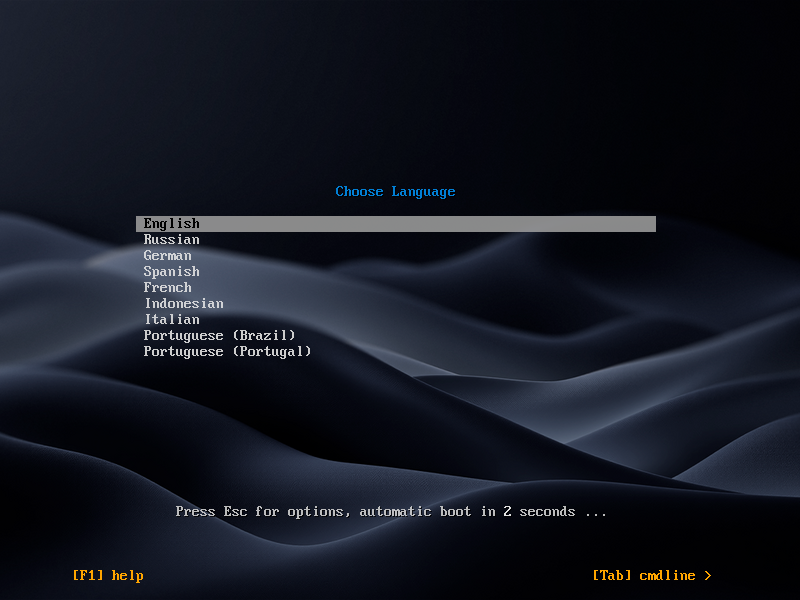
Inilah layar pertama yang muncul, dan satu-satunya layar yang meminta jawaban Anda. Latarnya bergelombang abu-abu gelap dengan judul biru Choose Language di tengah. Di bawahnya ada sembilan pilihan bahasa:
- English - sudah tersorot terang di baris paling atas, artinya inilah yang dipakai kalau Anda tidak menekan apa pun.
- Russian, German, Spanish, French - bahasa Eropa.
- Indonesian - ya, bahasa Indonesia ada di daftar ini, di urutan keenam. Ini jarang ditemui di distro sekecil MiniOS dan jelas menguntungkan pemakai di sini.
- Italian, Portuguese (Brazil), Portuguese (Portugal) - sisanya.
Cara memilihnya: tekan tombol panah bawah sampai baris yang Anda mau tersorot, lalu tekan Enter.
Perhatikan tulisan di bagian bawah layar: Press Esc for options, automatic boot in 2 seconds .... Artinya Anda hanya punya waktu sekitar dua detik sebelum ia lanjut sendiri dengan English. Ini sangat cepat - jadi kalau ingin memilih Indonesian, siapkan jari di tombol panah sejak sebelum layar ini muncul. Kelewat? Tidak masalah sama sekali: hidupkan ulang komputer dan layar ini muncul lagi. Bahasanya juga bisa diganti nanti dari dalam sistem.
Dua keterangan di sudut bawah layar adalah jalan pintas untuk pemakai tingkat lanjut: [F1] help membuka bantuan, dan [Tab] cmdline memungkinkan Anda mengetik sendiri parameter penyalaan sistem. Untuk pemakaian normal, keduanya tidak perlu disentuh.
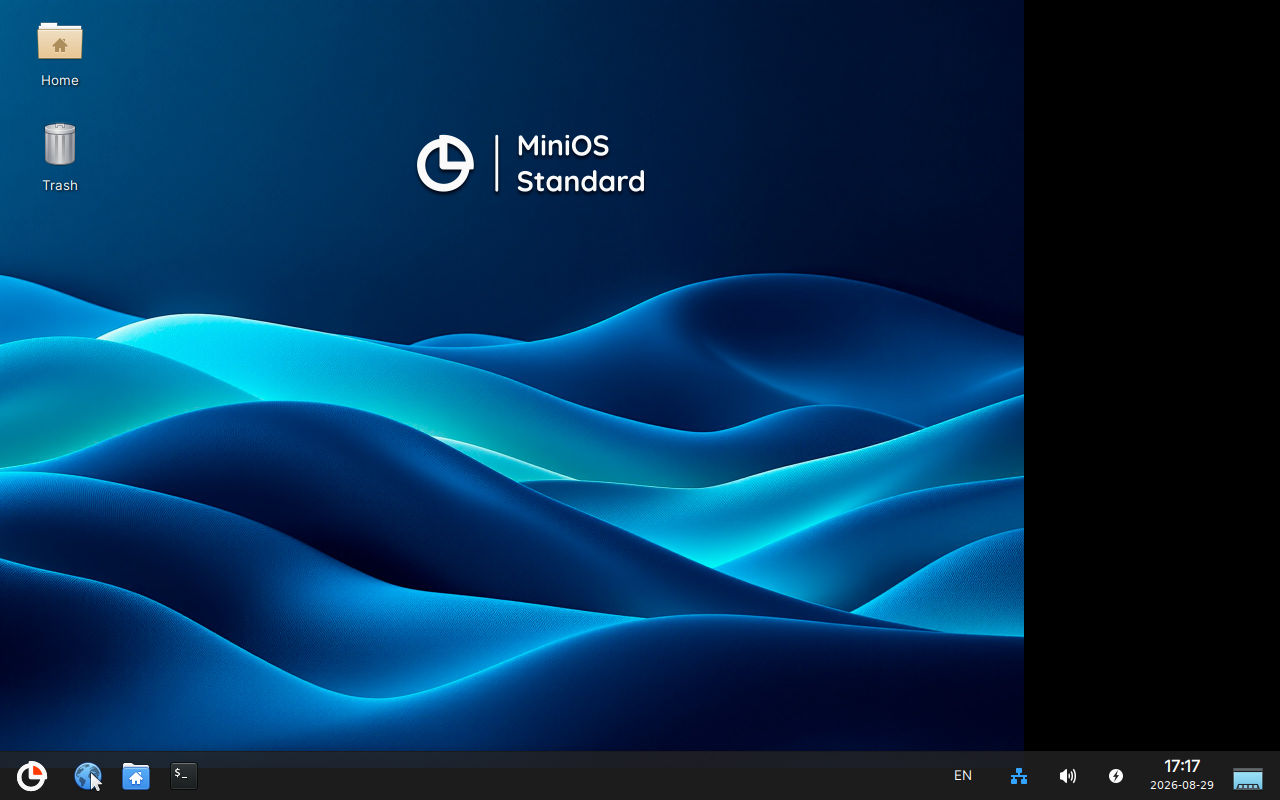
Layar 2: Desktop MiniOS Siap Dipakai
Dokumentasi LPComp.
Tidak ada pertanyaan lain, tidak ada layar masuk, tidak ada kata sandi. Setelah bahasa dipilih, sistem memuat dirinya dan Anda mendarat langsung di sini. Inilah bentuk MiniOS yang akan Anda pakai sehari-hari:
- Latar bergelombang biru dengan logo dan tulisan
MiniOS Standarddi tengah atas. Tulisan inilah penanda varian yang sedang berjalan - berguna kalau suatu saat Anda punya beberapa media MiniOS dan lupa yang mana isinya apa. - Dua ikon di sisi kiri: Home dan Trash. Home adalah folder pribadi Anda, tempat semua dokumen dan unduhan mendarat. Trash adalah tempat sampah, sama seperti Recycle Bin di Windows.
- Panel di bagian bawah layar, tersusun persis seperti taskbar Windows sehingga langsung terasa akrab. Di ujung kiri ada tombol menu berlogo MiniOS - dari sinilah semua aplikasi dibuka. Di sebelahnya berjajar tiga pintasan yang paling sering dipakai: peramban internet (ikon bola dunia), pengelola berkas (ikon rumah, untuk menjelajah isi disk dan flashdisk), dan terminal (kotak hitam bertanda
$_, untuk mengetik perintah). - Sisi kanan panel berisi indikator status:
ENmenunjukkan bahasa papan ketik yang aktif, lalu ikon jaringan (klik di sini untuk menyambung WiFi), suara, dan daya - yang terakhir ini juga tempat tombol mematikan dan menghidupkan ulang komputer. - Jam dan tanggal di pojok kanan bawah. Di potret kami tertulis 17:17, 2026-08-29 - itu waktu pengujian kami, bukan angka yang berarti apa-apa buat Anda.
Catatan jujur soal potret ini: bagian kanan layar terlihat hitam memanjang. Itu bukan cacat MiniOS dan bukan kerusakan keping. Penyebabnya, kami menjalankan pengujian di dalam mesin virtual (komputer tiruan di dalam komputer), dan tampilan MiniOS belum sempat menyesuaikan diri dengan ukuran layar tiruan itu. Di komputer sungguhan, gambarnya memenuhi layar dengan normal.
Dari titik ini semuanya sudah bisa dipakai: buka peramban untuk browsing, buka pengelola berkas untuk menyalin data dari hard disk yang bermasalah, atau klik ikon jaringan untuk menyambung WiFi. Ingat saja pesan di bagian sebelumnya - kalau Anda menjalankannya dari DVD, semua yang Anda kerjakan hilang saat komputer dimatikan.
Kebutuhan Perangkat Keras
- Prosesor: 64-bit (x86_64). Hampir semua laptop dan PC keluaran 2010 ke atas memenuhi syarat ini.
- RAM: 1 GB sudah bisa jalan, tapi 2 GB adalah angka yang realistis untuk pemakaian nyaman. Perlu diingat, karena sistem dan pekerjaan Anda hidup di memori saat berjalan dari DVD, RAM yang lega terasa jauh lebih penting di sini dibanding di sistem yang terpasang biasa.
- Penyimpanan: tidak butuh ruang hard disk sama sekali untuk sekadar menjalankannya. Kalau nanti Anda memindahkannya ke flashdisk agar perubahan tersimpan, siapkan flashdisk 8 GB atau lebih supaya ada ruang lapang untuk berkas dan aplikasi tambahan.
- Drive optik: DVD-ROM apa saja bisa. Laptop yang sudah tidak punya drive optik cukup memakai DVD eksternal USB.
- Kartu grafis: tidak butuh yang khusus - desktopnya ringan dan tidak menuntut kemampuan grafis tinggi.
Peringatan kalau Anda berniat memasangnya permanen ke hard disk. MiniOS memang bisa dipasang ke hard disk seperti distro biasa, tapi di situlah risikonya dimulai. Proses pemasangan akan meminta Anda memilih disk dan cara pembagiannya - dan pilihan yang menghapus seluruh isi disk (biasanya bertuliskan Erase disk) akan menghapus Windows beserta seluruh data Anda tanpa bisa dibatalkan. Kalau Anda ingin mempertahankan Windows dan memakai keduanya bergantian (dual boot), pilihan partisinya harus disusun manual dan itu bukan pekerjaan tebak-tebakan. Sebelum menyentuh tahap pemasangan: cadangkan dulu semua data penting ke hard disk eksternal, pastikan laptop tercolok listrik, dan pastikan Anda benar-benar memilih disk yang tepat kalau komputer punya lebih dari satu. Kabar baiknya, seluruh yang ditunjukkan di panduan ini - layar bahasa sampai desktop - berjalan sepenuhnya dari keping dan tidak menyentuh hard disk Anda sama sekali. Selama Anda hanya mencoba dan tidak masuk ke proses pemasangan, Windows Anda aman.
Batas pengujian kami, supaya jelas. Pengujian yang kami potret berhenti di desktop live yang berfungsi - itulah dua layar yang Anda lihat di atas. Layar-layar proses pemasangan permanen ke hard disk tidak kami potret, jadi kami tidak menggambarkannya langkah demi langkah di panduan ini. Kami memilih tidak mengarang layar yang tidak kami lihat sendiri. Kalau Anda berencana memasang MiniOS permanen atau memindahkannya ke flashdisk agar perubahan tersimpan, sebutkan lewat chat - kami bantu jelaskan sesuai kondisi laptop Anda.
MiniOS, Puppy Linux, atau MX Linux?
Ketiganya sering muncul di pencarian yang sama - "Linux ringan untuk laptop lama" - tapi sasarannya berbeda:
- MiniOS - unggul pada sifat portabel: satu media dibawa berkeliling dan dicolok ke komputer mana saja. Basis Debian membuat aplikasinya melimpah dan cara kerjanya standar.
- Puppy Linux - juga jalan dari media portabel dan bahkan lebih kecil lagi, dengan pendekatan khasnya memuat seluruh sistem ke RAM sehingga terasa sangat gesit di mesin sangat tua. Pilih ini kalau komputernya benar-benar renta dan yang dikejar adalah kecepatan maksimal di perangkat keras minimal.
- MX Linux - sesama turunan Debian dan sama-sama ringan, tapi arahnya berbeda: ia dirancang untuk dipasang sebagai sistem utama sehari-hari, dengan aplikasi bawaan yang jauh lebih lengkap. Pilih ini kalau tujuan Anda mengganti Windows di satu laptop tertentu, bukan berkeliling membawa sistem.
Ringkasnya: kalau sistemnya yang ikut Anda berpindah komputer, MiniOS. Kalau perangkat kerasnya sangat terbatas, Puppy Linux. Kalau satu laptop mau dijadikan mesin harian yang lengkap, MX Linux.
Kesimpulan
MiniOS menjawab kebutuhan yang jarang disentuh distro lain: punya satu sistem yang bisa dibawa ke mana-mana dan dicolok ke komputer mana saja. Dari pengujian kami, alurnya termasuk yang paling ringkas di antara distro yang pernah kami potret - satu layar bahasa (dengan Indonesian tersedia), lalu langsung desktop yang berfungsi penuh, tanpa satu pun kata sandi diminta. Untuk teknisi, ini keping yang pantas ada di tas sebagai alat penyelamat. Untuk pemakai biasa, ini cara aman mencoba Linux tanpa menyentuh Windows sedikit pun. Satu hal saja yang harus Anda pegang sejak awal: dari DVD ia lupa segalanya setiap kali dimatikan - dan untuk menyimpan perubahan, flashdisk-lah medianya.
Pertanyaan yang Sering Muncul
Apakah menjalankan DVD ini akan menghapus Windows saya?
Tidak. Seluruh yang ditunjukkan di panduan ini - layar bahasa sampai desktop - berjalan dari keping dan memori, tanpa menyentuh hard disk sama sekali. Keluarkan kepingnya, hidupkan ulang, dan komputer kembali ke Windows persis seperti semula. Risiko baru ada kalau Anda sengaja masuk ke proses pemasangan permanen dan memilih menghapus disk.
Kenapa berkas dan pengaturan saya hilang setelah dimatikan?
Karena DVD adalah media hanya-baca, jadi semua perubahan hidup di memori dan memori kosong sendiri saat komputer mati. Ini sifat bawaan, bukan kerusakan. Supaya perubahan tersimpan, MiniOS harus dijalankan dari media yang bisa ditulisi - yaitu flashdisk atau hard disk eksternal. Simpan dulu berkas penting Anda ke flashdisk terpisah sebelum mematikan komputer.
Diminta kata sandi, apa isinya?
Dalam pengujian kami, sesi live MiniOS tidak meminta kata sandi sama sekali - setelah memilih bahasa, desktop langsung terbuka. Kalau suatu saat ada jendela yang menanyakannya, coba toor untuk pengguna root, kata sandi bawaan yang dipakai MiniOS.
Kok cuma dikasih 2 detik untuk memilih bahasa? Saya kelewat terus.
Hitungannya memang sangat singkat. Kalau kelewat, sistem lanjut dengan English dan tidak ada yang rusak - cukup hidupkan ulang komputer untuk mendapat kesempatan lagi, atau ganti bahasanya nanti dari dalam sistem setelah desktop terbuka.
Berapa RAM minimal yang realistis?
1 GB sudah bisa menyala, tapi 2 GB angka yang jujur untuk pemakaian nyaman. Karena sistem berjalan dari memori saat dipakai dari DVD, RAM lebih terasa pengaruhnya di sini dibanding di sistem yang terpasang di hard disk.
Kenapa terasa lambat saat dijalankan dari DVD?
Karena drive optik jauh lebih lambat dibanding SSD, dan MiniOS masih perlu membaca dari keping selama dipakai. Ini normal. Kalau Anda berencana memakainya rutin, pindahkan ke flashdisk - selain jauh lebih gesit, perubahan Anda juga ikut tersimpan.
Versi yang saya terima 4.1.2 atau 5.1.1? Varian Standard atau XFCE?
Judul listing kami menyebut 4.1.2 XFCE, sementara keping yang kami potret untuk panduan ini adalah 5.1.1 Standard. Kami tidak menyembunyikan bedanya. Tampilan dan cara pakainya serupa, jadi panduan ini tetap berlaku - tapi kalau nomor versi atau nama varian itu penting bagi Anda, tanyakan lewat chat sebelum memesan dan kami sebutkan versi yang sedang kami kirim.
Pilih MiniOS atau Puppy Linux?
Keduanya jalan dari media portabel. Ambil MiniOS kalau Anda mau sistem berbasis Debian yang standar dan aplikasinya melimpah, untuk dibawa berkeliling ke banyak komputer. Ambil Puppy Linux kalau komputer targetnya benar-benar tua dan RAM-nya sangat terbatas, karena ia lebih kecil lagi dan memuat seluruh sistem ke memori.
Belum punya DVD-nya?
MiniOS tersedia di toko kami dalam bentuk DVD siap pakai, dikemas rapi dan siap kirim ke seluruh Indonesia: lihat DVD Installer MiniOS. Bingung apakah distro portabel ini yang Anda butuhkan, atau justru distro yang dipasang permanen? Sebutkan merek dan tipe laptopnya lewat chat - kami bantu cek dulu sebelum Anda beli.