
Panduan ini menuntun Anda memasang Lubuntu dari layar pertama sampai sistem siap dipakai. Ditulis untuk orang yang belum pernah memasang sistem operasi sama sekali — setiap layar dijelaskan apa maksudnya dan apa yang sebaiknya dipilih.
Semua gambar di panduan ini kami buat sendiri dengan menjalankan DVD Lubuntu yang sama seperti yang Anda beli, lalu memotret tiap layarnya. Jadi yang Anda lihat di sini persis yang akan muncul di laptop Anda.
Lubuntu dirancang untuk laptop dan PC berspesifikasi rendah: memakai desktop LXQt yang hemat memori, sehingga perangkat yang sudah berat menjalankan Windows bisa kembali terasa ringan.
Kalau laptop Anda belum bisa membaca DVD-nya sama sekali (dinyalakan tapi tetap masuk Windows), selesaikan itu lebih dahulu lewat panduan Cara Boot DVD Installer Linux di Laptop. Panduan ini dimulai dari titik ketika layar Lubuntu sudah muncul.
Sebelum Mulai
Cadangkan dulu data penting Anda. Foto, dokumen, dan berkas kerja — salin ke flashdisk, hard disk eksternal, atau penyimpanan awan. Di tengah proses nanti ada satu layar yang menentukan apakah isi hard disk dipertahankan atau dihapus, dan pilihan itu tidak bisa dibatalkan setelah berjalan.
Siapkan juga:
- Charger tercolok. Laptop mati di tengah proses bisa membuat sistem rusak setengah jadi.
- Ruang hard disk minimal 25GB. Pemasang Lubuntu menolak jalan kalau ruang kosongnya di bawah 8GB.
- Waktu sekitar satu jam.
Langkah 1: Layar Pertama — Pilih Bahasa dan Try atau Install
Berbeda dari kebanyakan distro, Lubuntu menyambut Anda dengan satu layar khusus sebelum masuk ke mana pun:
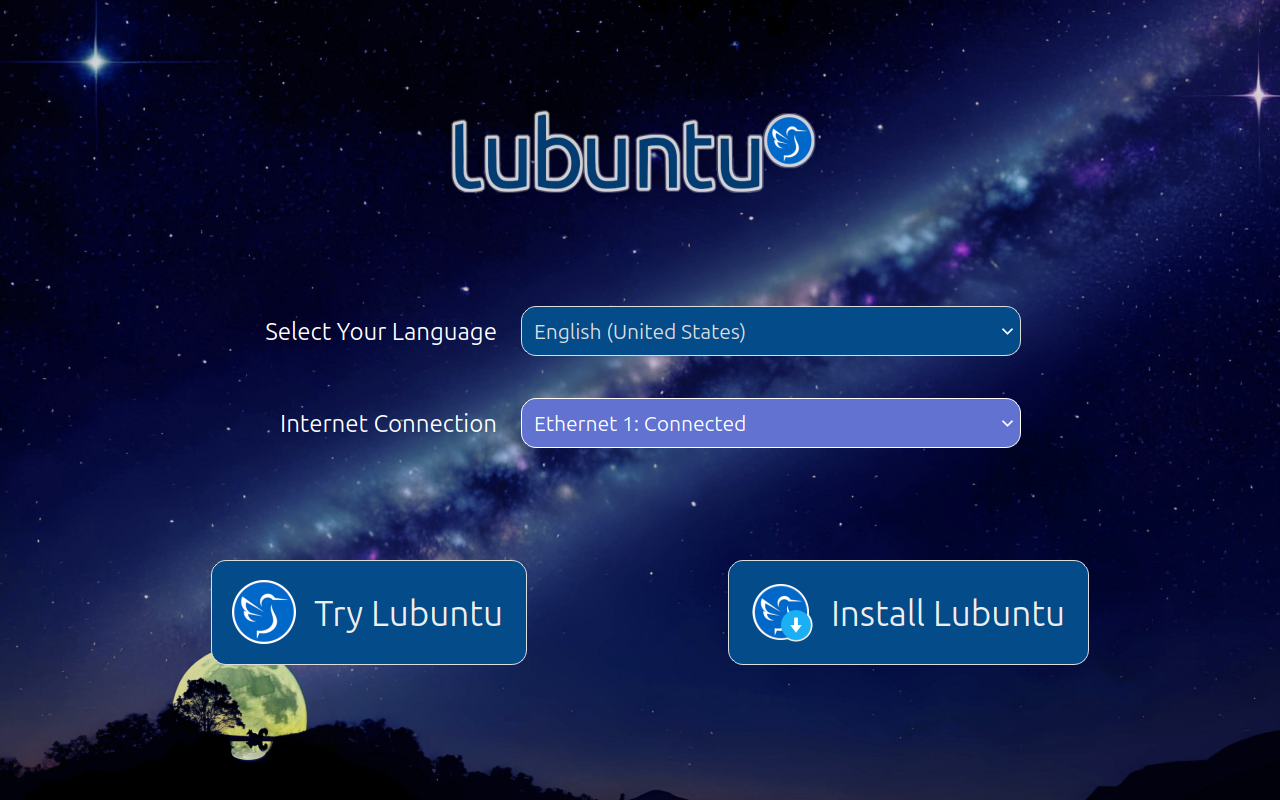
Layar pembuka Lubuntu 24.04. Dokumentasi LPComp.
Di sini ada tiga hal:
- Select Your Language — bahasa yang dipakai. Saran kami pilih English (United States), karena hampir semua panduan dan jawaban forum Linux memakai istilah Inggris sehingga nama menu di layar akan cocok dengan yang Anda baca saat mencari solusi nanti.
- Internet Connection — kalau laptop tersambung kabel LAN, otomatis terisi. Kalau memakai WiFi, klik daftar ini dan pilih jaringan Anda.
- Try Lubuntu atau Install Lubuntu.
Sangat disarankan klik Try Lubuntu dulu. Lubuntu akan berjalan langsung dari DVD tanpa menyentuh hard disk sama sekali, sehingga Anda bisa memastikan dulu: WiFi terdeteksi? Suara keluar? Touchpad jalan? Layar penuh tanpa garis hitam di pinggir? Kalau semua beres, baru pasang.
Catatan: saat dicoba dari DVD, Lubuntu akan terasa lambat karena semuanya dibaca dari kepingan. Jangan menilai kecepatannya dari sini — setelah terpasang ke hard disk, bedanya jauh.
Kalau sudah yakin, klik Install Lubuntu.
Langkah 2: Welcome — Mengenali Peta Perjalanan
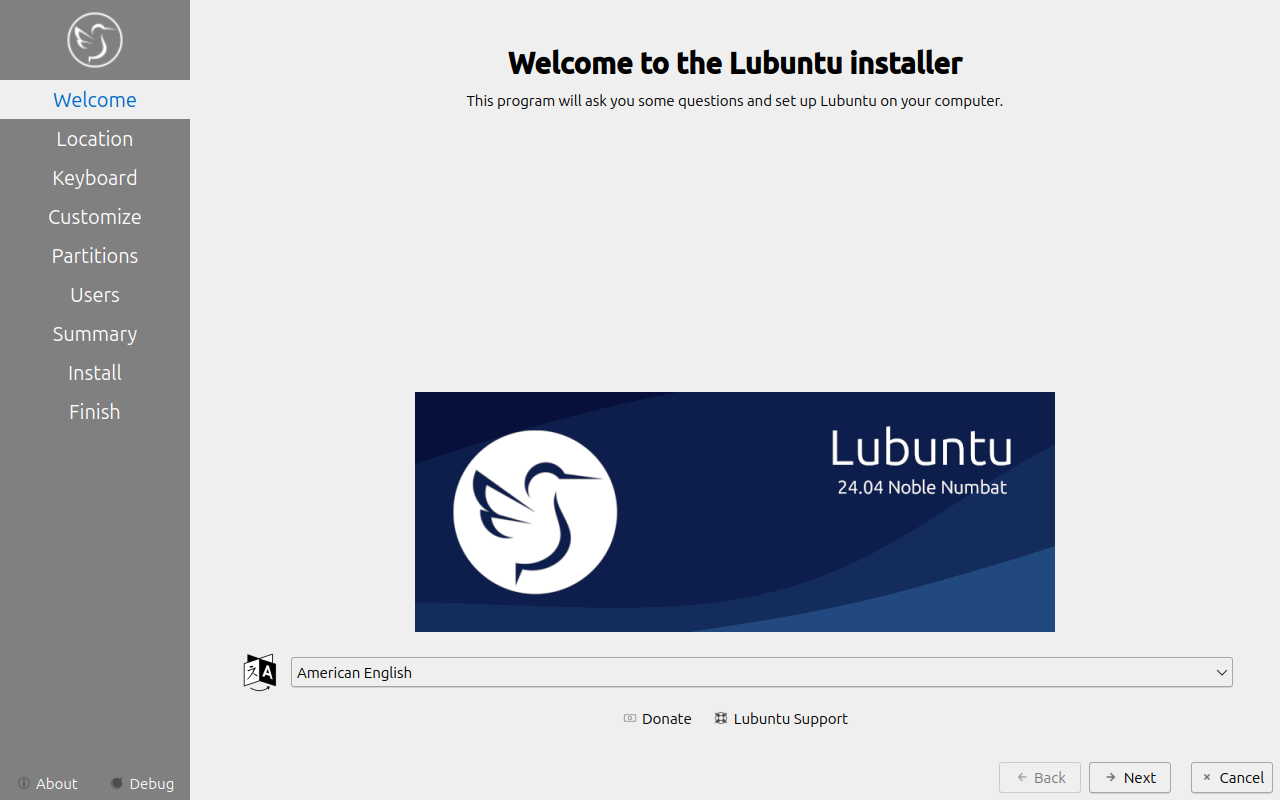
Perhatikan daftar di sisi kiri — itu peta seluruh proses. Dokumentasi LPComp.
Program pemasang Lubuntu bernama Calamares, dan kelebihannya ada di daftar sisi kiri: Anda selalu tahu sedang di tahap mana dan masih berapa tahap lagi. Urutannya Welcome → Location → Keyboard → Customize → Partitions → Users → Summary → Install → Finish.
Dari sembilan tahap itu, hanya Partitions dan Summary yang berisiko. Sisanya bisa diubah kapan saja setelah Lubuntu terpasang.
Kalau di layar ini muncul tulisan merah seperti "There are no partitions to install on" atau "There is not enough drive space", artinya hard disk laptop Anda tidak terbaca atau ruangnya kurang dari 8GB. Tombol Next akan mati sampai masalah itu beres.
Klik Next.
Langkah 3: Location — Zona Waktu
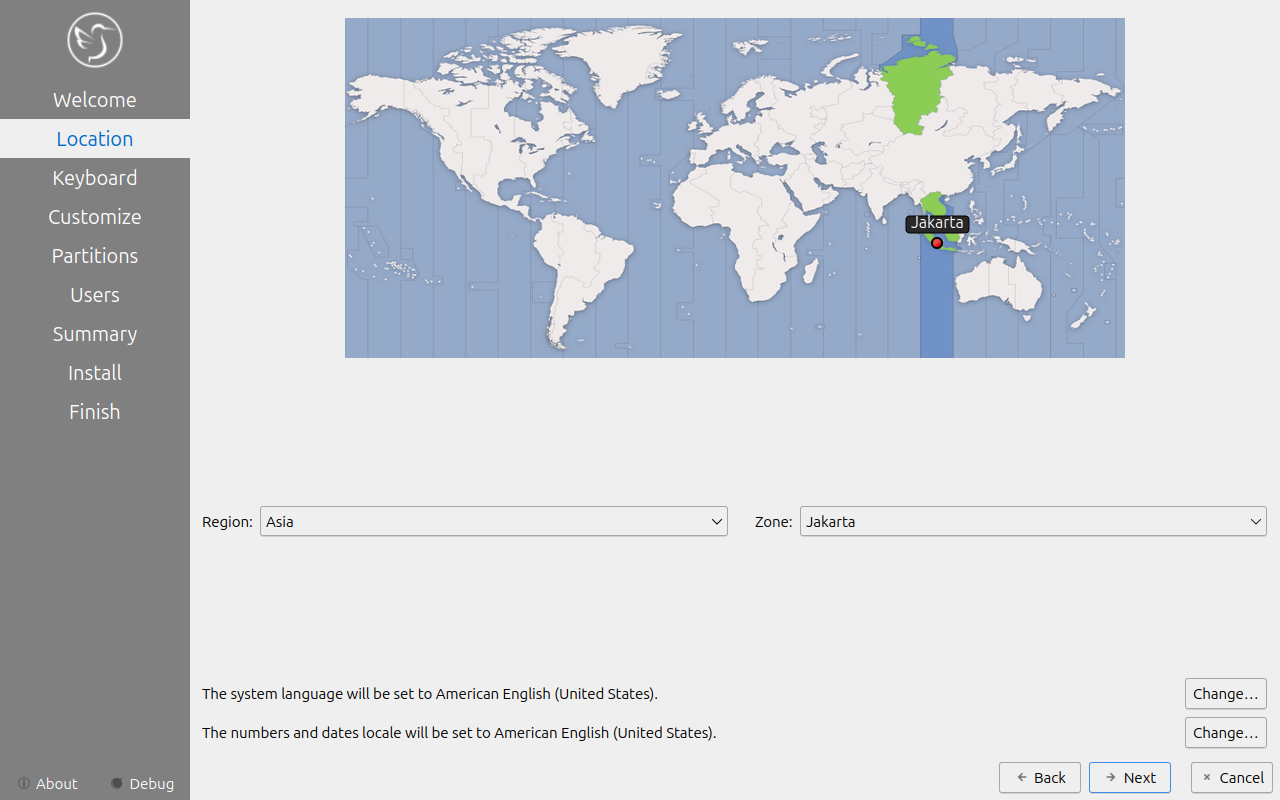
Kalau laptop tersambung internet, Lubuntu biasanya sudah menebak Jakarta dengan benar. Dokumentasi LPComp.
Kalau laptop tersambung internet, Lubuntu umumnya sudah memilihkan Asia / Jakarta secara otomatis — seperti terlihat di gambar. Tinggal periksa saja.
Kalau belum tepat, pakai dua kotak di bawah peta: Region pilih Asia, lalu Zone pilih kota Anda:
- Jakarta — untuk WIB
- Makassar — untuk WITA
- Jayapura — untuk WIT
Memilih lewat kotak lebih akurat daripada mengeklik peta yang kecil. Klik Next.
Langkah 4: Keyboard
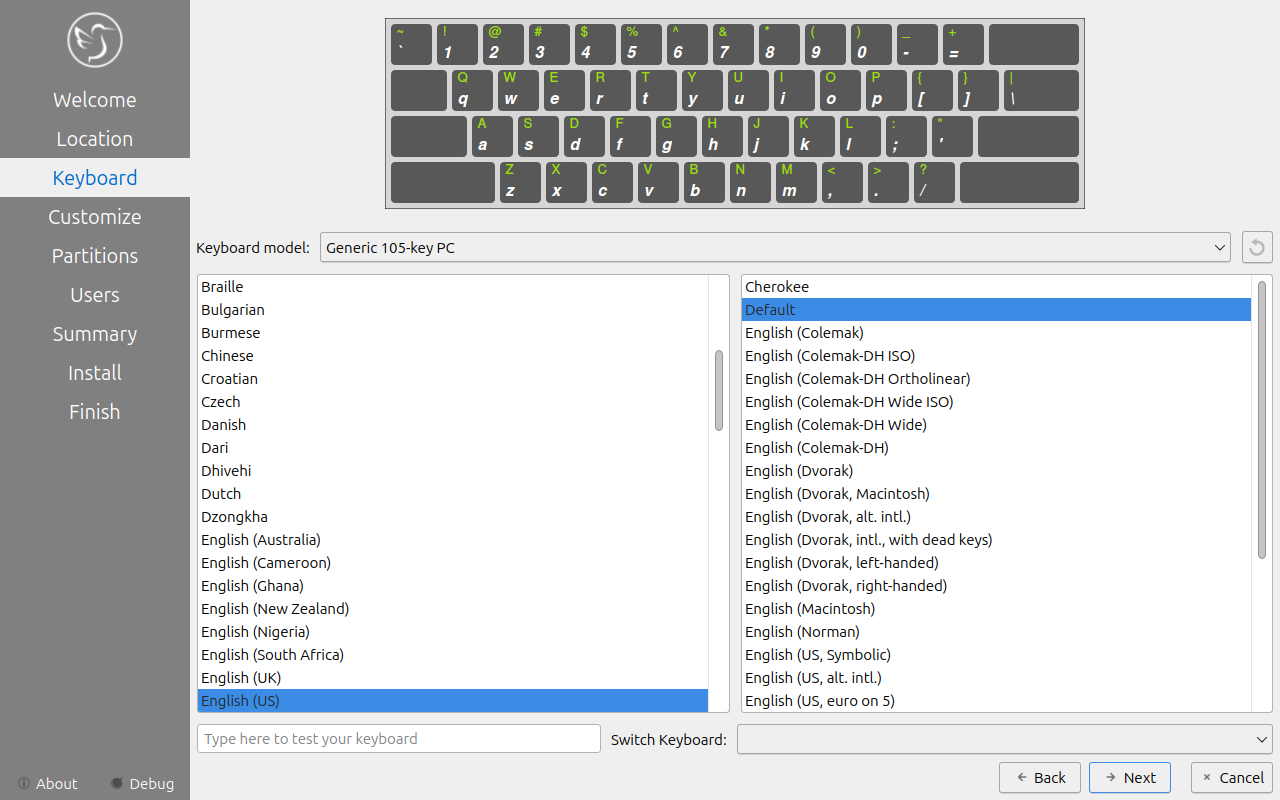
Dokumentasi LPComp.
Untuk keyboard yang dijual di Indonesia, pilih English (US) — itu tata letak standar yang dipakai hampir semua laptop di sini. Tidak ada pilihan "Indonesia" tersendiri karena susunan hurufnya memang sama persis.
Ada kolom kosong untuk menguji. Ketik @, ", ?, dan \ — kalau yang muncul sesuai dengan yang tercetak di tombol, pilihan Anda benar. Klik Next.
Langkah 5: Customize — Mau Dipasang Seberapa Lengkap?
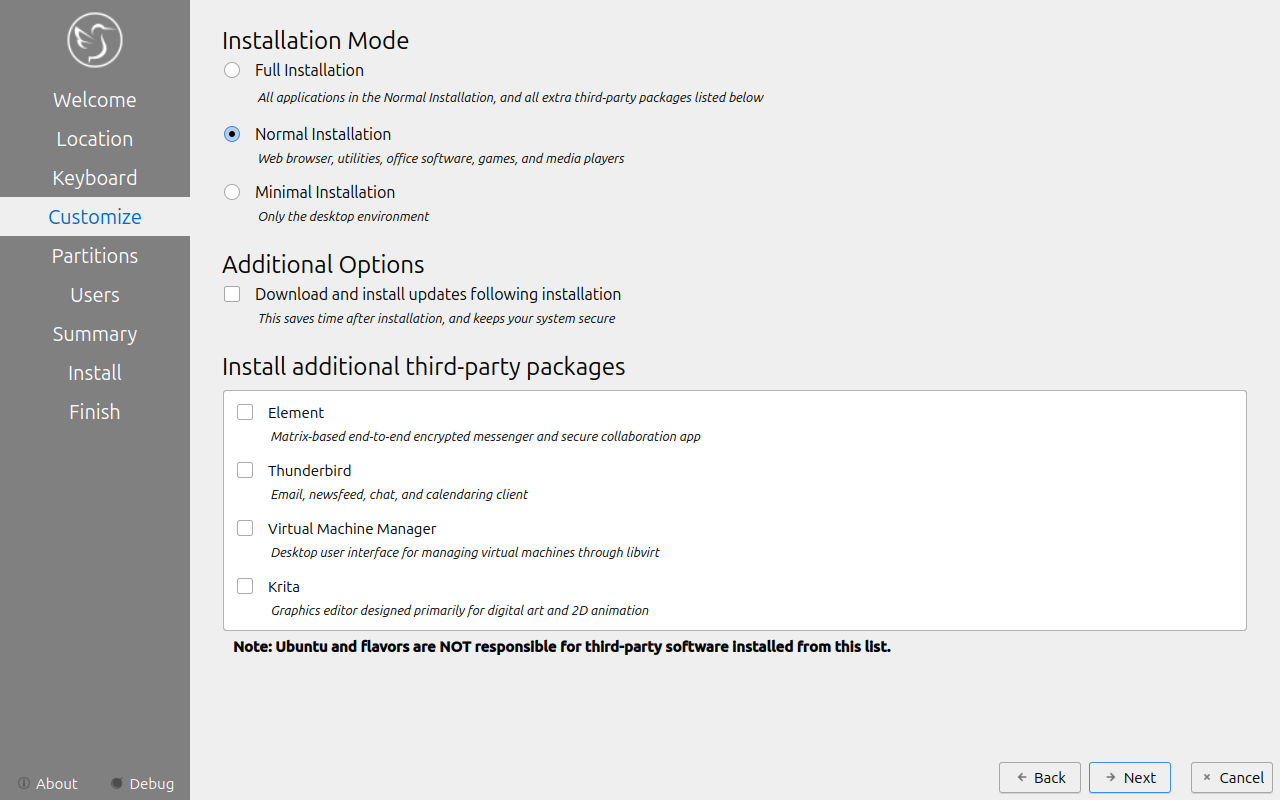
Tiga tingkat kelengkapan. Bawaannya Normal, dan itu memang pilihan terbaik untuk kebanyakan orang. Dokumentasi LPComp.
Layar ini khas Lubuntu — tidak ada di kebanyakan distro lain. Tiga pilihannya:
- Full Installation — semua aplikasi Normal ditambah paket pihak ketiga di daftar bawah.
- Normal Installation — browser, peralatan umum, aplikasi perkantoran, permainan, dan pemutar media. Ini pilihan bawaan dan yang kami sarankan.
- Minimal Installation — hanya tampilan desktopnya saja, tanpa aplikasi. Pilih ini hanya kalau Anda memang ingin memasang sendiri satu per satu.
Di bawahnya ada Download and install updates following installation. Centang hanya kalau internet Anda lancar — kalau tidak, proses pemasangan jadi jauh lebih lama karena menunggu unduhan. Pembaruan tetap bisa dijalankan setelah terpasang.
Daftar paket pihak ketiga di bawah (Element, Thunderbird, Virtual Machine Manager, Krita) boleh dibiarkan kosong. Perhatikan keterangan tebal di bawahnya: aplikasi dari daftar itu bukan tanggung jawab tim Ubuntu.
Langkah 6: Partitions — Layar Paling Menentukan
Inilah layar yang menentukan nasib data di hard disk Anda. Baca pelan-pelan sebelum mengklik apa pun.
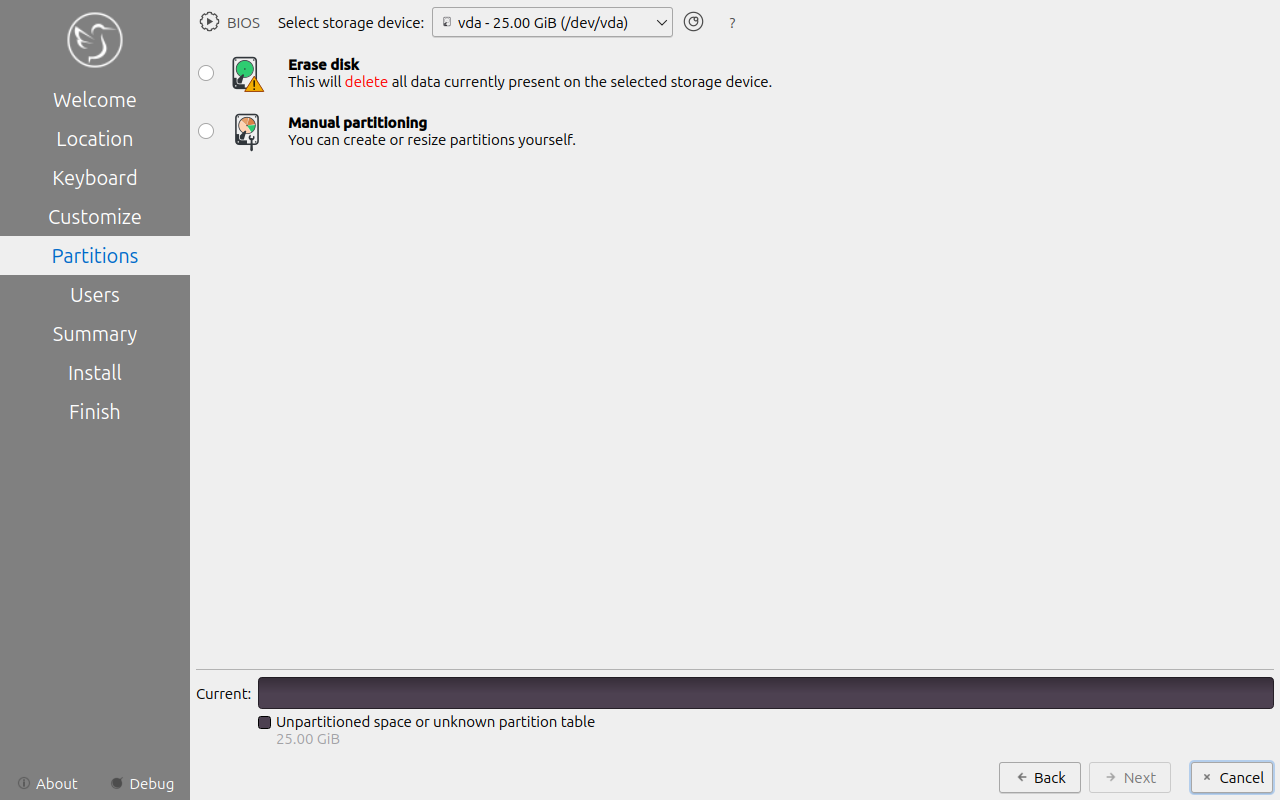
Tampilan pada hard disk yang masih kosong. Dokumentasi LPComp.
Di bagian atas ada Select storage device — pastikan yang terpilih memang hard disk laptop Anda, terutama kalau ada flashdisk atau hard disk eksternal yang tercolok.
Pilihan yang muncul tergantung isi laptop Anda:
Erase disk
Seluruh isi hard disk dihapus, lalu diganti Lubuntu. Perhatikan kata delete yang ditulis merah pada keterangannya. Windows, program, dokumen, foto — semua hilang.
Cocok untuk: laptop yang memang mau dijadikan Linux sepenuhnya, dan datanya sudah dicadangkan. Ini pilihan paling umum bagi pembeli Lubuntu, karena tujuannya biasanya memang menggantikan Windows lama yang sudah berat.
Install alongside
Pilihan ini hanya muncul kalau laptop Anda sudah berisi Windows — karena itu tidak terlihat pada gambar di atas (disk pengujian kami kosong). Kalau muncul, artinya Windows tetap dipertahankan dan Anda bisa memilih mau masuk yang mana setiap kali menyalakan laptop. Ini pilihan paling aman bagi pemula yang masih butuh Windows.
Manual partitioning
Saran kami untuk pemula: jangan pilih ini dulu. Anda harus menentukan sendiri pembagian ruang disk, dan salah menentukan bisa menghapus partisi yang salah.
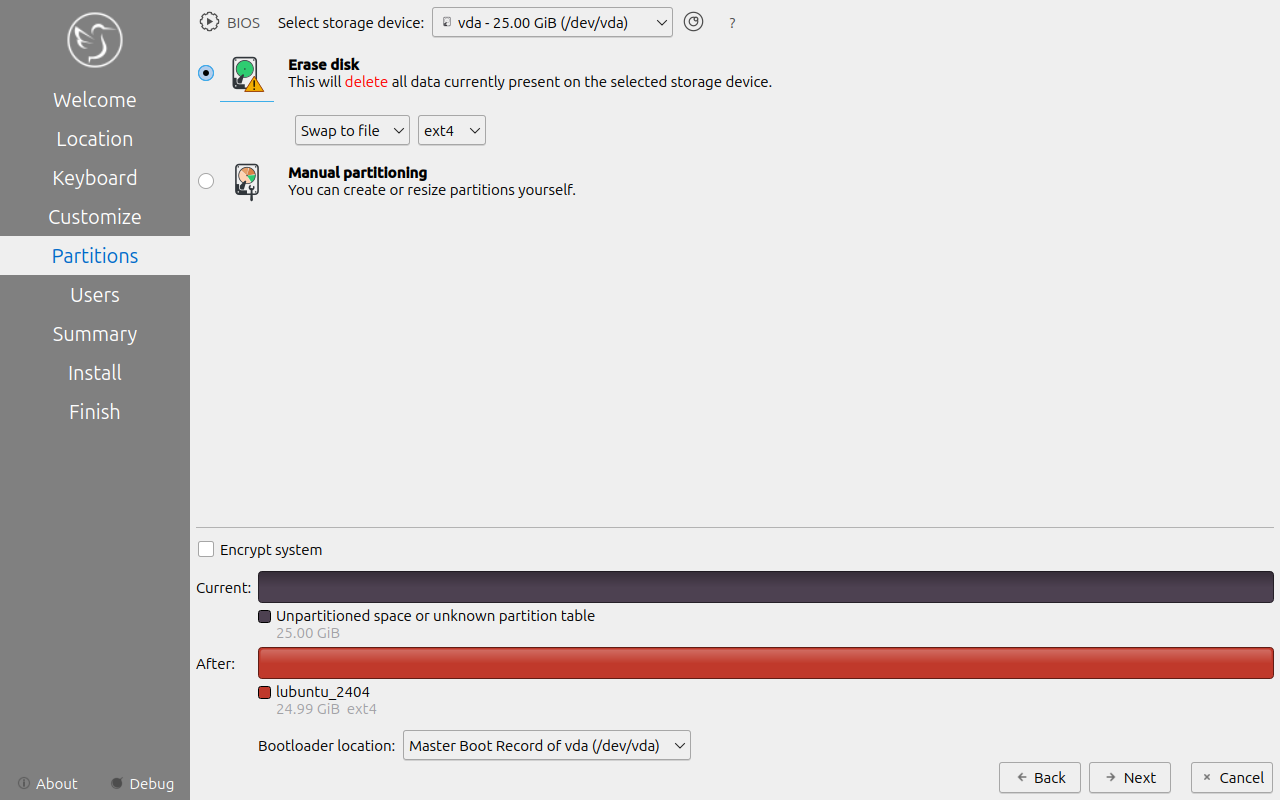
Setelah salah satu pilihan diklik, tombol Next baru menyala. Dokumentasi LPComp.
Klik Next.
Langkah 7: Users — Nama dan Kata Sandi
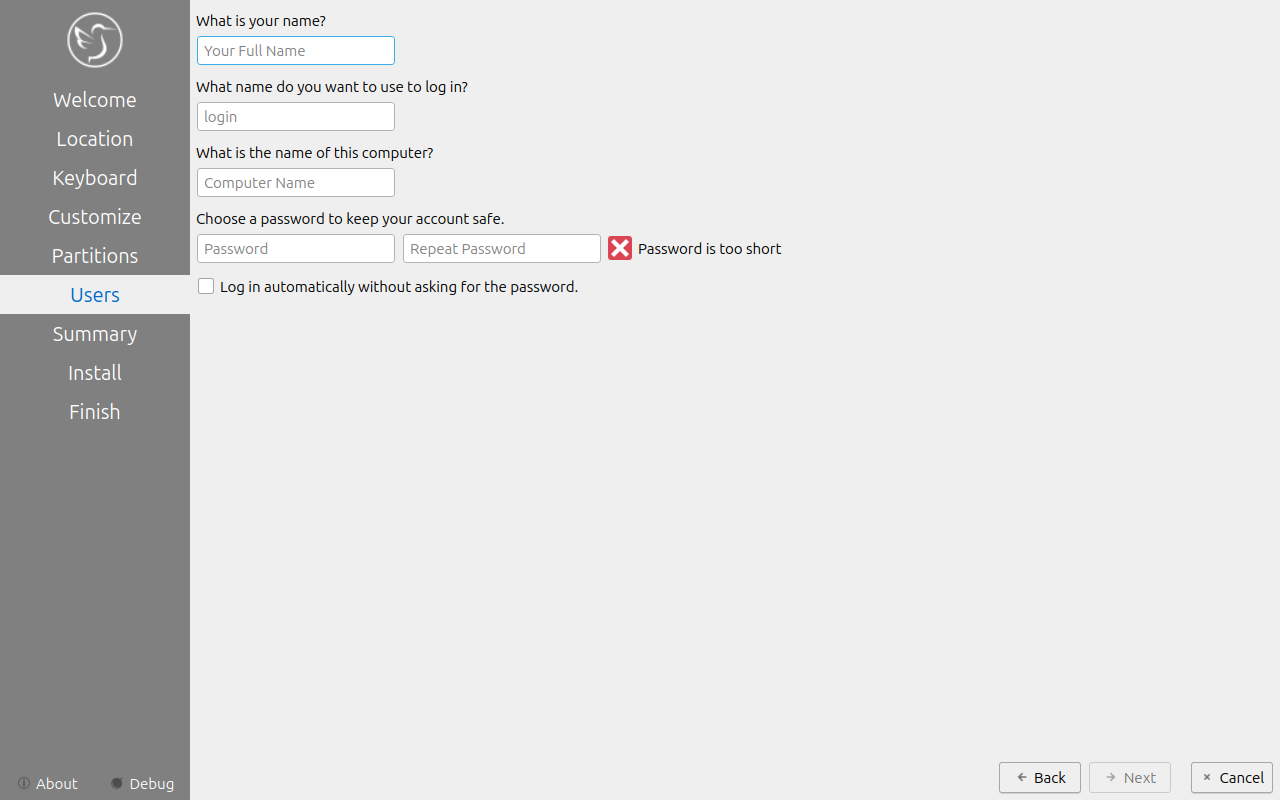
Empat pertanyaan sederhana. Dokumentasi LPComp.
Isi dari atas ke bawah:
- What is your name? — nama Anda, bebas, boleh pakai huruf besar dan spasi.
- What name do you want to use to log in? — nama akun. Terisi otomatis dari nama Anda, huruf kecil semua.
- What is the name of this computer? — juga terisi otomatis. Boleh diganti sesuka Anda.
- Choose a password — ketik dua kali, di kolom kiri dan kanan.
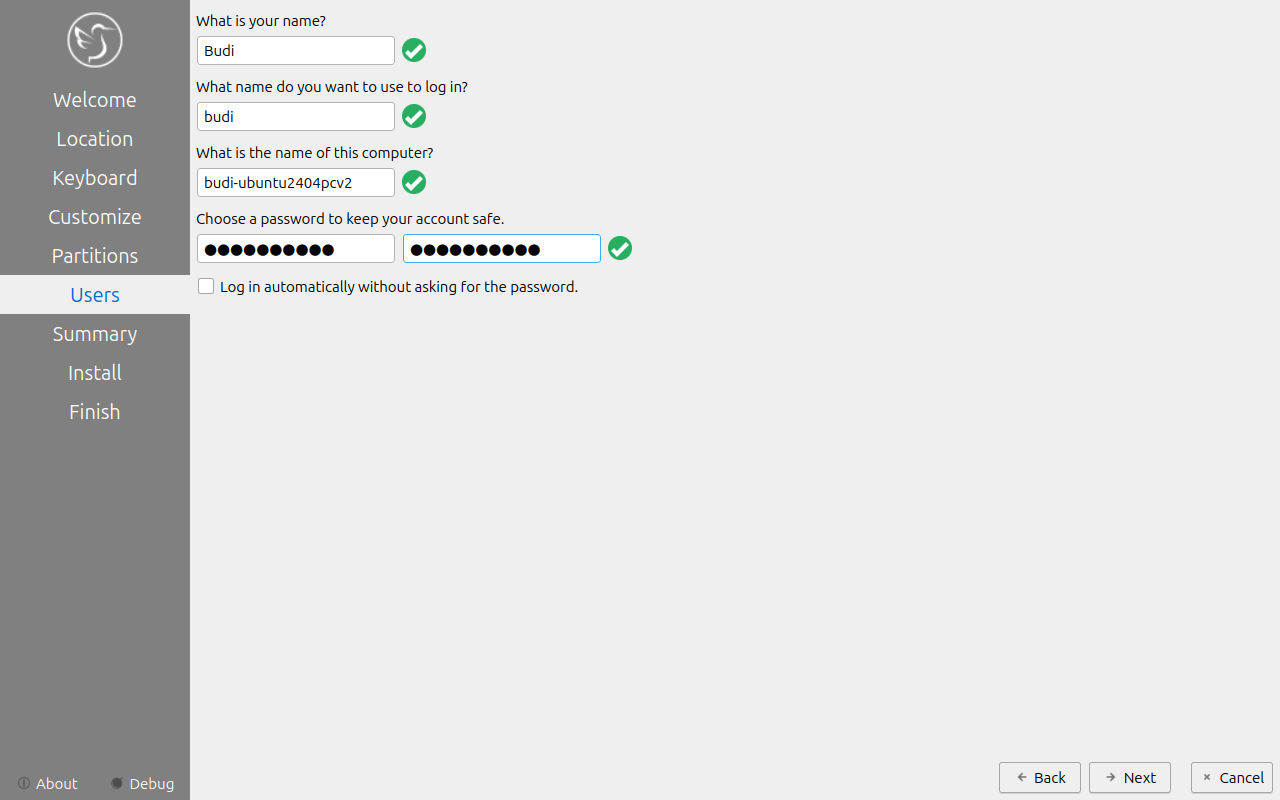
Cukup ketik nama depan, dua kolom di bawahnya terisi sendiri. Tanda silang merah muncul selama sandi masih terlalu pendek. Dokumentasi LPComp.
Perhatikan tanda di sebelah kanan tiap kolom: centang hijau berarti isian sudah benar, silang merah berarti masih ada yang kurang. Selama masih ada silang merah, tombol Next tidak bisa diklik. Pada gambar di atas, penyebabnya sandi masih terlalu pendek.
Catat kata sandi Anda di tempat aman. Di Linux, sandi ini diminta bukan hanya saat masuk, tapi juga setiap kali memasang program atau mengubah pengaturan sistem. Lupa sandi berarti kesulitan besar di kemudian hari.
Di bawah ada kotak Log in automatically without asking for the password. Sebaiknya jangan dicentang kalau laptop sering dibawa bepergian — siapa pun yang memegangnya bisa langsung membuka isinya.
Langkah 8: Summary — Periksa Sekali Lagi
Ini kelebihan terbesar pemasang Lubuntu, dan alasan kami menyebutnya lebih aman untuk pemula: sebelum satu pun data ditulis, Anda diperlihatkan ringkasan lengkap apa yang akan terjadi.
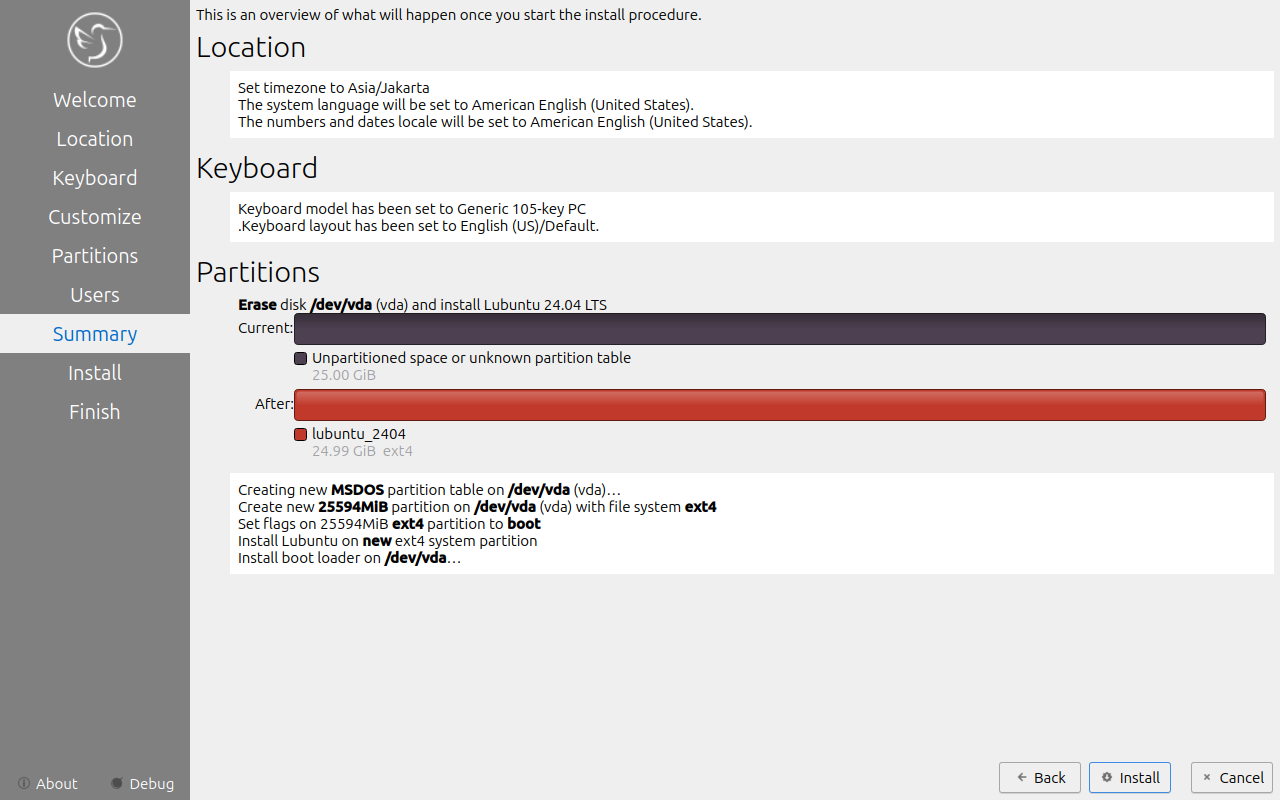
Batang gelap "Current" = keadaan disk sekarang. Batang merah "After" = keadaan setelah dipasang. Dokumentasi LPComp.
Yang wajib Anda periksa di layar ini:
- Bagian Partitions — pastikan nama disk yang akan diubah memang benar, dan lihat perbandingan batang Current (sekarang) dengan After (sesudah).
- Daftar tindakan di bawahnya — tertulis apa saja yang akan dikerjakan, misalnya membuat tabel partisi baru dan memasang boot loader.
- Zona waktu di bagian Location — pastikan tertulis Asia/Jakarta atau kota Anda.
Kalau ada yang terasa salah, klik Back — sampai detik ini belum ada apa pun yang berubah di hard disk Anda.
Kalau sudah yakin, klik Install.
Langkah 9: Konfirmasi Terakhir
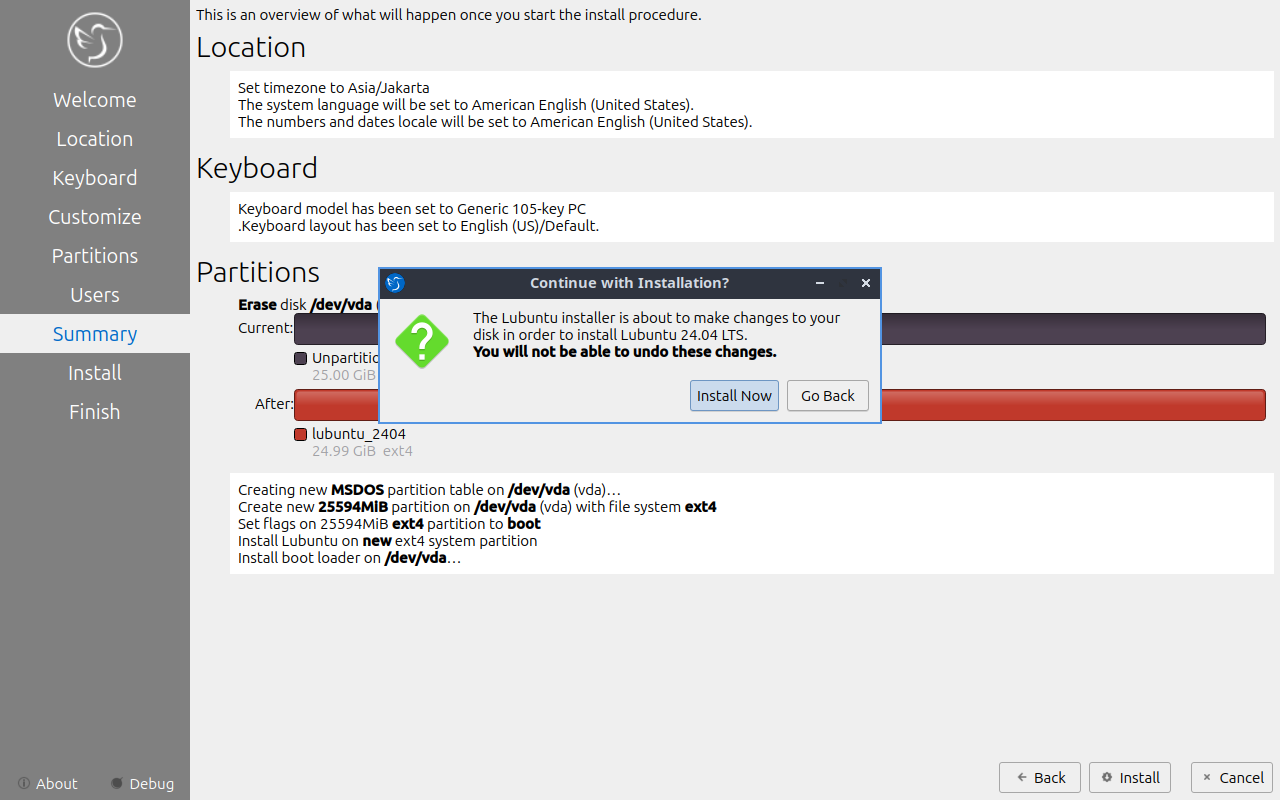
Peringatan terakhir sebelum disk ditulisi. Dokumentasi LPComp.
Muncul kotak Continue with Installation? dengan kalimat tebal: "You will not be able to undo these changes" — perubahan ini tidak bisa dibatalkan.
Ini titik tidak bisa kembali. Kalau masih ragu soal cadangan data, klik Go Back sekarang. Kalau sudah mantap, klik Install Now.
Langkah 10: Menunggu
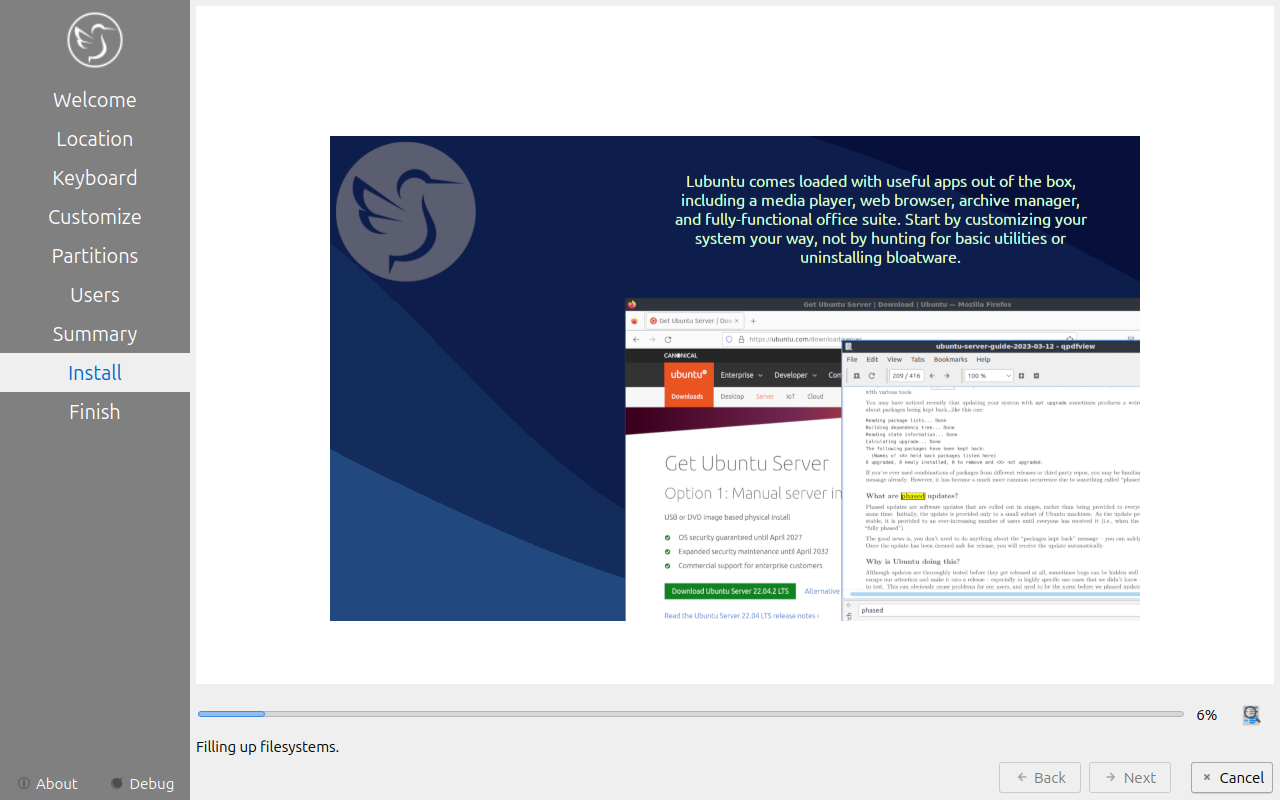
Bilah kemajuan dan keterangan pekerjaan ada di bagian bawah layar. Dokumentasi LPComp.
Pemasangan berjalan sambil menampilkan slide perkenalan fitur Lubuntu. Di bagian bawah ada persentase dan keterangan pekerjaan yang sedang berlangsung, misalnya Filling up filesystems.
Lamanya biasanya 20–40 menit kalau dipasang dari DVD — kepingan DVD memang jauh lebih lambat daripada flashdisk. Yang normal terjadi:
- Persentase berhenti lama di satu angka lalu melompat jauh.
- DVD berbunyi berputar keras sesekali.
- Layar meredup karena penghemat daya — gerakkan touchpad untuk menyalakannya lagi.
Yang tidak boleh: mematikan laptop, mencabut charger, atau menekan tombol power.
Langkah 11: Selesai
Saat tahap Finish tercapai, akan muncul pemberitahuan bahwa pemasangan selesai, dengan pilihan menyalakan ulang sekarang. Centang pilihan restart lalu klik Done.
Saat laptop menyala ulang, muncul permintaan untuk mengeluarkan DVD lalu menekan Enter. Lakukan itu. Kalau DVD dibiarkan di dalam, laptop akan kembali masuk ke pemasang dan Anda mengira instalasinya gagal — padahal berhasil.
Setelah itu Lubuntu menyala dari hard disk. Masukkan kata sandi yang tadi Anda buat.
Tiga Langkah Setelah Terpasang
- Jalankan pembaruan. Buka menu, cari Discover atau pembaruan sistem, lalu pasang semua yang tersedia. Pembaruan pertama biasanya banyak — wajar, karena DVD dibuat pada tanggal rilis sedangkan perbaikan keamanan terus berjalan sesudahnya. Butuh internet.
- Periksa driver. Kalau WiFi belum terdeteksi atau tampilan terasa tersendat, buka menu dan cari Additional Drivers / Driver Manager, lalu pasang yang ditandai recommended. Kalau belum ada internet sama sekali, DVD installer Anda bisa dipakai sebagai sumber driver — jangan dibuang.
- Kenali Discover. Ini pusat aplikasi Lubuntu, tempat memasang program tambahan tanpa perlu mengunduh dari situs mana pun. Aman dan gratis.
Pertanyaan yang Sering Diajukan
Berapa spesifikasi minimal untuk Lubuntu?
Acuan praktis: prosesor dual-core 2.0 GHz ke atas, RAM 2GB (lebih lega di 4GB), ruang disk kosong 20–25GB, dan layar minimal 1366×768. Sejak Lubuntu 20.04, hanya tersedia versi 64-bit.
Apa bedanya Lubuntu dengan Linux Mint atau Ubuntu biasa?
Lubuntu memakai desktop LXQt yang jauh lebih hemat memori, jadi lebih cocok untuk perangkat lama. Konsekuensinya, tampilan dan pengaturannya lebih sederhana dibanding Mint atau Ubuntu. Program pemasangnya pun berbeda — Lubuntu memakai Calamares seperti panduan ini, sedangkan Linux Mint memakai pemasang lain dengan urutan layar yang tidak sama.
Apakah Microsoft Office bisa dipakai?
Office versi Windows tidak bisa dipasang langsung. Lubuntu pilihan Normal Installation sudah menyertakan aplikasi perkantoran yang dapat membuka dan menyimpan berkas Word, Excel, dan PowerPoint. Alternatif lain: Microsoft Office versi web lewat browser.
Pemasang menolak jalan, katanya ruang tidak cukup.
Calamares butuh minimal 8GB ruang kosong dan hard disk yang terbaca. Kalau muncul "There are no partitions to install on", kemungkinan hard disk tidak terdeteksi — periksa kabel atau kondisi disknya.
Instalasi berhenti di tengah jalan, bagaimana?
Coba ulangi dengan pilihan mode pemulihan di menu boot DVD — langkahnya ada di panduan Cara Boot DVD Installer Linux di Laptop. Kalau berhenti selalu di titik yang sama, kemungkinan DVD tergores atau ada masalah pada hard disk. Hubungi kami dengan menyertakan foto layar saat berhenti.
Belum punya DVD-nya?
Lihat pilihan yang tersedia di toko kami: Lubuntu DVD Installer. Bingung memilih antara Lubuntu dan distro ringan lain? Sebutkan merek dan tipe laptop Anda lewat chat, nanti kami bantu tentukan yang paling pas.



