
EndeavourOS ada di tengah-tengah dua distro lain yang juga kami jual: Arch Linux murni (yang pemasangannya ketik manual semua) dan Manjaro (yang paling banyak "dibungkus" supaya nyaman). EndeavourOS mengambil jalan tengah - pemasangannya grafis lewat installer Calamares, tapi begitu terpasang, sistemnya adalah Arch yang nyaris tidak diubah. Panduan ini menunjukkan apa yang benar-benar terlihat di layar saat DVD dijalankan. Semua tangkapan layar di bawah adalah potret kami sendiri dari EndeavourOS Titan Neo 2026.04.27.
Ringkasan cepat: masukkan DVD, pilih EndeavourOS All GPUs (BIOS) di menu boot (atau with NVIDIA drivers kalau laptop pakai kartu grafis NVIDIA), tunggu proses booting yang tampil dalam mode teks (bukan splash bergambar), lalu sistem masuk ke live desktop. Dari sana ada ikon untuk menjalankan installer Calamares kalau ingin dipasang permanen ke hard disk.
EndeavourOS Itu Apa - dan Kenapa LPComp Jual Tiga Distro Arch Sekaligus?
Kami jual tiga distro yang sama-sama berbasis Arch Linux, dan pembeli sering bingung pilih yang mana. Supaya jelas, begini posisinya masing-masing:
- Arch Linux murni - tidak ada installer grafis sama sekali. Semua diketik lewat baris perintah, dari partisi disk sampai memilih desktop environment. Paling rumit, tapi paling "murni" dan paling banyak dipelajari orang yang mau paham Linux dari akar.
- EndeavourOS (panduan ini) - dipasang lewat Calamares, installer grafis dengan tombol Next seperti kebanyakan distro lain. Tapi setelah terpasang, repository paketnya langsung dari Arch resmi (bukan repo sendiri yang dikurasi terpisah) - jadi versinya sama persis dengan yang dipakai pengguna Arch murni, hanya cara pasangnya yang dipermudah.
- Manjaro - juga dipasang lewat Calamares, tapi Manjaro menahan paketnya sendiri selama beberapa minggu sebelum dirilis (supaya lebih stabil) dan menambahkan banyak perkakas bantuan sendiri (driver manager, dan lain-lain). Paling nyaman dipakai, tapi paling jauh dari "Arch asli".
Jadi urutan kemudahannya: Manjaro (paling mudah) > EndeavourOS (tengah) > Arch murni (paling sulit). Sedangkan urutan "kemurnian Arch"-nya kebalikannya: Arch murni > EndeavourOS > Manjaro. EndeavourOS cocok kalau Anda ingin sistem Arch yang benar-benar asli, tapi tidak mau repot mengetik puluhan perintah instalasi.
Layar 1: Menu Boot
Dokumentasi LPComp.
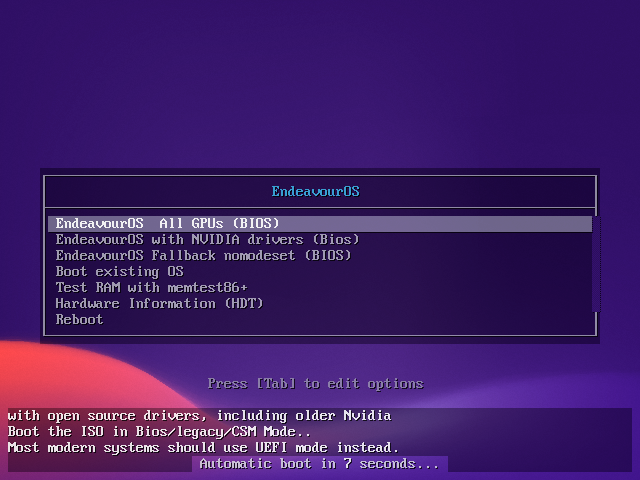
Begitu DVD dijalankan, inilah layar pertama. Ada beberapa pilihan:
- EndeavourOS All GPUs (BIOS) - pilihan normal untuk hampir semua laptop, dipilih otomatis kalau tidak ditekan apa-apa dalam 7 detik.
- EndeavourOS with NVIDIA drivers (Bios) - pilih ini kalau laptop Anda pakai kartu grafis NVIDIA dan pilihan pertama menampilkan layar rusak/bergaris.
- EndeavourOS Fallback nomodeset (BIOS) - cadangan kalau kedua pilihan di atas gagal boot karena masalah kartu grafis.
- Boot existing OS, Test RAM, Hardware Information (HDT), Reboot - perkakas tambahan, jarang dipakai untuk pemasangan normal.
Keterangan di bagian bawah layar juga menjelaskan bahwa mode BIOS di sini artinya boot lewat Legacy/CSM - kebanyakan laptop modern sebaiknya pakai mode UEFI kalau tersedia di menu firmware laptopnya.
Layar 2: Memuat Kernel
Dokumentasi LPComp.
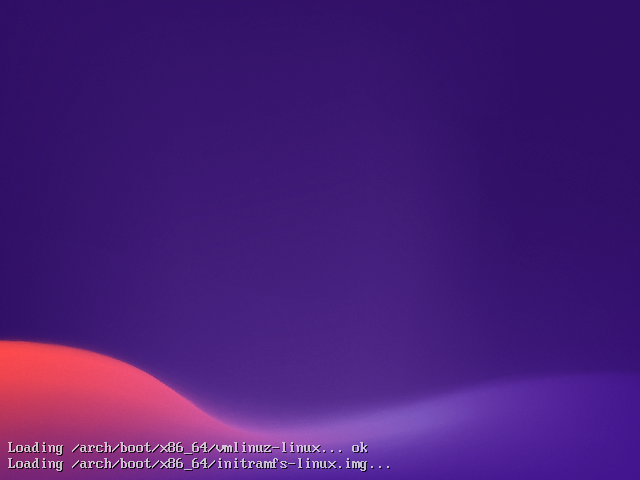
Setelah menu boot, sistem memuat kernel Linux dan initramfs dari DVD ke memori - dua baris teks Loading /arch/boot/x86_64/vmlinuz-linux dan Loading /arch/boot/x86_64/initramfs-linux.img di atas latar gradasi ungu. Tahap ini singkat, biasanya cuma beberapa detik.
Layar 3: Log Boot Verbose
Dokumentasi LPComp.
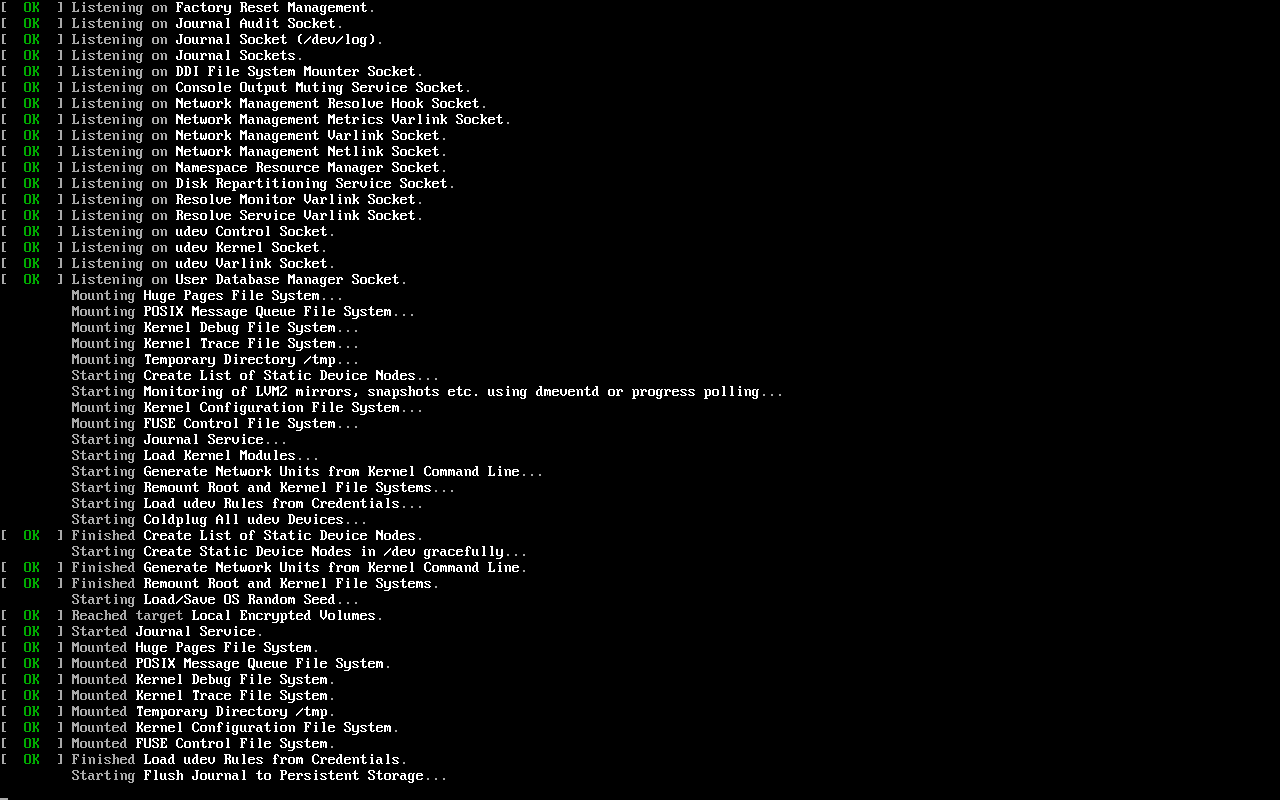
Berbeda dari kebanyakan distro yang menyembunyikan proses booting di balik logo/animasi, EndeavourOS menampilkan log teks apa adanya - baris demi baris [ OK ] hijau menunjukkan tiap layanan sistem (systemd) yang berhasil dimuat: soket jaringan, mount berbagai direktori sistem, dan seterusnya. Ini normal buat siapa saja yang pernah ke Arch murni - EndeavourOS tidak menyembunyikan proses teknisnya, cuma pemasangannya saja yang dipermudah.
Layar 4: Boot Sempat Terlihat Macet
Dokumentasi LPComp.
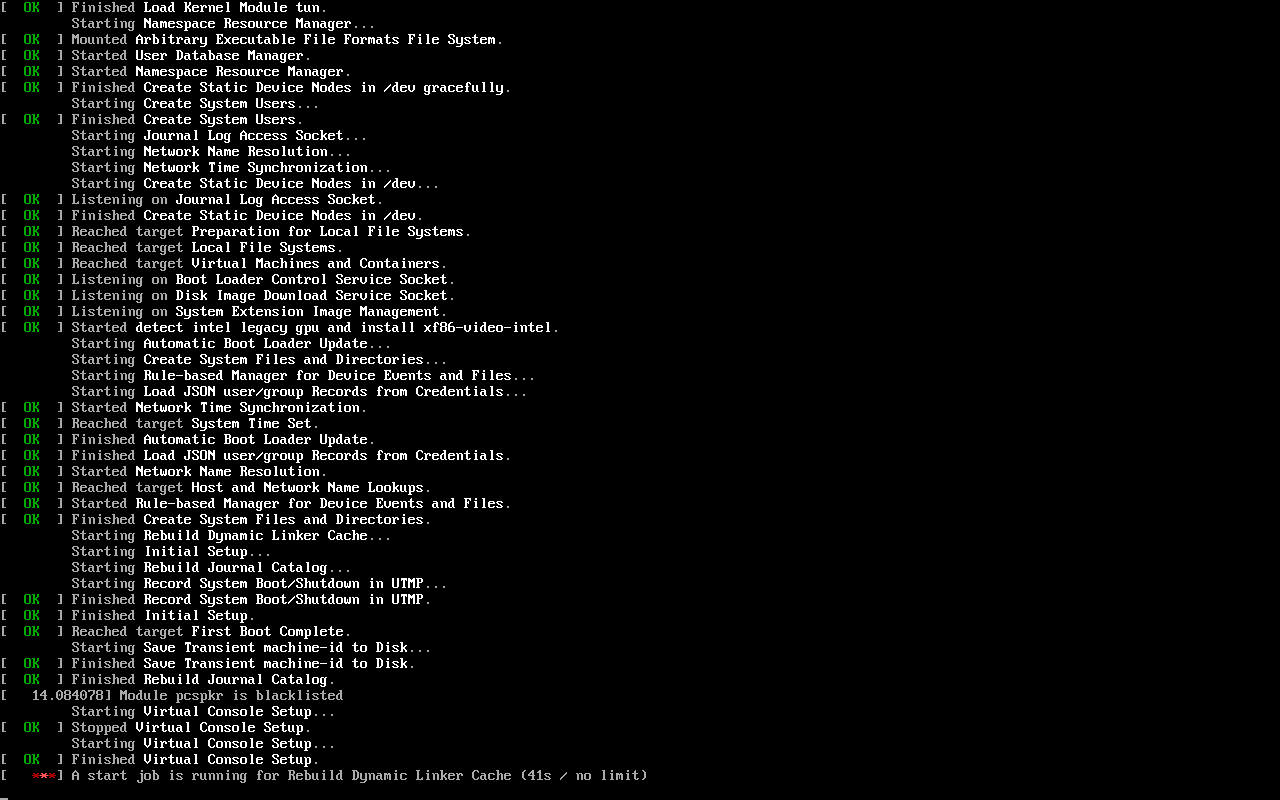
Di titik ini proses boot sempat berhenti cukup lama - baris kuning A start job is running for Rebuild Dynamic Linker Cache masih menunjukkan hitungan detik berjalan (41 detik saat potret ini diambil, dan sebelumnya sudah terlihat di angka 20 detik). Kalau Anda mengalami hal serupa: jangan buru-buru menyalakan ulang laptop. Ini bukan macet total - kernel masih memproses, hanya menunggu satu tugas sistem selesai. Prosesnya tetap lanjut, cuma makan waktu ekstra terutama kalau boot dari DVD (jauh lebih lambat dibanding flashdisk atau SSD).
Catatan kejujuran: sesi pemotretan kami kali ini berhenti di tahap log boot di atas - kami belum sempat memotret live desktop maupun installer grafis Calamares-nya sendiri, akan kami lengkapi di pembaruan artikel berikutnya. Ini juga alasan kenapa artikel ini fokus pada apa yang benar-benar Anda lihat di layar boot, bukan langkah-langkah pemasangan penuh.
Kebutuhan Perangkat Keras
- Prosesor: 64-bit (x86_64)
- RAM: 2 GB minimum untuk sekadar mencoba mode live; 4 GB ke atas jauh lebih nyaman, apalagi kalau ingin dipasang permanen
- Penyimpanan: sekitar 20 GB untuk pemasangan permanen. Untuk mencoba dari DVD saja, tidak perlu ruang disk sama sekali
- Kartu grafis: tersedia pilihan boot khusus with NVIDIA drivers di menu (lihat Layar 1) kalau laptop Anda pakai NVIDIA. Untuk Intel/AMD, pilihan All GPUs biasanya sudah cukup
EndeavourOS bukan untuk yang benar-benar baru mengenal Linux. Installer-nya memang grafis dan mudah, tapi begitu terpasang, sistemnya adalah Arch murni tanpa banyak perkakas bantuan tambahan seperti di Manjaro - beberapa hal (memasang driver tambahan, mengatur paket) masih akan mengarahkan Anda ke baris perintah (terminal). Kalau Anda benar-benar baru pertama kali pindah dari Windows dan belum siap belajar terminal, distro seperti Linux Mint atau Manjaro akan jauh lebih nyaman untuk permulaan.
Pertanyaan yang Sering Muncul
Pilih Arch, EndeavourOS, atau Manjaro?
Pilih Arch murni kalau Anda mau belajar Linux dari akar-akarnya dan tidak keberatan mengetik semua perintah instalasi. Pilih EndeavourOS kalau Anda mau sistem Arch yang asli tapi pemasangannya dipermudah lewat installer grafis. Pilih Manjaro kalau Anda mau yang paling siap pakai dengan perkakas bantuan paling lengkap, dan tidak masalah sistemnya sedikit "dijauhkan" dari Arch resmi.
Kenapa layar bootnya penuh teks, bukan animasi seperti distro lain?
Karena EndeavourOS memang tidak menyembunyikan proses boot di balik splash grafis - ini konsisten dengan sifatnya yang dekat ke Arch murni. Baris [ OK ] hijau yang Anda lihat adalah proses systemd yang berjalan normal, bukan tanda error.
Boot-nya sempat terlihat macet lama, apa itu normal?
Ya, dalam pengalaman kami boot sempat berhenti puluhan detik di tahap "Rebuild Dynamic Linker Cache" (lihat Layar 4). Selama tidak ada tulisan error berwarna merah, biarkan saja - ini proses sistem yang sedang berjalan, bukan hang. Dari DVD memang lebih lambat dibanding flashdisk atau SSD.
Apakah menjalankan DVD ini akan menghapus Windows saya?
Tidak, selama Anda hanya menjalankan mode live dan belum menjalankan installer Calamares untuk memasangnya permanen. Boot dari DVD saja sama sekali tidak mengubah isi hard disk laptop Anda.
Apakah wajib koneksi internet saat instalasi?
Sangat disarankan. Sama seperti Arch, EndeavourOS mengambil paket-paket terbaru langsung dari server Arch resmi saat instalasi berjalan, jadi tanpa internet sebagian proses pemasangan bisa gagal atau sistem hasil pasangnya jadi tidak lengkap.
Berapa RAM minimal yang realistis?
Secara teknis 2 GB sudah bisa untuk mode live, tapi untuk pemasangan dan pemakaian sehari-hari, 4 GB ke atas jauh lebih masuk akal - apalagi kalau nanti Anda menambah desktop environment yang lebih berat dari bawaan.
Belum punya DVD-nya?
EndeavourOS Titan Neo 2026.04.27 tersedia di toko kami dalam bentuk DVD siap pakai: lihat DVD EndeavourOS Titan Neo 2026.04.27. Ragu laptop Anda cocok pakai EndeavourOS atau lebih pas ke Manjaro/Arch murni? Sebutkan merek dan tipe laptopnya lewat chat - kami bantu cek dan bandingkan dulu sebelum Anda beli.



