
Semua gambar di panduan ini kami buat sendiri dengan menjalankan DVD Arch Linux, lalu memotret tiap layarnya.
Bacalah Bagian Ini Dulu — Arch Berbeda dari Semua Distro Lain
Kami perlu menyampaikan ini di awal, bukan disembunyikan di bawah: Arch Linux tidak punya pemasang grafis. Tidak ada jendela dengan tombol Next. Tidak ada peta untuk memilih zona waktu. Tidak ada mode coba.
Yang Anda dapat setelah DVD terbaca adalah layar hitam dengan kursor berkedip, dan Anda harus mengetik perintah.
Ini bukan kerusakan dan bukan kesalahan pengiriman — memang begitulah Arch dirancang. Filosofinya: pengguna yang menyusun sendiri sistemnya dari nol, sehingga tahu persis apa saja yang terpasang di komputernya.
Kalau Anda pemula yang ingin mengganti Windows dengan sesuatu yang mudah dipakai, Arch bukan pilihan yang tepat. Kami sarankan Linux Mint, Lubuntu, atau Linux Lite — semuanya punya pemasang bergambar dan bisa dicoba dulu tanpa memasang. Silakan chat kami, dengan senang hati kami bantu tukar ke distro yang lebih sesuai.
Kalau Anda memang sengaja memilih Arch — untuk belajar, atau karena ingin kendali penuh — lanjutkan. Panduan ini menunjukkan jalur termudahnya.
Sebelum Mulai
- Cadangkan data penting Anda. Proses ini akan menghapus isi hard disk.
- Internet wajib. Ini berbeda dari distro lain. DVD Arch hanya berisi sistem dasar; hampir semua paket diunduh saat pemasangan. Tanpa internet, Arch tidak bisa dipasang. Sambungan kabel LAN paling mudah karena langsung terdeteksi.
- Charger tercolok, ruang disk minimal 20GB, dan waktu 1–2 jam.
Langkah 1: Booting dari DVD
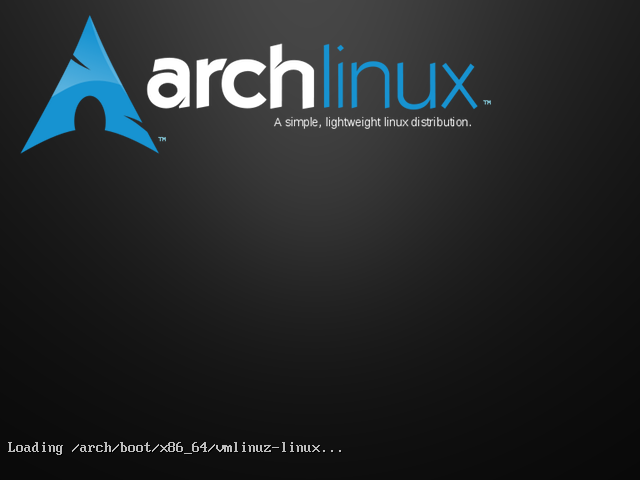
Layar boot Arch. Dokumentasi LPComp.
Setelah DVD terbaca, muncul menu dengan logo Arch. Tekan Enter pada pilihan pertama.
Sistem lalu memuat — layarnya akan penuh tulisan teks berjalan. Ini normal, tunggu sampai berhenti. Dari DVD, prosesnya bisa 2–3 menit.
Langkah 2: Inilah Tampilan yang Akan Anda Lihat
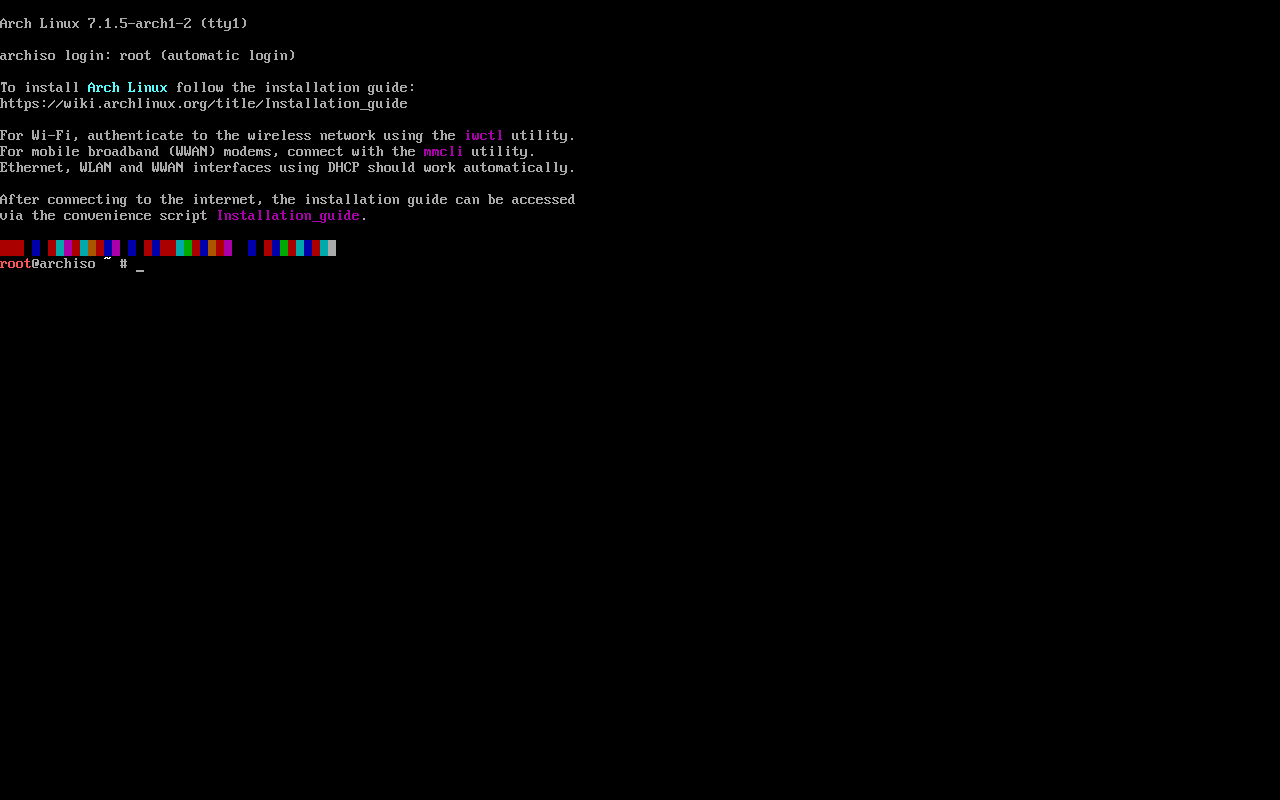
Inilah "pemasang" Arch — sebuah baris perintah. Dokumentasi LPComp.
Layar ini yang membuat banyak pembeli mengira DVD-nya salah atau rusak. Tidak — ini memang tampilan yang benar.
Perhatikan isinya:
archiso login: root (automatic login)— Anda sudah masuk sebagai administrator, tanpa perlu sandi.- "To install Arch Linux follow the installation guide" — Arch menunjuk Anda ke panduan resminya di wiki mereka.
- Keterangan cara menyambungkan WiFi memakai perintah
iwctl, dan bahwa kabel LAN biasanya langsung jalan. root@archiso ~ #di baris paling bawah — ini tempat Anda mengetik.
Pastikan internet sudah tersambung
Sebelum lanjut, uji sambungan dengan mengetik perintah berikut lalu tekan Enter:
ping -c 3 archlinux.org
Kalau muncul balasan berisi angka waktu, internet sudah jalan. Kalau muncul "Name or service not known", berarti belum tersambung — colokkan kabel LAN, atau ikuti petunjuk iwctl untuk WiFi.
Langkah 3: Jalankan archinstall — Jalan Termudah
Arch menyediakan skrip pemandu resmi bernama archinstall. Ini jauh lebih mudah daripada mengetik puluhan perintah manual, dan sangat kami sarankan untuk siapa pun yang belum hafal prosesnya.
Ketik persis seperti ini, lalu tekan Enter:
archinstall
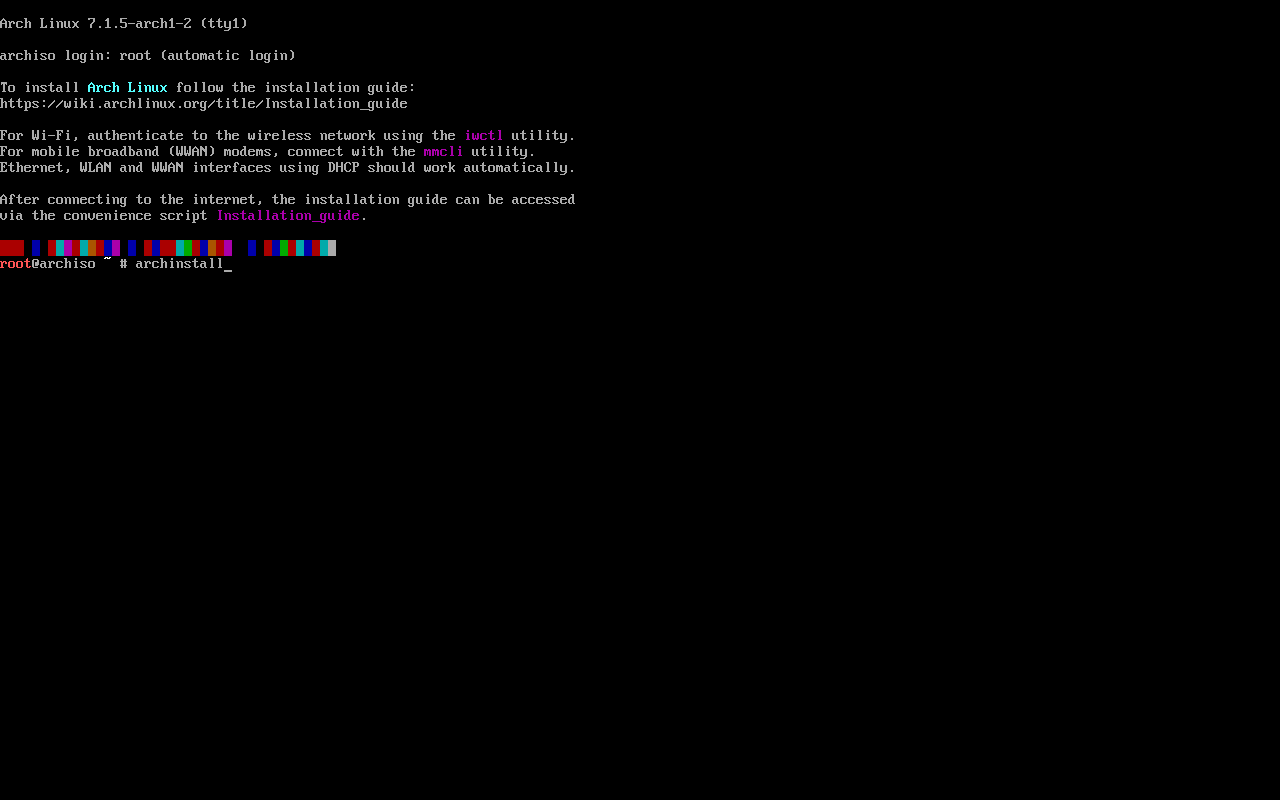
Dokumentasi LPComp.
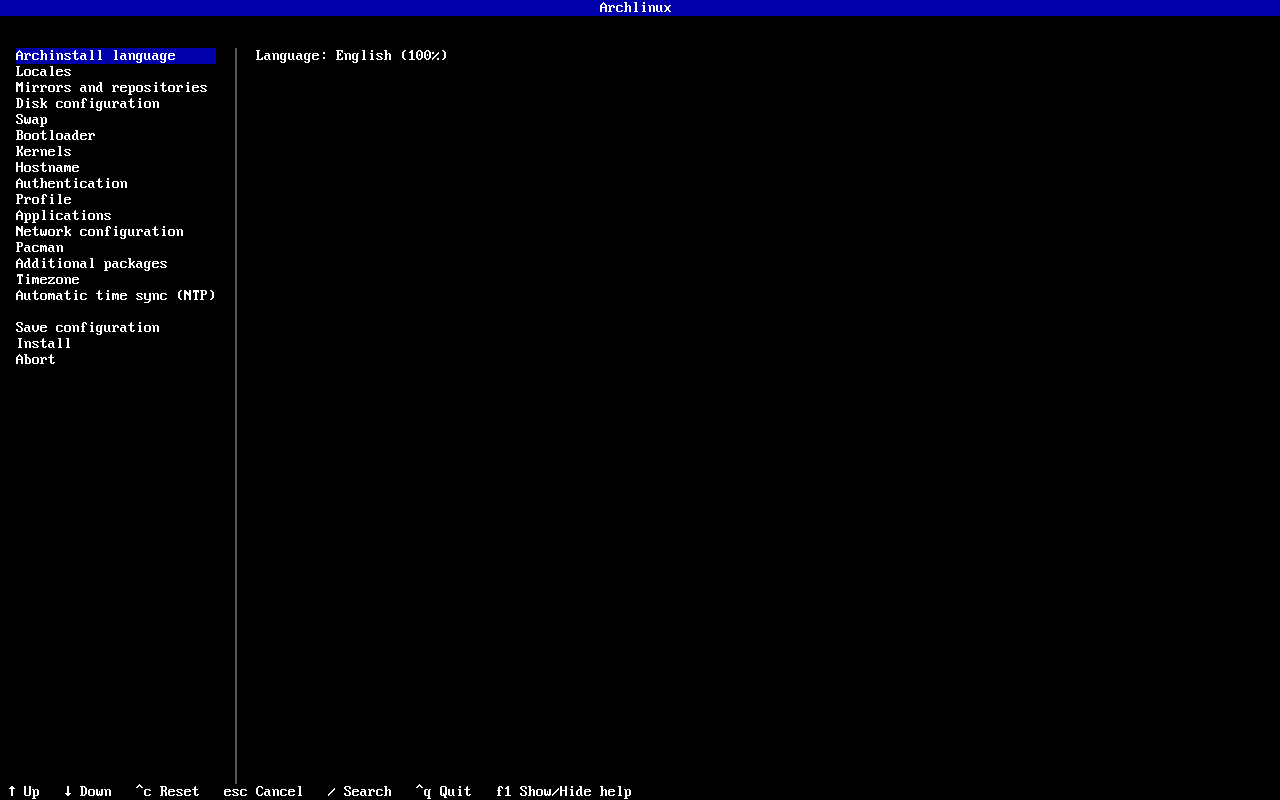
Menu archinstall. Semuanya digerakkan dengan tombol panah dan Enter — mouse tidak berfungsi di sini. Dokumentasi LPComp.
Muncul menu biru berisi daftar pengaturan. Perhatikan baris bantuan di bagian bawah layar: ↑ Up · ↓ Down · esc Cancel · / Search · ^q Quit · f1 Show/Hide help. Itu cara mengendalikannya — pakai tombol panah dan Enter, bukan mouse.
Anda tidak perlu mengisi semuanya. Yang wajib diisi hanya empat:
| Baris menu | Isi dengan |
|---|---|
| Disk configuration | Pilih hard disk Anda, lalu skema otomatis |
| Authentication | Kata sandi root dan akun pengguna Anda |
| Profile | Pilih Desktop, lalu tampilan yang diinginkan |
| Timezone | Asia/Jakarta (atau Makassar / Jayapura) |
Sisanya boleh dibiarkan apa adanya — nilai bawaannya sudah wajar.
Langkah 4: Disk Configuration — Bagian Paling Menentukan
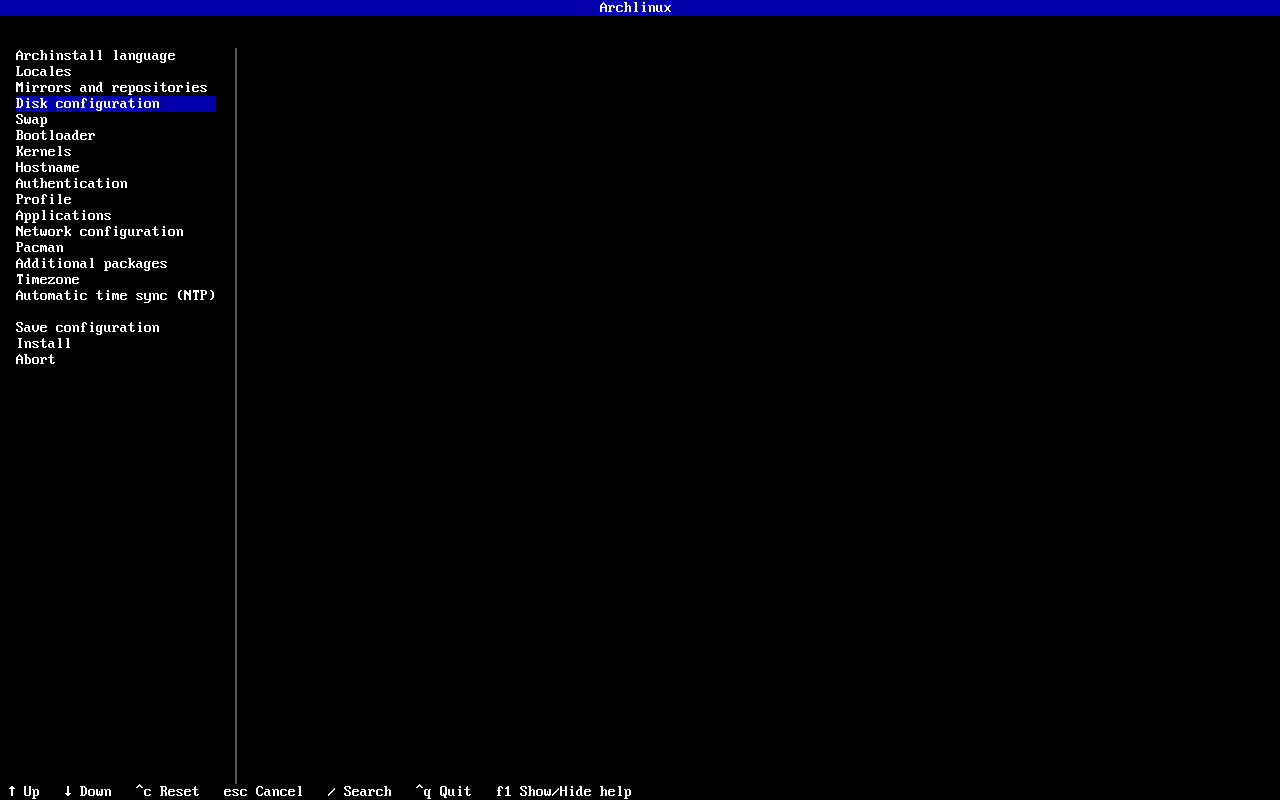
Turunkan sorotan ke Disk configuration lalu tekan Enter. Dokumentasi LPComp.
Tekan panah bawah sampai Disk configuration tersorot biru, lalu tekan Enter.

Submenu-nya sederhana: Partitioning dan Back. Dokumentasi LPComp.
Pilih Partitioning, lalu Anda akan ditanya berturut-turut:
- Cara membagi disk — pilih yang bertuliskan "Use a best-effort default partition layout". Ini membiarkan archinstall mengatur sendiri, dan itu yang paling aman.
- Disk mana — periksa baik-baik. Kalau ada flashdisk tercolok, ia juga muncul di daftar. Salah pilih berarti flashdisk Anda yang terhapus.
- Format berkas — pilih ext4 kalau ragu. Itu format paling umum dan paling banyak dukungannya.
Peringatan: disk yang Anda pilih akan dihapus seluruhnya, termasuk Windows kalau ada. archinstall tidak menyediakan pilihan "pasang berdampingan dengan Windows" semudah distro lain.
Langkah 5: Tiga Pengaturan Wajib Lainnya
Authentication — kata sandi
Pilih baris Authentication, lalu isi:
- Root password — sandi administrator.
- User account — buat akun harian Anda. Saat ditanya "Should this user be a superuser (sudo)?", jawab Yes supaya akun Anda bisa mengubah pengaturan sistem.
Catat kedua sandi di tempat aman.
Profile — tampilan desktop
Ini yang menentukan Arch Anda punya tampilan grafis atau tidak. Pilih Profile → Desktop → lalu pilih salah satu:
- Xfce atau LXQt — ringan, cocok untuk laptop biasa.
- KDE Plasma atau GNOME — lengkap, butuh RAM 4GB ke atas.
Kalau bagian ini dilewati, Arch Anda akan menyala ke layar hitam bertulisan teks saja — tanpa tampilan grafis sama sekali. Ini penyebab paling umum orang mengira instalasinya gagal.
Anda juga akan ditanya graphics driver — pilih "All open-source" kalau ragu.
Timezone
Pilih Timezone, lalu ketik Jakarta untuk menyaring daftarnya, dan pilih Asia/Jakarta. Untuk WITA pilih Asia/Makassar, untuk WIT pilih Asia/Jayapura.
Langkah 6: Mulai Memasang
Setelah keempat bagian terisi, turunkan sorotan ke baris Install di bagian bawah menu, lalu tekan Enter. Akan muncul ringkasan pilihan Anda — periksa sekali lagi, terutama nama disk, lalu setujui.
Arch mulai mengunduh dan memasang paket. Lamanya 30–90 menit, sangat tergantung kecepatan internet Anda — ingat, hampir semuanya diunduh, bukan diambil dari DVD.
Di akhir proses, Anda akan ditanya "Would you like to chroot into the newly created installation?" — jawab No kalau Anda tidak tahu untuk apa itu.
Lalu ketik reboot dan tekan Enter. Keluarkan DVD saat laptop menyala ulang.
Setelah Terpasang
- Masuk dengan akun yang tadi dibuat. Kalau yang muncul layar hitam bertulisan teks, berarti bagian Profile tadi terlewat — Arch terpasang tanpa tampilan grafis.
- Perbarui sistem dengan perintah
sudo pacman -Syu. Di Arch, pembaruan dijalankan sendiri secara berkala, bukan otomatis. - Simpan alamat wiki Arch. Arch Wiki adalah dokumentasi Linux terbaik yang ada, dan Anda akan sering membutuhkannya. Alamatnya tertera di layar awal tadi: wiki.archlinux.org.
Pertanyaan yang Sering Diajukan
DVD saya cuma menampilkan layar hitam dengan tulisan. Rusak?
Tidak. Itu memang tampilan Arch yang benar — lihat Langkah 2. Arch tidak punya pemasang bergambar.
Bisakah Arch dipasang tanpa internet?
Tidak bisa. Berbeda dari Linux Mint atau Debian yang membawa paketnya di kepingan, DVD Arch hanya berisi sistem dasar untuk menjalankan pemasangan. Semua paket diunduh dari internet.
Saya sudah telanjur beli tapi ternyata terlalu sulit. Bagaimana?
Chat kami. Arch memang ditujukan untuk pengguna mahir, dan tidak apa-apa kalau ternyata tidak cocok. Kami bantu carikan distro yang sesuai dengan kebutuhan dan laptop Anda.
Apa untungnya memakai Arch?
Tiga hal: sistemnya berisi persis yang Anda pasang saja sehingga sangat ringan; pembaruannya bergulir terus sehingga aplikasi selalu versi terbaru; dan repositori komunitasnya (AUR) memuat hampir semua perangkat lunak Linux yang ada. Harganya: Anda harus mau membaca dan merawat sendiri.
Belum punya DVD-nya?
Lihat di toko kami: Arch Linux DVD Installer. Ragu apakah Arch cocok untuk Anda? Sebutkan pengalaman Linux Anda dan tujuan pemakaiannya lewat chat — kami jawab jujur kalau menurut kami distro lain lebih pas.



