Dari semua distro Linux yang beredar, elementary OS adalah yang paling sering bikin orang bertanya "ini Mac, ya?". Ada dok aplikasi di bawah layar, panel tipis di atas, sudut jendela yang membulat, dan tata letak yang sangat konsisten dari satu aplikasi ke aplikasi lain. Panduan ini menunjukkan apa yang benar-benar Anda lihat saat menjalankan DVD elementary OS 7.1 - dari layar pertama sampai layar yang menanyakan mau dicoba dulu atau langsung dipasang. Semua tangkapan layar di panduan ini adalah potret kami sendiri dari elementary OS 7.1.
Ringkasan cepat: masukkan DVD, tunggu logo "e" putih muncul di layar hitam, lalu pemasang menanyakan empat hal berturut-turut: bahasa, wilayah, bahasa papan ketik, dan tata letak papan ketik. Jawaban aman untuk pemakai di Indonesia: English, United States, English, English (US). Setelah itu muncul layar Try or Install dengan tiga pilihan - pilih Try Demo Mode kalau cuma mau mencoba tanpa mengubah apa pun di laptop Anda.
elementary OS Itu Apa, dan Kenapa Dibilang Mirip macOS
elementary OS adalah sistem operasi gratis berbasis Ubuntu LTS - artinya mesin di dalamnya sama dengan Ubuntu versi dukungan panjang, tapi seluruh tampilannya diganti dengan desktop buatan sendiri bernama Pantheon. Di situlah letak kemiripannya dengan macOS:
- Dok di bagian bawah layar - deretan ikon aplikasi yang sering dipakai, persis seperti Dock di Mac.
- Panel tipis di bagian atas - berisi jam, indikator jaringan, suara, dan baterai. Bukan taskbar tebal ala Windows.
- Desain yang seragam - aplikasi bawaannya dibuat oleh tim yang sama dengan aturan desain yang ketat, jadi tombol, huruf, dan jarak antar-elemen terasa sama di mana-mana. Ini yang membuatnya terasa "rapi", dan justru jarang ditemukan di distro lain yang aplikasinya dikumpulkan dari banyak sumber berbeda.
Filosofinya sederhana: sedikit tapi rapi. Aplikasi bawaannya tidak banyak, pengaturannya tidak bertumpuk-tumpuk, dan pilihan yang membingungkan sengaja disembunyikan. Untuk sebagian orang ini melegakan; untuk sebagian lain ini terasa membatasi. Bagian jujurnya kami bahas lebih jauh di bawah.
Mirip macOS, tapi ini BUKAN macOS. Perlu ditegaskan supaya tidak salah beli: elementary OS tidak bisa menjalankan aplikasi macOS. Final Cut Pro, Logic Pro, Xcode, iMovie, Safari, dan semua aplikasi berformat .app atau .dmg tidak akan jalan di sini. Yang mirip hanyalah tampilan dan cara kerjanya, bukan isinya. Ini juga bukan jalan pintas untuk "punya Mac murah" - kalau yang Anda butuhkan benar-benar aplikasi Mac, satu-satunya jalan tetap membeli komputer Mac. Yang Anda dapat di sini adalah desktop Linux yang terasa nyaman dan enak dilihat bagi orang yang sudah terbiasa dengan Mac.
Layar 1: Logo Pemuatan

Dokumentasi LPComp.
Setelah DVD dijalankan, inilah layar pertama: latar hitam polos dengan satu logo putih di tengah - huruf "e" melingkar, lambang elementary OS. Tidak ada tulisan, tidak ada batang kemajuan, tidak ada persentase.
Layar ini bertahan cukup lama kalau dijalankan dari DVD, karena drive optik jauh lebih lambat dibanding SSD. Ini normal dan bukan tanda kerusakan. Selama lampu drive DVD masih berkedip, sistem masih bekerja - biarkan saja. Kalau layar benar-benar diam lebih dari sepuluh menit dan lampu drive mati total, barulah hidupkan ulang dan coba lagi.
Layar 2: Pilih Bahasa
Dokumentasi LPComp.
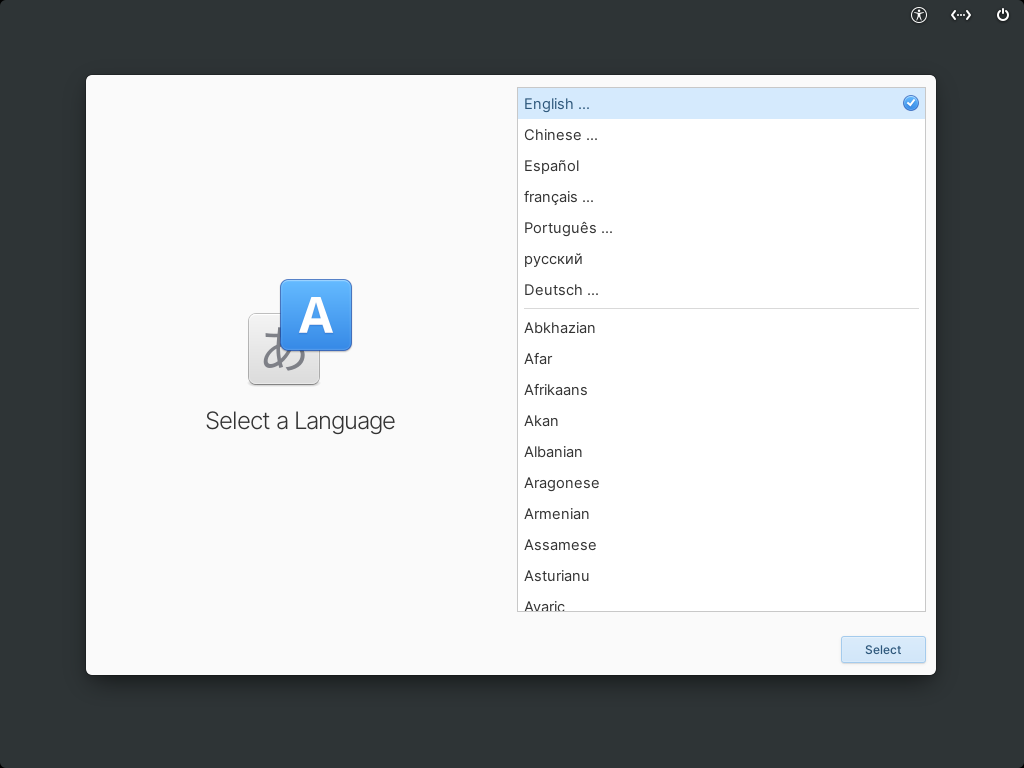
Layar pertama pemasang. Panel putih besar di atas latar abu-abu gelap, dengan ikon huruf "A" biru bertumpuk dengan aksara Jepang di sebelah kiri sebagai penanda "bahasa". Di kanan ada daftar panjang bahasa:
- Tujuh bahasa teratas adalah yang paling banyak dipakai - English (sudah tercentang biru), Chinese, Espanol, francais, Portugues, bahasa Rusia, dan Deutsch.
- Di bawah garis pemisah, daftar lengkap tersusun alfabetis: Abkhazian, Afar, Afrikaans, Akan, Albanian, Aragonese, Armenian, Assamese, Asturianu, Avaric, dan seterusnya ke bawah. Daftarnya sangat panjang dan perlu digulir.
- Tombol Select di pojok kanan bawah untuk melanjutkan.
- Tiga ikon di pojok kanan atas - aksesibilitas (untuk pemakai dengan keterbatasan penglihatan atau gerak), jaringan, dan tombol daya untuk mematikan atau menghidupkan ulang.
Satu hal kecil yang mungkin bikin bingung: tulisan judul di layar ini berganti-ganti bahasa dengan sendirinya. Saat kami memotret, judulnya sempat berbunyi "Select a Language", lalu berubah jadi bahasa Rusia, lalu jadi "Sprache wahlen" dalam bahasa Jerman. Itu memang disengaja - pemasang memutar judulnya supaya orang dari negara mana pun mengerti maksud layar ini. Daftar bahasanya sendiri tidak berubah, dan pilihan Anda tidak ikut berganti.
Catatan jujur: potret kami hanya menampilkan daftar sampai huruf A (berhenti di Avaric), jadi kami tidak bisa memastikan apakah Bahasa Indonesia tersedia di daftar ini tanpa menggulirnya lebih jauh. Kalaupun ada, saran kami tetap pilih English: istilah teknis Linux dalam bahasa Inggris jauh lebih mudah dicari jawabannya di internet saat Anda butuh bantuan.
Layar 3: Pilih Wilayah
Dokumentasi LPComp.
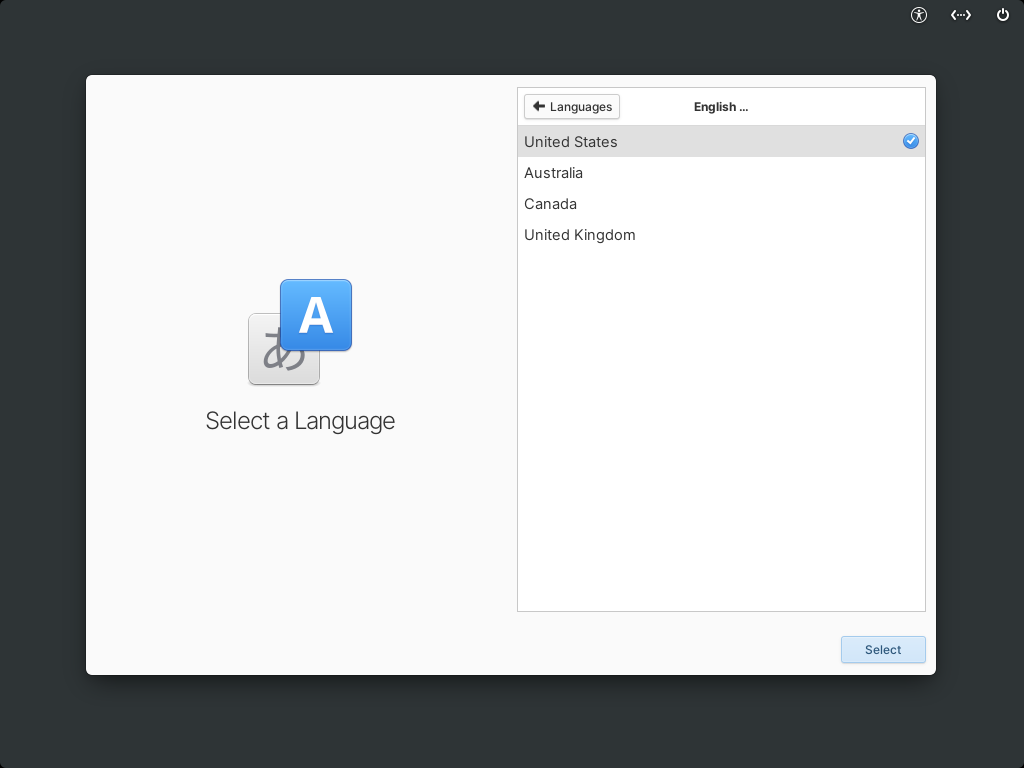
Setelah bahasa dipilih, daftarnya berganti isi - sekarang menanyakan wilayah. Di bagian atas panel muncul tombol kembali bertuliskan Languages (untuk mundur kalau salah pilih) dan keterangan bahasa yang tadi dipilih.
Karena kami memilih English, pilihan wilayahnya cuma empat: United States (sudah tercentang), Australia, Canada, dan United Kingdom. Pilihan ini menentukan hal-hal kecil seperti format tanggal dan satuan ukuran, bukan hal penting. Biarkan United States dan tekan Select.
Perhatikan juga bahwa judul besar di kiri masih tertulis "Select a Language" - langkah wilayah ini memang dianggap bagian dari langkah bahasa, bukan langkah terpisah.
Layar 4: Pilih Bahasa Papan Ketik
Dokumentasi LPComp.
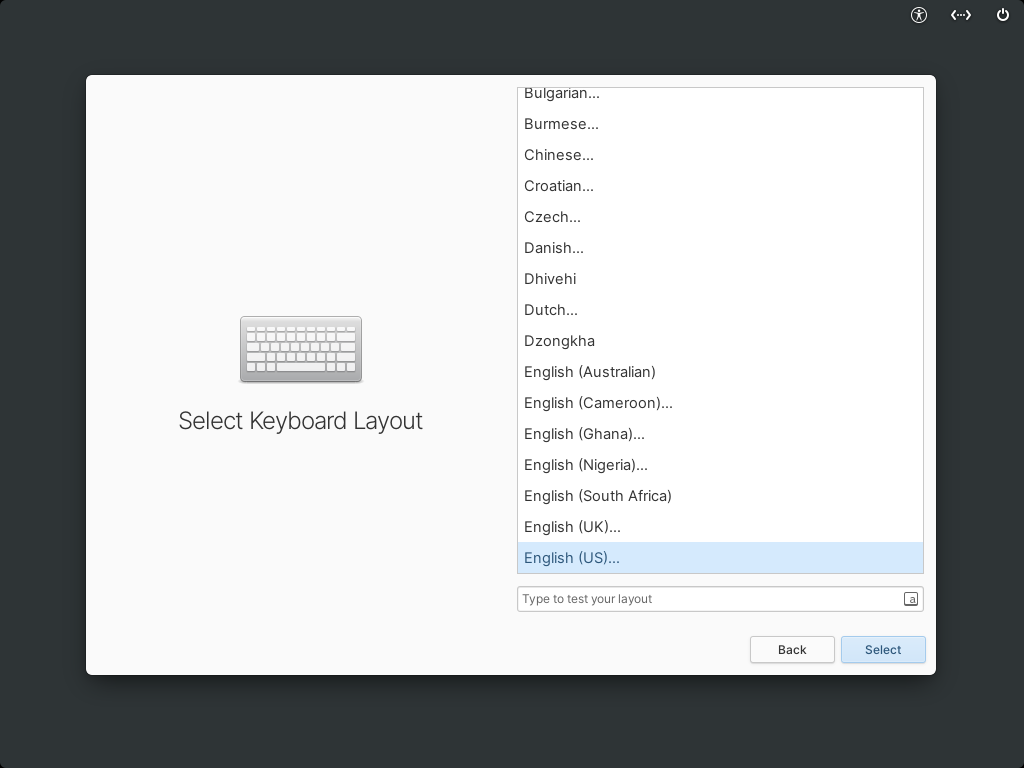
Sekarang giliran papan ketik, dan ini ditanyakan dalam dua langkah. Langkah pertama memilih bahasanya. Ikon di kiri berubah jadi gambar papan ketik, dan daftar di kanan berisi bahasa-bahasa yang tersusun alfabetis: Bulgarian, Burmese, Chinese, Croatian, Czech, Danish, Dhivehi, Dutch, Dzongkha, lalu berbagai varian English - Australian, Cameroon, Ghana, Nigeria, South Africa, UK, dan English (US) yang tersorot biru di paling bawah.
English (US) adalah jawaban yang benar untuk hampir semua orang di Indonesia. Papan ketik laptop yang dijual di Indonesia - merek apa pun - memakai tata letak QWERTY standar Amerika. Tidak ada pilihan "Indonesian" yang perlu dicari, karena memang tidak ada tata letak papan ketik khusus Indonesia.
Di bawah daftar ada kotak isian bertuliskan Type to test your layout. Ini fitur yang berguna: ketik beberapa huruf di situ untuk memastikan yang muncul di layar sama dengan yang tercetak di tombol papan ketik Anda. Kalau Anda mengetik "Q" tapi yang muncul "A", berarti tata letaknya salah.
Layar 5: Pilih Varian Tata Letak
Dokumentasi LPComp.
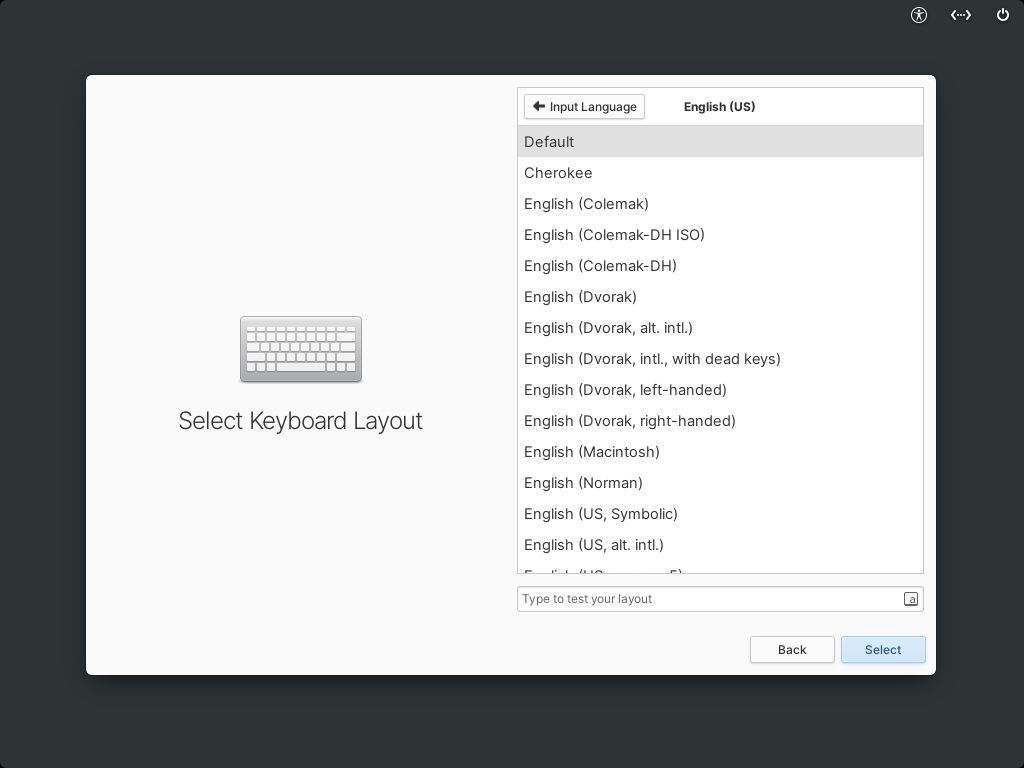
Langkah kedua papan ketik. Di atas panel muncul tombol kembali Input Language dengan keterangan English (US) - pilihan Anda tadi. Daftarnya sekarang berisi varian tata letak:
- Default - tersorot di paling atas. Inilah yang Anda pilih. Ini QWERTY standar yang tercetak di papan ketik laptop Anda.
- English (Colemak), English (Dvorak) dan turunannya - tata letak alternatif yang menyusun ulang posisi huruf demi kenyamanan mengetik. Hanya dipakai orang yang memang sengaja belajar mengetik dengan susunan itu. Kalau Anda memilih ini tanpa sadar, huruf yang keluar tidak akan cocok dengan tombol yang Anda tekan.
- English (Macintosh) - meski elementary OS bertampilan mirip macOS, jangan tergoda memilih ini. Pilihan ini untuk papan ketik fisik buatan Apple yang susunan tombol khususnya memang berbeda, bukan untuk membuat tampilan lebih mirip Mac.
- Cherokee, English (Norman), English (US, Symbolic), English (US, alt. intl.) - kebutuhan khusus, abaikan saja.
Kotak Type to test your layout masih ada di bawah. Manfaatkan sekali lagi sebelum menekan Select.
Layar 6: Coba Dulu atau Langsung Pasang
Dokumentasi LPComp.
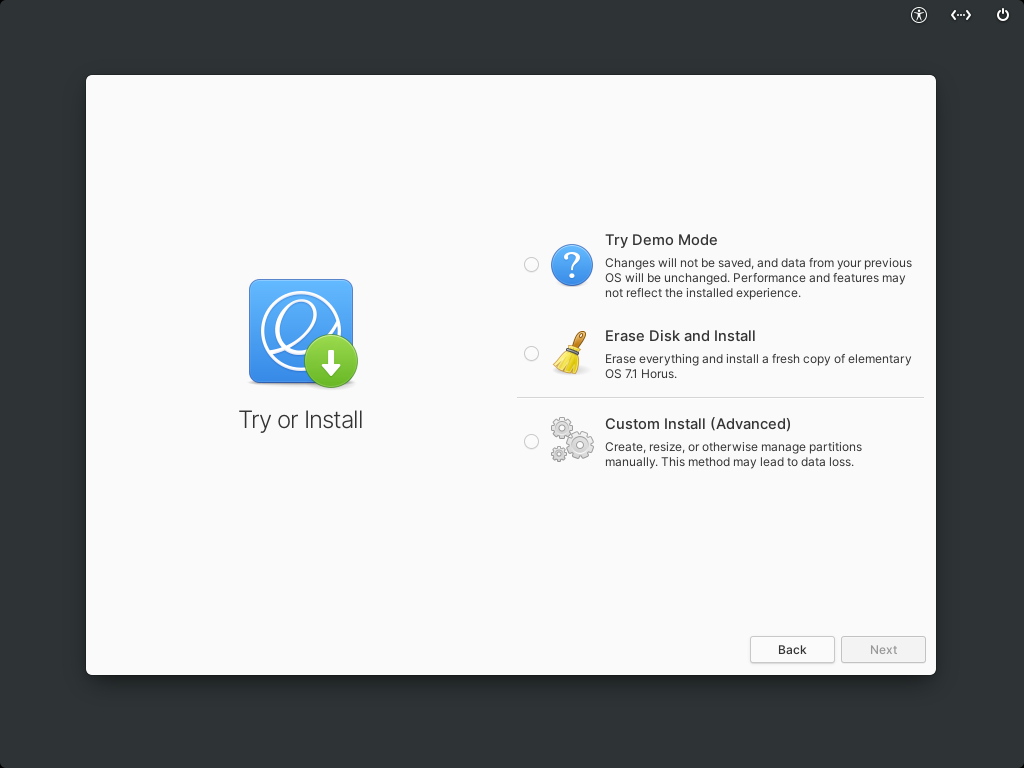
Inilah layar penentu, dan yang paling penting dibaca pelan-pelan. Ikon elementary OS berpanah unduh muncul di kiri dengan judul Try or Install, dan di kanan ada tiga pilihan. Perhatikan juga bahwa keterangan di layar ini menyebut versinya secara lengkap: elementary OS 7.1 Horus.
- Try Demo Mode - jalankan elementary OS langsung dari DVD tanpa memasang apa pun. Keterangannya sendiri berbunyi: perubahan tidak akan disimpan, dan data dari sistem lama Anda tidak akan tersentuh. Inilah pilihan yang aman untuk mencoba. Windows Anda tetap utuh; keluarkan DVD dan hidupkan ulang, semuanya kembali seperti semula. Peringatan dari layar itu sendiri: kecepatan dan fitur di mode ini tidak mencerminkan pengalaman setelah dipasang - karena dijalankan dari DVD, wajar kalau terasa lambat.
- Erase Disk and Install - hapus semua isi disk lalu pasang elementary OS 7.1 yang baru. Cepat dan mudah, tapi tidak menyisakan apa pun.
- Custom Install (Advanced) - buat, ubah ukuran, atau atur partisi secara manual. Keterangannya sendiri sudah memperingatkan bahwa cara ini bisa menyebabkan kehilangan data.
Peringatan penting soal dual boot. Perhatikan bahwa di layar ini tidak ada pilihan otomatis "pasang berdampingan dengan Windows" seperti yang ada di pemasang Ubuntu atau Linux Mint. elementary OS hanya menawarkan dua cara memasang: hapus seluruh disk, atau atur partisi sendiri secara manual lewat Custom Install (Advanced). Artinya, kalau Anda ingin tetap menyimpan Windows di laptop yang sama, Anda harus lewat jalur manual - dan jalur itu menuntut Anda paham partisi. Salah pilih partisi di situ berarti data hilang tanpa bisa dikembalikan. Cadangkan dulu data penting Anda ke hard disk eksternal atau flashdisk sebelum memilih dua pilihan terbawah. Kalau ragu, tetap di Try Demo Mode.
Catatan jujur soal potret kami: pengujian kami berhenti di layar Try or Install ini. Kami tidak punya potret desktop elementary OS yang sudah jalan - jadi dok, panel atas, dan tampilan aplikasi bawaannya tidak kami tampilkan di sini, dan kami memilih tidak mengarang gambar yang tidak kami potret sendiri. Yang bisa kami jamin dari potret di atas adalah alur pemasangnya: dari logo pemuatan sampai layar pilihan pasang, persis seperti yang akan Anda lihat.
Konsekuensi Jujur dari Filosofi "Sedikit Tapi Rapi"
Kerapian elementary OS ada harganya, dan sebaiknya Anda tahu sebelum membeli:
- Aplikasi bawaannya sedikit. Anda dapat peramban, surel, kalender, pemutar musik, dan beberapa alat dasar. Tidak ada paket perkantoran lengkap seperti LibreOffice yang biasanya sudah terpasang di Linux Mint atau Ubuntu. Anda perlu memasangnya sendiri.
- Menambah aplikasi lewat AppCenter. elementary OS punya toko aplikasi sendiri bernama AppCenter. Yang menarik, aplikasi buatan komunitasnya memakai model "bayar sesuka hati" - Anda menentukan sendiri berapa mau membayar pengembangnya, termasuk nol rupiah. Karena berbasis Ubuntu, aplikasi Ubuntu pada umumnya juga tetap bisa dipasang.
- Beberapa pengaturan lanjutan sengaja disembunyikan. Ini keputusan desain, bukan kekurangan yang belum dibereskan. Kalau Anda tipe orang yang suka mengutak-atik setiap sudut sistem, elementary OS bisa terasa mengekang - dan distro lain akan lebih cocok.
Untuk Siapa elementary OS Ini?
Cocok kalau Anda: mengutamakan tampilan rapi dan alur yang sederhana; sudah terbiasa memakai Mac dan ingin suasana serupa di laptop biasa; atau ingin desktop bersih yang langsung enak dipakai tanpa harus mengatur macam-macam dulu. Cocok juga untuk laptop keluarga atau kantor yang pemakainya tidak mau repot.
Kurang cocok kalau Anda: butuh menjalankan aplikasi macOS (tidak bisa, titik); suka mengatur sendiri setiap detail sistem; atau laptop Anda sudah tua dan RAM-nya terbatas - baca bagian berikutnya.
Kebutuhan Perangkat Keras
- Prosesor: 64-bit (x86_64), dua inti ke atas. Prosesor 32-bit tidak didukung sama sekali.
- RAM: 4 GB minimum, 8 GB baru nyaman. Angka ini bukan basa-basi. Desktop Pantheon punya banyak efek visual - animasi, bayangan, transparansi - dan itu memakan memori. Dengan RAM 4 GB Anda bisa jalan, tapi jangan banyak membuka tab peramban sekaligus.
- Penyimpanan: sediakan 20 GB ke atas; 32 GB lebih lega supaya masih ada ruang untuk aplikasi tambahan dan berkas Anda. SSD sangat disarankan.
- Kartu grafis: apa saja yang bisa menampilkan efek dasar. Karena tampilannya cukup menuntut secara grafis, kartu grafis bawaan yang sangat tua bisa membuat animasinya tersendat.
- Drive optik: DVD-ROM apa saja. Kalau laptop Anda sudah tidak punya drive optik, pakai DVD eksternal USB.
Ini bukan distro untuk laptop tua. Kami perlu jujur di titik ini supaya Anda tidak kecewa. elementary OS berbasis Ubuntu dengan desktop yang berat secara grafis - ia tidak akan menyelamatkan laptop lawas yang lemot di Windows. Kalau laptop Anda RAM-nya 2 GB, masih memakai hard disk putar, atau prosesornya generasi lama, arahkan ke distro ringan: baca panduan MX Linux yang jauh lebih ramah mesin terbatas tapi tetap lengkap.
elementary OS, ravynOS, atau Linux Mint?
Tiga nama ini sering dibandingkan orang yang mencari "Linux yang mirip Mac" atau "Linux yang enak dipakai". Bedanya jelas:
- elementary OS - berbasis Ubuntu, tampilannya terinspirasi macOS tapi punya identitas sendiri. Sudah matang, stabil, dan bisa dipakai sehari-hari sekarang juga. Butuh RAM 4-8 GB.
- ravynOS - upaya yang jauh lebih ambisius: berbasis BSD (bukan Linux) dan bercita-cita meniru macOS sampai ke dalamnya, bukan cuma tampilan. Tapi masih tahap awal dan belum layak jadi sistem utama sehari-hari. Menarik untuk dicoba dan diikuti perkembangannya - baca panduan ravynOS.
- Linux Mint - tidak berusaha mirip Mac sama sekali; justru terasa akrab bagi pemakai Windows. Aplikasi bawaannya jauh lebih lengkap, lebih ringan di mesin biasa, dan pemasangnya punya pilihan otomatis untuk berdampingan dengan Windows. Pilihan paling aman untuk pemula - baca panduan Linux Mint.
Ringkasnya: pilih elementary OS kalau tampilan rapi adalah prioritas utama Anda dan laptopnya cukup mampu. Pilih Linux Mint kalau yang penting kelengkapan dan keamanan bagi pemula. Pilih ravynOS hanya kalau Anda memang ingin bereksperimen.
Pertanyaan yang Sering Muncul
Apakah saya bisa menjalankan aplikasi Mac seperti Final Cut atau Logic di sini?
Tidak bisa, sama sekali. Yang mirip macOS hanyalah tampilan dan cara kerjanya - dok di bawah, panel di atas, desain yang seragam. Isi mesinnya tetap Linux berbasis Ubuntu, jadi aplikasi berformat .app atau .dmg tidak akan jalan. Gantinya ada aplikasi Linux dengan fungsi serupa: DaVinci Resolve atau Kdenlive untuk mengedit video, Ardour atau LMMS untuk musik. Kalau pekerjaan Anda benar-benar bergantung pada aplikasi Mac tertentu, tidak ada distro Linux mana pun yang bisa menggantikannya.
Diminta kata sandi saat mode coba, apa isinya?
Di Try Demo Mode, elementary OS umumnya tidak meminta kata sandi untuk masuk - langsung ke desktop. Kalau ada layar yang meminta, coba kosongkan saja lalu tekan Enter. Kata sandi yang Anda buat sendiri baru diminta setelah sistem benar-benar dipasang ke disk.
Apakah menjalankan DVD ini akan menghapus Windows saya?
Tidak, selama Anda memilih Try Demo Mode di layar terakhir. Mode itu berjalan penuh dari DVD dan tidak menyentuh disk Anda - keterangan di layarnya sendiri menyatakan data dari sistem lama tidak akan berubah. Yang menghapus adalah dua pilihan di bawahnya: Erase Disk and Install menghapus seluruh isi disk, dan Custom Install (Advanced) bisa menghapus kalau Anda salah pilih partisi.
Bisa dual boot dengan Windows, tetap simpan keduanya?
Bisa, tapi tidak semudah di Ubuntu atau Linux Mint. elementary OS tidak menyediakan pilihan otomatis "pasang berdampingan" - Anda harus lewat Custom Install (Advanced) dan mengatur partisi sendiri secara manual. Kalau Anda belum pernah membagi partisi, jangan nekat: cadangkan dulu data Anda, atau minta bantuan teknisi. Kalau tujuan utama Anda memang dual boot dan Anda pemula, Linux Mint jauh lebih ramah untuk itu.
Layar hitam lama sekali cuma ada logo "e". Apakah macet?
Hampir pasti tidak. Memuat sistem dari DVD memang lambat karena drive optik jauh di bawah kecepatan SSD, dan elementary OS tidak menampilkan batang kemajuan apa pun di layar itu - jadi terasa seperti diam. Lihat lampu drive DVD: kalau masih berkedip, sistem masih bekerja. Baru kalau diam total lebih dari sepuluh menit dengan lampu drive mati, hidupkan ulang dan coba lagi.
Kenapa terasa lambat saat dicoba dari DVD?
Karena semua dibaca dari keping DVD, bukan dari SSD. Layar peringatan di Try Demo Mode pun menyebutkan bahwa kecepatan di mode coba tidak mencerminkan kondisi setelah dipasang. Setelah benar-benar dipasang ke SSD, elementary OS terasa jauh lebih gesit.
Berapa RAM minimal yang realistis?
4 GB minimum, 8 GB baru nyaman - dan ini jawaban jujur, bukan angka di brosur. Desktop Pantheon penuh animasi dan efek visual yang memakan memori. Di bawah 4 GB jangan dipaksakan; laptop Anda akan terasa berat dan Anda akan menyesali pembeliannya. Untuk mesin seperti itu, distro ringan seperti MX Linux jauh lebih tepat.
Aplikasi bawaannya sedikit, apakah itu masalah?
Tergantung kebiasaan Anda. Itu memang disengaja - elementary OS memberi dasar yang bersih lalu membiarkan Anda menambah sendiri lewat AppCenter, toko aplikasinya, yang bahkan memakai model "bayar sesuka hati" untuk aplikasi komunitas. Karena berbasis Ubuntu, aplikasi Ubuntu pada umumnya juga tetap bisa dipasang. Tapi kalau Anda maunya begitu dipasang langsung lengkap dengan paket perkantoran dan pemutar segala format, Linux Mint lebih sesuai.
Belum punya DVD-nya?
elementary OS 7.1 tersedia di toko kami dalam bentuk DVD siap pakai, dikemas rapi dan siap kirim ke seluruh Indonesia: lihat DVD elementary OS 7.1. Ragu apakah laptop Anda kuat menjalankannya, atau justru lebih cocok distro yang lebih ringan? Sebutkan merek dan tipe laptopnya lewat chat - kami bantu cek dulu sebelum Anda beli.