Hard disk lama mau diganti SSD tapi malas instal ulang Windows dari nol? Satu komputer di lab sudah disiapkan lengkap dan harus digandakan ke 30 unit lain? Atau sekadar mau mencadangkan seluruh isi disk sebelum bereksperimen? Itu semua pekerjaan Clonezilla. DVD ini berisi Clonezilla Live, sistem kecil yang dijalankan langsung dari DVD dan isinya cuma satu pekerjaan: menyalin dan mencadangkan isi disk secara utuh. Ia adalah alternatif gratis untuk Norton Ghost yang dulu jadi andalan teknisi. Panduan ini menunjukkan apa yang benar-benar Anda lihat dari layar pertama sampai Clonezilla siap bekerja. Semua tangkapan layar di bawah adalah potret kami sendiri dari Clonezilla Live 3.3.3-15.
Ringkasan cepat: masukkan DVD, di menu boot tekan Enter (pilihan pertama), tunggu teks putih berjalan, lalu muncul empat pertanyaan berturut-turut - bahasa, tata letak papan ketik, mulai Clonezilla, dan mode kerja. Untuk hampir semua orang jawabannya sama: tekan Enter menerima jawaban bawaan. Yang benar-benar perlu Anda putuskan cuma satu, yaitu di pertanyaan mode: device-image (simpan isi disk jadi berkas arsip) atau device-device (salin langsung disk ke disk).
Clonezilla Itu Alat Kloning, Bukan Sistem Operasi
Ini yang paling sering salah dipahami. Clonezilla Live tidak untuk dipasang ke komputer sebagai pengganti Windows. Ia adalah live CD: sistem sekali jalan yang dimuat dari DVD ke memori, dipakai sebentar untuk satu pekerjaan, lalu DVD dikeluarkan dan komputer kembali seperti semula. Tidak ada tombol "Install" di dalamnya, karena memang bukan itu tujuannya.
Yang bisa dikerjakan Clonezilla:
- Memindahkan Windows dari hard disk lama ke SSD baru - seluruh isi disk disalin apa adanya: Windows, program, driver, data, sampai pengaturannya. Tidak perlu instal ulang, tidak perlu pasang program satu per satu lagi.
- Membuat cadangan lengkap satu disk jadi satu berkas arsip - kalau nanti sistem rusak, disk bisa dikembalikan persis seperti hari pencadangan.
- Menggandakan satu komputer ke banyak komputer - warnet, lab komputer sekolah, atau kantor: siapkan satu unit sampai benar-benar rapi, buat arsipnya sekali, lalu tuangkan ke puluhan unit lain.
- Mencadangkan sebelum bereksperimen - sebelum mengubah partisi, mencoba Linux, atau upgrade besar, buat dulu titik aman yang bisa dikembalikan.
Kenapa harus dari DVD dan bukan dari dalam Windows? Karena disk yang sedang dipakai sistem tidak bisa disalin dengan aman dan utuh. Dengan menjalankan Clonezilla dari DVD, semua disk di dalam komputer dalam keadaan menganggur, sehingga salinannya benar-benar sama persis.
Baca ini sebelum menyentuh apa pun: disk TUJUAN akan ditimpa total. Kloning bukan seperti menyalin berkas - Clonezilla menulis ulang seluruh isi disk tujuan, termasuk yang tadinya ada di sana. Semua data di disk tujuan hilang tanpa bisa dikembalikan, tidak ada tempat sampah, tidak ada tombol batal. Salah menentukan arah - misalnya disk baru yang kosong jadi sumber dan disk lama berisi data jadi tujuan - berarti data Anda tertimpa oleh ruang kosong. Sebelum mulai: catat baik-baik merek dan ukuran disk sumber dan disk tujuan (misalnya "sumber = Toshiba 500 GB, tujuan = Samsung 1 TB"), lalu cocokkan angka itu di layar Clonezilla, jangan hanya menebak dari nama seperti sda dan sdb yang sangat mudah tertukar. Pastikan juga disk tujuan berukuran sama atau lebih besar dari disk sumber. Kalau ragu, cabut dulu semua disk yang tidak terlibat supaya tidak ada yang salah pilih.
Layar 1: Menu Boot
Dokumentasi LPComp.
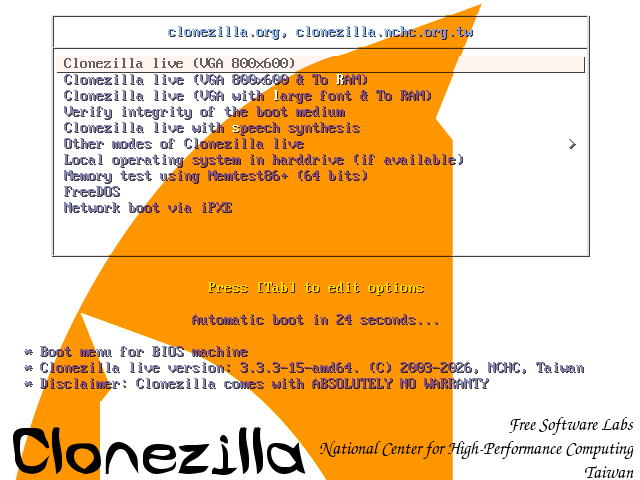
Begitu DVD dijalankan, inilah layar pertama. Baris paling atas - Clonezilla live (VGA 800x600) - sudah tersorot, dan itulah yang dipakai hampir semua orang. Di bawahnya ada beberapa pilihan lain:
- Clonezilla live (VGA 800x600 & To RAM) - sama seperti pilihan pertama, tapi seluruh isi DVD disalin dulu ke memori. Lebih lambat di awal, tapi setelah jalan jauh lebih gesit dan DVD-nya boleh dikeluarkan. Berguna kalau drive optik Anda lambat atau berisik.
- Clonezilla live (VGA with large font & To RAM) - tulisannya diperbesar. Berguna di layar beresolusi tinggi yang membuat huruf bawaan terlihat sangat kecil.
- Verify integrity of the boot medium - memeriksa apakah keping DVD terbaca utuh tanpa cacat. Jalankan ini kalau proses boot sering macet di tengah.
- Clonezilla live with speech synthesis - menu dibacakan lewat suara, untuk pemakai tunanetra.
- Other modes of Clonezilla live - pilihan cadangan untuk komputer yang bermasalah dengan tampilan.
- Local operating system in harddrive - batal, lanjutkan ke Windows yang sudah terpasang.
- Memory test using Memtest86+ - alat terpisah untuk menguji kesehatan RAM.
- FreeDOS dan Network boot via iPXE - alat tambahan untuk keperluan khusus teknisi, misalnya menjalankan program pembaru BIOS lama atau memuat sistem lewat jaringan.
Di bagian bawah tertulis Automatic boot in 24 seconds - kalau tidak ditekan apa-apa, menu ini lanjut sendiri ke pilihan pertama. Baris keterangan di bawahnya juga menegaskan versi kepingnya: Clonezilla live version: 3.3.3-15-amd64. Jadi untuk pemakaian normal, tekan Enter atau biarkan saja.
Layar 2: Pilihan Bahasa
Dokumentasi LPComp.
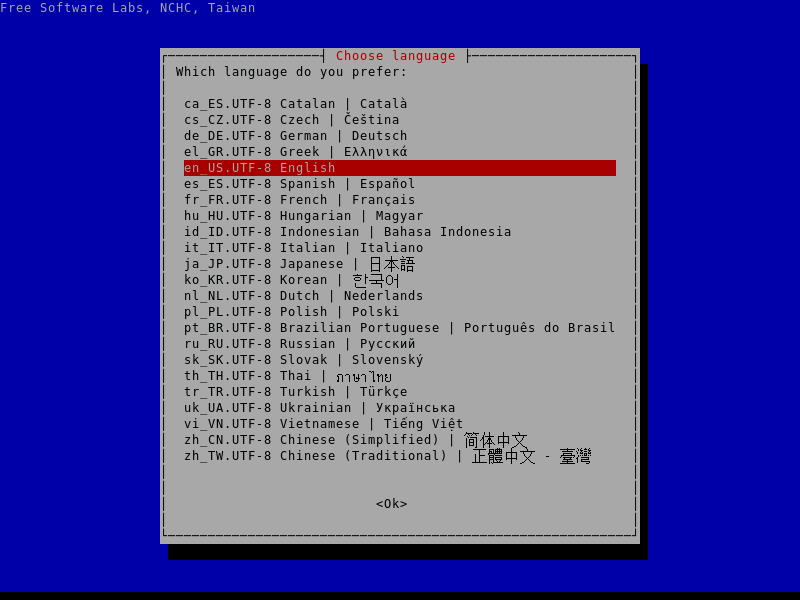
Pertanyaan pertama: Which language do you prefer? Sebuah kotak abu-abu di atas latar biru menampilkan daftar bahasa, dan baris en_US.UTF-8 English sudah tersorot merah sebagai jawaban bawaan. Tekan Enter saja kalau Anda tidak keberatan dengan istilah bahasa Inggris.
Tapi ada kabar baik yang jarang diketahui: di daftar ini ada id_ID.UTF-8 Indonesian | Bahasa Indonesia. Beda dengan GParted Live yang tidak menyediakan bahasa Indonesia sama sekali, Clonezilla punya terjemahannya. Turunkan sorotan dengan tombol panah bawah ke baris Indonesian lalu tekan Enter kalau Anda mau menu-menunya berbahasa Indonesia.
Catatan jujur: terjemahannya tidak seratus persen - sebagian pesan teknis tetap muncul dalam bahasa Inggris. Kalau Anda mengikuti panduan berbahasa Inggris di internet, justru lebih mudah tetap memilih English supaya tulisan di layar sama dengan yang di panduan.
Layar 3: Tata Letak Papan Ketik
Dokumentasi LPComp.
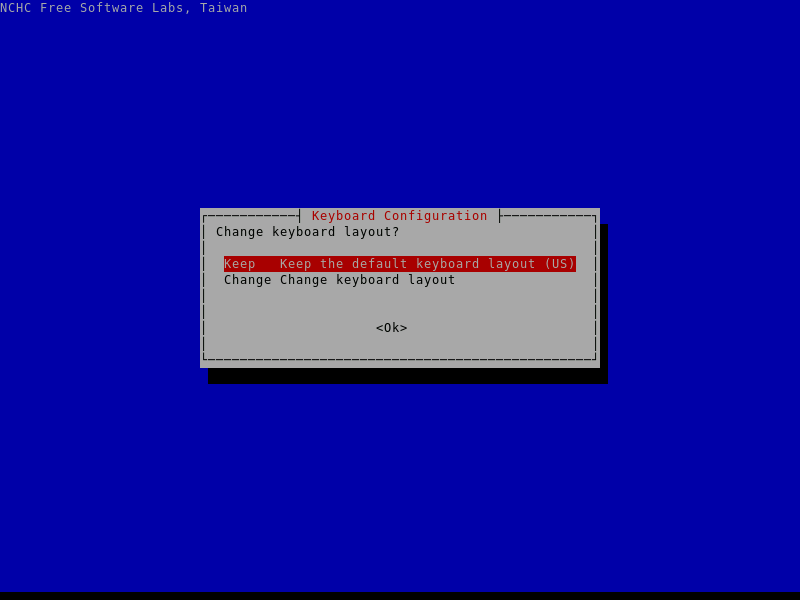
Pertanyaan kedua. Kotak berjudul Keyboard Configuration menanyakan Change keyboard layout? dengan dua pilihan:
- Keep - Keep the default keyboard layout (US) - biarkan apa adanya. Sudah tersorot merah, dan inilah jawaban yang benar untuk hampir semua orang.
- Change - Change keyboard layout - ganti tata letak.
Tekan Enter saja. Papan ketik yang dijual di Indonesia semuanya memakai tata letak AS (QWERTY standar), dan itu memang sudah bawaannya. Pilihan Change baru perlu kalau papan ketik Anda benar-benar bukan tata letak AS, misalnya papan ketik Prancis (AZERTY) atau Jerman (QWERTZ).
Layar 4: Mulai Clonezilla
Dokumentasi LPComp.
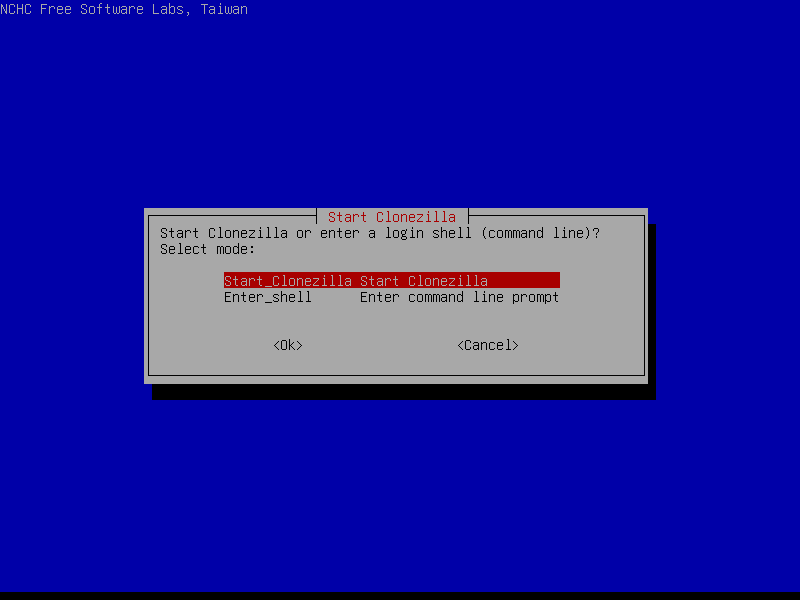
Pertanyaan ketiga, dan ini yang paling singkat. Kotak Start Clonezilla bertanya: mau langsung menjalankan Clonezilla, atau masuk ke baris perintah dulu?
- Start_Clonezilla - jalankan program utamanya. Sudah tersorot, tekan Enter.
- Enter_shell - Enter command line prompt - masuk ke mode ketik perintah. Ini untuk teknisi yang mau memeriksa disk secara manual dulu sebelum mengkloning.
Setelah Enter, barulah Anda masuk ke menu utama Clonezilla yang sesungguhnya.
Layar 5: Memilih Cara Kerja - device-image atau device-device
Dokumentasi LPComp.
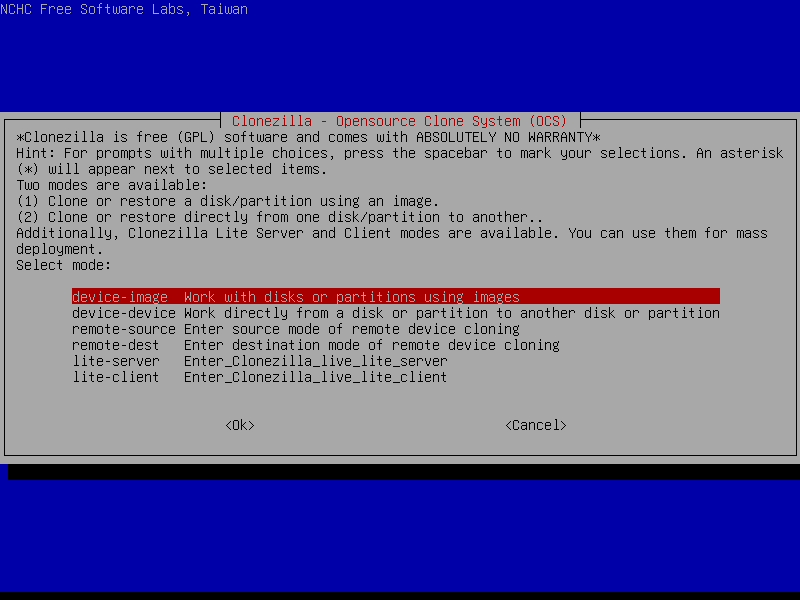
Inilah satu-satunya pertanyaan yang benar-benar butuh keputusan Anda. Kotak berjudul Clonezilla - Opensource Clone System (OCS) menjelaskan bahwa tersedia dua cara kerja, lalu meminta Anda memilih:
- device-image - Work with disks or partitions using images. Isi disk disimpan dulu menjadi satu berkas arsip (disebut image), yang bisa Anda taruh di hard disk eksternal atau flashdisk. Arsip itu bisa disimpan lama dan dituangkan ke komputer lain kapan saja, berkali-kali. Ini pilihan bawaan yang tersorot.
- device-device - Work directly from a disk or partition to another disk or partition. Isi disk disalin langsung dari disk satu ke disk lain, tanpa berkas perantara.
- remote-source dan remote-dest - mengkloning lewat jaringan, satu komputer jadi sumber dan satu lagi jadi tujuan.
- lite-server dan lite-client - untuk penggandaan massal: satu komputer jadi server, puluhan komputer lain mengambil salinan darinya lewat jaringan sekaligus.
Untuk memilih di antara dua yang pertama, patokannya sederhana:
- Mau pindah dari hard disk lama ke SSD baru dan kedua disk bisa dipasang bersamaan di komputer yang sama? Pakai device-device. Lebih cepat karena datanya cuma lewat sekali, dan tidak butuh ruang penyimpanan tambahan.
- Mau mencadangkan untuk dipakai nanti, atau menggandakan ke banyak komputer? Pakai device-image. Arsipnya disimpan sekali, dituangkan berulang kali. Ini juga jalan keluar kalau kedua disk tidak bisa dipasang bersamaan - misalnya laptop yang cuma punya satu slot disk.
Perhatikan juga baris keterangan di bagian atas kotak: For prompts with multiple choices, press the spacebar to mark your selections. Artinya di layar-layar berikutnya yang boleh memilih lebih dari satu, penandanya adalah tombol spasi, bukan Enter - tanda bintang akan muncul di sebelah baris yang Anda tandai. Ini sering bikin bingung pemakai baru yang menekan Enter terus dan bertanya-tanya kenapa tidak ada yang tertandai.
Layar 6: Menentukan Tempat Menyimpan Arsip
Dokumentasi LPComp.
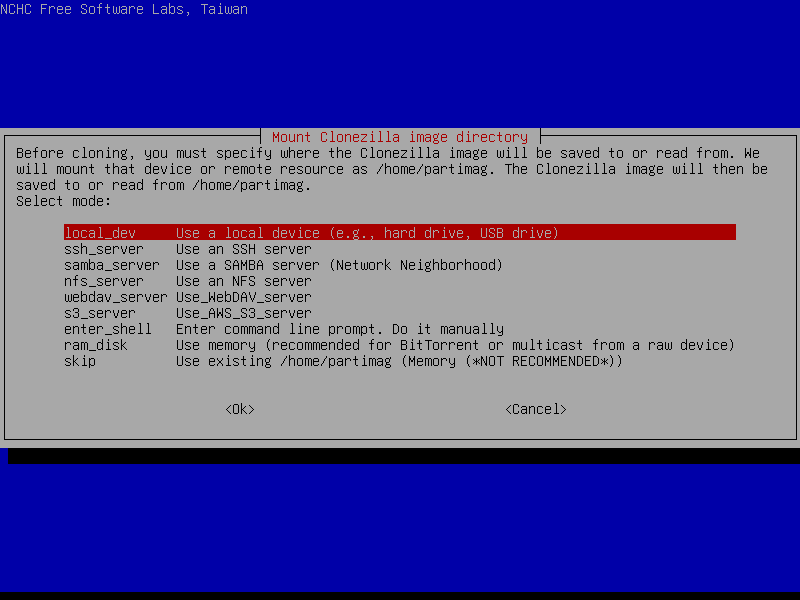
Kalau tadi Anda memilih device-image, inilah layar berikutnya: Mount Clonezilla image directory. Clonezilla perlu tahu di mana berkas arsip itu mau disimpan (atau dibaca, kalau Anda sedang memulihkan cadangan). Pilihannya:
- local_dev - Use a local device (e.g., hard drive, USB drive). Disimpan ke perangkat yang tercolok langsung: hard disk eksternal, flashdisk, atau disk internal lain. Ini yang dipakai hampir semua orang, dan sudah tersorot sebagai bawaan.
- ssh_server, samba_server, nfs_server, webdav_server - disimpan ke komputer atau server lain lewat jaringan. Samba adalah folder berbagi ala Windows (Network Neighborhood).
- s3_server - disimpan ke penyimpanan awan Amazon S3.
- enter_shell - urus sendiri lewat baris perintah, untuk kasus tidak biasa.
- ram_disk - disimpan sementara di memori. Isinya hilang begitu komputer dimatikan.
- skip - lewati. Perhatikan Clonezilla sendiri menandainya NOT RECOMMENDED, jadi jangan dipilih kecuali Anda tahu persis alasannya.
Kalau memilih local_dev, Clonezilla akan meminta Anda mencolokkan perangkat penyimpanannya lebih dulu, menunggu sebentar supaya terdeteksi, lalu menampilkan daftar disk yang ada untuk Anda pilih. Di sinilah pentingnya mengingat merek dan ukuran perangkat Anda: daftarnya menampilkan ukuran dan merek tiap disk, dan itu patokan paling aman supaya tidak salah pilih.
Satu hal yang wajib dipikirkan sebelum mencadangkan: arsipnya butuh ruang. Clonezilla hanya menyalin bagian disk yang benar-benar terpakai dan memampatkannya, jadi arsip biasanya jauh lebih kecil dari ukuran disk aslinya - tapi tetap siapkan hard disk eksternal yang lega, jangan flashdisk 8 GB untuk mencadangkan Windows yang terpakai 200 GB.
Kenapa Tampilannya Biru dan Kotak-Kotak?
Perlu dikatakan terus terang: Clonezilla tidak punya tampilan grafis modern seperti Windows. Yang Anda lihat sepanjang panduan ini adalah layar biru dengan kotak abu-abu dan tulisan merah - itulah antarmuka aslinya, dan itu normal, bukan tanda kepingnya rusak atau komputernya bermasalah.
Cara memakainya juga bukan dengan mouse:
- Panah atas dan bawah untuk berpindah pilihan.
- Enter untuk menyetujui pilihan yang sedang tersorot merah.
- Spasi untuk menandai, di layar yang boleh memilih lebih dari satu (muncul tanda bintang).
- Tab untuk berpindah ke tombol Ok atau Cancel di bawah.
Tampilan sederhana ini justru disengaja: ia ringan, jalan di komputer tua sekalipun, dan tidak menghabiskan memori yang dibutuhkan untuk pekerjaan menyalin disk.
Kebutuhan Perangkat Keras
- Prosesor: 64-bit (x86_64). Keping ini versi amd64, seperti terlihat di keterangan menu boot.
- RAM: 512 MB sudah cukup untuk pemakaian biasa; 1 GB ke atas kalau memilih mode To RAM.
- Penyimpanan: Clonezilla sendiri tidak butuh dipasang. Yang butuh ruang adalah hasilnya - siapkan hard disk eksternal atau flashdisk yang cukup lega untuk menampung arsip, kalau memakai mode device-image.
- Disk tujuan: harus berukuran sama atau lebih besar dari disk sumber. Menyalin disk 1 TB ke SSD 512 GB tidak bisa dilakukan dengan cara biasa, meski isi terpakainya cuma 100 GB.
- Drive optik: DVD-ROM apa saja bisa. Kalau laptop Anda sudah tidak punya drive optik, pakai DVD eksternal USB.
- Listrik: pastikan komputer tercolok listrik selama proses. Kloning disk besar bisa memakan puluhan menit sampai berjam-jam, dan mati di tengah jalan membuat hasilnya tidak terpakai.
GParted, Clonezilla, atau Rescatux?
Ketiganya alat teknisi yang sering dipakai bersamaan tapi tugasnya berbeda, dan sering tertukar:
- Clonezilla - menyalin dan mencadangkan isi disk: menggandakan hard disk lama ke SSD baru, atau membuat berkas cadangan lengkap sebelum berbuat sesuatu yang berisiko.
- GParted - mengatur pembagian ruang disk: memperbesar, memperkecil, membuat, menghapus partisi. Baca panduannya di Cara Pakai GParted Live dari DVD.
- Rescatux - memperbaiki komputer yang gagal masuk sistem: membetulkan boot loader, GRUB, atau menyetel ulang kata sandi Windows.
Keduanya saling melengkapi paling erat dalam satu kasus yang sangat umum: pindah ke SSD yang ukurannya berbeda. Clonezilla menyalin isinya, lalu GParted dipakai untuk memperbesar partisi supaya sisa ruang SSD baru yang lebih besar tidak menganggur. Urutan kerja yang paling aman untuk pekerjaan disk berisiko: cadangkan dulu dengan Clonezilla, baru atur partisinya dengan GParted; kalau setelah itu komputer gagal booting, Rescatux yang menyelamatkan.
Kesimpulan
Clonezilla Live adalah satu keping yang isinya satu pekerjaan, dan pekerjaan itu dikerjakan dengan sangat baik - alasan kenapa ia jadi pengganti gratis Norton Ghost di tas hampir semua teknisi. Alur bootnya memang bertanya beberapa kali di awal, tapi jawaban untuk hampir semua orang sama: Enter, Enter, Enter. Yang benar-benar perlu Anda putuskan cuma dua hal, dan keduanya sudah dijelaskan di panduan ini: mau device-image (jadi berkas arsip) atau device-device (langsung disk ke disk), dan di mana arsipnya disimpan. Sisanya cuma kehati-hatian membaca merek dan ukuran disk supaya arahnya tidak terbalik. Untuk teknisi, ini keping wajib. Untuk pemakai biasa, ini jalan keluar saat mau naik ke SSD tanpa kehilangan apa pun yang sudah tertata rapi di Windows.
Pertanyaan yang Sering Muncul
Kenapa ditanya berkali-kali di awal? Saya harus jawab apa?
Tekan Enter di tiga pertanyaan pertama - bahasa (English), papan ketik (Keep the default keyboard layout US), dan Start_Clonezilla - semuanya sudah punya jawaban bawaan yang benar untuk pemakai di Indonesia. Baru di pertanyaan keempat, yaitu mode kerja, Anda perlu benar-benar memilih antara device-image dan device-device.
Bedanya device-image dan device-device apa? Saya pilih yang mana?
device-image menyimpan isi disk jadi satu berkas arsip yang bisa disimpan dulu dan dituangkan kapan saja, berkali-kali - cocok untuk pencadangan dan untuk menggandakan satu komputer ke banyak unit. device-device menyalin langsung disk ke disk - lebih cepat dan tidak butuh ruang tambahan, tapi kedua disk harus terpasang bersamaan di komputer yang sama. Kalau Anda cuma mau pindah dari hard disk lama ke SSD baru dan keduanya bisa dicolok bersamaan, pilih device-device.
Apakah data di disk tujuan akan hilang?
Ya, seluruhnya. Disk tujuan ditimpa total, bukan ditambahi. Ini bukan seperti menyalin berkas ke folder. Karena itu pastikan arah salinannya benar - catat merek dan ukuran disk sumber dan tujuan sebelum mulai, dan cocokkan angkanya di layar Clonezilla. Kalau perlu, cabut dulu disk lain yang tidak terlibat.
Bisakah menyalin disk 1 TB ke SSD 500 GB?
Dengan cara biasa tidak bisa - disk tujuan harus sama atau lebih besar dari sumber, meski isi terpakainya sedikit. Jalan keluarnya: perkecil dulu partisi di disk sumber dengan GParted sampai total ukurannya muat, baru kloning. Cara ini butuh ketelitian, jadi cadangkan data penting Anda lebih dulu.
Apakah menjalankan DVD ini akan menghapus Windows saya?
Tidak, selama Anda hanya melihat-lihat menunya. Sampai layar-layar dalam panduan ini, belum ada satu byte pun yang berubah. Yang mengubah disk adalah langkah-langkah setelahnya, saat Anda sudah memilih disk sumber dan tujuan lalu menyetujui konfirmasinya. Kalau Anda cuma membuka lalu mengeluarkan DVD dan menghidupkan ulang, komputer kembali ke Windows persis seperti semula.
Diminta kata sandi, apa isinya?
Clonezilla Live tidak meminta kata sandi sama sekali - menunya langsung muncul begitu sistem selesai dimuat. Kalau Anda masuk ke Enter_shell, akunnya user dan semua perintah administrator dijalankan lewat sudo tanpa kata sandi.
Tampilannya biru kotak-kotak dan tidak bisa diklik mouse. Rusak?
Tidak, memang begitu bentuk aslinya. Clonezilla memakai antarmuka teks supaya ringan dan jalan di komputer tua sekalipun. Pakai panah atas-bawah untuk memilih, Enter untuk menyetujui, spasi untuk menandai di layar pilihan ganda, dan Tab untuk pindah ke tombol Ok atau Cancel.
Ada bahasa Indonesianya?
Ada. Di layar pemilihan bahasa, turunkan sorotan ke id_ID.UTF-8 Indonesian | Bahasa Indonesia lalu tekan Enter. Terjemahannya belum menyeluruh - sebagian pesan teknis tetap berbahasa Inggris - jadi kalau Anda sedang mengikuti panduan berbahasa Inggris, tetap pilih English supaya tulisan di layar sama persis.
Kenapa terasa lambat saat dijalankan dari DVD?
Karena drive optik memang jauh lebih lambat dibanding SSD. Ini normal dan bukan tanda kerusakan. Kalau sering memakainya, pilih Clonezilla live (VGA 800x600 & To RAM) di menu boot: pemuatan awalnya lebih lama, tapi setelah jalan jauh lebih gesit karena semuanya sudah pindah ke memori, dan DVD-nya boleh dikeluarkan.
Berapa lama proses kloningnya?
Tergantung besarnya data dan kecepatan disk, bukan kecepatan DVD. Perkiraan kasar: puluhan menit untuk data seratusan GB antar-SSD, bisa berjam-jam kalau sumbernya hard disk tua yang lambat. Pastikan komputer tercolok listrik dan jangan dimatikan di tengah jalan.
Belum punya DVD-nya?
Clonezilla Live 3.3.3-15 tersedia di toko kami dalam bentuk DVD siap pakai, dikemas rapi dan siap kirim ke seluruh Indonesia: lihat DVD Clonezilla Live 3.3.3-15. Bingung butuh yang mana - Clonezilla untuk menyalin isi disk, atau GParted untuk mengatur partisinya? Sebutkan merek dan tipe laptop Anda beserta rencana upgrade-nya lewat chat - kami bantu cek dulu sebelum Anda beli.