Sebelum ada DLC Boot atau WinPE Strelec, ada Hiren's BootCD — salah satu toolkit boot paling legendaris di dunia teknisi komputer, yang namanya jadi semacam kata generik untuk "CD ajaib perbaikan komputer". Versi modernnya, Hiren's BootCD PE, sekarang berbasis Windows 11. Semua tangkapan layar di panduan ini adalah potret kami sendiri.
Kenapa Nama Ini Begitu Terkenal?
Hiren's BootCD asli (bukan versi PE) populer sejak awal 2000-an, dibuat oleh seorang programmer bernama Hiren. Meski proyek aslinya sudah lama berhenti, nama "Hiren's BootCD" begitu melekat di kalangan teknisi sehingga komunitas terus mengembangkan versi baru — Hiren's BootCD PE — berbasis Windows PE, dikelola developer yang berbeda namun tetap mempertahankan nama dan semangat aslinya: kumpulan tool esensial dalam satu paket boot.
Langkah 1: Booting — Bersiaplah Menunggu
Dokumentasi LPComp.
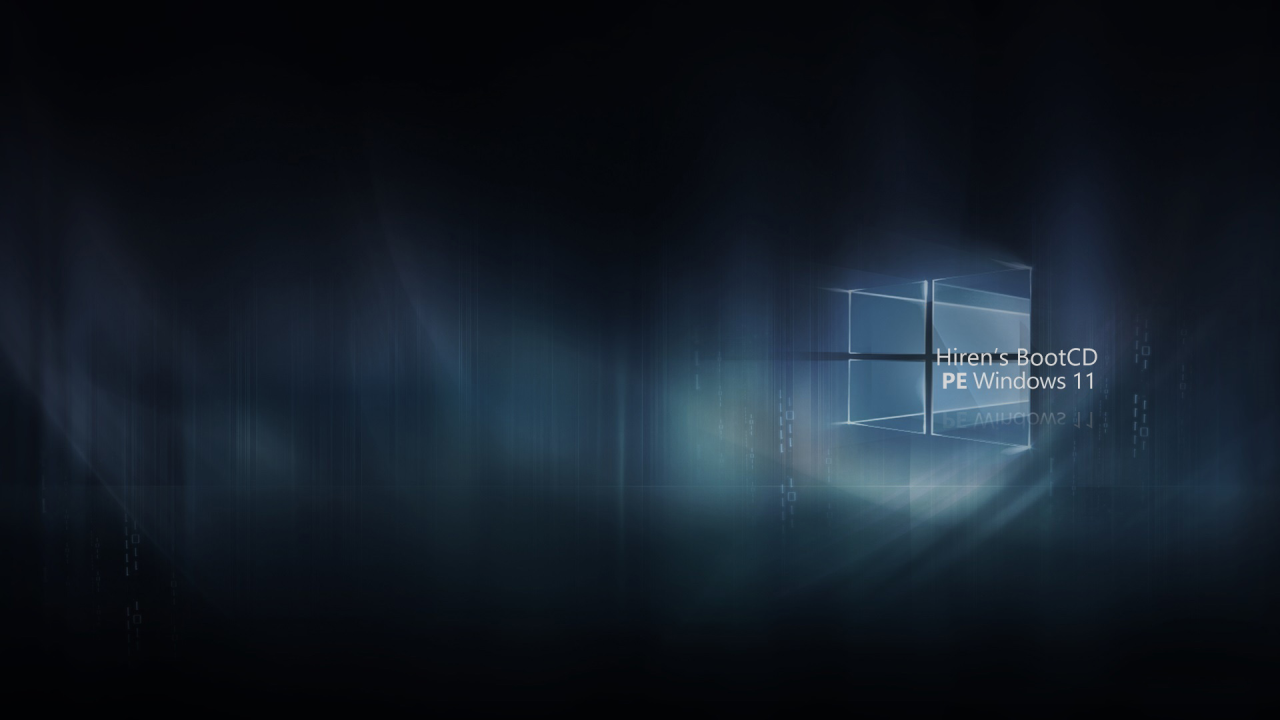
Catatan jujur: dalam pengujian kami, proses boot dari layar awal sampai desktop siap pakai butuh waktu sekitar 14 menit di komputer uji kami. Ini karena image-nya cukup besar (berbasis Windows 11 penuh) dan harus dimuat seluruhnya ke RAM. Di laptop dengan RAM cukup dan DVD/flashdisk yang cepat, prosesnya bisa lebih singkat — tapi siapkan kesabaran, jangan kira DVD/flashdisknya rusak kalau loading terasa lama.
Langkah 2: Desktop Windows 11 yang Familiar
Dokumentasi LPComp.
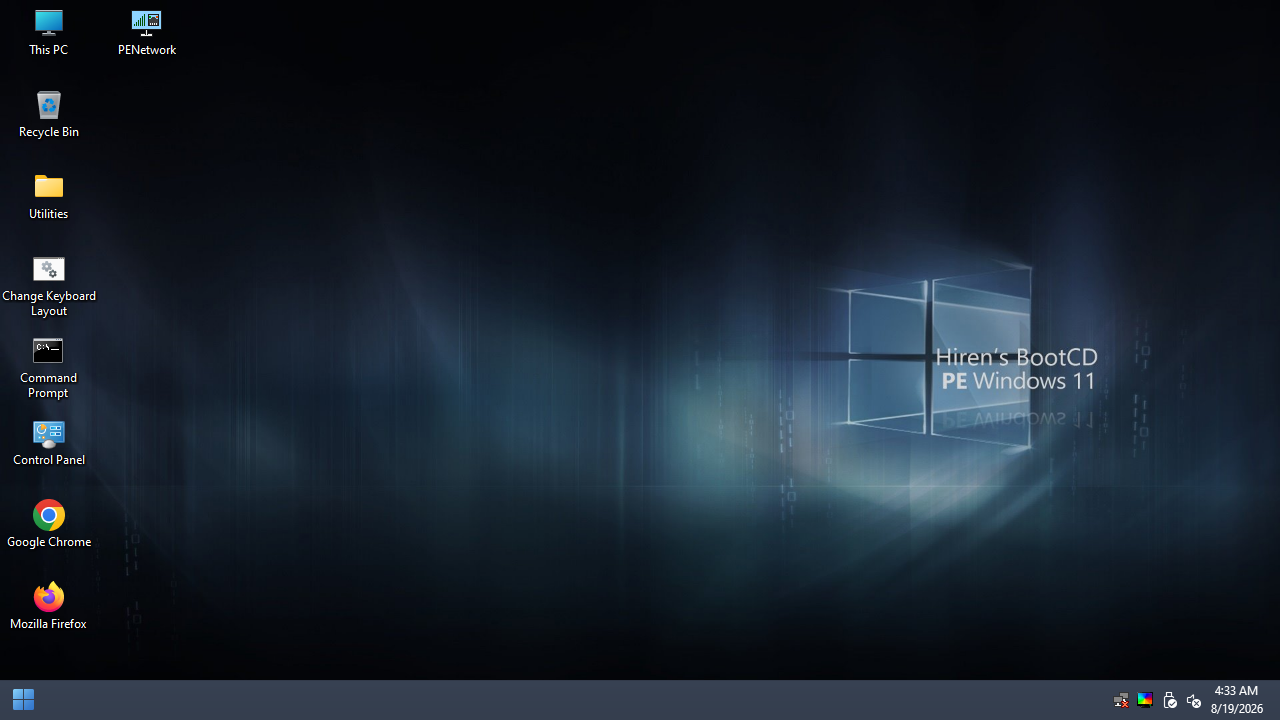
Begitu sampai desktop, tampilannya persis Windows 11 asli — taskbar di bawah dengan tombol Start bergaya Windows 11, system tray lengkap. Ikon-ikon utama di desktop: This PC, PENetwork (pengaturan jaringan), Utilities (folder utama semua tool), Command Prompt, Control Panel, dan dua browser siap pakai — Google Chrome dan Mozilla Firefox.
Langkah 3: Folder Utilities — Pusat Semua Tool
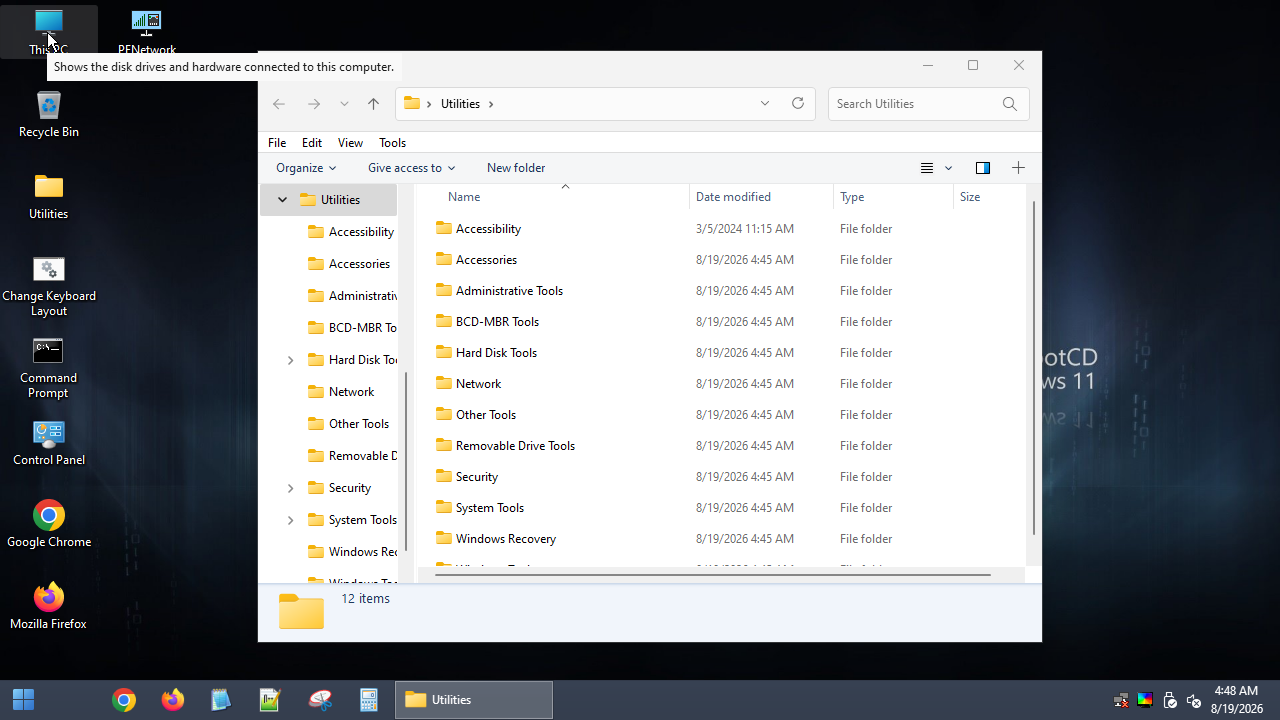
Dokumentasi LPComp.
Klik dua kali Utilities, semua tool tersusun rapi dalam 12 kategori folder Windows Explorer biasa — bukan launcher custom seperti DLC Boot, tapi struktur folder Windows native yang sudah familiar bagi siapa saja yang pernah pakai Windows.
Langkah 4: Isi Hard Disk Tools
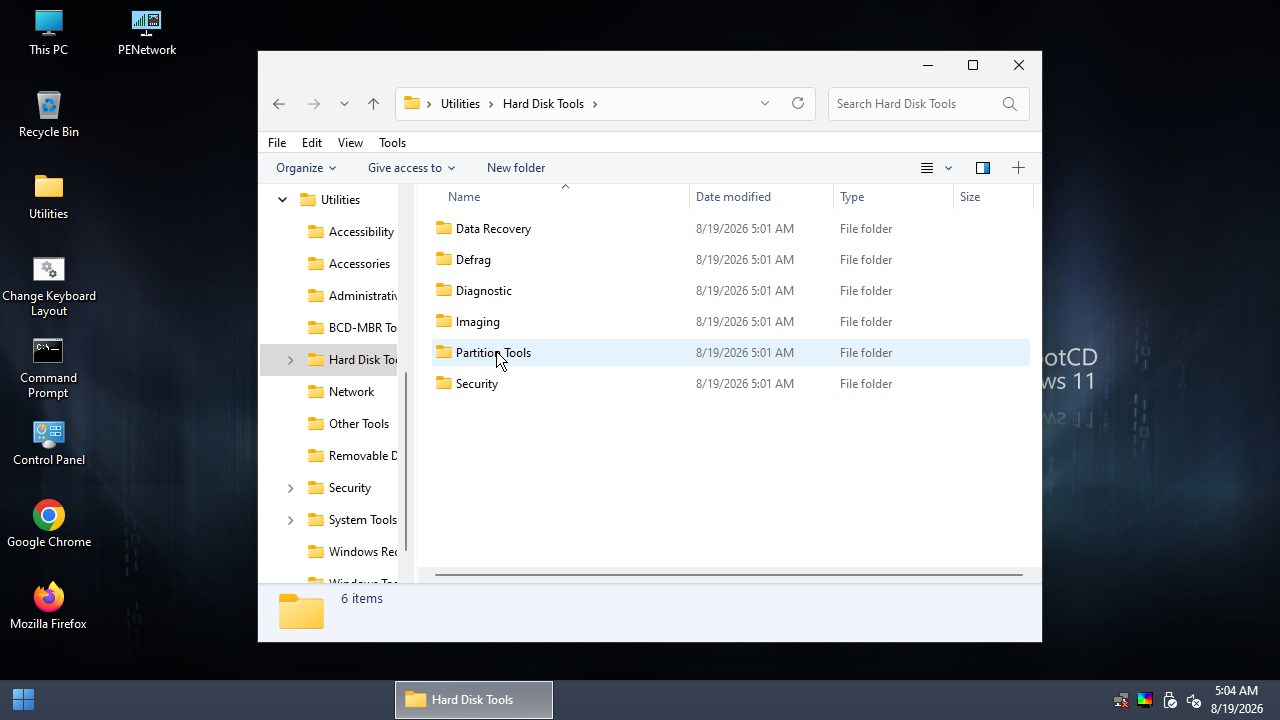
Dokumentasi LPComp.
Kategori disk-nya sendiri masih dibagi lagi jadi 6 sub-folder: Data Recovery, Defrag, Diagnostic, Imaging (backup/clone disk), Partition Tools, dan Security. Struktur berlapis ini memudahkan mencari tool spesifik tanpa harus menggulir daftar panjang tak terstruktur.
Langkah 5: Isi System Tools — Diagnostik Kelas Profesional
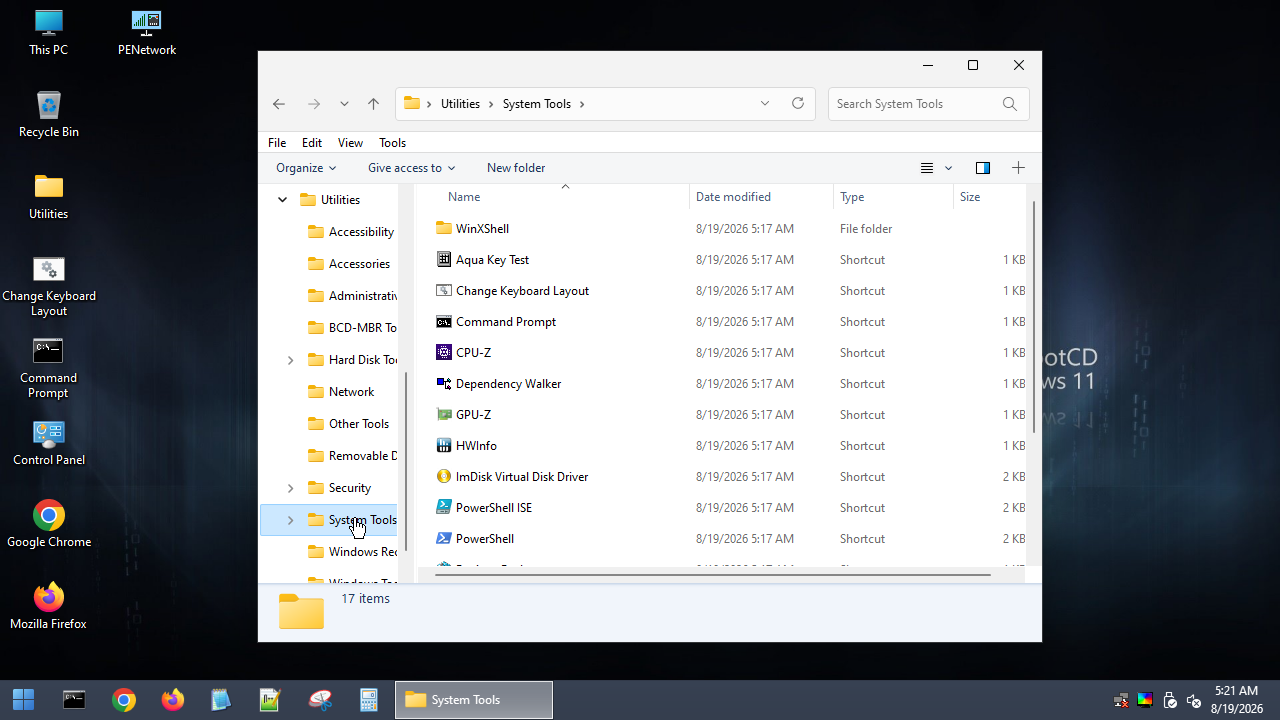
Dokumentasi LPComp.
Di sinilah kumpulan tool diagnostik hardware paling dipercaya di industri teknisi:
- CPU-Z dan GPU-Z — memeriksa spesifikasi persis prosesor dan kartu grafis, termasuk mendeteksi produk palsu/rebrand.
- HWInfo — laporan hardware paling lengkap, sering dipakai untuk memantau suhu komponen.
- PowerShell dan PowerShell ISE — untuk teknisi yang butuh scripting tingkat lanjut.
- ImDisk Virtual Disk Driver — mount file image tanpa membakar ke media fisik.
Langkah 6: Isi Network — Remote Access dan Transfer File
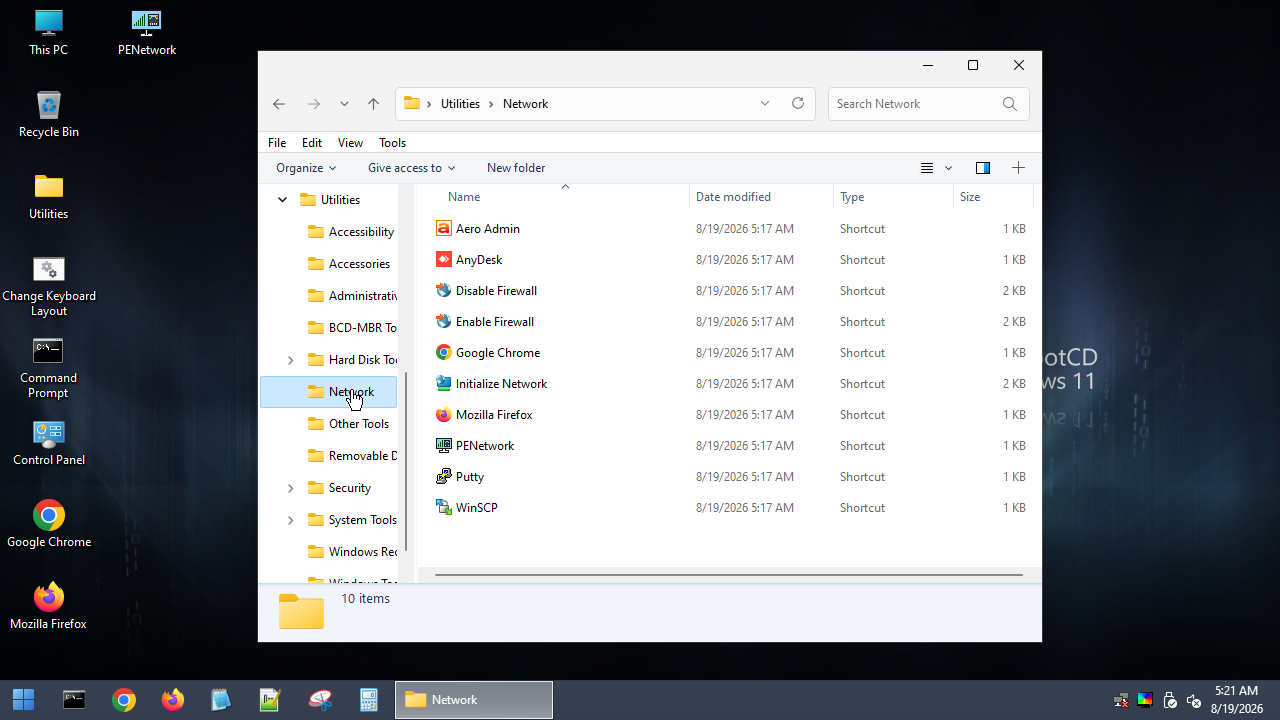
Dokumentasi LPComp.
Kategori jaringan berisi tool yang sering dibutuhkan teknisi remote:
- AnyDesk — remote desktop, berguna kalau perlu bantuan teknisi jarak jauh sambil memperbaiki dari lingkungan boot ini.
- PuTTY dan WinSCP — koneksi SSH dan transfer file, biasa dipakai teknisi jaringan/server.
- Disable/Enable Firewall — jalan pintas cepat kalau firewall justru menghalangi proses perbaikan.
Kapan Hiren's BootCD PE Dipakai
- Diagnosis hardware mendalam — kombinasi CPU-Z, GPU-Z, HWInfo dalam satu tempat memudahkan pengecekan spesifikasi dan kesehatan komponen sekaligus.
- Perbaikan jarak jauh — AnyDesk bawaan memungkinkan teknisi lain membantu dari jarak jauh, bahkan sebelum Windows utama bisa dibuka.
- Windows tidak mau boot — kombinasi BCD-MBR Tools dan Windows Recovery menangani masalah bootloader.
- Menyelamatkan data — Data Recovery dan akses penuh ke Windows Explorer untuk menyalin file penting.
Pertanyaan yang Sering Diajukan
Kenapa booting-nya lama sekali?
Karena berbasis Windows 11 penuh (bukan versi ringkas), seluruh sistemnya perlu dimuat ke RAM saat boot. Di laptop dengan hardware lebih baru dan RAM cukup besar, waktunya bisa jauh lebih singkat dari yang kami alami saat pengujian.
Apa bedanya dengan DLC Boot atau WinPE Strelec?
Ketiganya sama-sama toolkit Windows PE (baca DLC Boot 2019 dan WinPE Strelec). Hiren's BootCD PE menonjol di dua hal: basisnya paling modern (Windows 11 penuh, bukan versi ringkas), dan strukturnya pakai folder Windows Explorer biasa — jadi terasa paling "asli Windows" dibanding launcher custom yang dipakai DLC Boot atau Strelec.
Belum punya DVD/flashdisk-nya?
Hiren's BootCD PE tersedia di toko kami. Hubungi kami lewat chat untuk cek ketersediaan.