
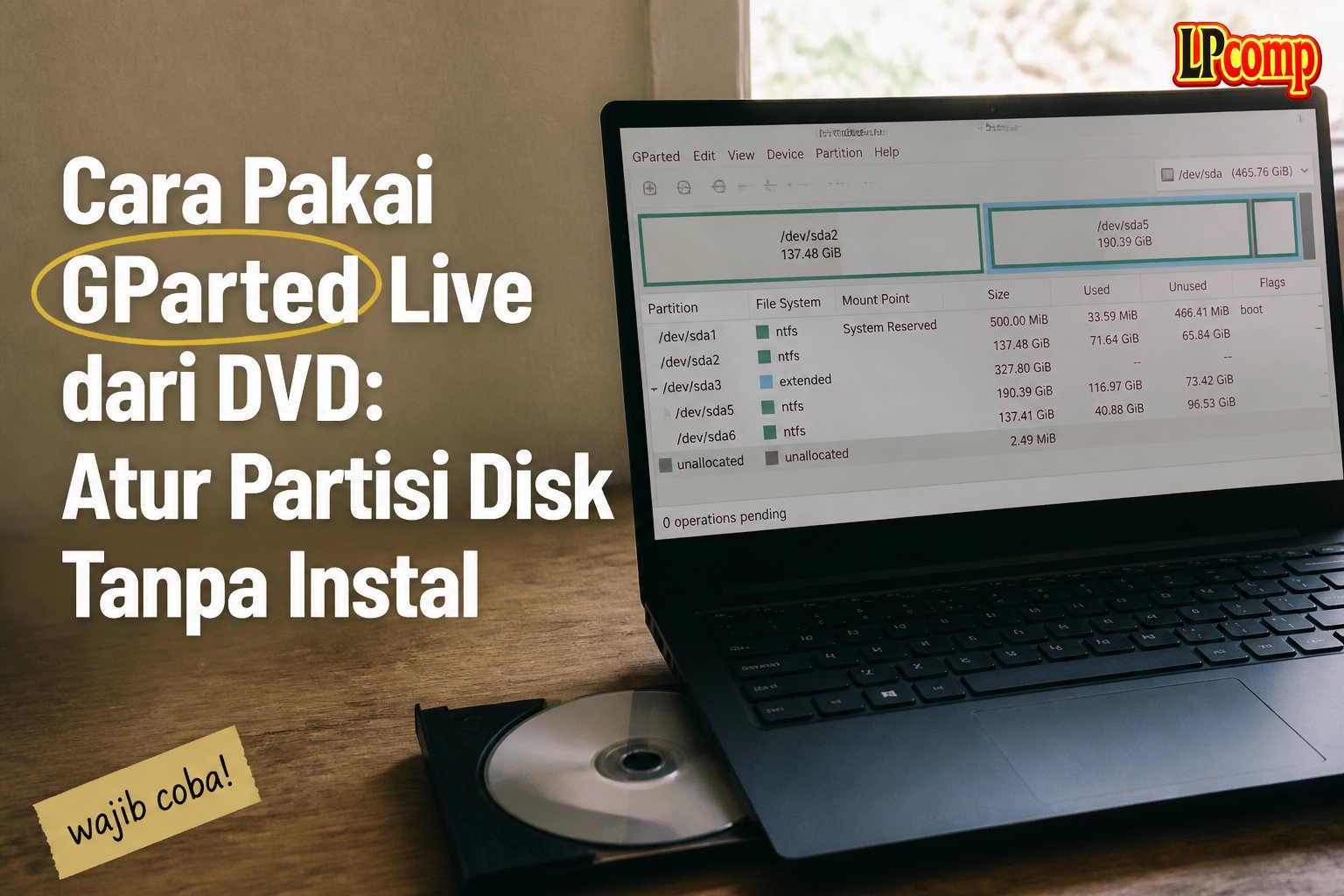
Hard disk penuh sebelah, partisi Windows kekecilan, atau mau menyisakan ruang untuk memasang Linux tanpa memformat ulang semuanya - semua itu urusan satu alat: GParted. DVD ini berisi GParted Live, yaitu sistem kecil yang dijalankan langsung dari DVD dan isinya cuma satu pekerjaan utama: mengatur partisi hard disk atau SSD. Panduan ini menunjukkan apa yang benar-benar Anda lihat dari layar pertama sampai jendela GParted terbuka. Semua tangkapan layar di bawah adalah potret kami sendiri dari GParted Live 1.8.1-3.
Ringkasan cepat: masukkan DVD, di menu boot tekan Enter (pilihan pertama), tunggu teks putih berjalan, lalu akan muncul tiga pertanyaan berturut-turut - tata letak papan ketik, bahasa, dan mode tampilan. Untuk hampir semua orang jawabannya sama: tekan Enter saja tiga kali menerima jawaban bawaan. Setelah itu jendela GParted terbuka sendiri dan siap dipakai.
GParted Live Itu Bukan Sistem Operasi
Ini yang paling sering salah dipahami. GParted Live tidak untuk dipasang ke komputer sebagai pengganti Windows. Ia adalah live CD: sistem sekali jalan yang dimuat dari DVD ke memori, dipakai sebentar untuk satu pekerjaan, lalu DVD dikeluarkan dan komputer kembali seperti semula. Tidak ada tombol "Install" di dalamnya, karena memang bukan itu tujuannya.
Isinya satu alat utama, GParted (kepanjangan dari GNOME Partition Editor), yang bisa dipakai untuk:
- Memperbesar atau memperkecil partisi - misalnya menyusutkan partisi Windows 500 GB jadi 350 GB, supaya sisanya bisa dipakai untuk sistem lain.
- Membuat dan menghapus partisi - membagi satu disk kosong menjadi beberapa bagian.
- Mengubah format partisi - misalnya dari NTFS ke ext4 atau sebaliknya.
- Memindahkan partisi dan mengubah label serta penandanya (flags).
- Memeriksa dan memperbaiki tabel partisi yang rusak, penyebab umum disk yang tiba-tiba "tidak terbaca".
Kenapa harus dari DVD dan bukan dari dalam Windows? Karena partisi yang sedang dipakai sistem tidak bisa diubah dengan aman. Dengan menjalankan GParted dari DVD, semua partisi di dalam komputer dalam keadaan menganggur, sehingga aman untuk diutak-atik.
Layar 1: Menu Boot
Dokumentasi LPComp.
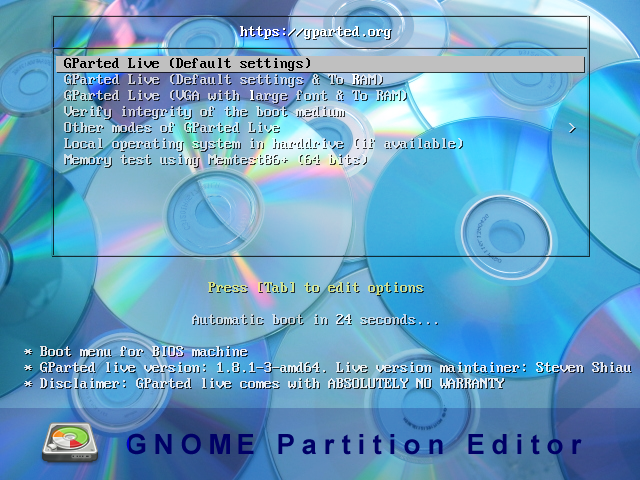
Begitu DVD dijalankan, inilah layar pertama. Baris paling atas - GParted Live (Default settings) - sudah tersorot, dan itulah yang dipakai hampir semua orang. Di bawahnya ada beberapa pilihan lain:
- Default settings & To RAM - sama seperti pilihan pertama, tapi seluruh isi DVD disalin dulu ke memori. Lebih lambat di awal, tapi setelah jalan terasa jauh lebih gesit, dan DVD-nya boleh dikeluarkan. Berguna kalau drive optik Anda lambat atau berisik.
- VGA with large font & To RAM - tulisannya diperbesar. Berguna di layar beresolusi tinggi yang membuat huruf bawaan terlihat sangat kecil.
- Verify integrity of the boot medium - memeriksa apakah keping DVD terbaca utuh tanpa cacat. Jalankan ini kalau proses boot sering macet di tengah.
- Other modes of GParted Live - pilihan cadangan untuk komputer yang bermasalah dengan tampilan grafis.
- Local operating system in harddrive - batal, lanjutkan ke Windows yang sudah terpasang.
- Memory test using Memtest86+ - alat terpisah untuk menguji kesehatan RAM, tidak ada hubungannya dengan partisi.
Di bagian bawah tertulis Automatic boot in 24 seconds - kalau tidak ditekan apa-apa, menu ini lanjut sendiri ke pilihan pertama. Jadi untuk pemakaian normal, tekan Enter atau biarkan saja.
Layar 2: Proses Pemuatan Sistem
Dokumentasi LPComp.
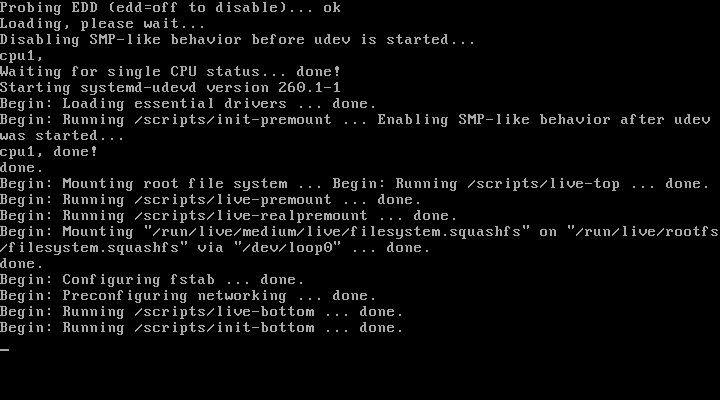
Setelah Enter, layar berubah menjadi teks putih di atas hitam yang berjalan cepat. Ini bukan tanda kerusakan - sistem sedang memuat dirinya sendiri dari DVD. Baris-baris seperti Mounting /run/live/medium/live/filesystem.squashfs artinya isi DVD sedang dibuka, dan Configuring fstab ... done artinya tahapnya berhasil.
Dari DVD, tahap ini memang terasa lama - drive optik jauh lebih lambat dibanding SSD. Selama teksnya masih bertambah, biarkan saja. Kalau berhenti total di satu baris selama lebih dari lima menit, hidupkan ulang dan coba pilihan Verify integrity of the boot medium di menu boot untuk memastikan kepingnya tidak cacat.
Layar 3: Pertanyaan Tata Letak Papan Ketik
Dokumentasi LPComp.
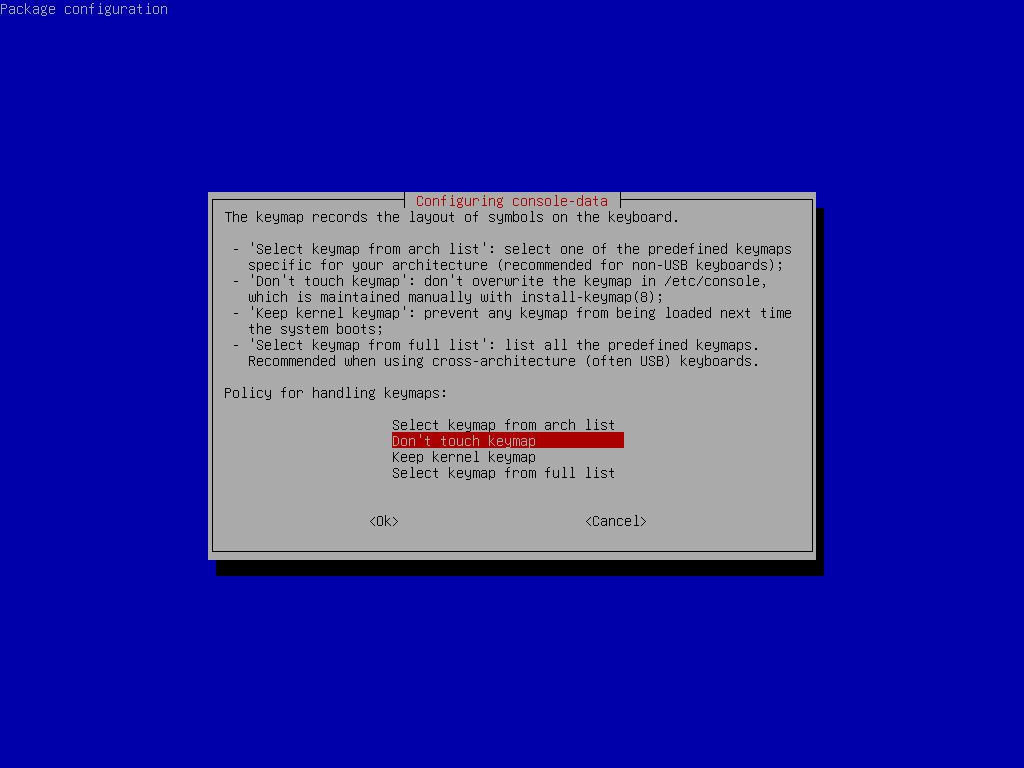
Inilah pertanyaan pertama dari tiga pertanyaan yang bikin banyak pemakai baru ragu. Layar biru dengan kotak abu-abu berjudul Configuring console-data ini menanyakan tata letak papan ketik yang mau dipakai.
Baris Don't touch keymap sudah tersorot merah - artinya "biarkan apa adanya". Tekan Enter saja. Papan ketik yang dijual di Indonesia semuanya memakai tata letak AS (QWERTY standar), dan itu memang sudah bawaannya. Anda tidak akan kehilangan apa pun dengan menerima pilihan ini.
Pilihan lain di layar ini - Select keymap from arch list dan Select keymap from full list - hanya perlu kalau papan ketik Anda benar-benar bukan tata letak AS, misalnya papan ketik Prancis (AZERTY) atau Jerman (QWERTZ).
Layar 4: Pertanyaan Bahasa
Dokumentasi LPComp.
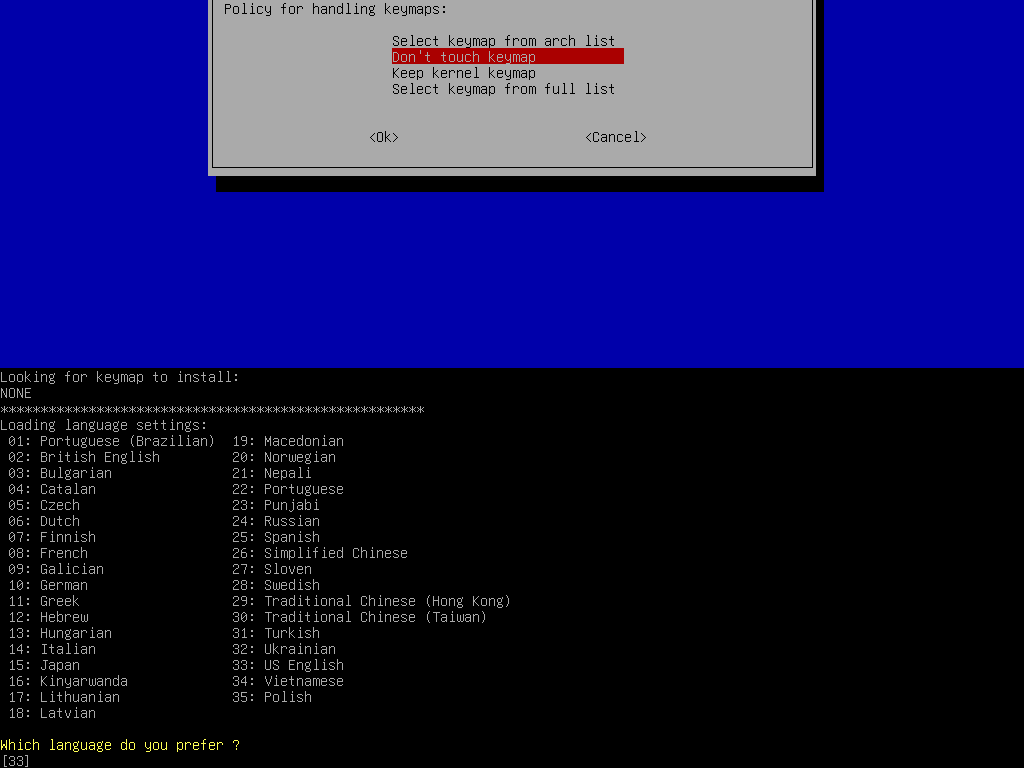
Pertanyaan kedua. Setelah tata letak papan ketik dilewati, muncul daftar 35 bahasa bernomor - mulai dari 01: Portuguese (Brazilian) sampai 35: Polish. Di bawahnya ada pertanyaan berwarna kuning: Which language do you prefer? dengan angka [33] sebagai jawaban bawaan.
Angka 33 itu adalah US English. Bahasa Indonesia tidak ada di daftar ini, jadi tidak ada yang perlu diganti - tekan Enter lagi. Istilah-istilah di GParted memang berbahasa Inggris, tapi jumlahnya sedikit dan sebagian besar sudah familiar: Size (ukuran), Used (terpakai), Unused (kosong), Resize (ubah ukuran), Delete (hapus).
Di layar ini masih terlihat sisa kotak dialog papan ketik dari langkah sebelumnya di bagian atas - itu normal, cuma bekas gambar yang belum terhapus, bukan tanda ada yang salah.
Layar 5: Pertanyaan Mode Tampilan
Dokumentasi LPComp.
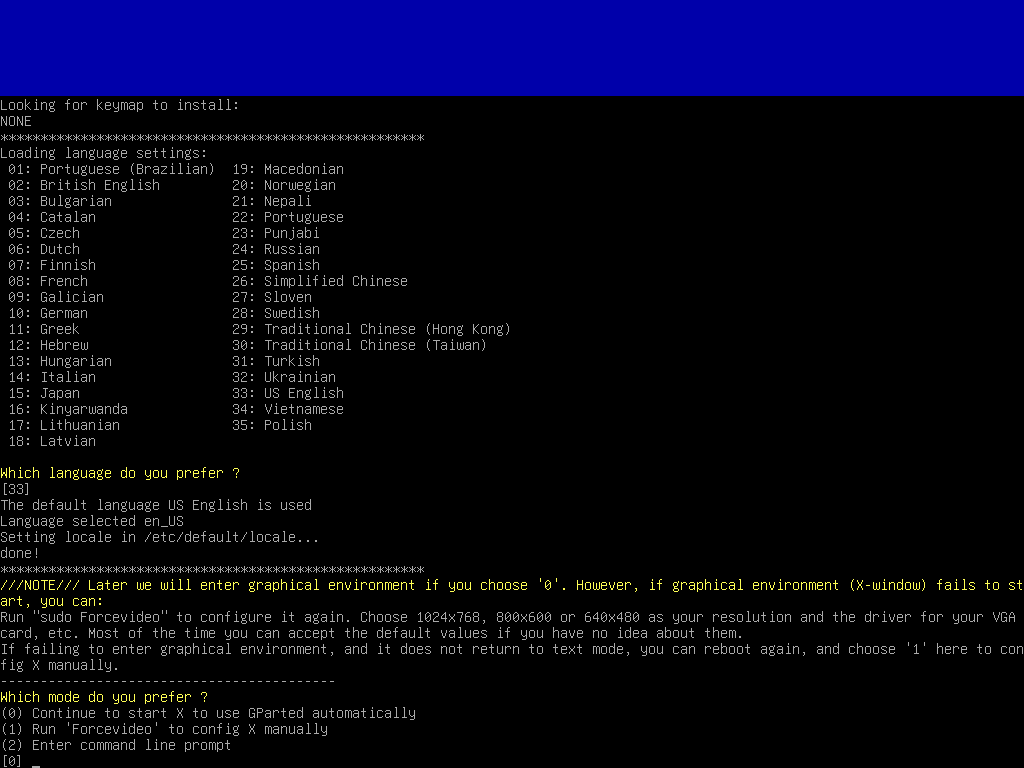
Pertanyaan ketiga sekaligus yang terakhir. Di layar ini terlihat bahasa sudah dipilih (Language selected en_US), lalu muncul pertanyaan Which mode do you prefer? dengan tiga pilihan:
- (0) Continue to start X to use GParted automatically - langsung masuk tampilan grafis dan buka GParted sendiri. Ini jawaban bawaan, dan inilah yang Anda mau.
- (1) Run 'Forcevideo' to config X manually - untuk mengatur resolusi layar secara manual. Baru dipakai kalau pilihan 0 gagal menampilkan gambar.
- (2) Enter command line prompt - masuk ke mode teks saja, tanpa tampilan grafis. Untuk teknisi yang lebih suka bekerja lewat perintah.
Angka [0] sudah tertulis sebagai jawaban bawaan, jadi tekan Enter untuk terakhir kalinya. Layar akan berkedip sebentar lalu masuk ke tampilan grafis.
Catatan dari teks peringatan di layar itu sendiri: kalau tampilan grafis gagal muncul, hidupkan ulang dan pilih 1 di pertanyaan ini untuk mengatur resolusi secara manual - pilihan yang tersedia biasanya 1024x768, 800x600, atau 640x480.
Layar 6: Jendela GParted Terbuka
Dokumentasi LPComp.
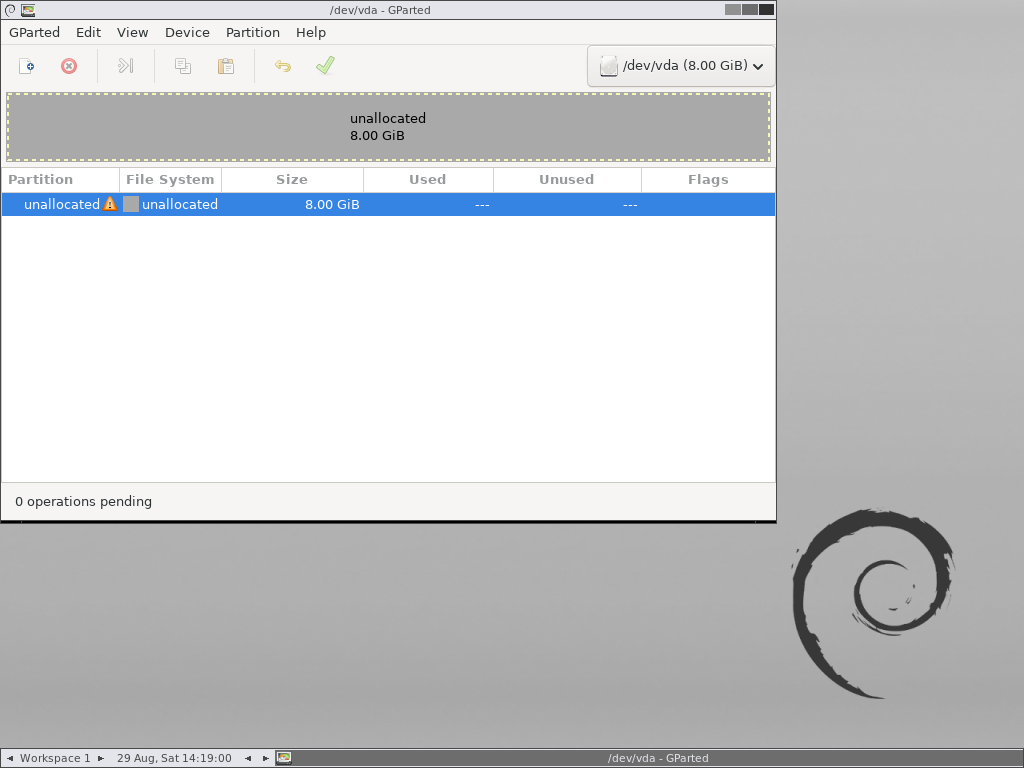
Inilah tujuan akhirnya. Jendela GParted terbuka sendiri di atas desktop abu-abu berlogo Debian. Bagian-bagian yang perlu Anda kenali:
- Kotak pilihan disk di kanan atas - di potret ini tertulis
/dev/vda (8.00 GiB). Di sinilah Anda memilih disk mana yang mau diatur, kalau komputer punya lebih dari satu hard disk atau SSD. - Batang panjang di bawah toolbar - gambaran visual isi disk. Setiap partisi tampil sebagai kotak berwarna dengan lebar sesuai ukurannya, sehingga sekali lihat langsung tahu mana yang besar dan mana yang kecil.
- Tabel di tengah - rincian tiap partisi: nama, jenis format (File System), ukuran total (Size), yang terpakai (Used), yang kosong (Unused), dan penandanya (Flags).
- Tanda centang hijau di toolbar - tombol Apply. Inilah tombol yang benar-benar menjalankan semua perubahan. Sebelum tombol ini ditekan, tidak ada apa pun yang berubah di disk.
- Tulisan "0 operations pending" di bawah - jumlah perubahan yang sudah Anda susun tapi belum dijalankan. Angka nol berarti belum ada perubahan apa pun yang menunggu.
Catatan jujur soal potret ini: disk yang terlihat - /dev/vda 8.00 GiB dengan status unallocated - adalah disk kosong bawaan mesin uji kami, bukan disk milik pembeli. Kami memang sengaja memakai disk kosong supaya pengujiannya aman. Di komputer Anda yang muncul akan berbeda: biasanya /dev/sda atau /dev/nvme0n1 dengan beberapa baris partisi berisi Windows dan data Anda. Unallocated sendiri artinya "ruang belum dibagi" - ruang yang ada tapi belum diberi partisi.
Cara Kerja GParted: Susun Dulu, Baru Jalankan
Ini konsep terpenting yang wajib dipahami sebelum menyentuh apa pun, dan justru yang paling menenangkan:
- Anda klik kanan sebuah partisi, pilih tindakan (misalnya Resize/Move), atur ukurannya, klik OK.
- Tidak ada yang terjadi di disk. Tindakan itu cuma masuk antrean, dan hitungan di bawah berubah dari 0 operations pending menjadi 1 operation pending.
- Anda boleh menyusun beberapa tindakan sekaligus, dan boleh membatalkan yang sudah disusun lewat tombol panah kembali (Undo).
- Baru setelah tanda centang hijau (Apply) ditekan dan konfirmasinya disetujui, semua tindakan di antrean benar-benar dijalankan ke disk.
Artinya selama hitungan itu belum Anda jalankan, Anda masih bisa mundur dengan aman - bahkan cukup dengan menutup GParted tanpa menekan Apply.
Kebutuhan Perangkat Keras
- Prosesor: 64-bit (x86_64). Keping ini versi amd64, seperti terlihat di menu boot.
- RAM: 512 MB sudah cukup untuk pilihan boot biasa. Kalau ingin memakai mode To RAM (seluruh isi DVD disalin ke memori), sediakan 1 GB ke atas.
- Penyimpanan: tidak butuh ruang disk sama sekali - GParted berjalan penuh dari DVD dan memori.
- Drive optik: DVD-ROM apa saja bisa. Kalau laptop Anda sudah tidak punya drive optik, pakai DVD eksternal USB.
- Kartu grafis: tidak butuh yang khusus. Kalau tampilan grafis gagal muncul, ulangi dan jawab 1 di pertanyaan mode untuk mengatur resolusi manual.
Peringatan yang Wajib Dibaca Dulu
Alat partisi bisa menghapus seluruh data Anda kalau salah klik. Menghapus partisi yang salah, atau memformat disk yang salah, tidak bisa dibatalkan setelah tombol centang (Apply) ditekan - tidak ada tempat sampah, tidak ada tombol kembali. Sebelum menyentuh apa pun: cadangkan dulu data penting Anda ke hard disk eksternal atau flashdisk. Pastikan juga Anda memilih disk yang benar di kotak kanan atas, terutama kalau komputer punya lebih dari satu disk - nama seperti /dev/sda dan /dev/sdb mudah sekali tertukar. Kabar baiknya: selama tulisan di bawah masih 0 operations pending dan Apply belum ditekan, belum ada satu byte pun yang berubah dan Anda masih bisa mundur dengan aman.
GParted, Clonezilla, atau Rescatux?
Ketiganya alat teknisi yang sering dipakai bersamaan tapi tugasnya berbeda, dan sering tertukar:
- GParted - mengatur pembagian ruang disk: memperbesar, memperkecil, membuat, menghapus partisi.
- Clonezilla - menyalin dan mencadangkan isi disk: menggandakan seluruh isi hard disk lama ke SSD baru, atau membuat berkas cadangan lengkap sebelum berbuat sesuatu yang berisiko.
- Rescatux - memperbaiki komputer yang gagal masuk sistem: membetulkan boot loader, GRUB, atau menyetel ulang kata sandi Windows.
Urutan kerja yang paling aman untuk pekerjaan disk yang berisiko: cadangkan dulu dengan Clonezilla, baru atur partisinya dengan GParted. Kalau setelah itu komputer jadi gagal booting, Rescatux yang menyelamatkan. Ketiganya tersedia di toko kami.
Kesimpulan
GParted Live adalah satu keping yang isinya satu pekerjaan, dan pekerjaan itu dikerjakan dengan sangat baik. Alur bootnya memang bertanya tiga kali di awal, tapi jawaban untuk hampir semua orang sama: Enter, Enter, Enter. Setelah itu Anda berhadapan dengan alat partisi yang sama yang dipakai teknisi profesional, dengan pengaman berupa sistem antrean yang membuat semua perubahan bisa dibatalkan selama tombol Apply belum ditekan. Untuk teknisi, ini keping yang wajib ada di tas. Untuk pemakai biasa, ini jalan keluar saat partisi Windows kekecilan atau saat mau menyiapkan ruang buat memasang Linux.
Pertanyaan yang Sering Muncul
Kenapa ditanya tiga kali di awal? Saya harus jawab apa?
Tekan Enter tiga kali. Ketiga pertanyaan itu - tata letak papan ketik, bahasa, dan mode tampilan - semuanya sudah punya jawaban bawaan yang benar untuk pemakai di Indonesia: Don't touch keymap, 33 (US English), dan 0 (langsung masuk grafis). Anda tidak perlu mengetik apa pun.
Diminta kata sandi, apa isinya?
GParted Live tidak meminta kata sandi sama sekali - jendela GParted langsung terbuka begitu sistem selesai dimuat. Kalau suatu saat ada terminal yang meminta pengguna, akunnya user dan semua perintah administrator dijalankan lewat sudo tanpa kata sandi.
Apakah menjalankan DVD ini akan menghapus Windows saya?
Tidak, selama Anda hanya melihat-lihat. GParted memang punya kemampuan menghapus partisi, tapi tidak ada yang berubah sampai Anda menyusun tindakan lalu menekan tombol centang (Apply). Kalau Anda cuma buka lalu keluarkan DVD dan hidupkan ulang, komputer kembali ke Windows persis seperti semula.
Apakah data saya hilang kalau memperkecil partisi Windows?
Secara teori tidak - GParted memindahkan data ke bagian yang tetap terpakai. Tapi selalu ada risiko, terutama kalau prosesnya terputus karena listrik padam atau baterai habis di tengah jalan. Cadangkan dulu data penting, dan pastikan laptop tercolok listrik selama proses berjalan.
Layar hitam atau tampilan grafis tidak mau muncul. Bagaimana?
Hidupkan ulang, lalu di pertanyaan ketiga (Which mode do you prefer?) ketik 1 dan tekan Enter untuk mengatur resolusi secara manual - pilih 1024x768 atau 800x600. Kalau masih gagal, di menu boot pilih Other modes of GParted Live.
Kenapa terasa lambat sekali saat dijalankan dari DVD?
Karena drive optik memang jauh lebih lambat dibanding SSD. Ini normal dan bukan tanda kerusakan. Kalau sering memakainya, pilih GParted Live (Default settings & To RAM) di menu boot: pemuatan awalnya lebih lama, tapi setelah jalan terasa jauh lebih gesit karena semuanya sudah pindah ke memori.
Berapa RAM minimal yang realistis?
512 MB sudah cukup untuk pilihan boot biasa, jadi hampir semua komputer yang masih hidup pasti kuat. Untuk mode To RAM, sediakan 1 GB ke atas.
Bedanya dengan Clonezilla apa? Saya butuh yang mana?
GParted mengatur pembagian ruang disk (memperbesar, memperkecil, membuat, menghapus partisi). Clonezilla menyalin isinya - untuk memindahkan seluruh Windows dari hard disk lama ke SSD baru, atau membuat cadangan lengkap. Banyak teknisi punya keduanya karena saling melengkapi: cadangkan dulu dengan Clonezilla, baru atur partisinya dengan GParted.
Belum punya DVD-nya?
GParted Live 1.8.1-3 tersedia di toko kami dalam bentuk DVD siap pakai, dikemas rapi dan siap kirim ke seluruh Indonesia: lihat DVD GParted Live 1.8.1-3. Bingung apakah alat ini yang Anda butuhkan, atau justru Clonezilla untuk kloning disk? Ceritakan masalah laptop Anda lewat chat - kami bantu cek dulu sebelum Anda beli.



