
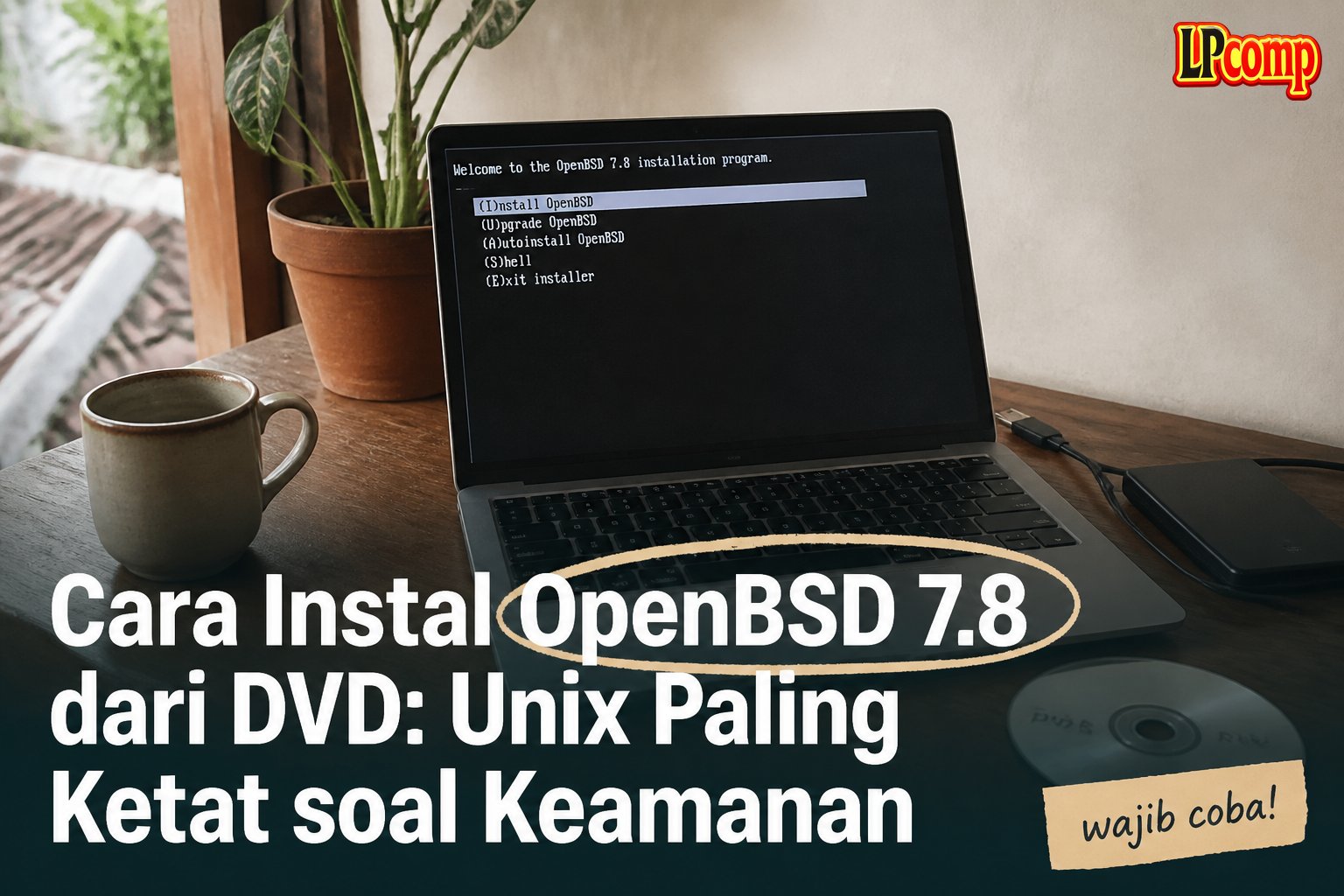
Kalau Anda membeli keping ini karena mengira isinya salah satu varian Linux, ada satu hal yang perlu diluruskan sejak awal: OpenBSD bukan Linux. Keduanya sama-sama keturunan gagasan Unix dan sama-sama gratis, tapi kode, pengembang, dan cara kerjanya berbeda sama sekali. OpenBSD punya satu obsesi yang membuatnya terkenal di seluruh dunia: keamanan. Panduan ini memperkenalkan apa itu OpenBSD 7.8 dan menunjukkan apa yang benar-benar Anda lihat di layar sejak DVD mulai berputar sampai pertanyaan pertama pemasangnya muncul. Semua tangkapan layar di bawah adalah potret kami sendiri dari OpenBSD 7.8, versi yang persis sama dengan yang ada di keping ini.
Ringkasan cepat: masukkan DVD, komputer langsung membaca /7.8/AMD64/CDBOOT tanpa menu berwarna apa pun. Layar berubah jadi teks biru berjalan cepat - itu OpenBSD sedang mendata perangkat keras Anda satu per satu. Setelah selesai muncul satu baris pertanyaan: (I)nstall, (U)pgrade, (A)utoinstall or (S)hell? Untuk memasang baru, ketik huruf i lalu Enter. Sesudah itu pemasangnya bertanya satu per satu dalam bentuk teks polos - tidak ada kotak dialog berwarna, tidak ada tombol yang diklik pakai tetikus. Itu memang wajahnya, bukan tanda DVD rusak.
OpenBSD Itu Apa, dan Kenapa Orang Menyebutnya Paling Aman
OpenBSD adalah sistem operasi keluarga Unix - satu rumpun dengan FreeBSD dan NetBSD, bukan dengan Ubuntu atau Debian. Proyek ini berjalan sejak 1995 dan sejak awal punya prinsip yang tidak berubah: aman dulu, baru yang lain.
Yang membuatnya berbeda dari sistem operasi lain:
- Kodenya dibaca ulang baris demi baris. Para pengembang OpenBSD rutin memeriksa kembali kode yang sudah jalan bertahun-tahun untuk mencari celah, bukan hanya menambal saat sudah ada yang bocor. Ini kerja lambat dan membosankan, dan justru itu reputasinya.
- Aman sejak dinyalakan pertama kali (secure by default). Sistem operasi lain umumnya menyalakan banyak layanan dan Anda yang harus mematikan yang tidak perlu. OpenBSD kebalikannya: hampir semuanya mati dari sananya, Anda yang menyalakan seperlunya. Yang tidak menyala tidak bisa dibobol.
- Ia melahirkan OpenSSH. Ini fakta yang jarang diketahui: perangkat lunak yang dipakai hampir semua server di dunia untuk masuk dari jarak jauh - OpenSSH - lahir dari proyek OpenBSD dan sampai hari ini masih dikembangkan di sana. Artinya kalau Anda pernah mengetik
sshdi komputer mana pun, Anda memakai buatan tim yang sama. Hal serupa berlaku untuk pf, mesin firewall yang juga dipakai di macOS. - Kalau ragu, dokumentasinya yang dipercaya. Manual bawaan OpenBSD (perintah
man) terkenal paling rapi dan paling jujur di antara semua sistem Unix - ditulis dan diperbarui bersamaan dengan kodenya.
Karena itulah OpenBSD paling sering dipakai untuk firewall, router, dan server yang berdiri di garis depan jaringan - mesin yang kalau jebol, semua yang di belakangnya ikut jebol.
Layar 1: Boot dari DVD - Tanpa Menu, Langsung Kerja
Dokumentasi LPComp.
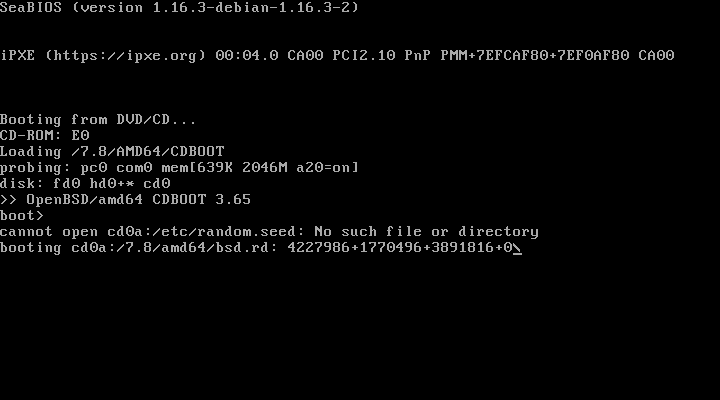
Inilah layar pertama, dan bagi banyak orang inilah kejutan pertamanya: tidak ada menu berwarna sama sekali. Tidak ada logo, tidak ada daftar pilihan, tidak ada hitung mundur. Hanya teks putih di atas hitam. Ini normal - OpenBSD memang tidak menyediakan menu boot bergambar.
Baris yang penting untuk dikenali:
Booting from DVD/CD...- komputer berhasil membaca keping DVD. Kalau baris ini tidak pernah muncul dan komputer langsung masuk Windows, berarti urutan boot di BIOS belum diarahkan ke drive optik.Loading /7.8/AMD64/CDBOOT- berkas pemuat awal versi 7.8 untuk prosesor 64-bit sedang dibaca dari keping.probing: pc0 com0 mem[639K 2046M a20=on]- pemeriksaan awal: papan ketik, port serial, dan jumlah memori yang terbaca. Di mesin uji kami terbaca sekitar 2 GB.>> OpenBSD/amd64 CDBOOT 3.65diikutiboot>- pemuat OpenBSD siap. Tandaboot>ini menunggu sebentar; kalau dibiarkan, ia lanjut sendiri. Anda tidak perlu mengetik apa pun.cannot open cd0a:/etc/random.seed: No such file or directory- ini bukan kerusakan. Baris ini kerap membuat pembeli panik. Artinya sederhana: OpenBSD mencari berkas benih angka acak sisa pemakaian sebelumnya. Di DVD baru, berkas itu memang belum pernah ada. Sistem lanjut jalan tanpa masalah.booting cd0a:/7.8/amd64/bsd.rd- inti sistem versi pemasang (bsd.rd, singkatan dari ramdisk) mulai dimuat ke memori. Setelah baris ini layar berubah.
Layar 2: OpenBSD Mendata Perangkat Keras Anda
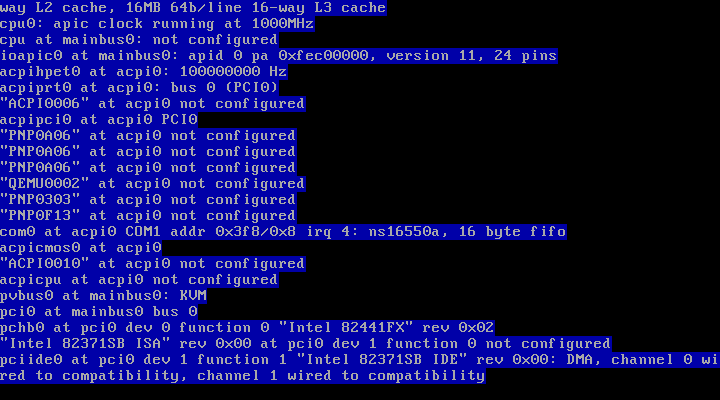
Dokumentasi LPComp.
Layar berubah menjadi biru penuh teks yang berjalan cepat. Ini bagian yang sering disangka error padahal justru sebaliknya: OpenBSD sedang mendata setiap perangkat keras di komputer Anda satu per satu dan melaporkannya ke layar. Baris ini lewat dalam hitungan detik, jadi tidak perlu dibaca satu-satu.
Pola penulisannya selalu sama - nama perangkat at tempat menempelnya. Beberapa contoh dari potret di atas:
cpu0: apic clock running at 1000MHz- prosesor terbaca beserta kecepatan pewaktunya.acpi0dan turunannya - pengaturan daya dan tombol daya. Baris"PNP0A06" at acpi0 not configuredyang berulang-ulang bukan kegagalan: artinya perangkat lawas itu memang tidak dipakai OpenBSD, jadi dilewati. Ini normal dan akan Anda lihat banyak.com0 at acpi0 COM1- port serial klasik. Justru penting di dunia server: banyak mesin OpenBSD diurus lewat kabel serial, tanpa monitor sama sekali.pvbus0 at mainbus0: KVM- OpenBSD tahu dirinya sedang berjalan di dalam mesin virtual. Di komputer sungguhan baris ini tidak muncul; yang muncul nama papan induk dan cip aslinya.pci0 at mainbus0 bus 0dan seterusnya - daftar jalur PCI beserta cip yang menempel di sana.
Kalau proses ini berhenti total di satu baris selama lebih dari lima menit, catat baris terakhirnya - itu petunjuk paling berguna untuk mencari tahu perangkat mana yang bermasalah.
Layar 3: Disk Terbaca, Peringatan Tanggal, dan Pertanyaan Kunci
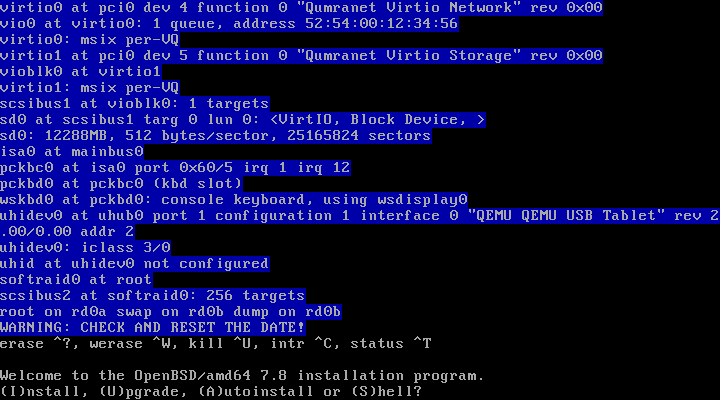
Dokumentasi LPComp.
Inilah layar terpenting di seluruh panduan ini. Di sini tiga hal terjadi sekaligus.
Pertama, penyimpanan dan papan ketik terbaca.
sd0 at scsibus1 targ 0 lun 0: <VirtIO, Block Device>lalusd0: 12288MB, 512 bytes/sector, 25165824 sectors- inilah disk yang akan dipasangi sistem. Di mesin uji kami ukurannya 12288 MB alias 12 GB. Di komputer Anda angkanya akan lain, sesuai kapasitas hard disk atau SSD yang terpasang. Kalau barissd0tidak pernah muncul, artinya OpenBSD tidak melihat disk Anda - biasanya karena mode SATA di BIOS diatur ke RAID; ubah ke AHCI lalu ulangi.wskbd0 at pckbd0: console keyboard, using wsdisplay0- papan ketik dan tampilan layar sudah tersambung. Sejak baris ini, ketikan Anda diterima sistem.softraid0 at root- lapisan RAID bawaan OpenBSD. Ini juga yang dipakai kalau nanti Anda memilih mengenkripsi seluruh disk.
Kedua, muncul baris WARNING: CHECK AND RESET THE DATE!
Ini bukan kerusakan, melainkan pengingat: jam dan tanggal komputer perlu dipastikan benar. OpenBSD menegaskan hal ini lebih keras daripada sistem lain, dan alasannya masuk akal. Hampir semua pengamanan modern - sertifikat situs HTTPS, tanda tangan paket perangkat lunak, kunci SSH - punya masa berlaku dengan tanggal awal dan akhir. Kalau jam komputer meleset jauh, sertifikat yang sebenarnya sah bisa dianggap kedaluwarsa atau belum berlaku, dan sistem menolaknya. Akibatnya bermacam-macam: unduhan paket gagal, sambungan aman ditolak, atau berkas baru punya cap waktu yang salah selamanya.
Penyebab paling umum jam meleset di komputer nyata adalah baterai CMOS papan induk yang sudah soak - baterai kancing kecil yang menjaga jam tetap jalan saat komputer mati. Kalau setiap kali dinyalakan tanggalnya balik ke tahun lama, itu tandanya. Nanti setelah sistem terpasang dan terhubung internet, OpenBSD bisa menyamakan jamnya sendiri lewat layanan waktu bawaan.
Ketiga, muncul pertanyaan kuncinya:
Welcome to the OpenBSD/amd64 7.8 installation program.
(I)nstall, (U)pgrade, (A)utoinstall or (S)hell?
Huruf dalam kurung adalah tombol yang harus Anda ketik. Artinya satu per satu:
- I - Install (pasang baru). Ini yang dipilih hampir semua orang. OpenBSD dipasang dari nol ke disk. Isi disk yang dipilih akan dihapus.
- U - Upgrade (perbarui). Hanya untuk komputer yang sudah berisi OpenBSD versi lama, misalnya 7.7, dan ingin naik ke 7.8 tanpa kehilangan pengaturan dan data. Kalau disk Anda berisi Windows, pilihan ini tidak berlaku.
- A - Autoinstall (pasang otomatis). Pemasangan tanpa ditunggui, mengikuti berkas jawaban yang sudah disiapkan sebelumnya dan diambil lewat jaringan. Dipakai perusahaan yang memasang puluhan mesin sekaligus dengan pengaturan seragam. Bukan untuk pemakaian rumahan.
- S - Shell (baris perintah). Keluar ke baris perintah darurat tanpa memasang apa pun. Ini pintu penyelamat: dipakai teknisi untuk memeriksa disk, menyalin berkas dari sistem yang rusak, atau memperbaiki kesalahan konfigurasi tanpa harus memasang ulang.
Ketik huruf pilihan Anda - untuk pemasangan baru, huruf i - lalu tekan Enter.
Catatan Jujur: Sampai Mana Potret Kami Berhenti
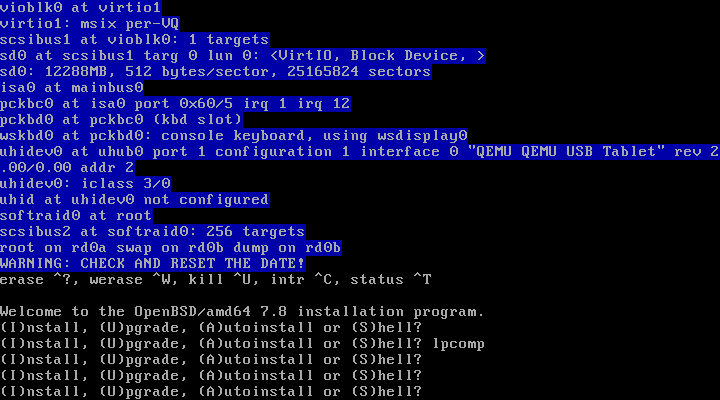
Dokumentasi LPComp.
Catatan kejujuran: dokumentasi bergambar kami berhenti tepat di pertanyaan (I)nstall, (U)pgrade, (A)utoinstall or (S)hell? di atas. Pada mesin uji kami, ketikan huruf ke pertanyaan ini tidak sampai ke sistem - tombol Enter jelas diterima (terbukti pertanyaannya terulang berkali-kali seperti terlihat di potret), tapi hurufnya hilang di jalan. Ini keterbatasan cara kami mengirim tombol ke mesin virtual, bukan cacat pada OpenBSD 7.8 maupun pada keping DVD-nya. Kami sudah mencobanya empat kali dengan hasil sama, dan memilih tidak mengarang layar yang tidak kami potret. Tahap sesudah pertanyaan ini - pemilihan papan ketik, nama komputer, jaringan, kata sandi root, pembagian disk, sampai pemasangan berkas sistem - belum terdokumentasi dan akan kami susulkan di pembaruan artikel ini begitu potretnya berhasil kami ambil.
Potret di atas justru berguna sebagai bukti apa adanya: terlihat pertanyaan yang sama tercetak berulang, dan satu percobaan ketikan (lpcomp) yang sempat masuk sebagai teks biasa lalu ditolak karena bukan salah satu dari empat huruf yang diminta. Bagi Anda yang memakai komputer sungguhan dengan papan ketik nyata, hal ini tidak akan terjadi - satu huruf lalu Enter sudah cukup.
Yang Perlu Diketahui Sebelum Menekan i
Karena tahap sesudah prompt belum bisa kami tunjukkan bergambar, ini gambaran jujur tentang apa yang menanti - supaya Anda tidak kaget:
- Pemasang OpenBSD berupa teks polos, bukan kotak dialog dan bukan grafis. Tidak ada jendela, tidak ada tombol, tetikus tidak berfungsi. Yang muncul adalah pertanyaan-pertanyaan pendek berurutan, satu baris satu pertanyaan.
- Hampir semua pertanyaan sudah ada jawaban bawaannya, ditulis di dalam kurung siku di ujung baris - misalnya
[default]. Menekan Enter berarti menerima jawaban itu. Untuk pemakaian biasa, sebagian besar pertanyaan cukup dijawab Enter. - Justru sangat singkat. Ini yang mengejutkan banyak orang: dibanding pemasang bergambar yang penuh halaman, urutan tanya-jawab OpenBSD termasuk yang paling pendek di antara semua sistem operasi. Teknisi yang sudah terbiasa bisa menyelesaikannya dalam beberapa menit.
- Yang wajib Anda siapkan jawabannya: nama komputer, kata sandi untuk akun root (akun administrator tertinggi - buat yang kuat dan catat), dan disk mana yang akan dipakai. Salah memilih disk di langkah inilah risiko terbesarnya.
- Layar teks berbahasa Inggris. Tidak ada pilihan bahasa Indonesia. Kosakatanya sedikit dan berulang, tapi memang perlu sedikit kesabaran membaca.
Kebutuhan Perangkat Keras
- Prosesor: 64-bit (amd64), seperti terbaca di baris
/7.8/AMD64/CDBOOTpada potret pertama. Berlaku untuk hampir semua komputer dan laptop dari sekitar 2008 ke atas, Intel maupun AMD. - RAM: 512 MB sudah cukup untuk pemakaian sebagai server atau firewall tanpa tampilan grafis. Mesin uji kami memakai sekitar 2 GB. Kalau nanti ingin memasang tampilan grafis dan peramban, sediakan 4 GB ke atas.
- Penyimpanan: 4 GB cukup untuk sistem dasar; 12 GB seperti mesin uji kami sudah lapang. Untuk pemakaian sungguhan dengan berkas log dan paket tambahan, 20 GB ke atas lebih nyaman.
- Drive optik: DVD-ROM apa saja. Kalau laptop Anda tidak lagi punya drive optik, pakai DVD eksternal USB.
- Kartu jaringan: kabel LAN sangat disarankan. Dukungan WiFi OpenBSD jauh lebih terbatas daripada Linux, terutama untuk cip WiFi laptop keluaran baru.
- Kartu grafis: tidak butuh apa-apa untuk mode teks. Untuk tampilan grafis, kartu Intel dan AMD lawas paling aman; kartu NVIDIA modern tidak didukung dengan baik.
Peringatan yang Wajib Dibaca Dulu
Dua hal yang harus Anda sadari sebelum memasang. Pertama, memilih (I)nstall lalu melanjutkan sampai tahap pembagian disk akan menghapus seluruh isi disk yang Anda pilih - Windows, dokumen, foto, semuanya. Tidak ada tempat sampah dan tidak ada tombol batal setelah penulisan dimulai. Cadangkan dulu data penting Anda ke hard disk eksternal, dan pastikan Anda benar-benar tahu disk mana yang dipilih kalau komputer punya lebih dari satu. Kedua, OpenBSD bukan sistem operasi desktop harian untuk pemula. Ia dirancang untuk server, firewall, dan router - bukan untuk menggantikan Windows di laptop yang dipakai sehari-hari. Dukungan perangkat kerasnya sengaja dibatasi pada yang bisa mereka audit, sehingga WiFi laptop modern dan kartu grafis NVIDIA sering tidak berfungsi, dan aplikasi desktop populer lebih sedikit dibanding Linux. Kalau tujuan Anda mencari pengganti Windows untuk pemakaian sehari-hari, distribusi Linux seperti Linux Mint atau Ubuntu jauh lebih cocok. Kami menulis ini terus terang supaya Anda tidak kecewa setelah keping sampai di tangan.
Untuk Siapa Keping Ini
- Yang sedang belajar keamanan jaringan. OpenBSD adalah bahan belajar terbaik untuk memahami bagaimana sistem yang benar-benar dikunci rapat itu bekerja - dan kenapa banyak layanan sebaiknya mati kalau tidak dipakai.
- Yang ingin membangun firewall atau router sendiri. Dengan pf bawaannya, sebuah komputer bekas bisa disulap jadi firewall jaringan yang serius, tanpa biaya lisensi.
- Yang ingin memahami Unix yang bersih. Isi OpenBSD dirawat sebagai satu kesatuan oleh satu tim - inti sistem, perkakas dasar, dan dokumentasinya. Membacanya jauh lebih mudah dipahami daripada sistem yang dirakit dari ratusan proyek berbeda.
- Teknisi dan pengelola server yang butuh mesin penjaga jaringan dengan pembaruan keamanan yang rapi dan siklus rilis yang dapat diprediksi (versi baru terbit dua kali setahun).
FreeBSD, NetBSD, atau OpenBSD?
Ketiganya sama-sama Unix keluarga BSD, berasal dari akar yang sama, dan sekilas mirip. Bedanya ada pada apa yang paling mereka utamakan:
- FreeBSD - yang paling serba bisa. Paling banyak dipakai, paling lengkap perangkat lunaknya, dan paling kuat untuk server berbeban berat serta penyimpanan data besar. Kalau Anda baru pertama kali mencoba dunia BSD, ini pintu masuk yang paling ramah. Baca panduan FreeBSD kami.
- NetBSD - yang paling portabel. Obsesinya adalah bisa jalan di mana saja, dari komputer papan kecil sampai mesin tua yang tidak dilirik sistem lain. Baca panduan NetBSD kami.
- OpenBSD - yang paling ketat soal keamanan. Yang ini. Perangkat lunaknya lebih sedikit dan dukungan perangkat kerasnya lebih pilih-pilih, tapi apa yang ada di dalamnya sudah diperiksa habis-habisan. Pilih ini kalau keamanan adalah alasan utama Anda.
Kalau yang Anda cari sebenarnya BSD dengan tampilan desktop yang langsung bisa dipakai tanpa dipasang, NomadBSD lebih tepat - ia berjalan langsung dari medianya dengan desktop siap pakai.
Pertanyaan yang Sering Muncul
OpenBSD itu Linux, ya?
Bukan. Ini kesalahpahaman paling umum. OpenBSD adalah Unix keluarga BSD dengan kode dan pengembang sendiri, sama sekali terpisah dari Linux. Yang mirip hanyalah "rasa"-nya di baris perintah, karena keduanya mengikuti gagasan Unix yang sama. Perangkat lunak Linux tidak otomatis bisa dipasang di OpenBSD.
Kok tidak ada menu boot berwarna? Apa DVD-nya rusak?
Tidak rusak - memang begitu tampilannya. OpenBSD tidak punya menu boot bergambar. Yang benar adalah layar hitam berisi teks putih, lalu langsung teks biru berjalan. Selama Anda melihat baris Booting from DVD/CD... dan OpenBSD/amd64 CDBOOT, kepingnya terbaca dengan baik.
Muncul tulisan cannot open cd0a:/etc/random.seed. Ini error?
Bukan. Itu pemberitahuan biasa, bukan kegagalan. OpenBSD mencari berkas benih angka acak sisa pemakaian sebelumnya, dan di keping DVD baru berkas itu memang belum pernah ada. Proses boot lanjut normal setelahnya.
Ada WARNING: CHECK AND RESET THE DATE!. Harus saya apakan?
Pastikan tanggal dan jam komputer Anda benar. Cara paling gampang: masuk BIOS/UEFI sebelum boot dan betulkan di sana. Ini penting karena pemeriksaan sertifikat keamanan bergantung pada tanggal - jam yang meleset bisa membuat sertifikat yang sah dianggap kedaluwarsa, dan sambungan aman ditolak. Kalau tanggal selalu balik ke tahun lama setiap komputer dinyalakan, kemungkinan besar baterai CMOS papan induknya soak dan perlu diganti.
Saya ketik i tapi tidak terjadi apa-apa, pertanyaannya cuma terulang.
Di komputer sungguhan dengan papan ketik nyata, hal ini praktis tidak terjadi. Yang kami alami di potret adalah keterbatasan pengiriman tombol ke mesin virtual, bukan cacat OpenBSD - kami tuliskan apa adanya di catatan kejujuran di atas. Kalau Anda benar-benar mengalaminya: pakai papan ketik kabel (bukan nirkabel USB), tekan satu huruf i lalu Enter, dan pastikan Caps Lock mati. Huruf besar maupun kecil sebenarnya sama-sama diterima.
Apakah memasang OpenBSD akan menghapus Windows saya?
Kalau Anda melanjutkan pilihan (I)nstall sampai tahap pembagian disk dan memilih disk berisi Windows - ya, isinya terhapus. Selama Anda hanya boot dari DVD dan berhenti di layar pertanyaan lalu mematikan komputer, tidak ada satu pun yang berubah di disk Anda. Cadangkan data penting sebelum melanjutkan.
Bisa dipakai sebagai pengganti Windows sehari-hari?
Bisa secara teknis, tapi kami tidak menyarankannya untuk pemula. Dukungan perangkat kerasnya lebih terbatas - terutama WiFi laptop keluaran baru dan kartu grafis NVIDIA - dan aplikasi desktop populer lebih sedikit dibanding Linux. Untuk pemakaian sehari-hari, Linux Mint atau Ubuntu jauh lebih cocok. OpenBSD paling bersinar sebagai firewall, router, atau server.
Berapa RAM minimal yang realistis?
512 MB sudah cukup untuk pemakaian mode teks sebagai server atau firewall, jadi komputer lama pun kuat. Kalau ingin tampilan grafis dan peramban, sediakan 4 GB ke atas. Mesin uji kami memakai sekitar 2 GB dan disk 12 GB.
Pilih OpenBSD atau FreeBSD?
Pilih FreeBSD kalau Anda ingin BSD serba bisa dengan perangkat lunak paling lengkap dan dukungan perangkat keras paling luas - ini pintu masuk paling ramah ke dunia BSD. Pilih OpenBSD kalau keamanan adalah alasan utama Anda: firewall jaringan, mesin yang menghadap internet langsung, atau bahan belajar keamanan. Untuk komputer tua atau tidak biasa, NetBSD yang paling luwes.
Belum punya DVD-nya?
OpenBSD 7.8 tersedia di toko kami dalam bentuk DVD siap pakai, dikemas rapi dan siap kirim ke seluruh Indonesia: lihat DVD Installer OpenBSD 7.8. Masih ragu apakah OpenBSD yang Anda butuhkan, atau justru FreeBSD yang lebih lengkap perangkat lunaknya? Sebutkan merek dan tipe laptop atau komputer Anda lewat chat - kami bantu cek dulu sebelum Anda beli.



