
Semua gambar di panduan ini kami buat sendiri dengan menjalankan FreeBSD di mesin virtual, lalu memotret tiap layarnya.
FreeBSD Bukan Linux — Ini Perlu Diluruskan Dulu
Meski dijual berdampingan dengan distro Linux, FreeBSD bukan Linux. Keduanya sama-sama sistem operasi mirip Unix dan gratis, tapi keturunannya berbeda: Linux dimulai tahun 1991 dari nol, sedangkan FreeBSD adalah kelanjutan langsung dari BSD, sistem yang dikembangkan Universitas California Berkeley sejak 1970-an.
Perbedaan praktis yang penting Anda tahu:
- FreeBSD adalah satu sistem utuh. Linux hanya inti (kernel); distro Linux merakit inti itu dengan komponen dari berbagai sumber. FreeBSD dikembangkan sebagai satu kesatuan — inti, sistem dasar, dan peralatannya dari satu tim.
- Perintah dan tata letaknya sedikit berbeda dari Linux. Panduan Linux tidak selalu berlaku di sini.
- Fokusnya server, bukan komputer harian. FreeBSD dipakai oleh Netflix, WhatsApp, dan PlayStation untuk menopang layanan berskala besar.
Kalau Anda mencari pengganti Windows untuk pemakaian sehari-hari, FreeBSD bukan pilihan yang tepat — Linux Mint atau Lubuntu jauh lebih sesuai. Silakan chat kami untuk dibantu.
Sebelum Mulai
- Cadangkan data penting Anda.
- Ruang disk minimal 20GB, RAM 1GB (2GB lebih nyaman).
- Kalau laptop Anda belum bisa membaca DVD-nya, selesaikan itu dulu lewat panduan Cara Boot DVD Installer Linux di Laptop — caranya sama untuk FreeBSD.
Langkah 1: Menu Boot
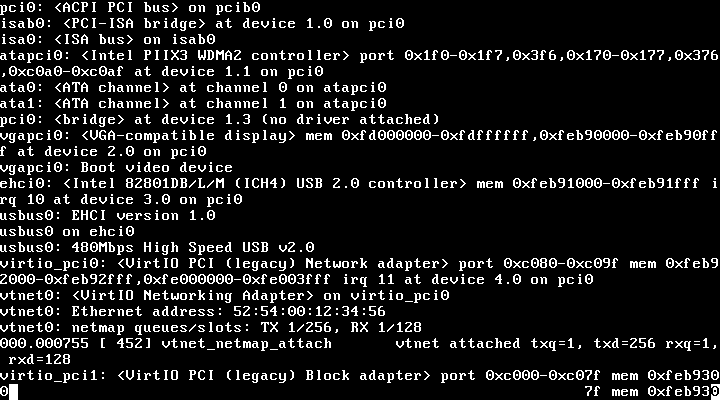
Menu boot FreeBSD. Dokumentasi LPComp.
Setelah DVD terbaca, muncul menu boot FreeBSD dengan hitungan mundur. Cukup tekan Enter untuk melanjutkan dengan pilihan bawaan.
Langkah 2: Install, Shell, atau Live System
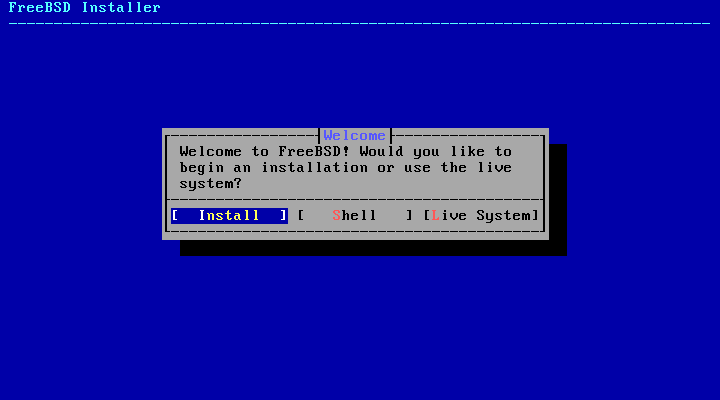
Tiga pilihan awal. Dokumentasi LPComp.
Pemasang FreeBSD (namanya bsdinstall) berbasis teks — layar biru dengan kotak menu. Mouse tidak berfungsi; gunakan tombol panah, Tab, dan Enter.
- Install — memasang FreeBSD. Sudah tersorot; tekan Enter.
- Shell — masuk baris perintah untuk keperluan lanjutan.
- Live System — mencoba FreeBSD tanpa memasang. Berguna untuk memastikan perangkat keras Anda dikenali.
Langkah 3: Tata Letak Keyboard
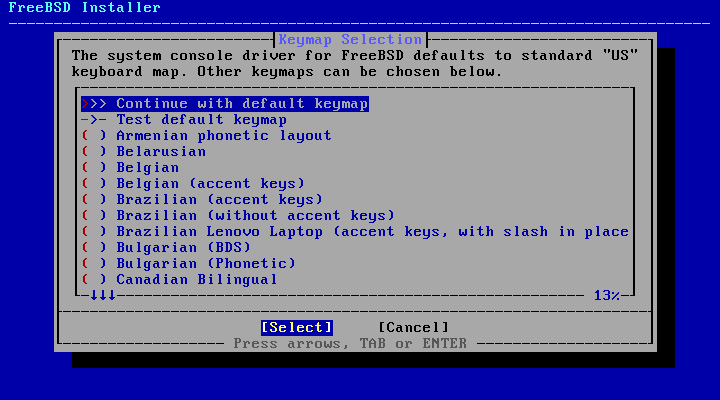
Baris pertama sudah benar untuk keyboard di Indonesia. Dokumentasi LPComp.
Baris pertama, Continue with default keymap, sudah tersorot — dan itu memang yang Anda butuhkan. Keterangan di atasnya menjelaskan bahwa bawaannya adalah tata letak US, yang sama dengan keyboard laptop yang dijual di Indonesia.
Tekan Enter.
Langkah 4: Nama Komputer
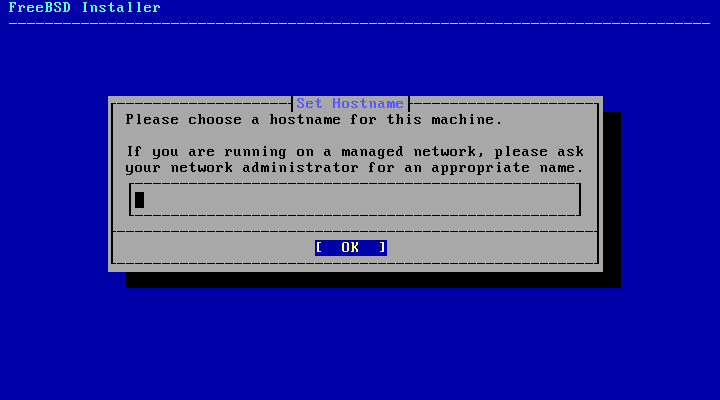
Dokumentasi LPComp.
Berikutnya Anda diminta mengisi hostname — nama komputer ini di jaringan. Isi satu kata tanpa spasi, misalnya server1 atau freebsd. Lalu Enter.
Langkah 5: Jenis Pemasangan dan Komponen
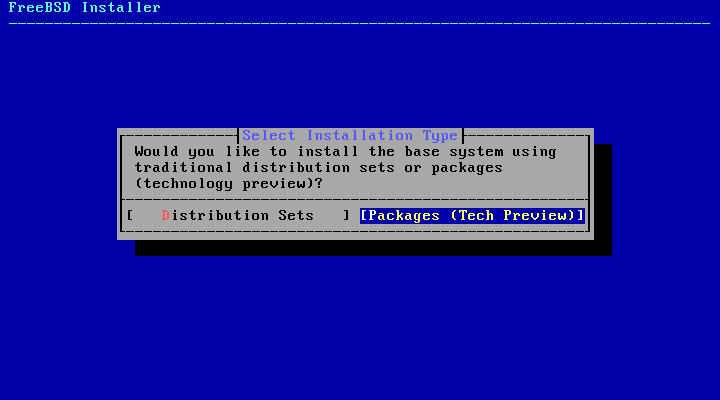
Dokumentasi LPComp.
FreeBSD versi baru menanyakan cara memasang sistem dasarnya:
- Distribution Sets — cara lama yang sudah lama teruji. Pilih ini kalau Anda pemula.
- Packages (Tech Preview) — cara baru. Tandanya sendiri menyebut Tech Preview, artinya masih tahap uji coba.
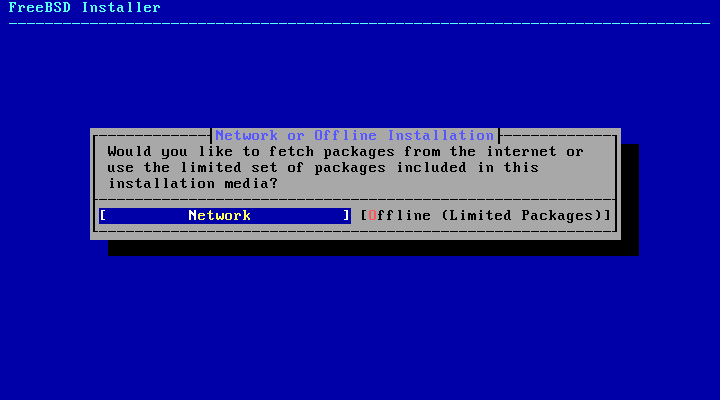
Dokumentasi LPComp.
Setelah itu Anda memilih komponen tambahan. Untuk pemakaian umum, cukup biarkan pilihan bawaannya. Kalau ada pilihan ports, centang saja — itu kumpulan aplikasi tambahan yang akan berguna nanti.
Langkah 6: Pembagian Disk — Bagian Paling Menentukan
Berikutnya FreeBSD menanyakan cara membagi hard disk. Pilihannya:
- Auto (ZFS) — pembagian otomatis memakai sistem berkas ZFS. Ini yang kami sarankan. ZFS adalah keunggulan besar FreeBSD: ia bisa membuat titik pulih otomatis dan mendeteksi kerusakan data. Butuh RAM minimal 2GB supaya nyaman.
- Auto (UFS) — pembagian otomatis memakai sistem berkas klasik. Pilih ini kalau RAM komputer Anda di bawah 2GB.
- Manual dan Shell — atur sendiri. Jangan dipilih kalau belum terbiasa.
Ini titik yang menentukan nasib data Anda. Setelah memilih, FreeBSD menampilkan ringkasan rencana perubahan dan meminta konfirmasi terakhir. Baca nama disk-nya sekali lagi — kalau ada flashdisk tercolok, pastikan tidak tertukar.
Setelah dikonfirmasi, sistem mulai disalin. Prosesnya 10–30 menit.
Langkah 7: Kata Sandi dan Jaringan
Setelah penyalinan selesai, FreeBSD meminta:
- Kata sandi root — sandi administrator. Catat baik-baik. Yang Anda ketik tidak akan terlihat di layar, bahkan tidak muncul tanda bintang — itu normal.
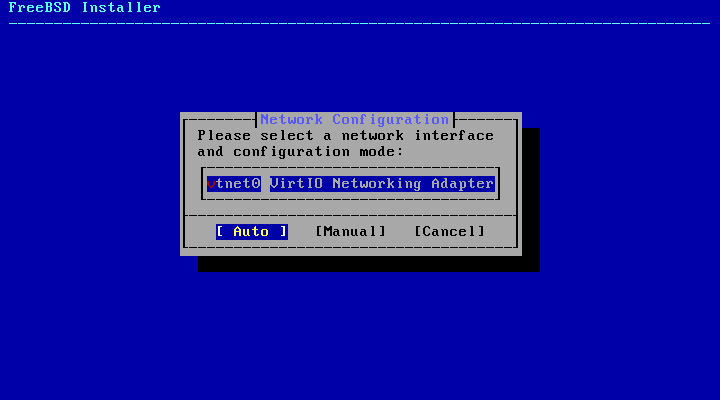
Pengaturan jaringan. Pilih Auto kalau ragu. Dokumentasi LPComp.
- Jaringan — pilih kartu jaringan Anda, lalu Auto supaya alamatnya diatur otomatis. Kalau ditanya soal IPv4 dan IPv6, jawab Yes untuk IPv4 dan No untuk IPv6 kalau Anda tidak yakin.
- Zona waktu — pilih Asia, lalu Indonesia, lalu wilayah Anda (Java/Sumatra untuk WIB).
- Layanan yang berjalan otomatis — biarkan bawaannya. Pastikan
sshdtercentang kalau server ini akan diakses dari jarak jauh. - Buat akun pengguna — saat ditanya, jawab Yes. Penting: saat ditanya "Invite user into other groups?", ketik
wheel— tanpa itu akun Anda tidak bisa berganti ke administrator nanti. Ini kesalahan yang paling sering terjadi.
Langkah 8: Selesai
Pilih Exit, lalu saat ditanya apakah ingin membuka shell untuk pengaturan tambahan, pilih No. Keluarkan DVD lalu pilih Reboot.
FreeBSD menyala ke layar teks — tidak ada tampilan grafis. Ini normal dan disengaja: FreeBSD dirancang sebagai server. Kalau Anda ingin desktop bergambar, itu dipasang terpisah setelahnya.
Pertanyaan yang Sering Diajukan
Setelah dipasang kok cuma layar hitam bertulisan teks?
Itu memang tampilan FreeBSD. Berbeda dari distro Linux desktop, FreeBSD tidak menyertakan tampilan grafis secara bawaan. Masuk dengan akun yang tadi dibuat.
Saat mengetik kata sandi, tidak ada yang muncul di layar.
Normal. FreeBSD tidak menampilkan apa pun saat sandi diketik — bahkan tanda bintang pun tidak. Ketik saja dengan yakin lalu tekan Enter.
Akun saya tidak bisa memakai perintah administrator.
Kemungkinan saat membuat akun, Anda tidak memasukkannya ke grup wheel. Masuk sebagai root, lalu tambahkan akun Anda ke grup itu.
Apa bedanya ZFS dan UFS?
ZFS lebih canggih: bisa membuat titik pulih dan mendeteksi kerusakan data, tapi butuh RAM lebih banyak (minimal 2GB). UFS lebih sederhana dan hemat memori. Untuk komputer dengan RAM kecil, pilih UFS.
Apakah aplikasi Linux bisa dijalankan di FreeBSD?
Sebagian bisa lewat lapisan kompatibilitas Linux yang disediakan FreeBSD, tapi tidak semua. Kalau kebutuhan Anda menjalankan aplikasi Linux tertentu, lebih aman memakai Linux langsung.
Belum punya DVD-nya?
Lihat di toko kami: FreeBSD DVD Installer. Ceritakan tujuan pemakaiannya lewat chat — kalau ternyata yang Anda butuhkan sistem desktop harian, akan kami sarankan yang lebih pas.



