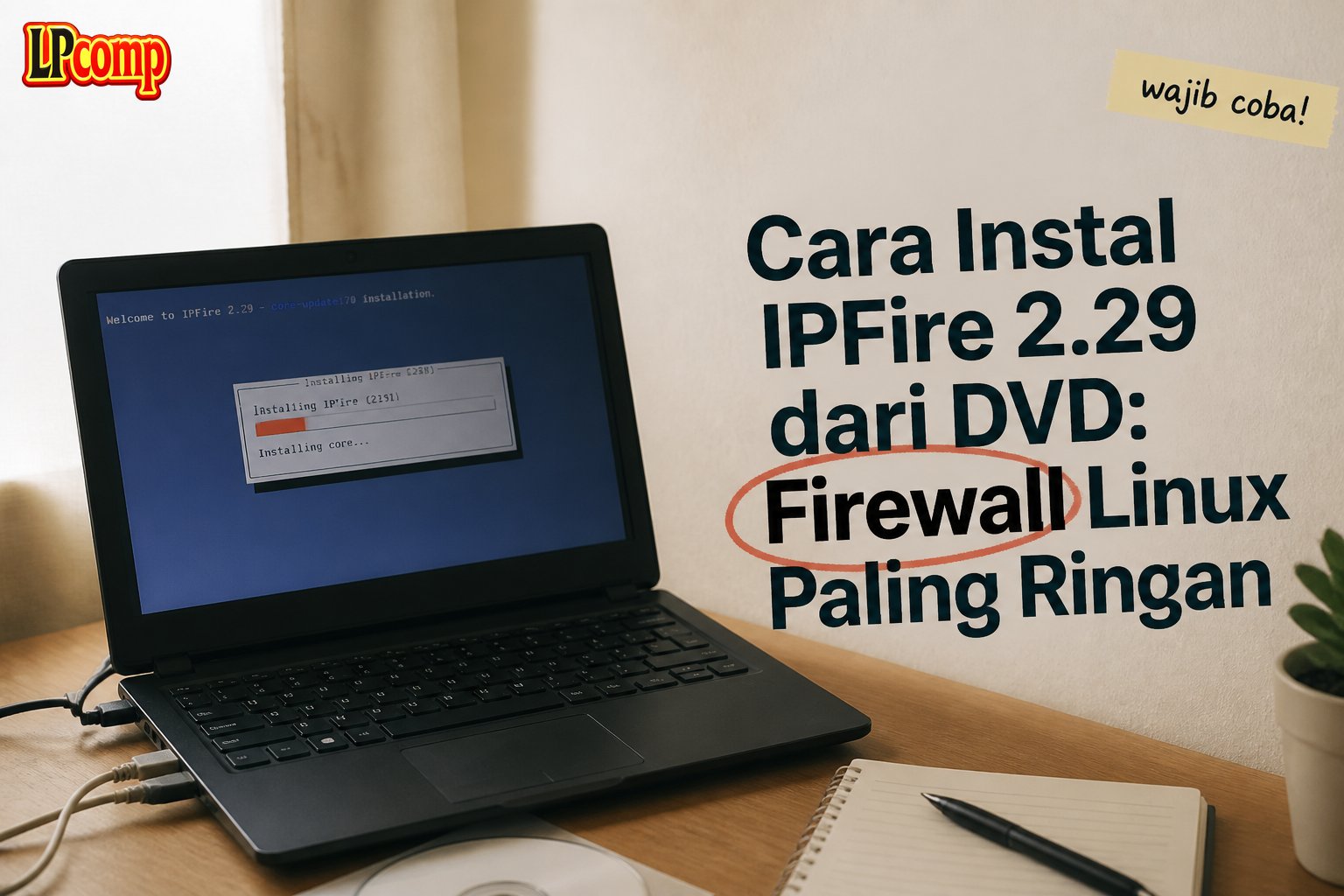
IPFire adalah sistem operasi Linux yang dibuat khusus untuk satu tugas: menjadi firewall dan router yang menjaga jaringan komputer Anda. Ini bukan sistem operasi untuk dipakai sehari-hari seperti Windows atau distro desktop — IPFire dipasang di satu PC (biasanya PC lama dengan dua kartu jaringan) yang tugasnya berdiri di antara internet dan jaringan lokal, menyaring lalu lintas data yang lewat. Semua tangkapan layar tahap awal pemasangan di panduan ini adalah potret kami sendiri dari IPFire 2.29 Core 203.
Ringkasan cepat: IPFire adalah distro Linux khusus firewall/router, bukan sistem desktop. Setelah dipasang, PC-nya tidak dipakai langsung — semua pengaturan dilakukan lewat browser dari komputer lain di jaringan. Ciri khasnya membagi jaringan jadi zona berwarna (GREEN untuk jaringan internal, RED untuk internet, BLUE untuk WiFi tamu, ORANGE untuk server publik). Butuh minimal 2 kartu jaringan, ringan, dan bisa jalan di PC lama. Panduan ini memuat 3 layar awal instalasi yang berhasil kami potret; layar konfigurasi zona jaringan dan tampilan antarmuka web belum sempat kami dokumentasikan — lihat catatan kejujuran di bawah.
Apa Itu IPFire dan Untuk Siapa
Kalau router bawaan modem ISP terasa terbatas — tidak bisa blokir situs tertentu, tidak ada laporan pemakaian bandwidth, tidak bisa bikin jaringan tamu terpisah — IPFire mengubah PC biasa jadi perangkat jaringan setingkat perusahaan tanpa biaya lisensi. IPFire dikembangkan sejak 2005 (awalnya turunan dari proyek IPCop) dan sampai sekarang masih aktif dirawat oleh komunitas Jerman-nya, dengan pembaruan keamanan rutin lewat sistem "Core Update" — Core 203 di panduan ini adalah salah satu rilis pembaruan tersebut, bukan nomor versi utama.
Ciri paling khas IPFire adalah pembagian jaringan menjadi zona berwarna:
- GREEN — jaringan internal yang dipercaya (komputer kantor/rumah).
- RED — koneksi ke internet, dianggap tidak dipercaya, di sinilah firewall bekerja paling ketat.
- BLUE (opsional) — jaringan WiFi, biasanya untuk tamu, dipisah dari jaringan internal.
- ORANGE (opsional) — zona demiliterisasi (DMZ) untuk server yang perlu diakses dari luar, seperti web server, tanpa membuka akses langsung ke jaringan internal.
Dibanding pesaingnya, IPFire dikenal sebagai yang paling ringan dan paling sederhana untuk dipasang — cocok untuk PC lama dengan spesifikasi rendah. Kalau Anda perlu fitur yang lebih lengkap (VPN kompleks, banyak paket tambahan, tampilan pengaturan yang lebih kaya), pfSense CE atau OPNsense — yang juga kami jual dalam bentuk DVD installer — lebih cocok. Perbandingan lengkapnya ada di bagian FAQ.
Yang wajib dipahami sebelum membeli: IPFire bukan sistem operasi untuk dipakai langsung di layar dan keyboard PC-nya. Setelah proses instalasi selesai, PC tersebut berjalan tanpa perlu monitor terpasang terus-menerus, dan semua pengaturan lanjutan (zona jaringan, aturan firewall, VPN, dan sebagainya) dilakukan lewat browser dari komputer lain di jaringan yang sama.
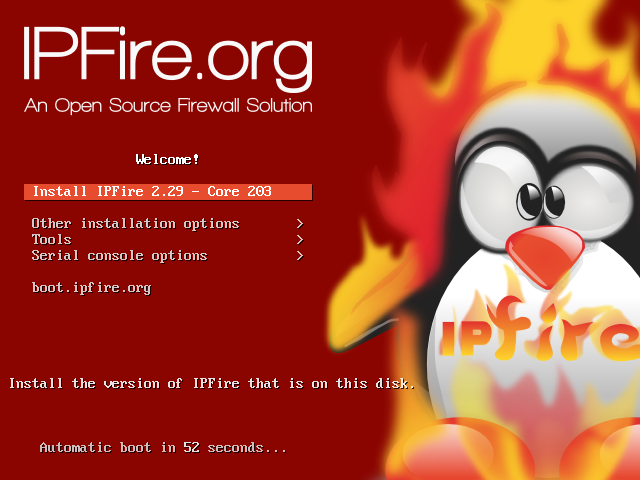
Layar 1: Menu Boot Instalasi
Dokumentasi LPComp.
Begini tampilan pertama saat DVD IPFire dijalankan: logo maskot penguin dengan latar api khas IPFire, tulisan "An Open Source Firewall Solution", dan menu boot dengan pilihan utama Install IPFire 2.29 - Core 203 sudah terpilih otomatis. Ada juga menu tambahan untuk opsi instalasi lain dan mode serial console (dipakai teknisi untuk instalasi lewat kabel serial pada perangkat tanpa monitor). Kalau tidak ada tombol ditekan, instalasi akan lanjut otomatis setelah hitungan mundur — cukup tekan Enter untuk langsung memulai.
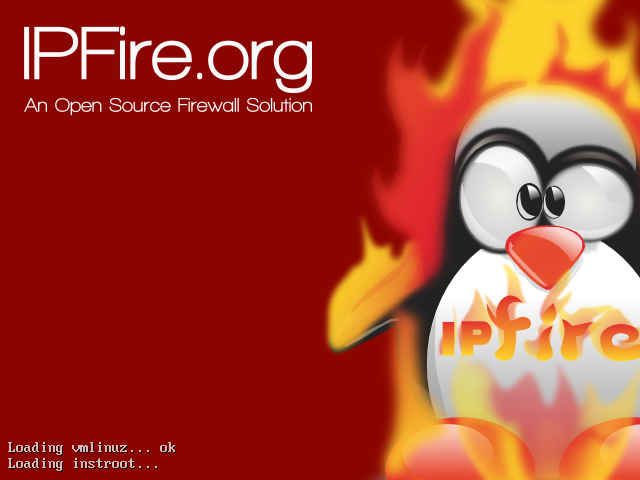
Layar 2: Proses Loading Sistem
Dokumentasi LPComp.
Setelah opsi instalasi dipilih, sistem memuat kernel Linux (vmlinuz) dan sistem berkas sementara untuk instalasi (instroot). Tahap ini berlangsung singkat — dari DVD fisik biasanya beberapa puluh detik tergantung kecepatan drive DVD dan spesifikasi PC. Layar ini normal dan tidak perlu tindakan apa pun, cukup ditunggu.
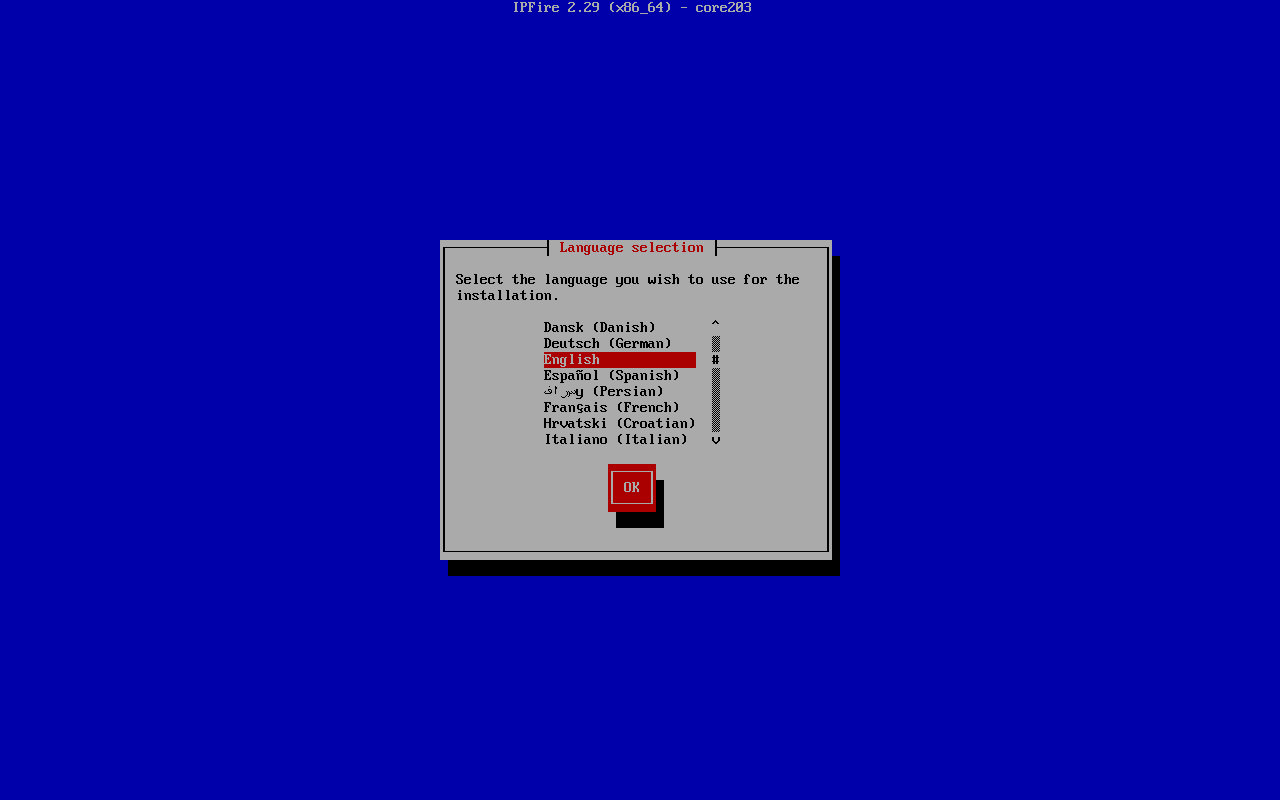
Layar 3: Pemilihan Bahasa
Dokumentasi LPComp.
Layar konfigurasi pertama yang mengharuskan interaksi pengguna: memilih bahasa untuk proses instalasi. Tampilan instalasi IPFire memakai antarmuka teks biru klasik (mirip installer Debian versi lama) — dinavigasi dengan tombol panah dan Tab, bukan mouse. Untuk pengguna Indonesia, English (sudah terpilih sebagai default) adalah pilihan paling aman karena dokumentasi dan komunitas IPFire mayoritas berbahasa Inggris.
Catatan kejujuran: tiga layar di atas adalah tahap awal instalasi yang berhasil kami potret dari VM pengujian. Layar-layar lanjutan — pemilihan keyboard, partisi disk, penetapan kartu jaringan ke zona GREEN/RED/BLUE/ORANGE, sampai tampilan antarmuka web setelah instalasi selesai — belum sempat kami dokumentasikan dan akan kami tambahkan menyusul begitu tersedia. Kami tidak ingin mengarang tampilan layar yang belum benar-benar kami potret sendiri.
Kebutuhan Perangkat Keras
- Prosesor: x86_64, minimal setara Intel Core 2 Duo atau Atom — IPFire termasuk paling ringan di antara distro firewall, PC kantor bekas usia 10 tahun pun umumnya masih sanggup.
- RAM: 1 GB cukup untuk pemakaian dasar (firewall + web proxy ringan); 2 GB ke atas disarankan kalau berencana mengaktifkan banyak add-on seperti IDS/IPS (deteksi intrusi) atau VPN dengan banyak klien.
- Penyimpanan: minimal 4 GB — HDD lama pun cukup, karena beban tulis-baca IPFire jauh lebih ringan dibanding sistem desktop.
- Kartu jaringan: minimal 2 buah — satu untuk zona RED (koneksi ke internet/modem), satu untuk zona GREEN (jaringan internal). Kalau ingin memakai zona BLUE (WiFi tamu) atau ORANGE (DMZ), butuh kartu jaringan tambahan lagi sesuai jumlah zona yang diaktifkan.
Penting: karena IPFire menggantikan fungsi router/firewall, PC yang dipasangi IPFire akan menjadi jalur satu-satunya keluar-masuk internet untuk jaringan yang dilindunginya. Jangan pasang langsung di jaringan yang sedang dipakai untuk kerja/produksi tanpa rencana cadangan (router lama tetap siap sebagai jalur alternatif) sampai konfigurasi zona jaringan dan aturan firewallnya benar-benar teruji.
IPFire, pfSense, atau OPNsense — Pilih yang Mana
LPComp juga menjual DVD installer pfSense CE dan OPNsense, sesama distro firewall/router open source. Bedanya:
- IPFire — paling ringan dan paling sederhana dipasang, berbasis Linux, cocok untuk PC lama dan kebutuhan firewall dasar sampai menengah (rumah, warnet kecil, kantor kecil).
- pfSense CE — berbasis FreeBSD, fitur lebih lengkap dan lebih banyak dipakai di lingkungan bisnis/enterprise, dukungan paket tambahan (package) luas.
- OPNsense — juga berbasis FreeBSD (turunan dari pfSense lama), tampilan antarmuka web lebih modern, pembaruan lebih sering, cocok untuk yang menginginkan pfSense dengan wajah lebih baru.
Kalau ini firewall pertama Anda dan PC yang dipakai bukan spesifikasi baru, IPFire adalah titik awal paling ramah. Kalau butuh fitur enterprise atau banyak paket tambahan, pfSense atau OPNsense lebih sesuai.
Pertanyaan yang Sering Muncul
Apakah IPFire bisa dipakai sebagai komputer sehari-hari (buka browser, kerja kantor)?
Tidak. IPFire adalah sistem khusus firewall/router tanpa tampilan desktop grafis. Setelah instalasi, sistem ini dikelola lewat browser dari komputer lain, bukan dipakai langsung di layar PC-nya.
Berapa kartu jaringan minimal yang dibutuhkan?
Minimal dua: satu untuk zona RED (ke internet/modem) dan satu untuk zona GREEN (jaringan internal). Kalau PC hanya punya satu kartu jaringan bawaan, perlu tambahan kartu jaringan (PCI, PCIe, atau USB) sebelum instalasi.
Apakah IPFire menghapus Windows/sistem lama di PC tersebut?
Ya, proses instalasi standar akan memformat dan menggunakan seluruh disk yang dipilih. Karena PC ini akan didedikasikan sebagai firewall, sebaiknya pakai PC/disk terpisah yang memang tidak berisi data penting, atau backup dulu sebelum instalasi.
Kenapa layar instalasinya berbasis teks, bukan grafis seperti installer Windows?
Ini pilihan desain yang disengaja — antarmuka teks jauh lebih ringan dan bisa dipakai lewat serial console (kabel), berguna untuk perangkat jaringan tanpa monitor/kartu grafis khusus, situasi yang umum di dunia perangkat firewall/router.
Setelah instalasi selesai, bagaimana cara mengaturnya?
Dari komputer lain di jaringan yang sama, buka browser dan akses alamat IP zona GREEN milik IPFire (ditampilkan di layar setelah instalasi, biasanya lewat https://<ip-green>:444). Dari sana semua pengaturan zona jaringan, firewall, dan add-on dilakukan lewat antarmuka web.
Apakah RAM 1 GB benar-benar cukup?
Untuk fungsi firewall dasar dan proxy ringan, ya — inilah kelebihan utama IPFire dibanding pfSense/OPNsense yang umumnya butuh RAM lebih besar. Kalau berencana mengaktifkan fitur IDS/IPS (deteksi intrusi) atau banyak koneksi VPN sekaligus, siapkan RAM 2 GB ke atas.
Belum punya DVD-nya?
DVD installer IPFire 2.29 Core 203 siap kirim, sudah kami uji burn dan boot sampai tahap instalasi seperti pada layar di atas — lihat DVD IPFire 2.29 Core 203. Kalau ragu PC lama Anda cukup untuk dijadikan firewall atau bingung pilih antara IPFire, pfSense, dan OPNsense, sebutkan spesifikasi PC dan kebutuhan jaringannya lewat chat — kami bantu cek dulu sebelum Anda beli.