Kalau Anda pernah dengar "ubah PC lawas jadi router kantor" atau "bikin firewall sendiri tanpa beli perangkat mahal", pfSense CE adalah salah satu jawabannya. Ini bukan sistem operasi untuk dipakai mengetik atau browsing sehari-hari - pfSense adalah sistem operasi khusus yang mengubah komputer (atau PC bekas) menjadi router dan firewall, lengkap dengan fitur yang biasanya hanya ada di perangkat jaringan kelas bisnis. Panduan ini menunjukkan apa yang benar-benar Anda lihat saat DVD-nya dijalankan, dari layar boot pertama sampai pemilihan skema partisi. Semua tangkapan layar di bawah adalah potret kami sendiri dari pfSense CE 2.7.2.
Ringkasan cepat: pfSense CE bukan sistem desktop - setelah dipasang, komputer ini akan bekerja sebagai router/firewall dan dikendalikan lewat browser dari komputer lain di jaringan yang sama, bukan dari layarnya sendiri. Minimal butuh 2 kartu jaringan (satu ke internet/modem, satu ke jaringan lokal). Berbasis FreeBSD, bukan Linux - tapi tetap open source dan gratis dipakai.
pfSense Itu Apa, dan Untuk Siapa?
pfSense adalah sistem firewall/router siap pakai yang dibangun di atas FreeBSD - bukan Linux. Ini penting diketahui sejak awal karena banyak yang mengira semua distro open source berbasis Linux; pfSense justru mewarisi jaringan kerja (networking stack) FreeBSD yang dikenal stabil dan sudah dipakai bertahun-tahun di perangkat jaringan komersial. Yang dipasarkan gratis dan open source ini adalah edisi Community Edition (CE) - cukup untuk kebutuhan warnet, kantor kecil-menengah, sampai lab jaringan pribadi.
Dibanding router bawaan ISP atau router rumahan biasa, pfSense menawarkan kendali jauh lebih dalam: firewall rule per-alamat/per-port, VPN (OpenVPN/IPsec) bawaan, traffic shaping, load balancing dua jalur internet, sampai pencatatan log siapa mengakses apa. Dibanding Mikrotik RouterOS (yang juga populer di Indonesia untuk kebutuhan serupa), pfSense berjalan di PC x86 biasa (bukan perangkat khusus RouterBoard) dan antarmukanya berbasis web yang menurut banyak pengguna lebih ramah untuk yang belum terbiasa command-line. Cocok untuk: pemilik warnet/kantor kecil yang ingin kendali penuh atas jaringannya, teknisi yang mau bikin lab firewall, atau siapa pun yang punya PC/mini-PC menganggur dan ingin menjadikannya router serius.
Layar 1: Menu Boot Loader
Dokumentasi LPComp.
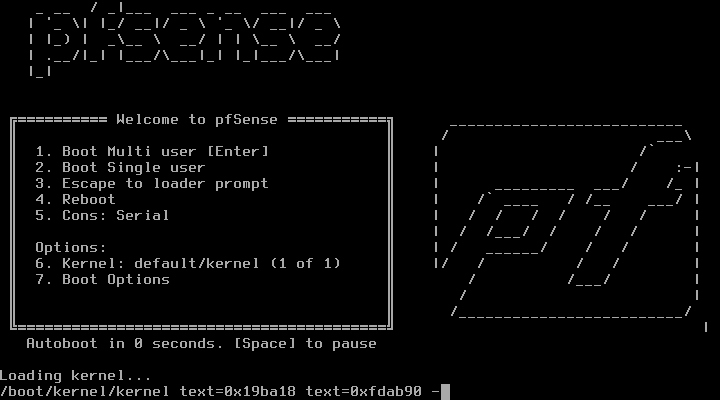
Ini layar pertama begitu DVD dijalankan - bootloader FreeBSD dengan logo "pf" khasnya. Pilihannya:
- 1. Boot Multi user [Enter] - pilihan normal, dipakai hampir semua orang untuk mulai instalasi.
- 2. Boot Single user dan 3. Escape to loader prompt - untuk keperluan teknis lanjutan (perbaikan sistem), bukan untuk pemasangan biasa.
- 4. Reboot dan 5. Cons: Serial - opsi tambahan, jarang dipakai kecuali mengakses lewat kabel serial.
Kalau tidak ditekan apa-apa, layar ini otomatis lanjut ("Autoboot in 0 seconds") setelah beberapa detik. Untuk pemasangan biasa, cukup tunggu atau tekan Enter.
Layar 2: Log Kernel Saat Boot
Dokumentasi LPComp.
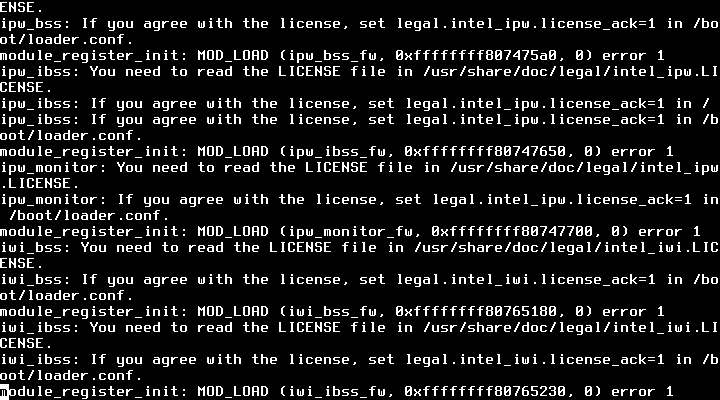
Setelah bootloader, layar berganti jadi teks yang berjalan cepat - ini log kernel FreeBSD saat memuat driver-driver perangkat keras. Baris-baris berisi ipw_bss, ipw_ibss, iwi_bss yang meminta "You need to read the LICENSE file" itu bukan error yang perlu ditangani - itu cuma modul driver WiFi bawaan FreeBSD (untuk chip WiFi Intel lama) yang lisensinya belum diaktifkan. Karena pfSense dipasang untuk kartu jaringan kabel (Ethernet), pesan ini aman diabaikan dan layar akan terus lanjut sendiri.
Layar 3: Deteksi Perangkat Keras
Dokumentasi LPComp.
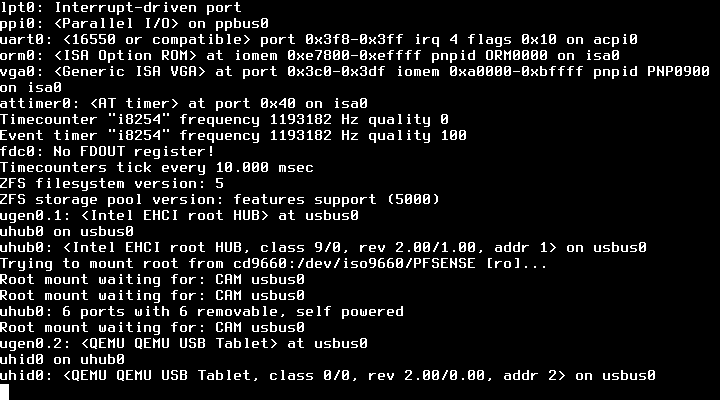
Log berlanjut ke pendeteksian perangkat keras: port paralel, port serial, kartu VGA, timer sistem, sampai perangkat USB. Perhatikan baris Trying to mount root from cd9660:/dev/iso9660/PFSENSE - ini tandanya sistem sedang memuat installer langsung dari DVD yang sedang berputar. Baris tentang "ZFS filesystem version" dan "ZFS storage pool version" juga muncul di sini karena ZFS adalah salah satu pilihan sistem berkas yang bisa dipakai nanti.
Layar 4: Konfigurasi Jaringan Awal
Dokumentasi LPComp.
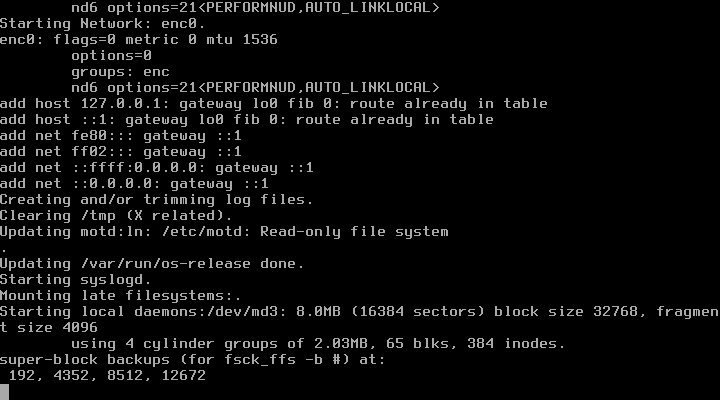
Sebelum tampilan installer muncul, sistem live dari DVD ini menyiapkan dirinya sendiri dulu - mengatur antarmuka jaringan dasar, menambahkan beberapa rute default, menyalakan pencatat log (syslogd), dan menyiapkan berkas-berkas sistem. Proses ini otomatis, tidak butuh tindakan apa pun dari Anda - cukup tunggu sampai layar berganti ke tampilan installer bergrafis (mode teks dengan kotak dialog).
Layar 5: Pemberitahuan Hak Cipta
Dokumentasi LPComp.
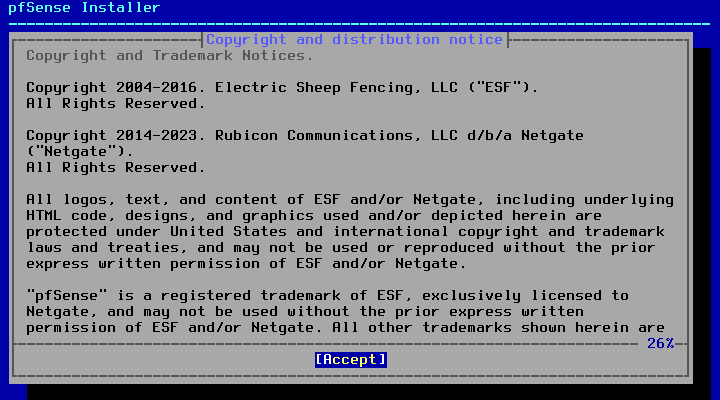
Inilah layar pertama installer bergrafis pfSense - kotak dialog "Copyright and distribution notice" yang menjelaskan bahwa nama dan logo pfSense adalah merek dagang terdaftar milik Netgate. Ini murni pemberitahuan hukum, bukan langkah yang mengubah apa pun di komputer. Pilih tombol [Accept] (sudah otomatis tersorot) lalu tekan Enter untuk lanjut.
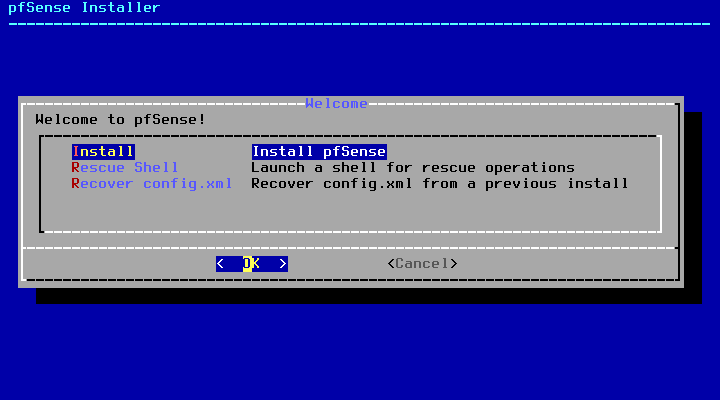
Layar 6: Menu Pemasangan
Dokumentasi LPComp.
Setelah pemberitahuan hak cipta diterima, muncul menu utama installer dengan tiga pilihan:
- Install - pemasangan normal ke hard disk/SSD. Ini yang dipilih untuk pemasangan baru.
- Rescue Shell - membuka shell darurat untuk perbaikan sistem yang sudah pernah terpasang, bukan untuk instalasi baru.
- Recover config.xml - memulihkan berkas konfigurasi dari pemasangan sebelumnya (berguna kalau pernah backup config dan ingin memindahkannya ke instalasi baru).
Untuk pemasangan pertama kali, pilih Install lalu Enter.
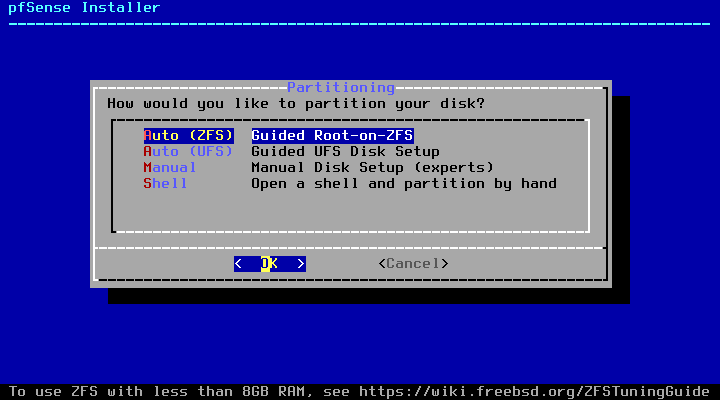
Layar 7: Pilih Skema Partisi
Dokumentasi LPComp.
Layar ini menentukan sistem berkas yang dipakai untuk memasang pfSense:
- Auto (ZFS) - pilihan yang tersorot secara default. ZFS punya fitur snapshot (bisa "putar balik" konfigurasi kalau ada yang salah), tapi perlu RAM lebih besar untuk berjalan optimal - ada peringatan langsung di layar: "To use ZFS with less than 8GB RAM, see wiki.freebsd.org/ZFSTuningGuide".
- Auto (UFS) - sistem berkas klasik, jauh lebih hemat RAM. Ini pilihan yang lebih realistis untuk kebanyakan PC bekas/mini-PC yang biasa dipakai sebagai router rumahan atau warnet kecil (RAM 2-4 GB).
- Manual dan Shell - untuk pengguna yang sudah paham partisi disk dan ingin mengatur sendiri.
Kalau perangkat keras Anda RAM-nya di bawah 8 GB (kebanyakan kasus untuk PC bekas yang dijadikan router), pilih Auto (UFS) supaya instalasi berjalan mulus tanpa perlu tuning tambahan.
Kebutuhan Perangkat Keras
- Prosesor: x86_64 (64-bit) - PC/mini-PC lama sekalipun umumnya masih memenuhi
- RAM: 1 GB minimum, 2-4 GB jauh lebih nyaman untuk beban firewall+VPN ringan-menengah; hindari Auto (ZFS) kalau RAM di bawah 8 GB
- Penyimpanan: 8 GB minimum, disarankan 16-20 GB agar ada ruang untuk log dan paket tambahan (mis. Snort, pfBlockerNG)
- Kartu jaringan (WAJIB minimal 2): satu untuk WAN (ke modem/internet), satu untuk LAN (ke switch/jaringan lokal). Kalau PC hanya punya 1 port Ethernet bawaan, perlu ditambah kartu LAN PCIe atau adaptor USB-to-Ethernet.
Ini bukan sistem yang dipasang lalu dipakai langsung dari layarnya. Setelah instalasi selesai dan router menyala, pengaturan sehari-hari (firewall rule, VPN, monitoring) dilakukan lewat halaman web (WebGUI) yang diakses dari komputer/laptop lain di jaringan LAN-nya - bukan dari monitor yang tersambung ke PC pfSense itu sendiri. Rencanakan dulu topologi jaringannya (mana WAN, mana LAN, berapa NIC yang tersedia) sebelum memasang, dan jangan langsung menggantikan router produksi/warnet yang sedang berjalan tanpa uji coba dan cadangan konfigurasi lebih dulu.
Kesimpulan
pfSense CE cocok untuk yang ingin router/firewall dengan kendali penuh tanpa berlangganan lisensi mahal - cukup PC bekas dengan dua kartu jaringan sudah bisa jadi gateway internet kantor atau warnet yang setara perangkat komersial. Proses instalasinya sendiri sederhana lewat DVD ini: boot, terima lisensi, pilih Install, pilih skema partisi, selesai - sisanya dikonfigurasi lewat browser setelah router menyala.
Pertanyaan yang Sering Muncul
pfSense ini Linux, kan?
Bukan. pfSense dibangun di atas FreeBSD, sistem operasi yang berkerabat dekat tapi berbeda dari Linux. Perintah dasar dan strukturnya mirip, tapi ini bukan distro Linux. Kalau tujuannya khusus untuk firewall/router, perbedaan ini tidak jadi masalah karena hampir semua pengaturan dilakukan lewat halaman web, bukan command-line.
Setelah instalasi selesai, saya aturnya di layar itu juga?
Untuk pengaturan dasar seperti alamat IP WAN/LAN awal memang lewat konsol (layar PC-nya langsung), tapi pengaturan sehari-hari - firewall, VPN, monitoring traffic - dilakukan lewat browser dari komputer lain yang terhubung ke jaringan LAN pfSense. Setelah topologi jaringan benar, PC pfSense biasanya dibiarkan tanpa monitor terpasang (headless).
Kartu jaringannya harus berapa, dan kenapa?
Minimal dua: satu untuk WAN (tersambung ke modem/internet), satu untuk LAN (tersambung ke switch/jaringan lokal Anda). Dengan satu kartu jaringan saja, pfSense tidak bisa memisahkan mana lalu lintas dari internet dan mana dari jaringan lokal - fungsi firewall/routernya jadi tidak berjalan.
Bisa dipasang di laptop atau PC bekas biasa?
Bisa, selama memenuhi syarat kartu jaringan di atas. Laptop biasanya cuma punya satu port Ethernet bawaan (ditambah WiFi), jadi perlu tambahan adaptor USB-to-Ethernet atau kartu WiFi difungsikan sebagai salah satu sisi jaringan. PC desktop lebih fleksibel karena bisa dipasangi kartu jaringan tambahan lewat slot PCIe.
Kenapa banyak sekali teks log yang lewat cepat saat boot?
Itu proses normal FreeBSD mendeteksi perangkat keras dan menyiapkan sistem live dari DVD - termasuk pesan soal driver WiFi lama yang terlihat seperti error tapi sebenarnya cuma pemberitahuan lisensi yang tidak relevan untuk pemasangan firewall kabel. Tidak perlu ditangani, tunggu saja sampai layar installer bergrafis muncul.
Pilih Auto (ZFS) atau Auto (UFS) saat partisi?
Kalau RAM di bawah 8 GB (kebanyakan PC bekas untuk router kecil), pilih Auto (UFS) - lebih ringan dan tidak perlu tuning tambahan. ZFS unggul soal snapshot/rollback konfigurasi, tapi baru optimal di perangkat dengan RAM lebih besar.
pfSense atau Mikrotik, mana yang lebih cocok?
Keduanya sama-sama serius untuk kebutuhan jaringan menengah. Mikrotik RouterOS jalan di perangkat RouterBoard khusus dan populer karena harga perangkatnya terjangkau. pfSense jalan di PC x86 biasa (termasuk PC bekas yang sudah Anda punya) dan antarmuka webnya sering dianggap lebih mudah dipelajari untuk yang belum terbiasa command-line jaringan. Kalau sudah ada PC menganggur dan ingin kendali firewall yang dalam, pfSense jadi pilihan yang masuk akal.
Belum punya DVD-nya?
DVD Installer pfSense CE 2.7.2 tersedia siap kirim di toko kami: lihat DVD pfSense CE 2.7.2. Belum yakin PC/mini-PC Anda cukup kartu jaringannya untuk jadi router? Sebutkan merek dan tipe perangkatnya lewat chat - kami bantu cek dulu sebelum Anda beli.