Kebanyakan distro Linux dirancang untuk dipakai sehari-hari dan menyimpan data Anda seperti biasa. Tails dibuat dengan tujuan yang justru berlawanan: begitu komputer dimatikan, sistem ini "lupa" semuanya - tidak ada berkas, riwayat, atau jejak yang tersisa di komputer yang dipakai. Namanya sendiri singkatan dari The Amnesic Incognito Live System. Semua tangkapan layar di panduan ini adalah potret kami sendiri dari Tails 7.11.
Ringkasan cepat: masukkan DVD, tunggu boot otomatis, lewati layar sambutan (Tails Greeter) dengan klik Start Tails, lalu pilih cara terhubung ke jaringan Tor. Setelah itu seluruh koneksi internet dari komputer otomatis lewat Tor, dan begitu DVD dikeluarkan lalu komputer dimatikan, tidak ada bekas apa pun yang tertinggal di hard disk.
Apa Bedanya dengan Sekadar Pasang Tor Browser?
Banyak yang mengira cukup memasang aplikasi Tor Browser di Windows atau distro Linux biasa untuk browsing anonim. Bedanya dengan Tails cukup mendasar:
- Seluruh sistem lewat Tor, bukan cuma browser. Di Tails, semua aplikasi yang mengakses internet - bukan cuma peramban - dipaksa lewat jaringan Tor. Aplikasi yang mencoba langsung ke internet tanpa Tor akan diblokir otomatis.
- Tidak ada jejak yang tertinggal. Tails berjalan di RAM. Begitu komputer dimatikan, isi RAM dikosongkan dan seluruh aktivitas - riwayat, kata sandi yang sempat diketik, berkas yang dibuka - hilang begitu saja. Komputer yang dipinjam kembali seperti semula.
- Live dari DVD, tidak perlu dipasang ke hard disk. Tidak seperti kebanyakan distro yang ujungnya diinstal permanen, Tails memang dirancang untuk terus-menerus dijalankan dari media yang sama (DVD, USB, atau kartu SD) setiap kali dipakai.
Cocok untuk jurnalis, aktivis, atau siapa pun yang perlu browsing dari komputer yang bukan miliknya (warnet, komputer kantor, laptop pinjaman) tanpa meninggalkan jejak. Bukan pilihan untuk kerja harian biasa - karena semua koneksi lewat Tor, kecepatan browsing jauh lebih lambat dibanding internet biasa, dan aplikasi kerja umum (office, desain, dsb) tidak jadi fokus distro ini.
Layar 1: Menu Boot
Dokumentasi LPComp.
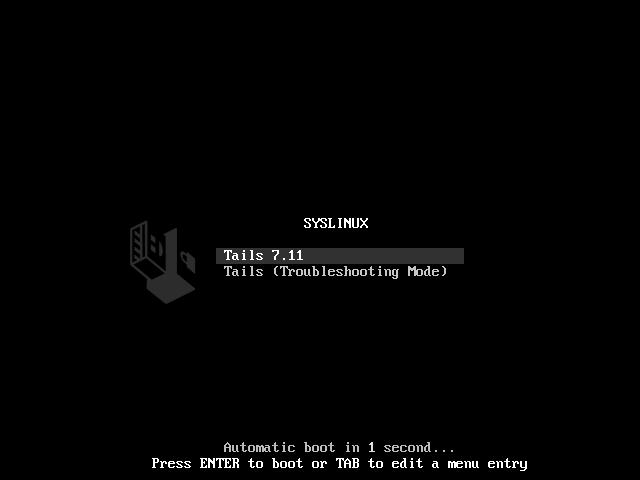
Begitu DVD dijalankan, muncul menu boot sederhana bertuliskan SYSLINUX. Ada dua pilihan:
- Tails 7.11 - pilihan normal, sudah tersorot dan akan jalan otomatis kalau tidak ditekan apa-apa.
- Tails (Troubleshooting Mode) - dipakai kalau komputer gagal boot dengan pilihan normal, biasanya karena masalah kompatibilitas perangkat keras.
Layar ini menghitung mundur otomatis. Untuk pemakaian biasa, tidak perlu menekan apa pun - cukup tunggu atau tekan Enter.
Layar 2: Memuat Sistem

Dokumentasi LPComp.
Setelah boot dipilih, layar gelap dengan tiga titik kecil ini muncul selama beberapa saat. Sistem sedang dimuat dari DVD ke memori komputer (RAM) - inilah yang membuat Tails bisa berjalan tanpa menyentuh hard disk sama sekali. Karena dibaca dari DVD, tahap ini terasa lebih lambat dibanding boot dari USB atau SSD. Wajar, bukan tanda kerusakan.
Layar 3: Latar Belakang Muncul

Dokumentasi LPComp.
Sesaat sebelum jendela sambutan tampil, layar berganti jadi latar biru polos dengan bilah panel di atas - berisi jam, ikon aksesibilitas, pengatur suara, dan tombol daya. Ini pertanda desktop sudah mulai terbentuk di baliknya. Jeda ini singkat, biasanya langsung disusul jendela Tails Greeter.
Layar 4: Jendela Sambutan (Tails Greeter)
Dokumentasi LPComp.
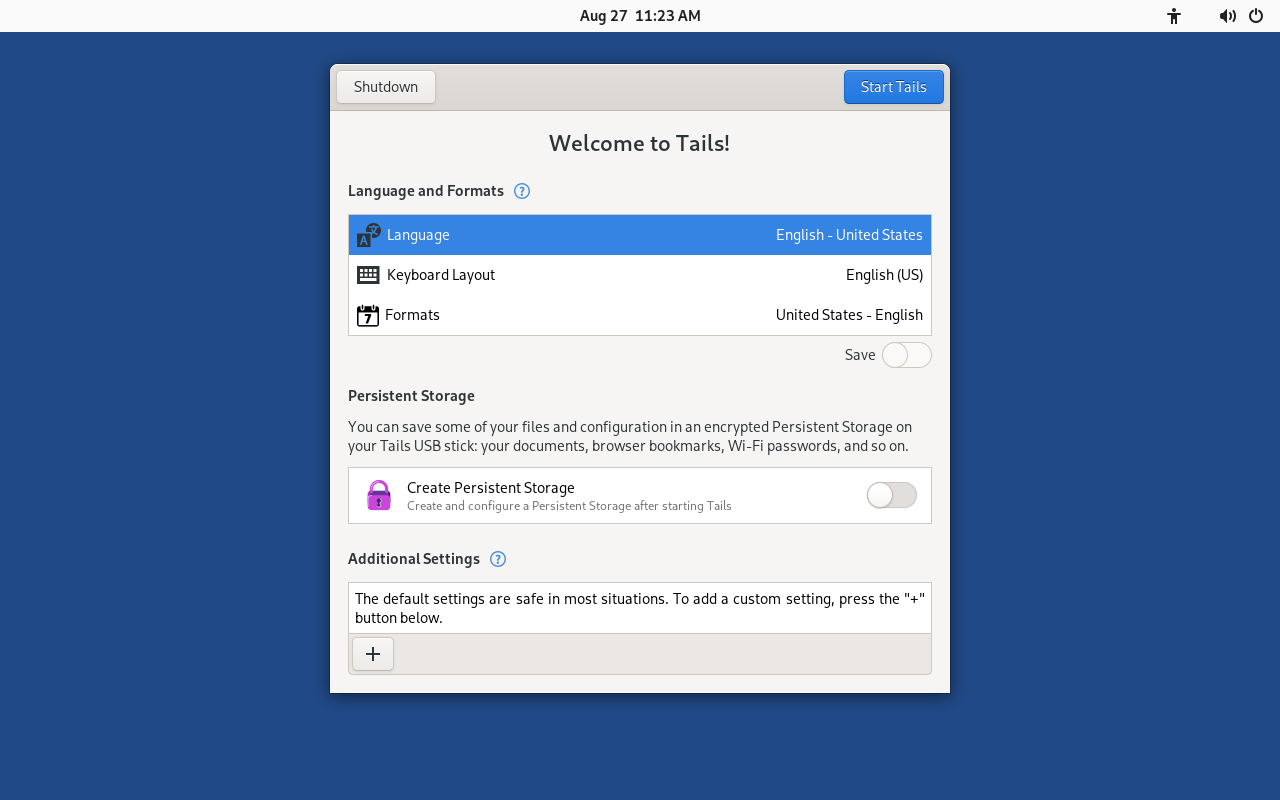
Inilah jendela pengaturan sebelum masuk ke desktop, disebut Tails Greeter. Beberapa bagian yang perlu diperhatikan:
- Language and Formats - bahasa, tata letak papan ketik, dan format tanggal/angka. Default-nya bahasa Inggris, bisa diganti kalau perlu.
- Create Persistent Storage - tombol ini terlihat tapi tidak bisa dipakai secara efektif kalau Anda menjalankan Tails dari DVD. Persistent Storage butuh media yang bisa ditulis ulang dan dienkripsi (USB flashdisk), sedangkan DVD sifatnya baca-saja. Kalau butuh menyimpan berkas/pengaturan antar sesi, Tails perlu dijalankan dari USB, bukan DVD.
- Additional Settings - pengaturan lanjutan opsional, misalnya kata sandi administrator sementara. Untuk pemakaian biasa, tidak perlu diubah.
Setelah pengaturan dirasa cukup, klik Start Tails di pojok kanan atas untuk lanjut.
Layar 5: Menyambung ke Tor
Dokumentasi LPComp.
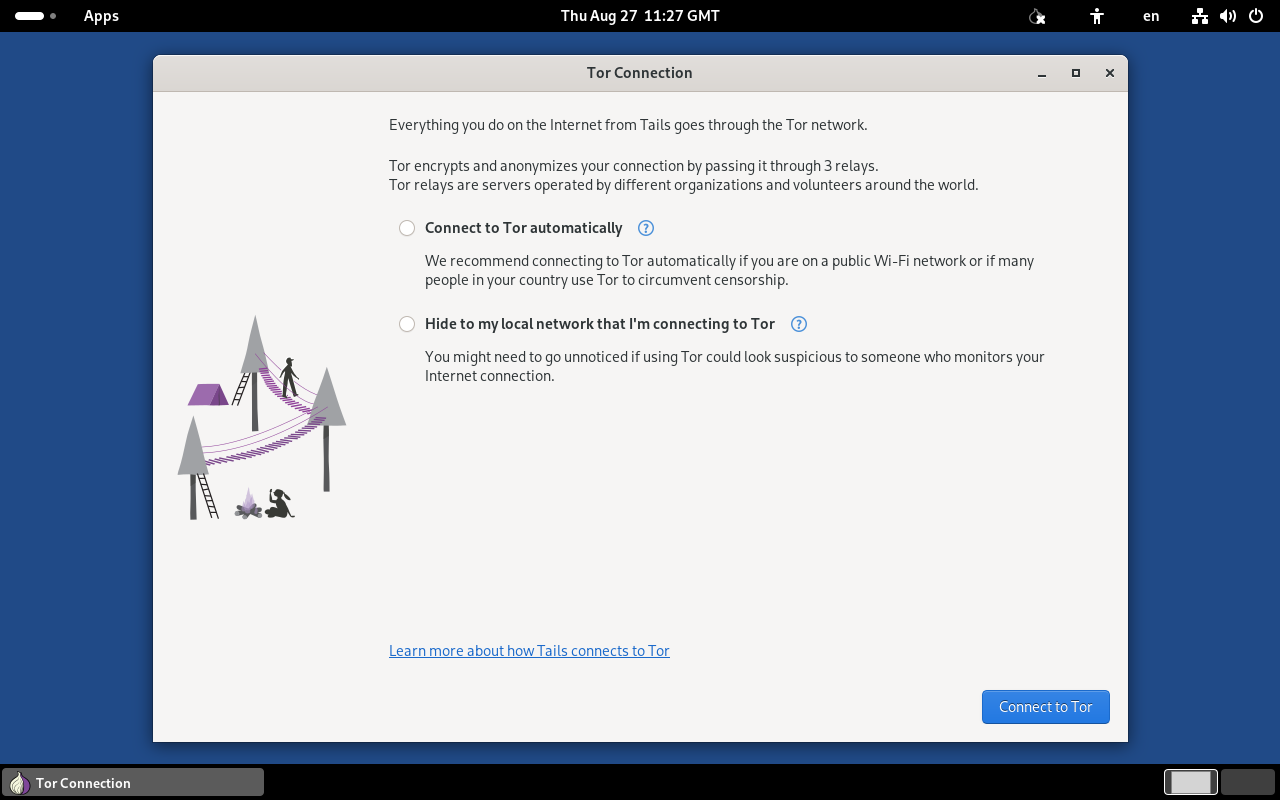
Inilah layar yang membedakan Tails dari distro lain: sebelum desktop bisa dipakai, Tails mewajibkan Anda memilih cara terhubung ke jaringan Tor terlebih dulu.
- Connect to Tor automatically - pilihan yang disarankan kalau Anda memakai WiFi publik atau berada di negara yang banyak memakai Tor untuk menghindari sensor.
- Hide to my local network that I'm connecting to Tor - dipilih kalau memakai Tor bisa terlihat mencurigakan di mata pihak yang memantau koneksi internet Anda (misalnya jaringan kantor/sekolah yang diawasi ketat).
Tor sendiri bekerja dengan melewatkan koneksi lewat tiga relay (server perantara) yang dikelola berbagai pihak independen di seluruh dunia, sehingga alamat asli komputer Anda tersamar. Setelah memilih salah satu opsi dan klik Connect to Tor, sistem butuh waktu beberapa puluh detik sampai satu menit untuk menyambung, tergantung kecepatan internet, sebelum akhirnya desktop dan peramban Tor Browser siap dipakai.
Kebutuhan Perangkat Keras
- Prosesor: 64-bit (x86_64) - Tails tidak mendukung komputer 32-bit
- RAM: 2 GB minimum agar bisa berjalan; 4 GB ke atas jauh lebih nyaman, terutama kalau membuka beberapa tab peramban sekaligus
- Penyimpanan: tidak perlu ruang hard disk sama sekali untuk mode live dari DVD. Kalau ingin fitur Persistent Storage (menyimpan berkas antar sesi), Anda perlu USB flashdisk terpisah minimal 8 GB - bukan dari DVD ini
- Koneksi internet: wajib ada, karena hampir seluruh fungsi Tails bergantung pada koneksi ke jaringan Tor
Batasan yang Perlu Dipahami
Tails bukan jubah kebal hukum. Tor dan Tails menyamarkan identitas jaringan, tapi tidak melindungi dari kesalahan pemakai sendiri - misalnya login ke akun pribadi (yang otomatis mengaitkan aktivitas ke identitas asli), mengunduh dan membuka berkas sembarangan, atau melakukan hal yang melanggar hukum. Aktivitas ilegal tetap ilegal, siapa pun yang memakainya bisa tetap terlacak lewat cara lain. Pakai Tails untuk kebutuhan privasi yang sah: riset, jurnalisme, menghindari sensor, atau sekadar browsing tanpa jejak di komputer yang bukan milik sendiri.
Kesimpulan
Tails cocok untuk kebutuhan privasi yang spesifik: browsing tanpa meninggalkan jejak di komputer yang dipakai, dengan seluruh koneksi otomatis lewat Tor. Karena berjalan dari DVD dan tidak menyentuh hard disk, Anda bisa mencobanya dulu di komputer mana pun tanpa risiko mengubah apa pun - cukup keluarkan DVD dan nyalakan ulang untuk kembali ke sistem asal. Bukan pengganti distro harian, tapi alat privasi yang dibawa-bawa untuk saat dibutuhkan.
Pertanyaan yang Sering Muncul
Apakah semua yang saya lakukan benar-benar hilang setelah komputer dimatikan?
Ya, selama Anda tidak mengaktifkan Persistent Storage (yang butuh USB, bukan DVD). Tails berjalan penuh di RAM, dan begitu daya dimatikan, isi RAM terhapus. Riwayat peramban, berkas yang sempat dibuka, dan kata sandi yang diketik semuanya hilang - komputer kembali seperti sebelum DVD dijalankan.
Apakah Tails membuat saya benar-benar anonim dan tidak bisa dilacak sama sekali?
Tidak sepenuhnya. Tails menyamarkan alamat jaringan lewat Tor, tapi kalau Anda login ke akun pribadi (email, media sosial) saat pakai Tails, aktivitas itu tetap bisa dikaitkan ke identitas asli Anda oleh layanan tersebut. Anonimitas bergantung juga pada kebiasaan pemakai, bukan cuma sistemnya.
Apakah menjalankan DVD ini akan menghapus Windows saya?
Tidak. Tails berjalan penuh dari DVD tanpa menyentuh hard disk sama sekali - tidak ada opsi instal ke hard disk seperti kebanyakan distro lain. Keluarkan DVD, nyalakan ulang, dan komputer kembali ke Windows seperti biasa.
Kenapa tombol Create Persistent Storage tidak berguna kalau saya pakai DVD ini?
Karena Persistent Storage butuh media yang bisa dienkripsi dan ditulis ulang berkali-kali, sementara DVD bersifat baca-saja setelah dibakar. Kalau Anda butuh menyimpan berkas atau pengaturan antar sesi pemakaian, salin sistem ini ke USB flashdisk (minimal 8 GB) dan jalankan dari sana.
Kenapa browsing di Tails terasa jauh lebih lambat dari biasanya?
Karena seluruh koneksi dilewatkan lewat tiga relay Tor di berbagai negara sebelum sampai ke tujuan, bukan langsung. Ini konsekuensi dari cara Tor menyamarkan identitas jaringan - trade-off yang memang disengaja demi privasi, bukan tanda ada yang salah.
Berapa RAM minimal yang realistis untuk pemakaian nyaman?
Secara teknis 2 GB sudah bisa jalan, tapi untuk browsing dengan beberapa tab terbuka sekaligus tanpa terasa berat, 4 GB ke atas jauh lebih masuk akal.
Belum punya DVD-nya?
Tails 7.11 tersedia di toko kami dalam bentuk DVD siap pakai, dikemas rapi dan siap kirim ke seluruh Indonesia: lihat DVD Tails 7.11. Ragu apakah laptop Anda kuat menjalankannya? Sebutkan merek dan tipe laptopnya lewat chat - kami bantu cek dulu sebelum Anda beli.