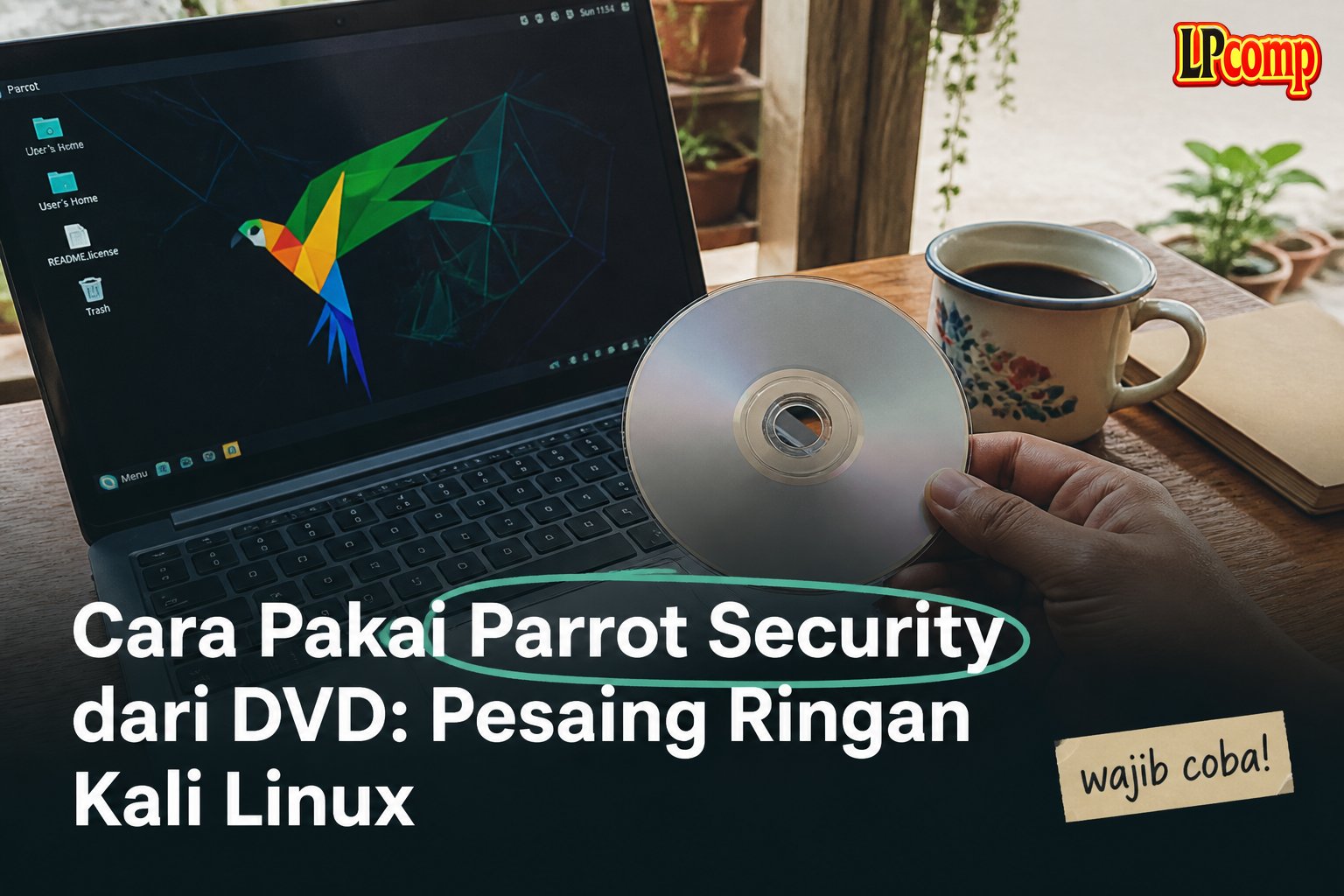
Kalau bicara distro Linux untuk uji keamanan, nama yang paling sering muncul adalah Kali Linux. Tapi ada satu pesaing serius yang dipakai banyak praktisi: Parrot Security OS. Panduan ini menunjukkan apa yang benar-benar Anda lihat saat DVD-nya dijalankan, dari layar pertama sampai desktop siap pakai. Semua tangkapan layar di bawah adalah potret kami sendiri dari Parrot Security 7.3.
Ringkasan cepat: masukkan DVD, pilih Try / Install, tunggu layar pemuatan, klik Log In (tanpa kata sandi), dan desktop siap dipakai. Seluruh proses berjalan dari DVD - isi hard disk komputer tidak tersentuh selama Anda tidak mengklik ikon Install Parrot.
Apa Bedanya dengan Kali Linux?
Keduanya sama-sama berbasis Debian dan sama-sama berisi ratusan perkakas uji keamanan. Perbedaan yang paling terasa di pemakaian sehari-hari:
- Parrot lebih ringan. Desktop bawaannya (MATE) dirancang hemat sumber daya, sehingga lebih nyaman di laptop dengan RAM terbatas dibanding desktop berat.
- Parrot bukan cuma untuk pentest. Ia dikemas juga sebagai sistem sehari-hari yang menekankan privasi - ada perkakas anonimitas dan enkripsi, plus aplikasi umum seperti peramban dan editor kode yang sudah terpasang.
- Kali lebih "sekali pakai". Kali umumnya dipakai sebagai sistem khusus kerja keamanan, sementara Parrot lebih sering dipakai sebagai sistem utama.
Tidak ada yang "lebih benar" di antara keduanya - keduanya memakai basis paket yang sama. Pilihannya lebih soal selera antarmuka dan beban sistem.
Layar 1: Menu Boot
Dokumentasi LPComp.
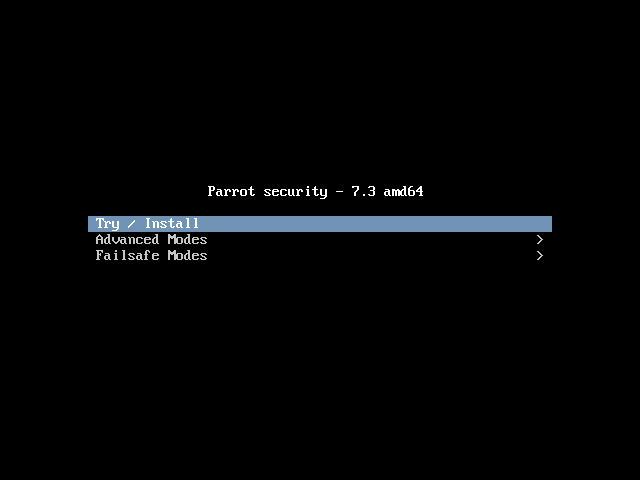
Begitu DVD dijalankan, inilah layar pertama. Ada tiga pilihan:
- Try / Install - pilihan normal, dan yang dipakai hampir semua orang. Meski namanya menyebut "Install", ini tidak langsung memasang apa pun ke hard disk. Sistem berjalan dulu dari DVD (mode live), lalu Anda yang memutuskan mau memasang atau tidak.
- Advanced Modes - pilihan lanjutan, antara lain mode persisten (perubahan tersimpan kalau dijalankan dari flashdisk) dan mode forensik.
- Failsafe Modes - untuk komputer yang gagal boot dengan pilihan normal, biasanya karena masalah kartu grafis.
Kalau tidak ditekan apa-apa, menu ini lanjut sendiri ke pilihan pertama setelah beberapa detik. Untuk pemakaian biasa, cukup tekan Enter.
Layar 2: Proses Boot

Dokumentasi LPComp.
Setelah Enter ditekan, muncul layar pemuatan berupa lingkaran biru berlapis. Tahap ini memuat sistem dari DVD ke memori. Lamanya sangat bergantung kecepatan drive optik - dari DVD memang lebih lambat dibanding flashdisk atau SSD, jadi jangan panik kalau layar ini bertahan agak lama.
Layar 3: Masuk Akun
Dokumentasi LPComp.
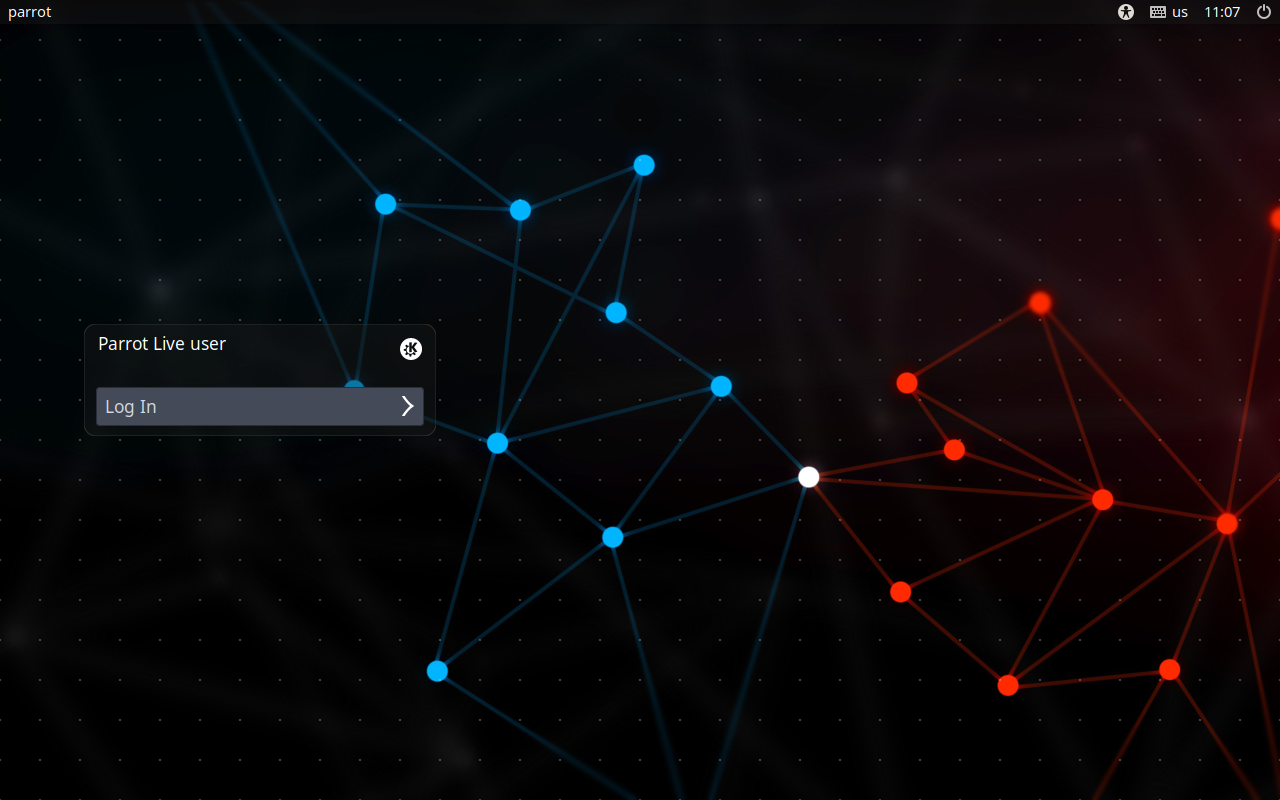
Ini bagian yang sering bikin bingung pemakai baru: ada layar login, padahal ini mode live. Tenang - tidak ada kata sandi yang perlu diketik. Akunnya sudah terisi (Parrot Live user), cukup klik tombol Log In dan sistem langsung masuk.
Perhatikan juga bilah atas: di pojok kanan ada indikator tata letak papan ketik (us), pengaturan aksesibilitas, dan tombol daya. Kalau papan ketik Anda bukan tata letak AS, di sinilah tempat menggantinya sebelum masuk.
Layar 4: Menyiapkan Sesi
Dokumentasi LPComp.
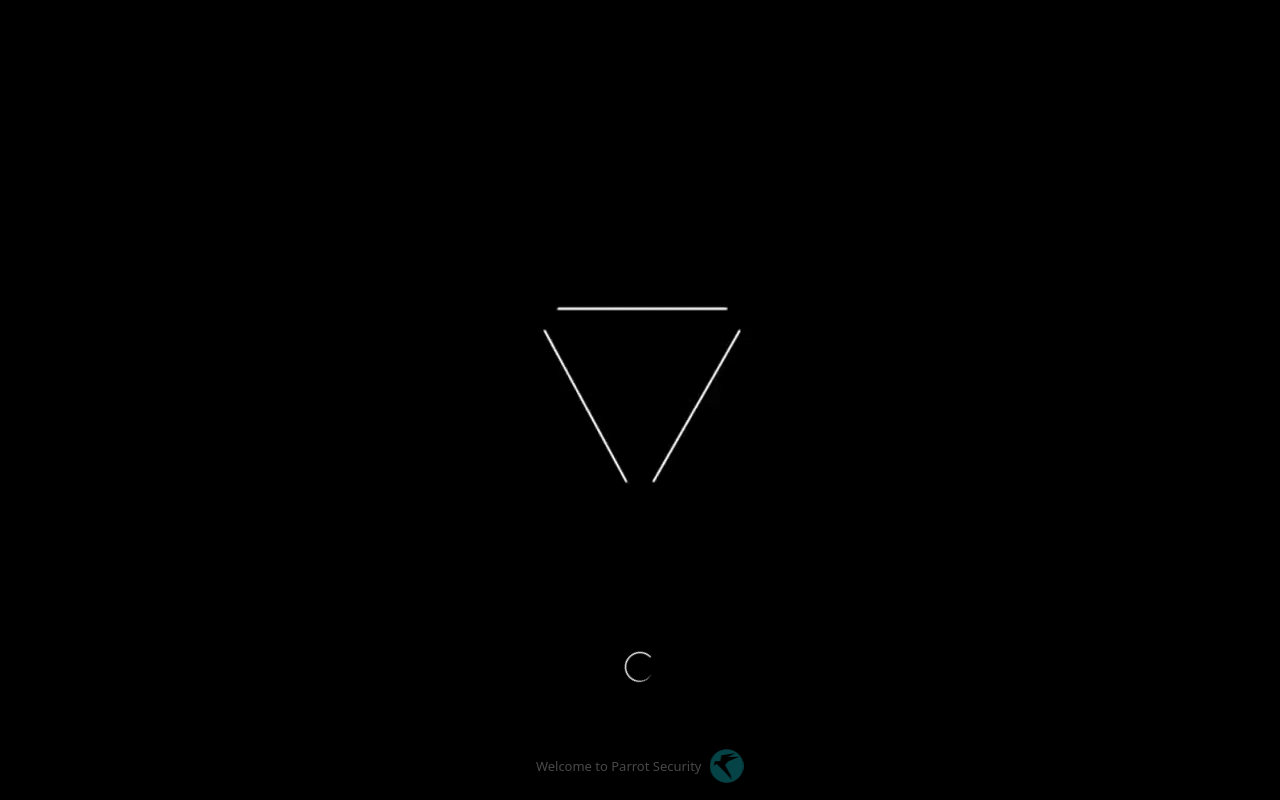
Setelah Log In diklik, muncul layar sambutan bertuliskan Welcome to Parrot Security dengan indikator berputar di bawahnya. Sistem sedang menyiapkan sesi desktop. Ini normal dan hanya berlangsung sebentar.
Layar 5: Desktop Siap Pakai
Dokumentasi LPComp.
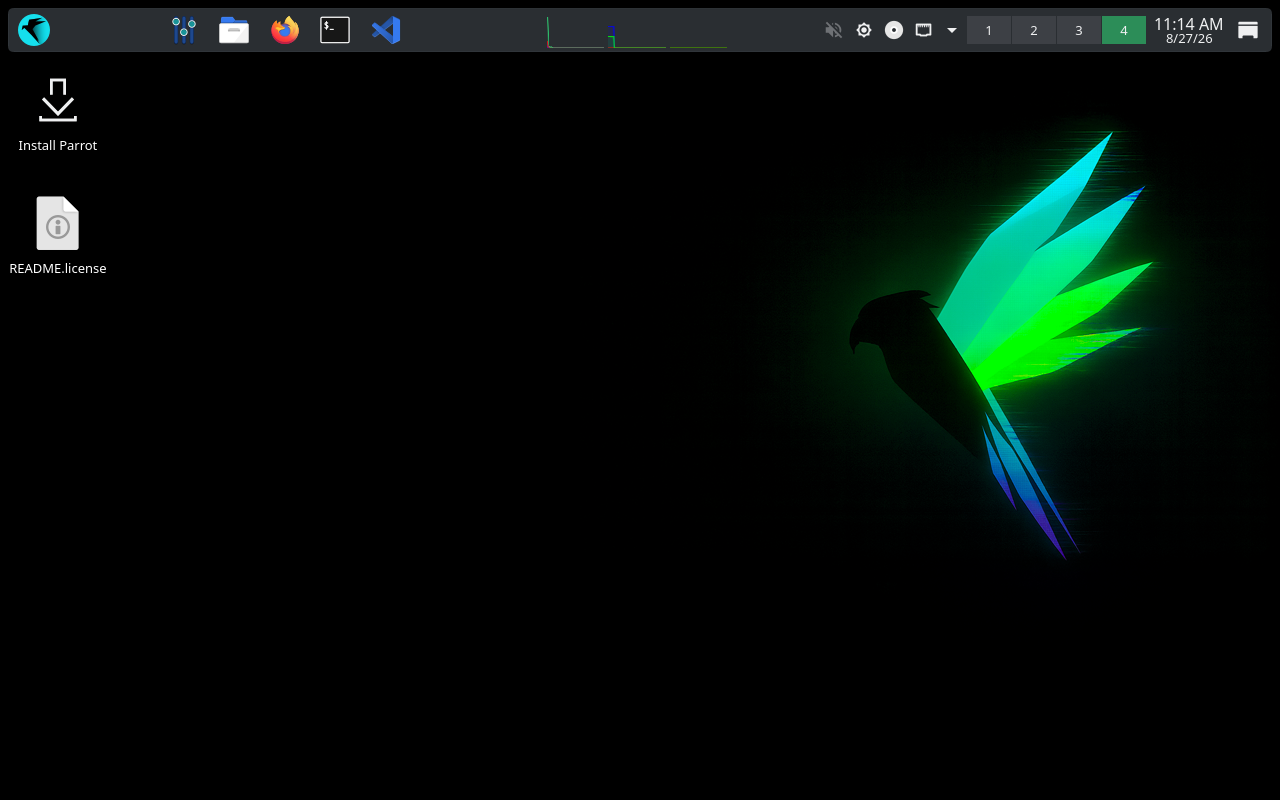
Inilah tampilan akhirnya. Beberapa hal yang perlu diperhatikan:
- Ikon "Install Parrot" di kiri atas - ini pintu masuk pemasangan permanen ke hard disk. Selama Anda tidak mengkliknya, isi hard disk komputer sama sekali tidak tersentuh.
- Panel atas - berisi menu aplikasi (ikon burung di pojok kiri), pengelola berkas, peramban Firefox, terminal, dan editor kode. Di tengah ada grafik pemantau beban sistem secara langsung.
- Angka 1-4 di kanan - ruang kerja virtual. Berguna saat memisahkan pekerjaan: misalnya pemindaian jaringan di ruang 1, catatan di ruang 2.
Perkakas uji keamanannya sendiri tidak ditaruh sebagai ikon di desktop - semuanya tersusun rapi di dalam menu aplikasi, dikelompokkan per kategori kerja (pengintaian, analisis kerentanan, pengujian jaringan nirkabel, forensik, dan seterusnya).
Kebutuhan Perangkat Keras
- Prosesor: 64-bit (x86_64)
- RAM: 2 GB minimum; 4 GB ke atas jauh lebih nyaman, terutama kalau ingin memasangnya permanen
- Penyimpanan: sekitar 20 GB untuk pemasangan permanen. Untuk sekadar mencoba lewat DVD, tidak perlu ruang disk sama sekali
- Kartu grafis: tidak butuh kartu khusus. Kalau layar rusak/berkedip saat boot, ulangi dan pilih Failsafe Modes
Catatan Penting Soal Penggunaan
Perkakas di dalam Parrot ditujukan untuk pengujian yang sah. Memindai atau menguji sistem milik orang lain tanpa izin tertulis adalah pelanggaran hukum di Indonesia (UU ITE), terlepas dari niatnya. Pakai pada sistem milik sendiri, laboratorium latihan, atau sistem yang Anda pegang surat izin pengujiannya.
Kesimpulan
Parrot Security cocok kalau Anda ingin satu sistem yang bisa dipakai untuk belajar keamanan siber sekaligus dipakai sehari-hari, dengan beban sistem yang lebih ringan dibanding kebanyakan distro sejenis. Mode live dari DVD membuat Anda bisa mencobanya lebih dulu tanpa mengubah apa pun di komputer - kalau ternyata tidak cocok, cukup keluarkan DVD dan hidupkan ulang.
Pertanyaan yang Sering Muncul
Diminta kata sandi saat Log In, apa isinya?
Mode live tidak meminta kata sandi - cukup klik tombol Log In. Kalau suatu saat sistem meminta kata sandi (misalnya untuk perintah yang butuh hak administrator), coba parrot atau toor. Setelah dipasang permanen, kata sandinya adalah yang Anda tentukan sendiri saat pemasangan.
Layar rusak, berkedip, atau hitam saat boot. Bagaimana?
Nyalakan ulang, dan di menu boot pilih Failsafe Modes. Mode ini memakai pengaturan grafis paling sederhana yang bisa diterima hampir semua kartu grafis - biasanya cukup untuk melewati masalah ini.
Apakah menjalankan DVD ini akan menghapus Windows saya?
Tidak. Selama Anda hanya menjalankannya (mode live) dan tidak mengklik ikon Install Parrot di desktop, hard disk sama sekali tidak diubah. Keluarkan DVD lalu nyalakan ulang, dan komputer kembali ke Windows seperti biasa.
Pilih Parrot atau Kali Linux untuk belajar?
Isi perkakasnya sangat mirip karena keduanya berbasis Debian. Pilih Parrot kalau laptop Anda RAM-nya pas-pasan atau Anda ingin memakainya juga sebagai sistem sehari-hari. Pilih Kali kalau Anda mengikuti kursus/materi yang contoh-contohnya memakai Kali, supaya tampilannya sama persis dengan yang dicontohkan.
Kenapa terasa lambat sekali saat dijalankan dari DVD?
Karena drive optik memang jauh lebih lambat dibanding SSD. Ini normal dan bukan tanda kerusakan. Kalau nanti dipasang permanen ke SSD/hard disk, kecepatannya berubah total.
Berapa RAM minimal yang realistis?
Secara teknis 2 GB sudah jalan, tapi untuk kerja yang nyaman - membuka peramban sambil menjalankan perkakas pemindaian - 4 GB ke atas jauh lebih masuk akal.
Belum punya DVD-nya?
Parrot Security 7.3 tersedia di toko kami dalam bentuk DVD siap pakai, dikemas rapi dan siap kirim ke seluruh Indonesia: lihat DVD Parrot Security OS 7.3. Ragu apakah laptop Anda kuat menjalankannya? Sebutkan merek dan tipe laptopnya lewat chat - kami bantu cek dulu sebelum Anda beli.