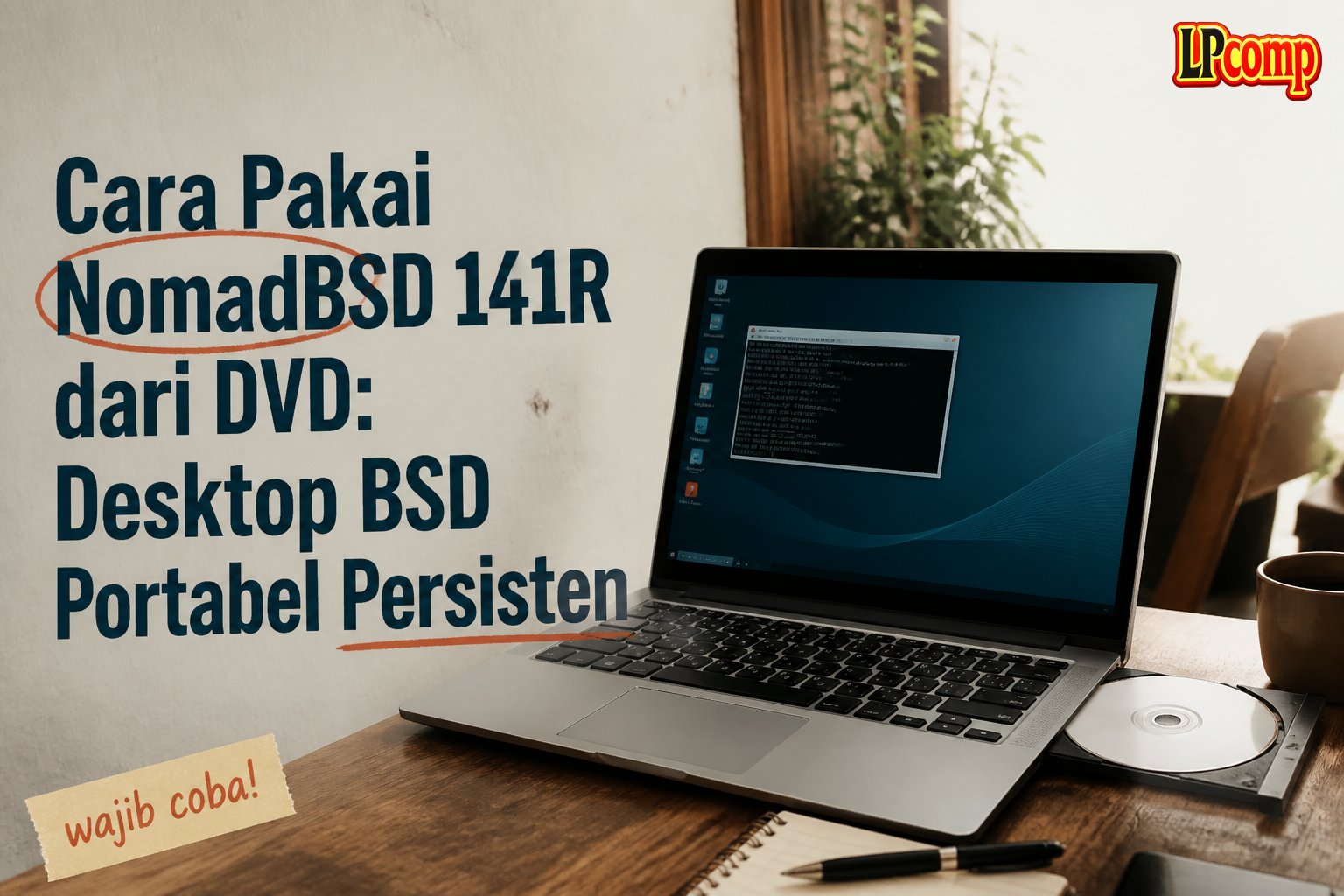
Kebanyakan distro "siap pakai dari USB" yang dijual di sini berbasis Linux. NomadBSD beda: ini bukan Linux sama sekali, melainkan FreeBSD — anggota keluarga Unix/BSD — yang sudah dikemas jadi desktop siap pakai dan dirancang untuk dibawa-bawa (nomaden, sesuai namanya). Colok ke komputer mana saja, dan Anda mendapat lingkungan kerja sendiri lengkap dengan pengaturan yang tersimpan. Semua tangkapan layar di panduan ini adalah potret kami sendiri dari NomadBSD 141R.
Ringkasan cepat: NomadBSD adalah FreeBSD, bukan Linux — perkakas dan tampilannya mirip, tapi mesin di baliknya berbeda. Nilai jualnya ada di kata "persisten": kalau ditulis ke flashdisk USB, semua perubahan (file, pengaturan, aplikasi tambahan) tersimpan permanen di flashdisk itu, bukan hilang tiap kali komputer dimatikan seperti mode live biasa. Boot pertama akan memunculkan wizard setup singkat (bahasa, keyboard, zona waktu) sebelum masuk ke desktop XFCE.
NomadBSD Itu Apa, dan Kenapa Bukan Linux?
FreeBSD dan Linux sama-sama turunan filosofi Unix, dan banyak aplikasi yang jalan di keduanya (Firefox, LibreOffice, GIMP, dan sejenisnya). Tapi kernelnya beda total — FreeBSD bukan "Linux dengan nama lain". Bedanya kelihatan jelas begitu Anda boot: menu boot-nya bukan GRUB seperti kebanyakan distro Linux, melainkan boot loader khas BSD dengan tampilan teks dan logo "beastie" (maskot BSD). Perbedaan ini bukan sekadar kosmetik — driver perangkat keras, cara sistem mendeteksi hardware, dan sebagian perkakas administrasinya juga beda dari Linux.
NomadBSD sendiri adalah proyek yang mengemas FreeBSD (versi 141R ini memakai basis FreeBSD 14.1) menjadi sistem yang otomatis mendeteksi perangkat keras dan langsung siap pakai dengan desktop XFCE — tanpa Anda perlu mengatur X server atau driver secara manual seperti kalau memasang FreeBSD polos dari nol.
NomadBSD vs Anggota Keluarga BSD Lain di Toko Kami
- FreeBSD — sistem dasarnya, tanpa desktop siap pakai. Cocok untuk yang mau belajar dari nol atau dipakai sebagai server.
- NomadBSD (panduan ini) — FreeBSD yang sudah dibungkus jadi desktop portabel + persisten, tinggal pakai.
- NetBSD — menonjol soal portabilitas, bisa jalan di rentang perangkat keras paling luas di antara semua BSD.
- OpenBSD — fokus keamanan dan kode yang diaudit ketat, umum dipakai untuk firewall/server yang butuh sistem "bersih".
- ravynOS — proyek BSD yang meniru pengalaman pakai macOS di atas basis FreeBSD.
Kalau tujuan Anda cuma ingin "mencoba FreeBSD tanpa ribet", atau butuh sistem darurat portabel yang bisa dicolok ke laptop siapa saja, NomadBSD adalah pilihan paling praktis di antara kelimanya.
Layar 1: Menu Boot Loader
Dokumentasi LPComp.
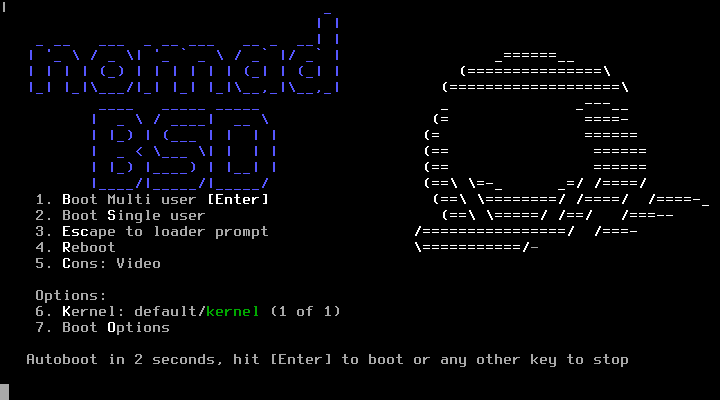
Inilah layar pertama begitu DVD dijalankan — dan di sinilah perbedaan dari Linux langsung terasa. Bukan GRUB, melainkan boot loader FreeBSD dengan logo ASCII khas BSD di kanan atas. Pilihan yang tersedia:
- Boot Multi user [Enter] — pilihan normal, dipakai hampir selalu. Cukup tekan Enter atau tunggu, karena menu ini lanjut otomatis.
- Boot Single user — mode darurat untuk perbaikan sistem, bukan untuk pemakaian sehari-hari.
- Escape to loader prompt — baris perintah tingkat rendah untuk pengguna lanjutan, jarang dibutuhkan.
- Kernel: default/kernel (1 of 1) — kernel yang akan dipakai untuk boot.
Kalau tidak ditekan apa-apa, sistem otomatis lanjut boot dalam hitungan detik (terlihat dari tulisan "Autoboot in 2 seconds" di bagian bawah).
Layar 2: Kernel Mulai Dimuat
Dokumentasi LPComp.
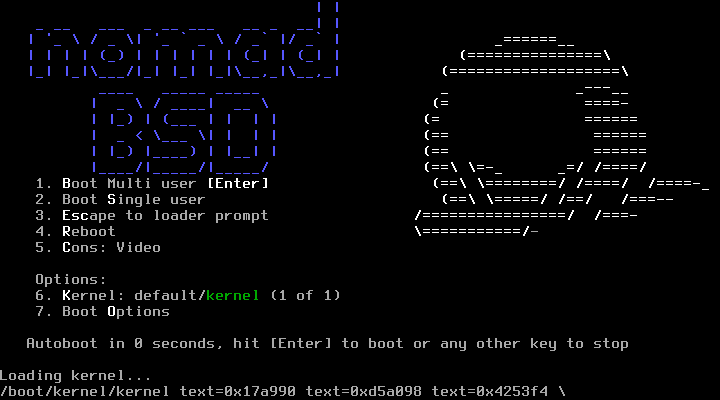
Beberapa saat setelah autoboot berjalan (hitung mundur sudah di 0), muncul baris Loading kernel... beserta sejumlah alamat memori teknis (text=0x17a990 dan semacamnya). Ini normal — itu adalah proses loader FreeBSD memuat berkas kernel ke memori sebelum benar-benar dijalankan. Anda tidak perlu memahami arti angka-angkanya, cukup tunggu sampai layar berpindah ke log boot.
Layar 3: Sistem Mendeteksi Perangkat Keras
Dokumentasi LPComp.
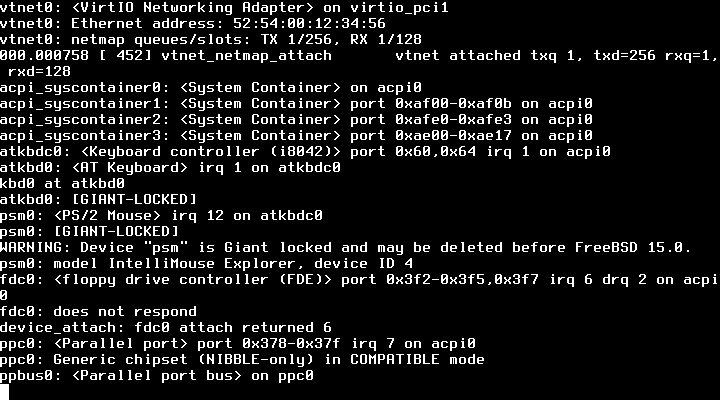
Setelah kernel jalan, layar dipenuhi teks log deteksi perangkat keras — ini bagian yang paling kelihatan "BSD banget". FreeBSD memeriksa dan melaporkan satu per satu perangkat yang ditemukan, termasuk yang sudah jarang dipakai sekarang seperti floppy drive controller dan parallel port (biasanya dilaporkan "does not respond" kalau memang tidak ada perangkatnya — itu wajar, bukan error). Yang lebih relevan untuk pemakaian sehari-hari: adaptor jaringan (di potret ini vtnet0, karena diambil dari mesin virtual), keyboard, dan mouse semuanya terdeteksi otomatis tanpa Anda perlu mengatur apa pun.
Layar 4: Jaringan Aktif, Layanan Sistem Disiapkan
Dokumentasi LPComp.
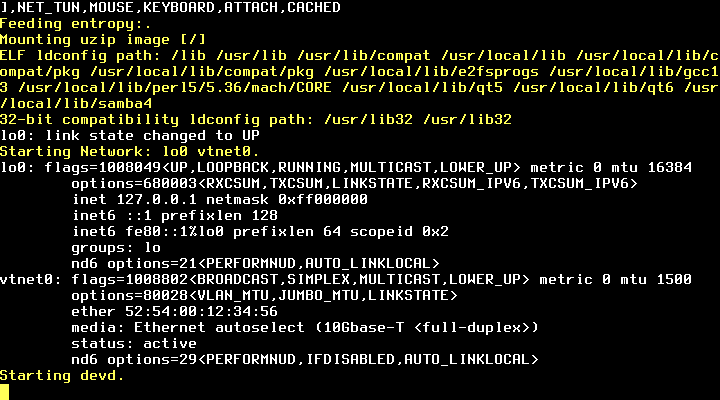
Tahap boot berikutnya: sistem memasang (mount) berkas sistem yang terkompresi (uzip image — cara NomadBSD menghemat ruang di flashdisk), mendaftarkan jalur pustaka untuk berbagai perangkat lunak yang sudah terpasang (terlihat dari deretan ldconfig path yang menyebut Qt5, Qt6, Samba4, dan lainnya — bukti bahwa aplikasi desktop dan jaringannya sudah lengkap sejak awal, bukan perlu dipasang manual), lalu jaringan diaktifkan otomatis (lo0 dan vtnet0 berstatus UP). Baris terakhir, Starting devd, adalah daemon FreeBSD yang menangani perangkat yang dicolok/dicabut saat sistem berjalan — semacam versi BSD dari udev di Linux.
Layar 5: Wizard Setup Pertama Kali
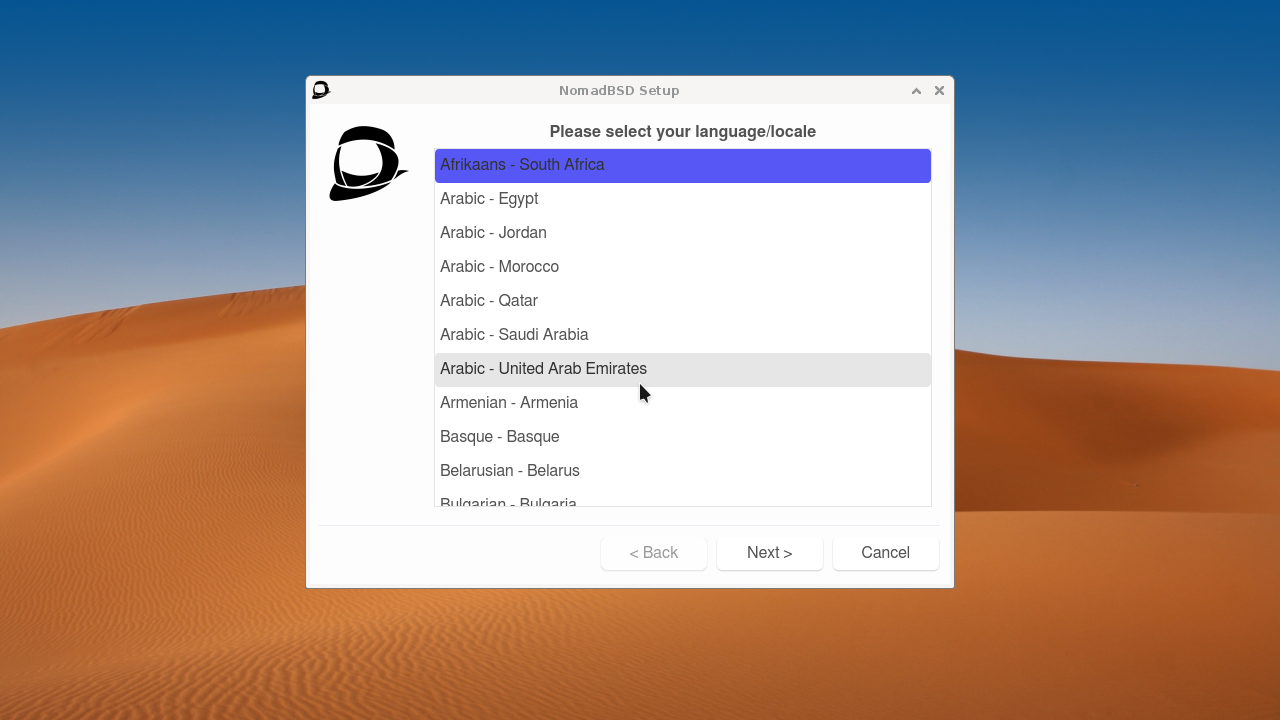
Dokumentasi LPComp.
Begitu boot selesai, NomadBSD tidak langsung melempar Anda ke desktop kosong — ada wizard setup singkat yang muncul otomatis di boot pertama. Layar ini menanyakan bahasa/locale yang ingin dipakai, dipilih dari daftar panjang (Afrikaans sampai Bulgarian yang terlihat di potret, dan masih berlanjut ke bawah). Setelah bahasa dipilih dan tombol Next ditekan, wizard ini lanjut menanyakan tata letak papan ketik dan zona waktu, sebelum akhirnya masuk ke desktop XFCE.
Catatan kejujuran: sesi pemotretan kami berhenti di layar wizard ini — percobaan menangkap layar desktop XFCE setelah wizard selesai menghasilkan frame kosong (hitam total), kemungkinan karena waktu render mesin virtual belum sinkron saat screenshot diambil. Kami tidak menyertakan gambar desktop akhirnya di sini karena tidak mau memasang potret yang bukan hasil tangkapan kami sendiri. Berdasarkan dokumentasi resmi NomadBSD, desktop setelah wizard ini adalah XFCE dengan panel aplikasi standar — mirip desktop Linux XFCE pada umumnya, hanya berjalan di atas FreeBSD.
Live Biasa vs Persisten: Bedanya Apa?
Penting sebelum pakai: DVD ini bisa langsung dijalankan (boot) di komputer mana pun seperti yang ditunjukkan di layar 1-5 di atas. Tapi kalau Anda cuma menjalankannya langsung dari DVD tanpa media lain, sifatnya live biasa — semua perubahan (file yang dibuat, aplikasi yang dipasang, pengaturan yang diubah) hilang begitu komputer dimatikan, karena DVD sifatnya baca-saja (read-only). Untuk mendapatkan fitur persisten yang jadi andalan NomadBSD — perubahan tersimpan permanen dan tetap ada saat dicolok lagi ke komputer lain — Anda perlu menulis ulang isi DVD ini ke flashdisk USB memakai aplikasi seperti balenaEtcher atau Rufus. NomadBSD otomatis memakai sisa ruang di flashdisk sebagai penyimpanan permanen begitu ditulis dengan cara ini.
Kebutuhan Perangkat Keras
- Prosesor: 1,2 GHz ke atas — cukup ringan, tapi prosesor multi-core lebih nyaman untuk pemakaian desktop sehari-hari.
- RAM: 1 GB minimum; 2 GB ke atas kalau memakai varian dengan sistem berkas ZFS (lebih boros memori dibanding UFS).
- Penyimpanan: flashdisk USB minimal 5 GB kalau ingin memakai mode persisten. Untuk sekadar mencoba lewat DVD, tidak perlu ruang disk tambahan.
- Mode boot: mendukung BIOS lama maupun UEFI, jadi cocok untuk laptop keluaran lama maupun baru.
Pertanyaan yang Sering Muncul
NomadBSD ini Linux, kan?
Bukan. NomadBSD dibangun di atas FreeBSD, anggota keluarga Unix/BSD yang kernelnya terpisah dari Linux. Tampilan desktop dan banyak aplikasinya memang mirip (sama-sama pakai XFCE, Firefox, dan semacamnya), tapi mesin di dalamnya berbeda — terlihat jelas dari boot loader-nya yang bukan GRUB seperti kebanyakan distro Linux.
Kalau saya jalankan langsung dari DVD tanpa flashdisk, apa yang terjadi?
Tetap bisa dipakai, tapi jadi mode live biasa — perubahan dan pengaturan apa pun akan hilang saat komputer dimatikan atau di-restart, karena DVD tidak bisa ditulis ulang. Untuk fitur persisten yang jadi ciri khas NomadBSD, isi DVD perlu ditulis ke flashdisk USB dulu.
Apakah menjalankan ini akan menghapus Windows di laptop saya?
Tidak, selama Anda hanya boot dan pakai (mode live/persisten dari USB) tanpa sengaja menjalankan installer ke hard disk internal. Selesai pakai, cabut media booting-nya dan komputer kembali seperti semula.
Kenapa banyak sekali teks log yang muncul saat boot, beda dari distro Linux biasa?
Itu wajar untuk FreeBSD — sistemnya memang melaporkan setiap perangkat yang diperiksa secara rinci, termasuk perangkat lawas yang mungkin tidak ada di laptop Anda (seperti floppy drive). Bukan tanda error, kecuali ada tulisan gagal yang jelas menyangkut perangkat yang memang Anda pakai (misalnya kartu jaringan).
Berapa RAM minimal yang realistis untuk pemakaian sehari-hari?
Secara teknis 1 GB sudah cukup untuk boot, tapi untuk memakai desktop XFCE dengan nyaman sambil membuka peramban, 2 GB ke atas jauh lebih masuk akal.
Bedanya NomadBSD dengan FreeBSD polos yang juga dijual di toko ini apa?
FreeBSD polos adalah sistem dasar tanpa desktop siap pakai — Anda perlu memasang dan mengatur sendiri X server, desktop environment, dan driver. NomadBSD sudah membungkus semua itu jadi satu paket yang langsung jalan begitu dicolok, plus mode persisten bawaan. Pilih FreeBSD polos kalau memang ingin belajar dari nol, pilih NomadBSD kalau ingin langsung pakai.
Belum punya DVD-nya?
NomadBSD 141R tersedia di toko kami dalam bentuk DVD siap pakai, dikemas rapi dan siap kirim ke seluruh Indonesia: lihat DVD NomadBSD 141R. Ragu apakah laptop Anda kompatibel atau bingung soal cara menulisnya ke flashdisk untuk mode persisten? Sebutkan merek dan tipe laptopnya lewat chat - kami bantu cek dulu sebelum Anda beli.