
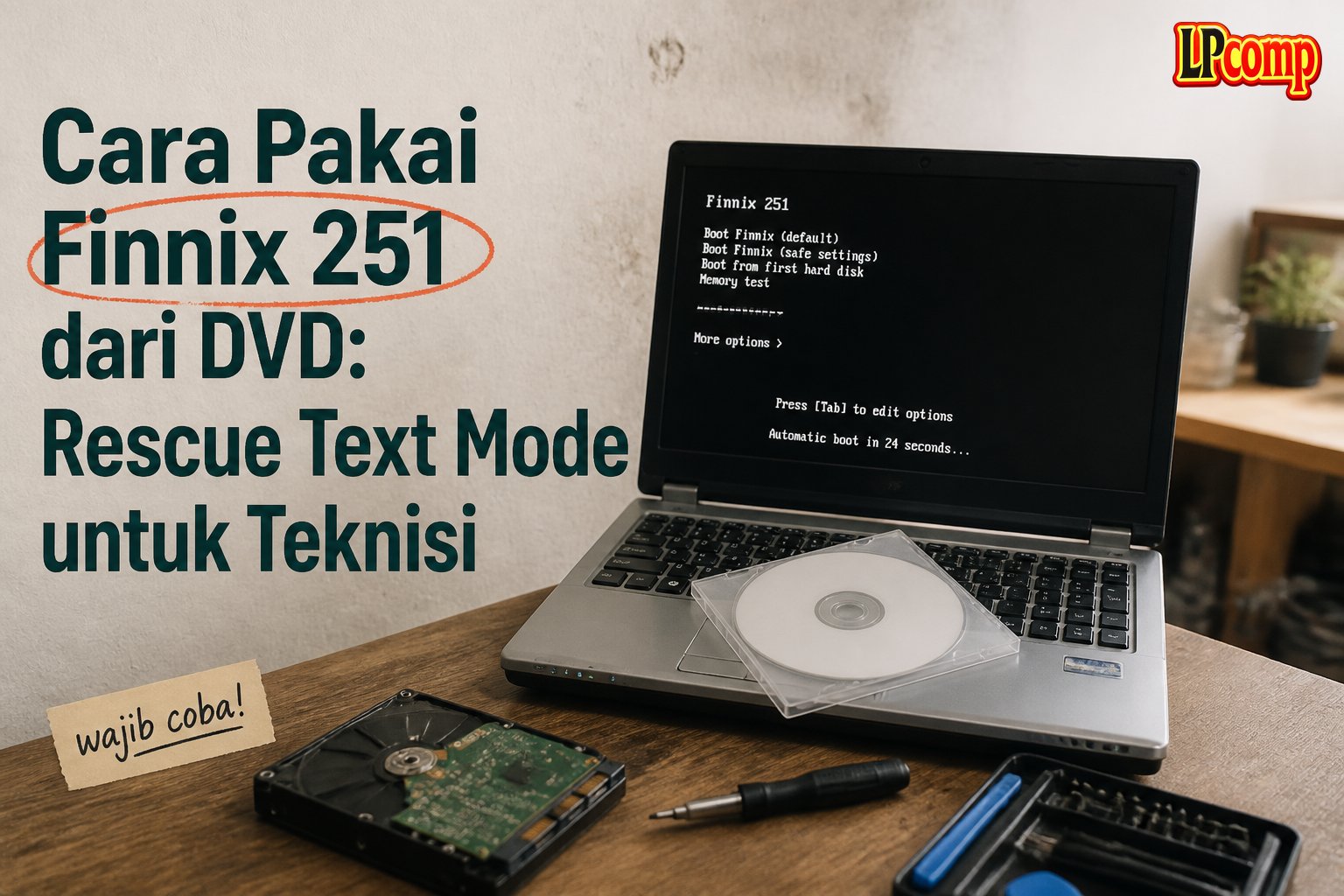
Kalau laptop atau PC pelanggan gagal boot, partisinya rusak, atau butuh cabut data dari sistem yang sudah tidak mau menyala normal, teknisi butuh alat kerja yang cepat dinyalakan dan tidak ribet. Finnix dibuat khusus untuk itu: distro Linux rescue yang berjalan sepenuhnya dari DVD, ukurannya kecil, boot-nya cepat, dan isinya perkakas baris perintah untuk memperbaiki sistem - bukan Linux untuk dipakai sehari-hari. Semua tangkapan layar di panduan ini adalah potret kami sendiri dari Finnix 251.
Ringkasan cepat: masukkan DVD, di menu boot pilih Live system (amd64) (atau biarkan, otomatis jalan sendiri), tunggu proses systemd selesai, dan Anda langsung mendapat baris perintah root tanpa perlu login atau kata sandi. Tidak ada tampilan desktop sama sekali - Finnix sepenuhnya mode teks. Ketik finnix di layar itu untuk membaca daftar perkakas bawaannya.
Finnix Itu Apa, dan Bedanya dengan Pesaingnya?
Finnix adalah distro berbasis Debian yang dirancang khusus jadi toolkit darurat untuk administrator sistem dan teknisi - bukan sistem operasi untuk dipakai kerja harian. Tidak ada installer ke hard disk, tidak ada desktop grafis, tidak ada ikon atau mouse. Semuanya dioperasikan lewat perintah teks. Itu pilihan desain yang disengaja: makin sedikit yang dimuat, makin kecil ukurannya dan makin cepat boot-nya - persis yang dibutuhkan saat sedang berdiri di depan komputer pelanggan yang rewel.
- Dibanding GRML - keduanya sama-sama live CD mode teks untuk admin, tapi GRML membawa lebih banyak perkakas jaringan/server siap pakai. Finnix lebih ramping dan fokus ke skenario penyelamatan (rescue): partisi rusak, boot loader hilang, data yang perlu diselamatkan.
- Dibanding ALT Linux Rescue - ALT Rescue berbasis paket yang berbeda (bukan Debian), jadi perintah dan cara update paketnya juga beda. Kalau tim Anda sudah terbiasa dengan dunia Debian/Ubuntu, Finnix akan terasa lebih akrab.
- Dibanding Knoppix - Knoppix punya mode desktop grafis lengkap (bisa dipakai browsing, buka dokumen, dsb), sedangkan Finnix murni teks. Kalau butuh rescue cepat tanpa embel-embel tampilan, Finnix lebih ringan dan lebih cepat sampai ke baris perintah.
Kalau pekerjaan Anda banyak berupa "colok DVD, benerin partisi/boot loader, cabut, selesai" - Finnix pas. Kalau butuh buka file manager grafis atau browser lengkap sambil kerja, Knoppix atau GRML bisa jadi pilihan lain di rak alat Anda.
Layar 1: Menu Boot
Dokumentasi LPComp.
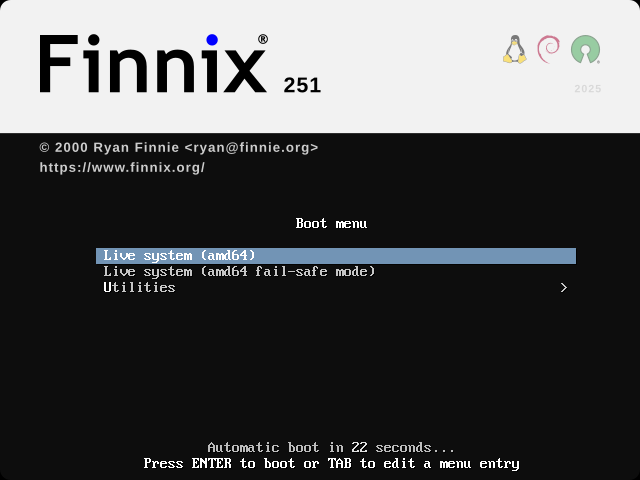
Ini layar pertama begitu DVD dijalankan. Tiga pilihan yang tersedia:
- Live system (amd64) - pilihan normal, sudah tersorot sebagai default. Kalau tidak ditekan apa-apa, sistem lanjut sendiri setelah hitung mundur (di potret ini terlihat "22 seconds").
- Live system (amd64 fail-safe mode) - versi dengan pengaturan lebih sederhana, dipakai kalau mode normal gagal boot atau layar bermasalah.
- Utilities - submenu tambahan (memori test dan sejenisnya), ditandai tanda panah di kanan.
Untuk pemakaian biasa, cukup tekan Enter atau tunggu saja - tidak perlu mengetik apa pun di layar ini.
Layar 2: Splash Awal
Dokumentasi LPComp.
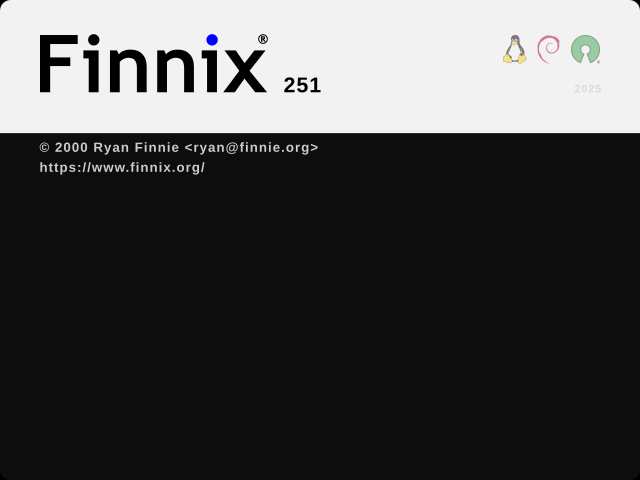
Setelah Enter ditekan, muncul jeda singkat dengan logo Finnix di bagian atas dan sisa layar masih gelap. Ini normal - sistem sedang memuat kernel dari DVD sebelum log proses booting mulai tampil. Karena Finnix ukurannya kecil, jeda ini biasanya singkat, tapi tetap bergantung kecepatan drive optik yang dipakai.
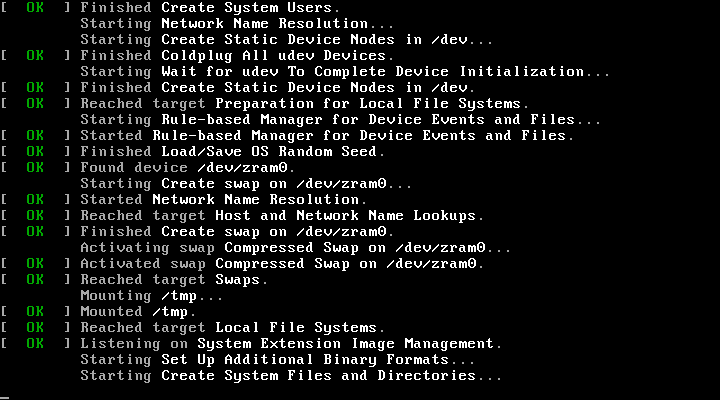
Layar 3: Log Sistem Systemd
Dokumentasi LPComp.
Bagian ini adalah log systemd yang memuat berbagai layanan dasar sistem: pembuatan user, deteksi perangkat lewat udev, sampai mengaktifkan swap terkompresi di RAM (zram) - trik umum di live CD supaya tetap punya ruang swap tanpa perlu partisi disk. Kalau Anda pernah lihat teknisi memelototi baris-baris hijau "OK" seperti ini sebelum masuk ke command line, itulah tahap ini. Tidak perlu ada yang dilakukan, cukup ditunggu.
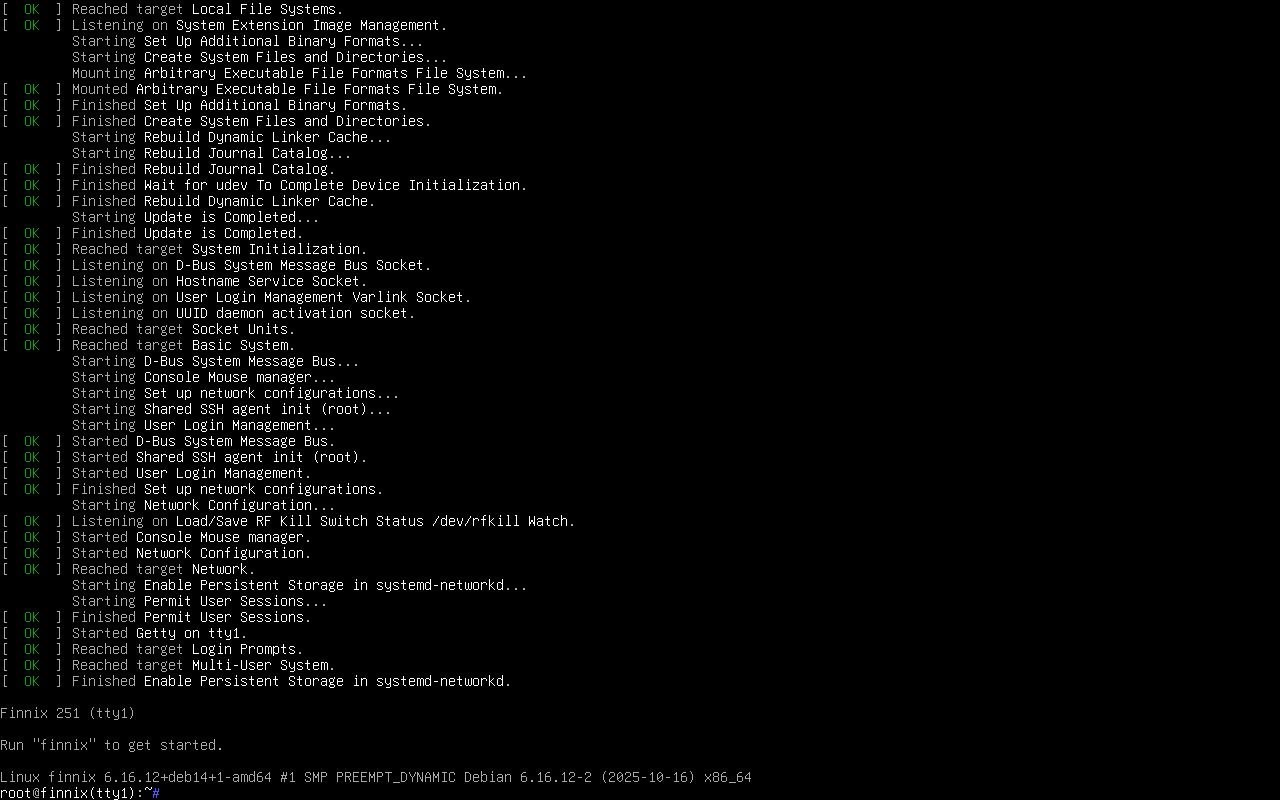
Layar 4: Shell Root Siap Pakai
Dokumentasi LPComp.
Inilah tujuan akhirnya: baris perintah root@finnix, langsung aktif tanpa diminta login atau kata sandi. Tidak ada desktop, tidak ada ikon - hanya prompt teks yang siap menerima perintah. Di layar ini juga tertulis pesan "Run 'finnix' to get started", yang membawa ke layar berikutnya.
- Sudah otomatis masuk sebagai root - hak akses penuh untuk perbaikan partisi, mount disk, atau perintah lain yang butuh izin administrator.
- Versi kernel dan info Debian dasar terlihat di baris sebelum prompt, berguna kalau perlu memastikan dukungan hardware.
- Dari sinilah teknisi biasanya lanjut memakai perkakas seperti
fdisk,parted,mount,testdisk, ataugrub-installtergantung masalah yang sedang ditangani.
Layar 5: Halaman Bantuan (perintah "finnix")
Dokumentasi LPComp.
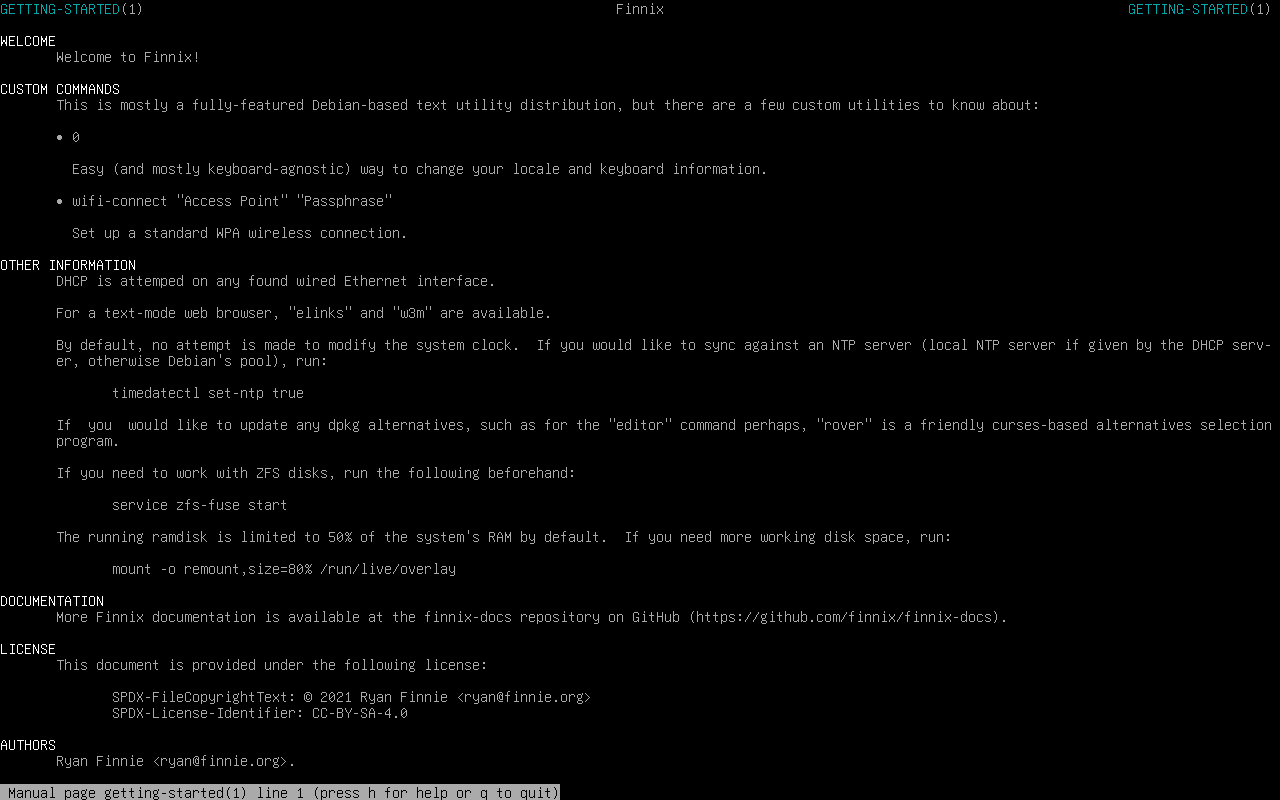
Mengetik finnix di prompt root menampilkan halaman bantuan ini - ringkasan perkakas khusus yang sudah disiapkan Finnix di luar perkakas Debian standar:
- Perintah
0- cara cepat mengganti pengaturan locale dan keyboard tanpa perlu tahu kode negaranya lebih dulu. wifi-connect "Nama-WiFi" "Kata-Sandi"- menyambungkan WiFi WPA dalam satu baris perintah, berguna kalau komputer yang diperbaiki tidak punya kabel LAN.- Peramban teks
elinksdanw3m- untuk buka dokumentasi atau cari solusi online, tetap dari mode teks. timedatectl set-ntp true- menyamakan jam sistem lewat internet, karena secara default Finnix tidak mengubah jam otomatis.roverdanzfs-fuse- masing-masing untuk memilih alternatif paket dan mengakses disk berformat ZFS.
Halaman ini praktis jadi kamus singkat "apa saja yang bisa dilakukan Finnix" tanpa perlu buka dokumentasi online - pas untuk kondisi darurat saat internet belum tentu tersedia.
Kebutuhan Perangkat Keras
- Prosesor: 64-bit (x86_64), termasuk laptop/PC lama sekalipun - Finnix tidak butuh grafis 3D atau CPU kencang karena tidak ada desktop yang dirender.
- RAM: karena mode teks murni dan sistemnya kecil, kebutuhannya jauh lebih ringan dibanding distro desktop - beberapa ratus MB sudah cukup untuk boot dan bekerja normal.
- Penyimpanan: tidak perlu ruang disk sama sekali untuk menjalankannya - berjalan penuh dari DVD dan RAM. Disk yang ada di komputer justru yang akan Anda perbaiki/scan, bukan tempat Finnix dipasang.
- Kartu grafis: tidak relevan - tidak ada mode grafis yang perlu didukung. Kalaupun tampilan boot bermasalah, pilih fail-safe mode di menu awal.
Penting sebelum membeli: Finnix TIDAK punya tampilan desktop grafis sama sekali dan TIDAK bisa dipasang permanen ke hard disk seperti Linux pada umumnya. Ini murni alat kerja teknisi berbasis baris perintah, dijalankan langsung dari DVD setiap dipakai. Kalau Anda mencari Linux untuk dipakai sehari-hari menggantikan Windows, DVD ini bukan pilihan yang tepat - lihat distro desktop lain di toko kami.
Pertanyaan yang Sering Muncul
Ini ada tampilan desktop atau ikon-ikon seperti Windows?
Tidak. Finnix sepenuhnya mode teks - setelah boot Anda langsung berada di baris perintah root@finnix, bukan desktop dengan ikon dan mouse. Semua pekerjaan dilakukan dengan mengetik perintah.
Apakah Finnix bisa dipasang permanen menggantikan Windows/Linux yang ada?
Tidak ada installer di Finnix. Distro ini memang dirancang khusus sebagai alat rescue yang dijalankan dari DVD setiap dibutuhkan, bukan sistem operasi harian yang dipasang ke hard disk.
Diminta kata sandi saat masuk, apa isinya?
Tidak ada. Finnix otomatis masuk sebagai root begitu proses boot selesai, tanpa perlu mengetik username atau kata sandi apa pun.
Menjalankan DVD ini akan menghapus data di hard disk pelanggan?
Tidak, selama Anda tidak menjalankan perintah yang memang menghapus/menulis ke disk (seperti mkfs atau dd ke disk yang salah). Finnix sendiri berjalan dari DVD dan RAM, tidak menyentuh disk secara otomatis - justru disk itu yang biasanya jadi objek yang Anda perbaiki atau selamatkan datanya.
Kenapa pilih Finnix dibanding GRML atau Knoppix?
Kalau kerjaan Anda murni rescue cepat - benerin boot loader, cek partisi, cabut data - Finnix paling ringan dan tercepat sampai ke command line. GRML lebih cocok kalau butuh perkakas admin server yang lebih lengkap. Knoppix cocok kalau justru butuh tampilan desktop grafis saat rescue, misalnya untuk buka file dengan aplikasi GUI.
RAM minimal yang realistis berapa?
Karena tidak ada desktop yang perlu dirender, Finnix jauh lebih hemat RAM dibanding distro desktop pada umumnya. Cocok dipakai bahkan di laptop/PC lama dengan RAM terbatas yang justru sering jadi pasien di meja servis.
Belum punya DVD-nya?
Finnix 251 tersedia di toko kami dalam bentuk DVD siap pakai, dikemas rapi dan siap kirim ke seluruh Indonesia: lihat DVD Finnix 251. Ragu apakah DVD ini yang Anda butuhkan atau lebih cocok pakai GRML/Knoppix untuk kasus Anda? Sebutkan kondisi komputer yang mau diperbaiki lewat chat - kami bantu cek dulu sebelum Anda beli.



