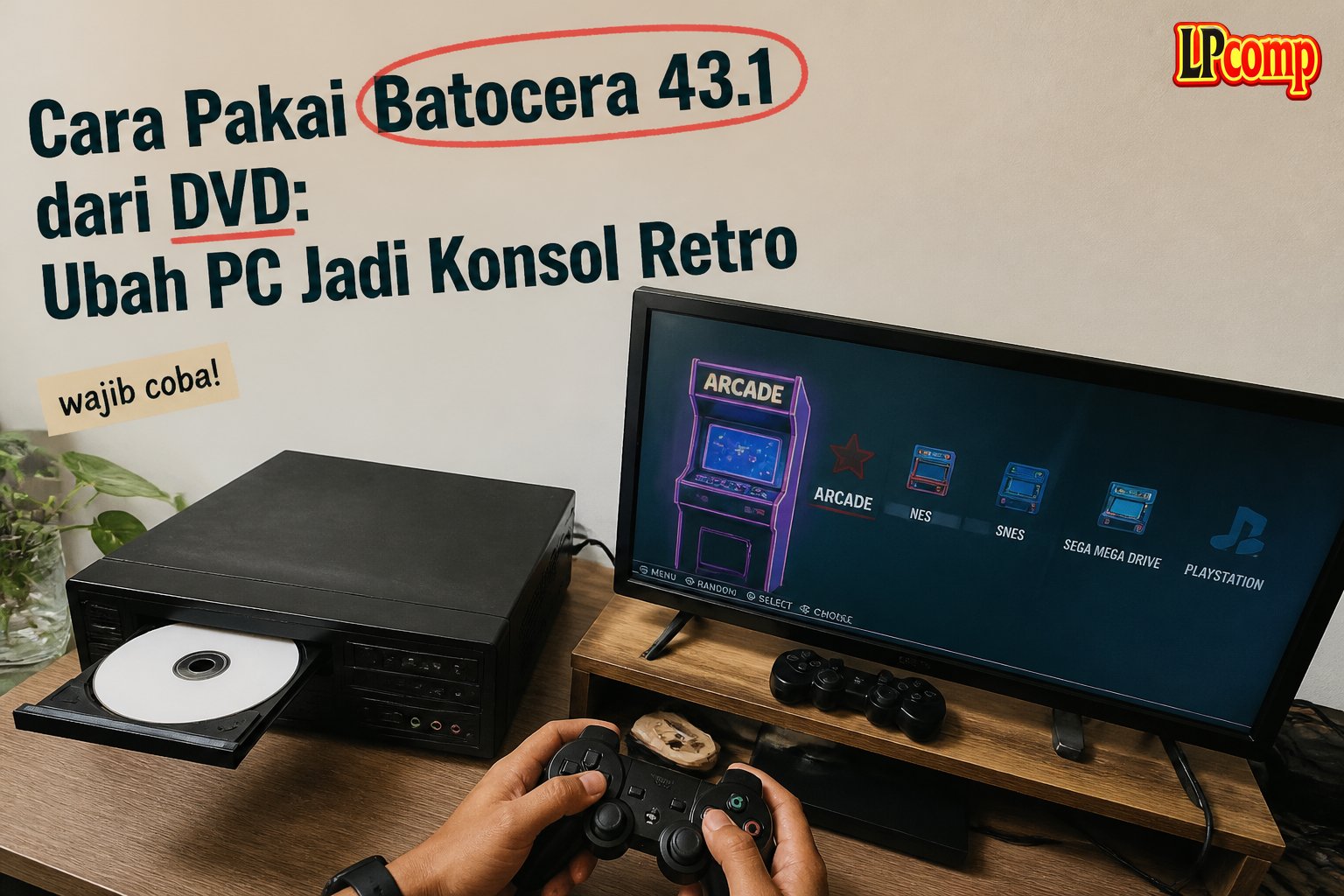
Ada PC atau mini PC nganggur di rumah, dan Anda ingin memakainya untuk main game-game lama - Nintendo, PlayStation satu, Sega, atau mesin ding-dong arcade - langsung di TV ruang keluarga? Itulah satu-satunya pekerjaan Batocera. Ini bukan Linux untuk kerja kantor, bukan pengganti Windows untuk mengetik. Batocera adalah sistem yang mengubah sebuah komputer menjadi konsol game retro: dinyalakan, langsung masuk menu pemilih game, dikendalikan dengan stik dari sofa. Panduan ini menunjukkan apa yang benar-benar Anda lihat sejak keping dinyalakan sampai sistem selesai menyiapkan dirinya sendiri. Semua tangkapan layar di bawah adalah potret kami sendiri dari Batocera 43.1 (43.1-20260529).
Ringkasan cepat: Batocera tidak dipasang lewat wizard seperti Windows. Isi keping ini ditulis ke sebuah disk atau flashdisk, lalu komputer dinyalakan dari situ. Pada nyala pertama Batocera otomatis memperbesar dan memformat partisi penyimpanannya sendiri - proses ini memakan waktu dan di layarnya tertulis jelas "Do not switch off your device!", jadi jangan dimatikan di tengah jalan. Setelah selesai, komputer masuk ke menu game. Dua syarat yang wajib Anda siapkan sendiri: kartu grafis yang layak dan sebuah stik/gamepad.
Batocera Itu Konsol, Bukan Komputer
Ini yang paling sering salah dipahami. Linux pada umumnya - Ubuntu, Linux Mint, Debian - adalah sistem serbaguna: ada desktop, ada peramban, ada pengolah kata. Batocera tidak seperti itu. Begitu dinyalakan, yang muncul bukan desktop dengan ikon-ikon, melainkan EmulationStation: layar penuh berisi deretan logo konsol game yang bisa Anda geser kiri-kanan dengan stik, dan di dalam tiap konsol ada daftar game beserta gambar sampulnya.
Kenapa dibuat begitu? Karena sasarannya adalah televisi, bukan meja kerja. Semua yang ada di Batocera dirancang supaya bisa dijalankan dari jarak tiga meter dengan stik di tangan, tanpa mouse dan tanpa papan ketik.
Isinya adalah kumpulan emulator - program yang meniru cara kerja mesin game lama - yang sudah dipasang dan disetel sejak awal, antara lain untuk:
- Konsol rumahan lama - Nintendo (NES, SNES, Nintendo 64), Sega (Master System, Mega Drive, Saturn, Dreamcast), Sony PlayStation dan PlayStation 2.
- Konsol genggam - Game Boy, Game Boy Advance, Nintendo DS, PSP.
- Mesin arcade - papan ding-dong lawas lewat MAME dan FinalBurn Neo.
- Komputer jadul - Commodore 64, Amiga, MSX, ZX Spectrum, DOS.
- Game PC modern lewat penambahan opsional seperti Steam dan Moonlight (menumpang komputer lain di jaringan rumah).
Yang tidak ada di dalamnya: berkas game itu sendiri. Batocera datang kosong, dan itu disengaja - lihat bagian legalitas di bawah.
Layar 1: Firmware Menyerahkan Kendali ke Batocera
Dokumentasi LPComp.
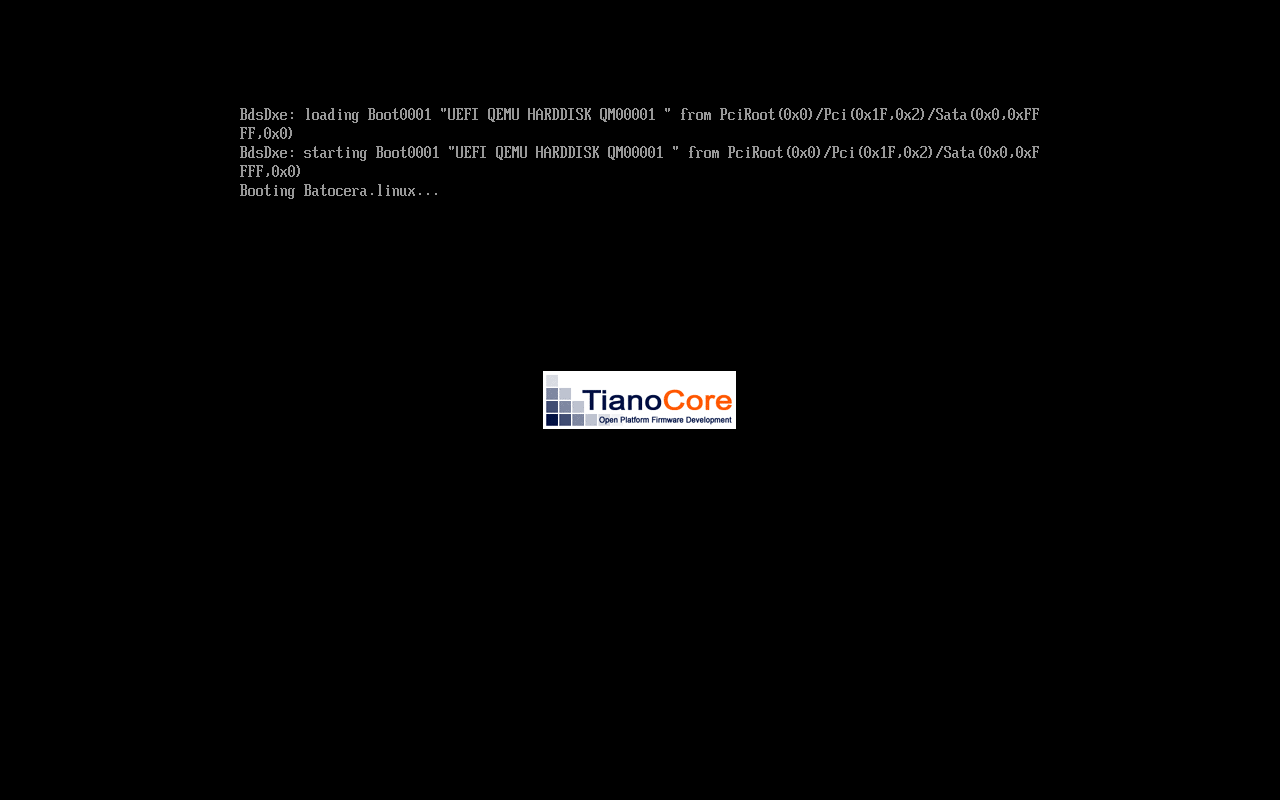
Ini layar paling awal, dan sebenarnya belum layar Batocera - ini masih firmware komputer (bagian paling dasar sebuah PC, yang bertugas mencari sistem mana yang harus dinyalakan). Di potret kami logonya bertuliskan TianoCore karena mesin uji kami memakai firmware terbuka; di komputer Anda yang muncul biasanya logo merek papan induk - ASUS, Gigabyte, MSI, HP, Lenovo.
Yang perlu Anda perhatikan hanya satu baris, yang paling bawah:
BdsDxe: loading Boot0001danstarting Boot0001- firmware menemukan media yang bisa dinyalakan dan mulai membacanya.Booting Batocera.linux...- ini tandanya. Kalau baris ini muncul, berarti keping atau flashdisk Anda terbaca dengan benar dan kendali sudah diserahkan ke Batocera.
Kalau baris terakhir itu tidak pernah muncul dan komputer malah langsung masuk Windows, artinya urutan boot belum diubah. Masuk ke pengaturan BIOS/UEFI (biasanya dengan menekan F2, F12, Del, atau Esc berkali-kali saat komputer baru dinyalakan) lalu jadikan drive DVD atau USB sebagai urutan pertama.
Layar 2: Splash Batocera
Dokumentasi LPComp.
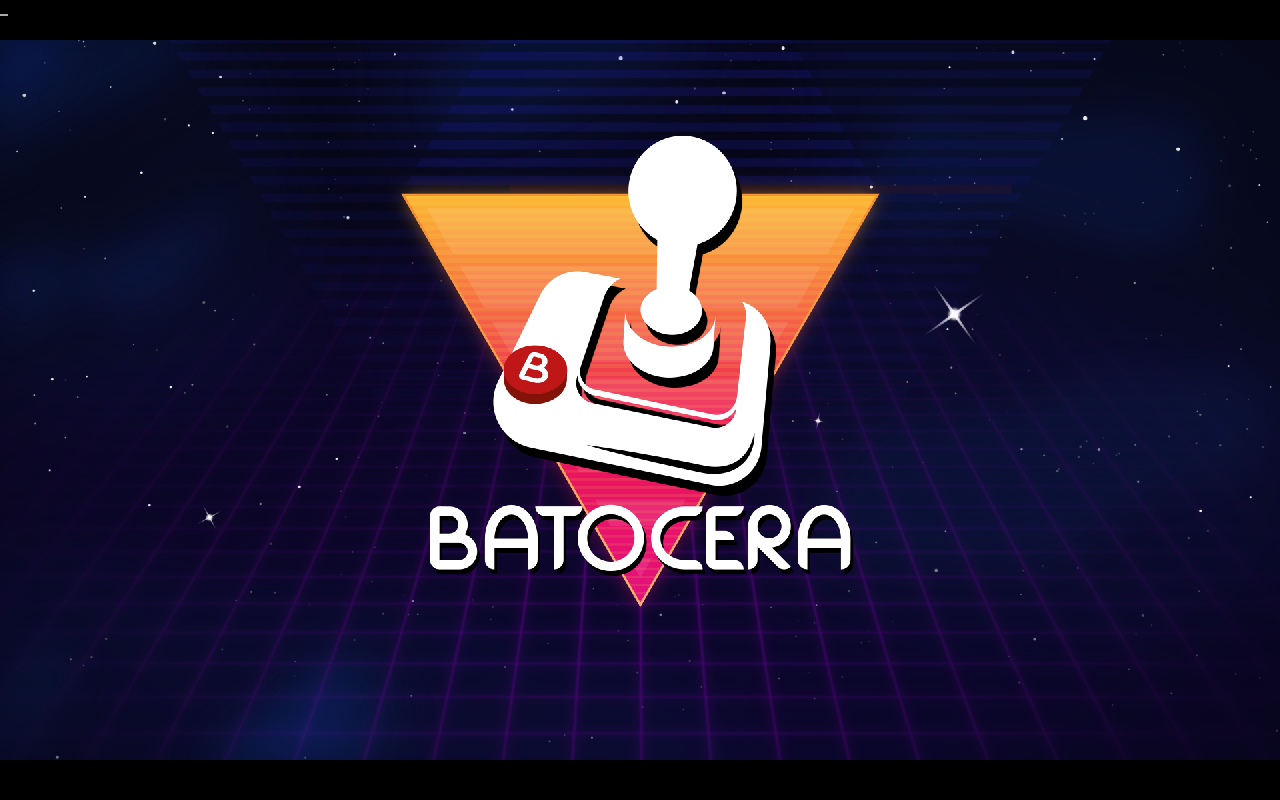
Layar sambutan Batocera - dan sekaligus pernyataan isi keping ini. Gambarnya sengaja dibuat bergaya synthwave tahun 80-an: grid neon ungu yang memanjang ke cakrawala, bintang-bintang, dan di tengahnya logo stik arcade putih dengan tombol merah berhuruf B, berdiri di atas segitiga gradasi oranye ke merah muda. Di bawahnya tulisan BATOCERA.
Yang terjadi di balik layar ini: sistem sedang memuat kernel dan mengenali perangkat keras Anda - kartu grafis, kartu suara, jaringan, dan stik yang tercolok. Selama layar ini tampil, tidak ada yang perlu Anda tekan. Kalau media yang dipakai adalah DVD, tahap ini terasa lebih lama karena drive optik jauh lebih lambat dibanding SSD - ini normal.
Layar 3: Batocera Menyiapkan Ruang Penyimpanannya Sendiri
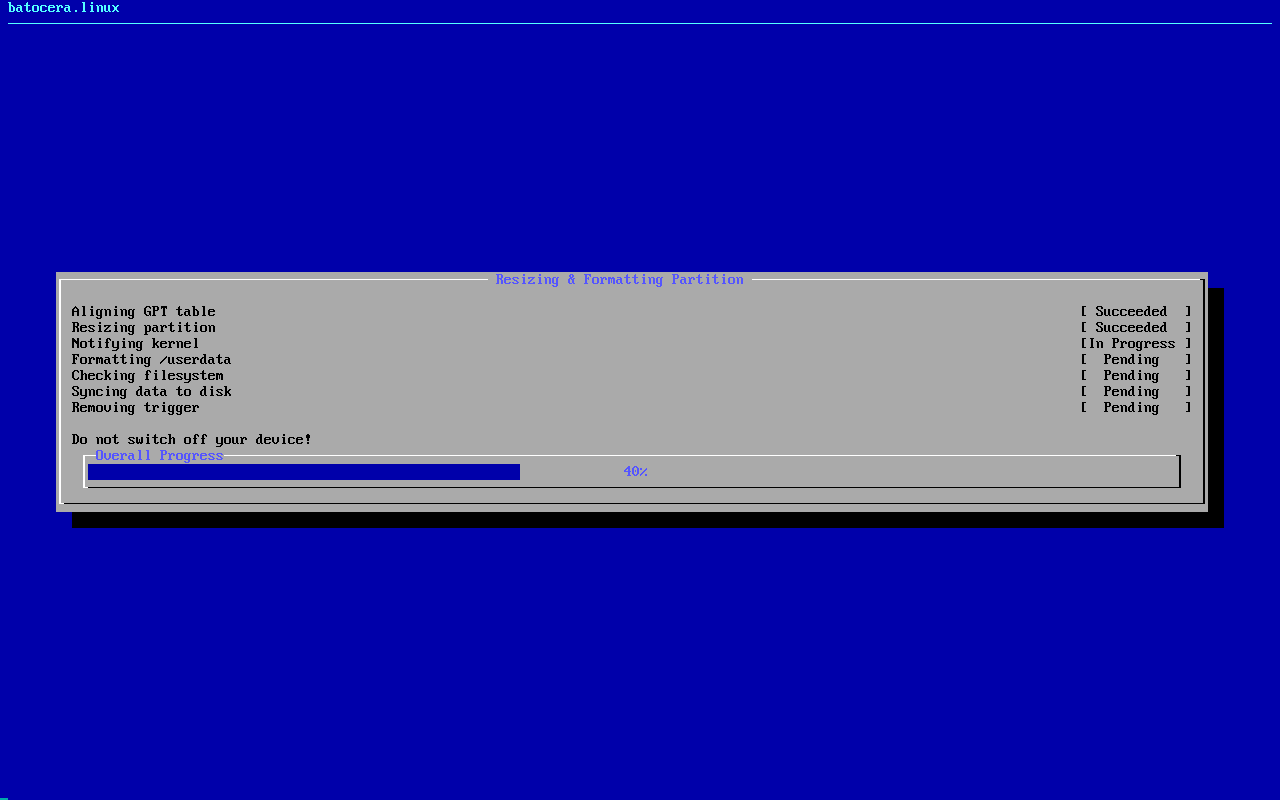
Dokumentasi LPComp.
Inilah layar terpenting di seluruh panduan ini, dan inilah yang akan Anda lihat pada nyala pertama. Latar biru dengan tulisan batocera.linux di pojok kiri atas, dan sebuah kotak abu-abu berjudul Resizing & Formatting Partition - artinya "mengubah ukuran dan memformat partisi".
Apa yang sedang terjadi? Citra Batocera yang ditulis ke disk itu ukurannya kecil, jauh lebih kecil dari kapasitas disk Anda. Supaya sisa ruangnya tidak terbuang, Batocera memperbesar sendiri partisi penyimpanannya - yang bernama /userdata - sampai memenuhi disk. Di partisi itulah nanti berkas game, setelan tombol, dan simpanan permainan Anda disimpan.
Daftar di dalam kotak adalah langkah-langkahnya, lengkap dengan statusnya masing-masing:
- Aligning GPT table -
[ Succeeded ], merapikan tabel partisi disk. Selesai. - Resizing partition -
[ Succeeded ], memperbesar partisi sampai memenuhi disk. Selesai. - Notifying kernel -
[In Progress], memberitahu inti sistem bahwa ukuran partisi sudah berubah. Sedang berjalan. - Formatting /userdata -
[ Pending ], memformat ruang penyimpanan game. Menunggu giliran. - Checking filesystem -
[ Pending ], memeriksa hasil formatnya sehat atau tidak. - Syncing data to disk -
[ Pending ], memastikan semua tulisan benar-benar mendarat di disk, bukan masih menggantung di memori. - Removing trigger -
[ Pending ], menghapus penanda "belum pernah disiapkan" supaya proses ini tidak diulang lagi pada nyala berikutnya.
Di bawah daftar ada kalimat yang wajib Anda patuhi: "Do not switch off your device!" - jangan matikan perangkat Anda. Lalu bilah Overall Progress, di potret kami baru 40%.
Jangan panik kalau nyala pertama terasa lama, dan jangan sekali-kali mematikannya. Layar 40% itu bisa berhenti cukup lama tanpa bergerak - itu wajar, karena memformat dan memeriksa ruang penyimpanan yang besar memang memakan waktu, apalagi kalau medianya hard disk lama atau flashdisk murah. Kalau komputer dimatikan paksa atau kabelnya tercabut saat langkah Formatting atau Checking filesystem sedang berjalan, partisi /userdata bisa rusak setengah jalan dan Batocera harus ditulis ulang dari awal. Tunggu sampai layar biru ini hilang dengan sendirinya. Untuk laptop, pastikan tercolok listrik.
Catatan Kejujuran: Layar Menu Game Belum Berhasil Kami Potret
Catatan kejujuran: antarmuka utama Batocera - EmulationStation, menu pemilih konsol dan game yang jadi wajah produk ini - tidak berhasil kami potret. Kami sudah mencoba berkali-kali memakai citra yang utuh, RAM 4 GB, dan menunggu sampai 11 menit; yang muncul hanya layar sambutan lalu layar hitam. Penyebabnya sudah kami temukan dan justru penting untuk Anda ketahui: EmulationStation membutuhkan akselerasi grafis 3D dari kartu grafis, sedangkan mesin virtual pengujian kami hanya punya kartu grafis tiruan tanpa akselerasi 3D. Jadi ini bukan cacat pada kepingnya, melainkan keterbatasan mesin uji kami. Tangkapan layar EmulationStation akan kami tambahkan ke panduan ini begitu berhasil dipotret di perangkat fisik.
Kegagalan itu sekaligus menjelaskan hal teknis yang paling menentukan cocok-tidaknya Batocera untuk komputer Anda: Batocera menuntut kartu grafis yang layak. Menunya sendiri sudah bergerak dengan animasi dan gambar sampul, dan emulator di dalamnya - terutama untuk PlayStation 2, Dreamcast, atau GameCube - bekerja dengan menerjemahkan perintah grafis mesin lama ke kartu grafis Anda. Tanpa akselerasi 3D yang berfungsi, hasilnya persis seperti yang kami alami: layar hitam.
Karena itu, PC kantor bekas yang paling murah sering kali bukan pilihan yang tepat untuk Batocera - banyak di antaranya memakai grafis bawaan prosesor generasi tua yang sudah tidak didukung dengan baik. Kabar baiknya, syaratnya tidak mahal: grafis bawaan Intel HD generasi ke-4 ke atas, AMD Radeon bawaan, atau kartu grafis terpisah kelas paling bawah sekalipun sudah cukup untuk konsol 8-bit sampai PlayStation satu.
Kebutuhan Perangkat Keras
- Prosesor: 64-bit (x86_64). Untuk konsol 8/16-bit dan PlayStation satu, prosesor kelas Core i3 lama pun sanggup. Untuk PlayStation 2, GameCube, atau Dreamcast, sediakan kelas Core i5 generasi ke-6 ke atas.
- Kartu grafis: bagian yang paling menentukan. Wajib mendukung akselerasi 3D - grafis bawaan Intel HD generasi ke-4 ke atas, AMD Radeon bawaan, atau kartu grafis NVIDIA/AMD terpisah. Mesin tanpa akselerasi 3D akan berhenti di layar hitam, seperti yang kami buktikan sendiri di atas.
- RAM: 4 GB cukup untuk pemakaian umum; 8 GB kalau ingin mengejar konsol yang lebih berat.
- Penyimpanan: minimal 16 GB, tapi realistisnya makin besar makin baik - koleksi game yang mengisi partisi
/userdataitulah yang memakan ruang. SSD 120 GB atau flashdisk 64 GB adalah titik awal yang nyaman. - Stik/gamepad: praktis wajib. Batocera mengenali stik USB maupun Bluetooth pada umumnya - termasuk stik PlayStation dan Xbox - dan akan menuntun Anda memetakan tombolnya saat pertama kali dicolok.
- Layar: TV lewat HDMI adalah pemakaian yang paling wajar, dan itu memang yang dituju rancangannya.
- Drive optik: DVD-ROM apa saja bisa untuk membaca kepingnya. Kalau komputer Anda sudah tidak punya drive optik, pakai DVD eksternal USB.
Cara Pemasangannya Berbeda: Ditulis, Bukan Diinstal
Kebanyakan Linux dipasang lewat wizard: pilih bahasa, pilih partisi, buat akun, tunggu, selesai. Batocera tidak begitu. Isinya adalah citra disk siap pakai - gambaran utuh sebuah disk yang sudah jadi - dan cara memakainya adalah menyalin gambaran itu apa adanya ke disk atau flashdisk tujuan, lalu menyalakan komputer dari situ. Sisanya Batocera yang mengurus sendiri, yaitu proses di Layar 3 tadi.
Peringatan: proses ini MENGHAPUS SELURUH ISI disk tujuan. Menulis citra Batocera ke sebuah flashdisk atau hard disk akan menimpa tabel partisinya, dan langkah Resizing & Formatting pada nyala pertama akan memformat sisanya. Semua data yang sebelumnya ada di media itu hilang dan tidak bisa dikembalikan. Pastikan Anda memilih disk yang benar - salah pilih antara flashdisk dan hard disk berisi data adalah kesalahan yang paling sering terjadi dan paling menyakitkan. Cadangkan dulu apa pun yang penting, dan sebaiknya cabut dulu hard disk lain yang berisi data selama proses penulisan.
Soal Game: Batocera Datang Kosong, dan Itu Memang Seharusnya
Penting soal legalitas. Batocera tidak menyertakan satu pun berkas game, dan DVD yang kami jual juga tidak. Yang ada di dalamnya hanyalah emulator - mesin peniru konsolnya - tanpa isi. Berkas game (sering disebut ROM atau ISO) harus Anda sediakan sendiri, dan menyalin game yang tidak Anda miliki secara sah melanggar hak cipta pemegangnya. Sumber yang sah antara lain: hasil salinan dari keping atau kaset yang Anda miliki sendiri, game homebrew yang dibagikan gratis oleh pembuatnya, serta koleksi berlisensi bebas dan game yang sudah dirilis ke domain publik. Pemakaian di luar itu adalah tanggung jawab pemakai, bukan penjual keping.
Secara teknis, memasukkan game ke Batocera juga bukan hal rumit: setelah sistem menyala, Batocera berbagi folder lewat jaringan rumah, sehingga berkas game bisa disalin dari komputer atau laptop lain ke folder konsol yang sesuai di dalam /userdata/roms. Cara lain, colokkan disknya ke komputer lain dan salin langsung.
Batocera, Lakka, atau LibreELEC?
Ketiganya sama-sama sistem "satu tujuan khusus" yang menempel di TV ruang keluarga, tapi tujuannya berbeda dan sering tertukar:
- Batocera - untuk bermain game retro. Paling lengkap emulatornya, paling ramah pemula karena hampir semuanya sudah disetel sejak awal, dan bisa dipasang permanen ke disk.
- Lakka - juga untuk game retro, tapi jauh lebih ramping dan sederhana. Cocok untuk perangkat kecil berdaya rendah, tapi pilihan emulatornya lebih sedikit dan penyetelannya lebih manual.
- LibreELEC - bukan untuk game sama sekali, melainkan untuk menonton: ia mengubah PC lama jadi pemutar film dan musik berbasis Kodi. Kalau yang Anda inginkan adalah bioskop rumahan dan bukan konsol, itu yang Anda cari - baca panduan LibreELEC di sini.
Banyak orang akhirnya punya dua keping sekaligus di rumah, karena dua komputer bekas yang berbeda dipakai untuk dua keperluan yang berbeda.
Kesimpulan
Batocera 43.1 adalah cara termudah yang kami tahu untuk mengubah PC atau mini PC nganggur menjadi konsol game retro yang benar-benar menyenangkan dipakai di TV. Alur nyala pertamanya sederhana - firmware menyerahkan kendali, layar sambutan bergaya arcade muncul, lalu sistem menyiapkan ruang penyimpanannya sendiri - dan satu-satunya kedisiplinan yang dituntut dari Anda di tahap ini adalah tidak mematikannya di tengah proses. Setelah itu tinggal colok stik, masukkan koleksi game yang Anda miliki secara sah, dan komputer bekas itu punya hidup kedua. Syarat yang tidak bisa ditawar: kartu grafis yang bekerja dengan akselerasi 3D - itu pelajaran yang kami dapat langsung dari kegagalan pengujian kami sendiri.
Pertanyaan yang Sering Muncul
Apakah DVD ini sudah berisi game-nya?
Tidak, dan memang tidak boleh. Batocera hanya berisi emulator - mesin peniru konsolnya. Berkas game harus Anda sediakan sendiri dari sumber yang sah: salinan dari keping/kaset milik Anda sendiri, game homebrew gratis, atau koleksi yang memang dirilis bebas. Menyalin game yang tidak Anda miliki secara sah melanggar hak cipta.
Boot pertama berhenti lama di layar biru 40%. Rusak?
Hampir pasti tidak. Itu proses Resizing & Formatting Partition yang memang lambat, terutama di hard disk lama atau flashdisk murah - bisa belasan menit. Di layarnya sendiri tertulis "Do not switch off your device!". Tunggu saja; mematikan paksa di tahap ini justru merusak partisi penyimpanan dan memaksa Anda menulis ulang dari awal.
Setelah layar logo Batocera, layarnya hitam dan tidak lanjut ke menu. Kenapa?
Penyebab paling umum adalah kartu grafis tanpa akselerasi 3D yang berfungsi - persis yang kami alami di mesin uji kami, seperti yang kami tulis apa adanya di atas. Coba di komputer dengan grafis Intel HD generasi ke-4 ke atas, Radeon bawaan, atau kartu grafis terpisah. Coba juga colok layar ke port lain (misalnya HDMI di kartu grafis, bukan HDMI papan induk) sebelum menyimpulkan yang lain.
Apakah Batocera akan menghapus Windows saya?
Kalau ditulis ke disk yang sama dengan Windows: ya, Windows dan seluruh data di disk itu hilang. Batocera menulis citra utuh, bukan memasang berdampingan. Cara paling aman: tulis ke flashdisk atau SSD terpisah, dan pilih perangkat mana yang dinyalakan lewat menu boot. Kalau ragu, cabut dulu hard disk berisi data selama proses penulisan.
Harus pakai stik, atau bisa pakai papan ketik?
Menunya bisa dijalankan dengan papan ketik dan mouse untuk sekadar menjelajah, tapi pengalaman sebenarnya - dan sebagian besar game di dalamnya - menuntut stik/gamepad. Stik USB maupun Bluetooth umum dikenali otomatis, termasuk stik PlayStation dan Xbox, dan Batocera akan menuntun pemetaan tombolnya saat pertama kali dicolok.
Berapa RAM dan penyimpanan minimal yang realistis?
RAM 4 GB cukup untuk konsol 8/16-bit sampai PlayStation satu; 8 GB kalau ingin mencoba konsol yang lebih berat. Penyimpanan minimal 16 GB, tapi karena koleksi game yang memakan tempat, SSD 120 GB atau flashdisk 64 GB jauh lebih nyaman.
Bedanya dengan LibreELEC apa? Saya butuh yang mana?
Batocera untuk bermain game, LibreELEC untuk menonton film dan mendengarkan musik lewat Kodi. Keduanya sama-sama dikendalikan dari sofa dan sama-sama mengubah PC bekas jadi perangkat ruang keluarga, tapi isinya sama sekali berbeda. Kalau tujuan Anda bioskop rumahan, ambil LibreELEC; kalau konsol retro, Batocera.
Belum punya DVD-nya?
Batocera 43.1 (43.1-20260529) tersedia di toko kami dalam bentuk DVD siap pakai, dikemas rapi dan siap kirim ke seluruh Indonesia: lihat DVD Batocera 43.1. Ragu apakah PC atau mini PC Anda kuat menjalankannya - terutama soal kartu grafisnya? Sebutkan merek dan tipe komputernya lewat chat - kami bantu cek dulu sebelum Anda beli.