
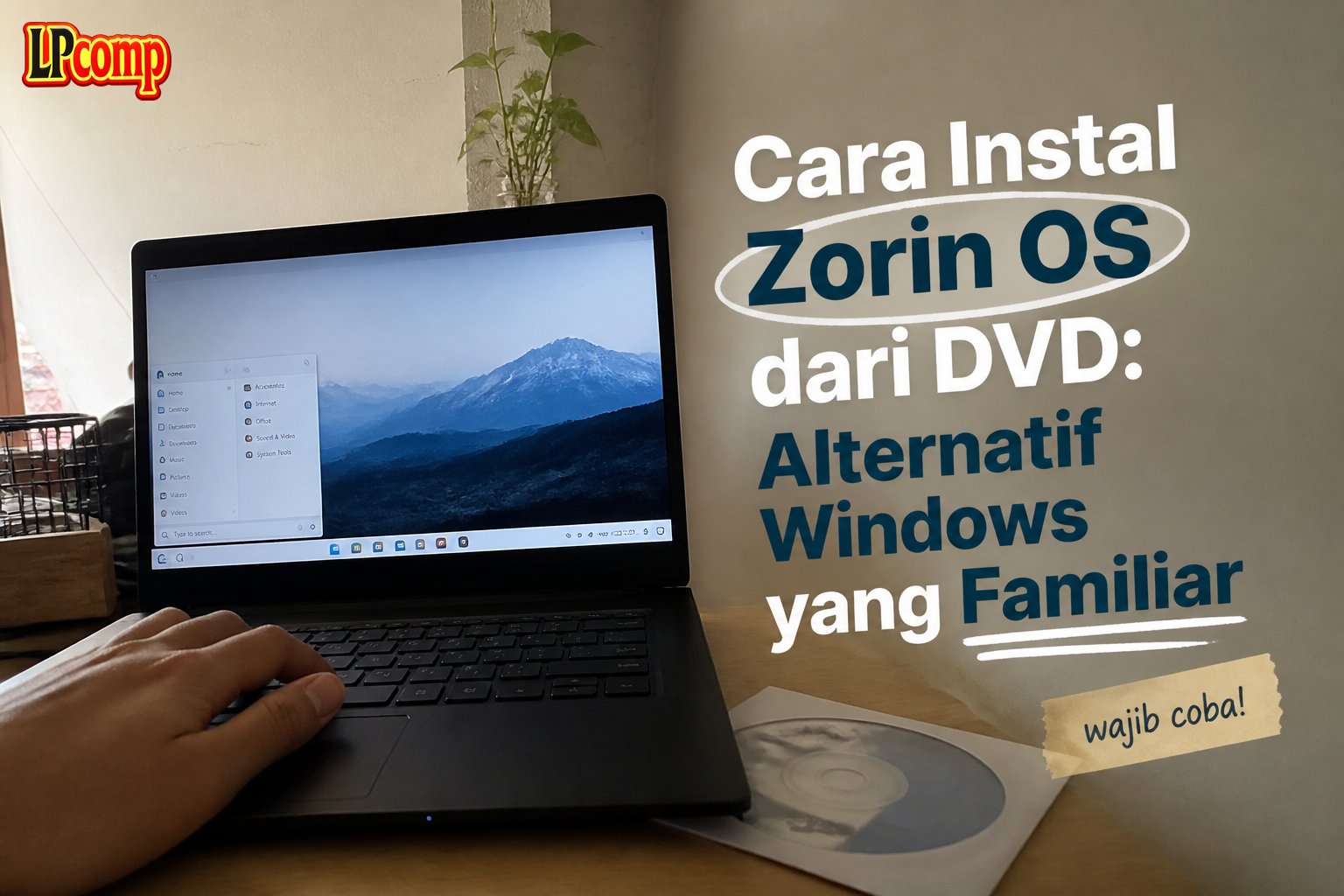
Panduan ini menuntun Anda dari layar pertama pemasang sampai Zorin OS siap dipakai. Ditulis untuk orang yang belum pernah memasang sistem operasi sama sekali — jadi setiap layar dijelaskan apa maksudnya dan apa yang sebaiknya dipilih, bukan sekadar "klik Next".
Semua tangkapan layar di panduan ini adalah potret kami sendiri, diambil dari pemasangan Zorin OS 17.1 Lite (64-bit) yang benar-benar kami jalankan — bukan gambar pinjaman dari dokumentasi pihak lain.
Kalau laptop Anda belum bisa membaca DVD-nya sama sekali (menyala tapi tetap masuk Windows), selesaikan itu lebih dahulu lewat panduan Cara Boot DVD Installer Linux di Laptop. Panduan ini dimulai dari titik ketika layar pemasang Zorin OS sudah muncul.
Kenapa Zorin OS?
Dari semua distro Linux, Zorin OS termasuk yang paling sering direkomendasikan khusus untuk orang yang pindah dari Windows — bukan kebetulan, itu memang cara Zorin OS memposisikan dirinya sejak awal. Tampilan menu Start, taskbar di bawah, dan susunan jendelanya sengaja dibuat mirip Windows supaya tidak perlu belajar dari nol.
Ini juga alasan yang membuat topik ini makin relevan: dukungan resmi Windows 10 sudah berakhir Oktober 2025. Laptop lama yang masih memakai Windows 10 tidak lagi menerima pembaruan keamanan — salah satu jalan keluar paling praktis adalah pindah ke sistem operasi yang masih aktif dikembangkan dan gratis, dan Zorin OS ada di barisan depan pilihan tersebut.
Edisi yang dipakai di panduan ini adalah Zorin OS Lite — versi paling ringan, berbasis Xfce, dirancang khusus untuk laptop dengan RAM dan prosesor terbatas. Cocok untuk laptop lama yang Windows-nya sudah terasa berat.
Gambaran Umum: Ada Berapa Langkah?
Supaya Anda tidak merasa berjalan dalam gelap, ini peta seluruh prosesnya. Pemasang Zorin OS punya tujuh layar, dan di bagian bawah setiap layar ada deretan titik kecil yang menunjukkan Anda sedang di layar ke berapa.
| Urutan | Layar | Yang ditentukan |
|---|---|---|
| 1 | Welcome | Bahasa sistem |
| 2 | Keyboard layout | Tata letak tombol |
| 3 | Updates and other software | Unduh pembaruan & driver tambahan |
| 4 | Installation type | Nasib data di hard disk |
| 5 | Where are you? | Zona waktu |
| 6 | Who are you? | Nama akun & kata sandi |
| 7 | Menunggu & selesai | Proses penyalinan berkas |
Dari ketujuh layar itu, hanya layar ke-4 yang berisiko. Enam lainnya bisa diubah kapan saja setelah Zorin OS terpasang. Jadi santai saja di enam layar itu, dan berhati-hati di satu layar tersebut.
Sebelum Mulai: Satu Hal yang Wajib Dilakukan
Cadangkan dulu data penting Anda. Foto, dokumen, dan berkas kerja — salin ke flashdisk, hard disk eksternal, atau penyimpanan awan.
Ini bukan formalitas. Di layar keempat nanti ada pilihan yang menentukan apakah isi hard disk dipertahankan atau dihapus seluruhnya, dan pilihan itu tidak bisa dibatalkan setelah proses berjalan. Kalau data sudah dicadangkan, salah pilih pun tidak membuat Anda kehilangan apa pun.
Siapkan juga:
- Charger tercolok. Jangan mengandalkan baterai — laptop mati di tengah proses bisa membuat sistem rusak setengah jadi.
- Koneksi internet kalau ada. Tidak wajib, tapi membuat langkah ketiga berjalan lebih lengkap.
- Waktu luang sekitar satu jam. Proses menyalinnya sendiri 20–40 menit, sisanya untuk membaca layar dengan tenang.
Langkah 1: Layar Welcome — Bahasa dan Mulai Pemasangan
Dokumentasi LPComp.
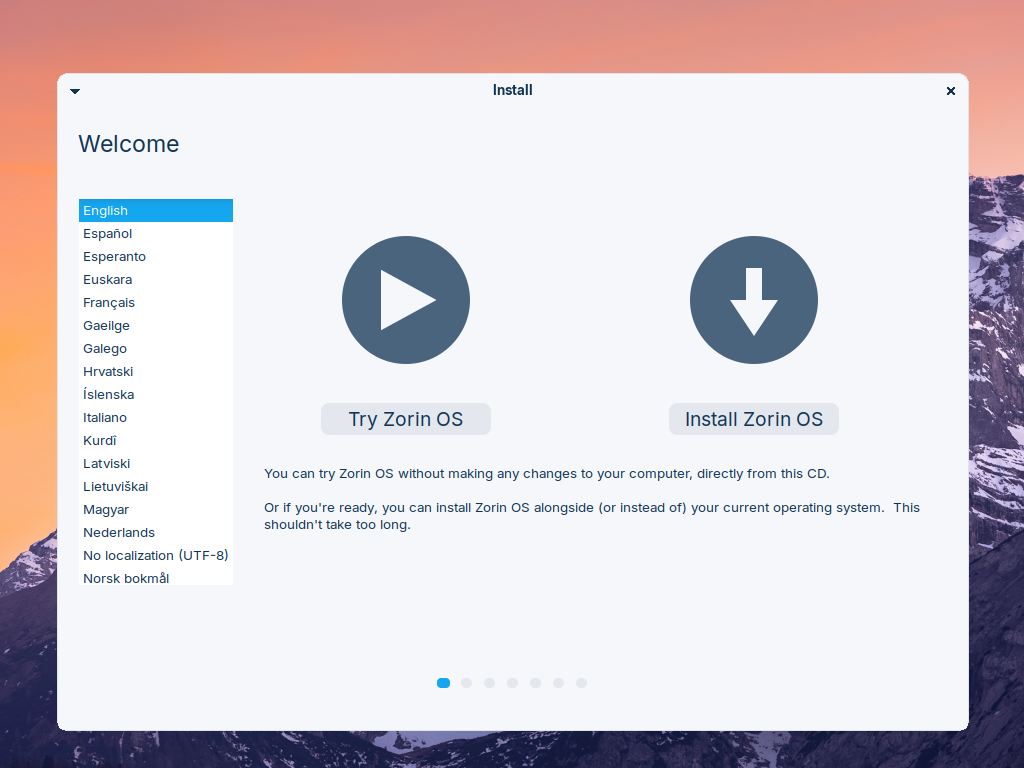
Begitu DVD berhasil dibaca, layar Welcome ini muncul otomatis — beda dari beberapa distro lain yang mengharuskan Anda mengklik ikon dulu di desktop mode Live. Ada dua tombol besar:
- Try Zorin OS — mencoba dulu tanpa memasang, langsung dari DVD. Bagus untuk mengetes apakah WiFi, suara, dan tampilan berjalan normal di laptop Anda sebelum memutuskan memasang.
- Install Zorin OS — langsung memasang.
Pilih bahasa di daftar sebelah kiri — saran kami: pilih English, dengan alasan yang sama seperti distro lain: hampir semua panduan dan jawaban forum memakai istilah bahasa Inggris. Bahasa sistem bisa diganti kapan saja setelah terpasang.
Klik Install Zorin OS untuk melanjutkan.
Langkah 2: Tata Letak Keyboard
Dokumentasi LPComp.
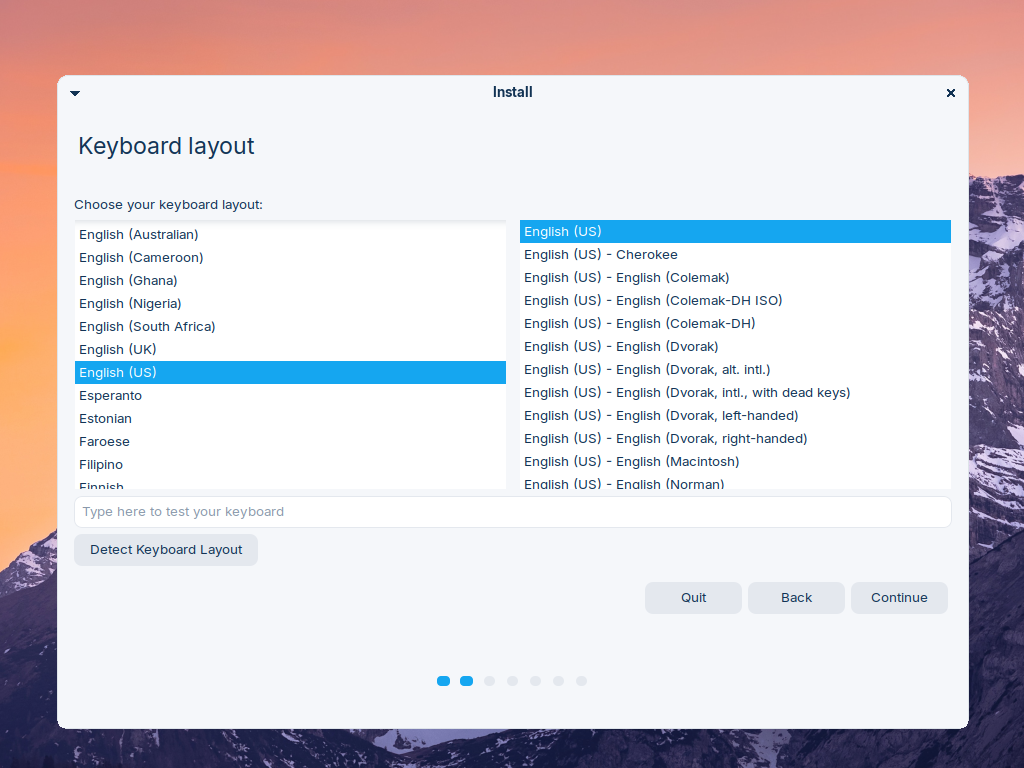
Untuk keyboard yang dijual di Indonesia, pilih English (US) di kolom kiri — itu tata letak standar yang dipakai hampir semua laptop di sini, dan biasanya sudah terpilih otomatis seperti pada gambar.
Gunakan kolom Type here to test your keyboard untuk menguji karakter yang posisinya sering berbeda antarnegara: @, ", ?, dan \. Kalau yang muncul di layar sesuai dengan yang tercetak di tombol, pilihan Anda sudah benar.
Klik Continue.
Langkah 3: Pembaruan dan Perangkat Lunak Tambahan
Dokumentasi LPComp.
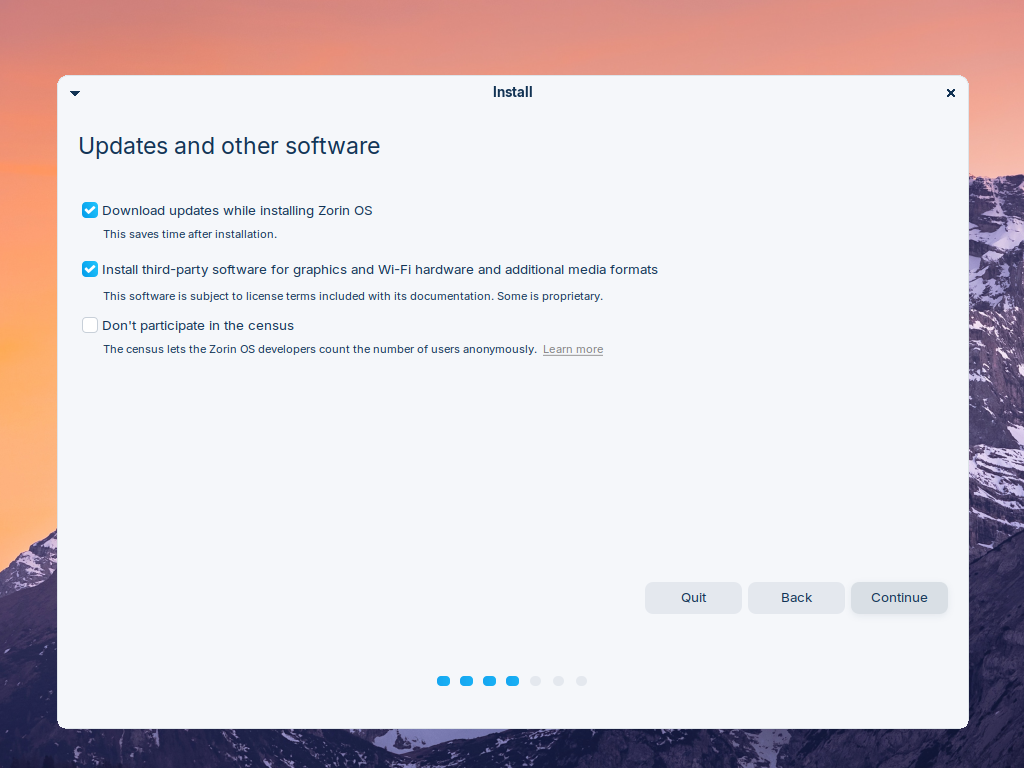
Ada dua kotak centang di sini, dan keduanya sudah tercentang secara bawaan:
- Download updates while installing Zorin OS — mengunduh pembaruan terbaru selagi memasang, supaya begitu selesai sistemnya sudah up-to-date. Butuh internet; kalau tidak ada koneksi, langkah ini otomatis dilewati.
- Install third-party software for graphics and Wi-Fi hardware and additional media formats — memasang driver tambahan untuk kartu grafis dan WiFi tertentu, plus dukungan format video/musik yang lisensinya tidak sepenuhnya terbuka (misalnya sebagian codec MP3 dan video). Sebaiknya tetap dicentang — ini yang paling sering menyelesaikan masalah WiFi tidak terdeteksi atau video yang tidak mau diputar.
Kalau Anda tidak keberatan Zorin OS mengirim data pemakaian anonim untuk membantu pengembangannya, biarkan kotak Don't participate in the census tetap kosong. Klik Continue.
Langkah 4: Jenis Pemasangan — Layar Paling Menentukan
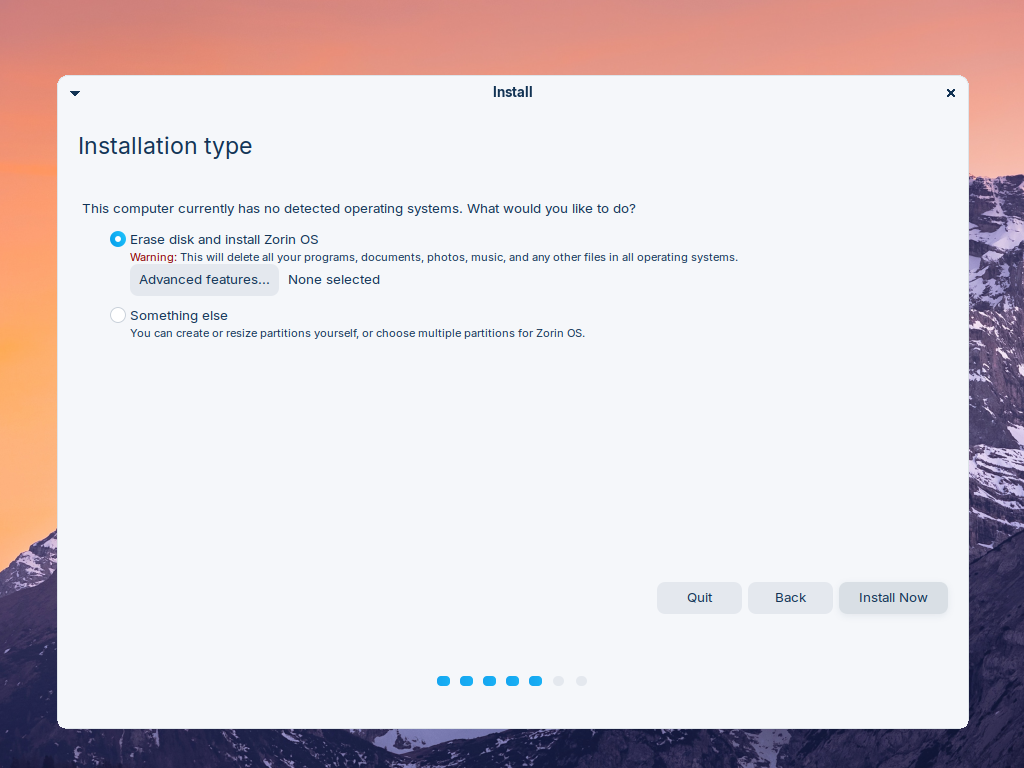
Inilah layar yang menentukan nasib data di hard disk Anda. Baca pelan-pelan sebelum mengklik apa pun.
Dokumentasi LPComp.
Erase disk and install Zorin OS
Artinya: seluruh isi hard disk dihapus, lalu diganti Zorin OS. Perhatikan peringatan merah pada tangkapan layar di atas — Windows, semua program, dokumen, foto, dan musik akan hilang. Tidak ada tombol batal setelah proses berjalan.
Cocok untuk: laptop yang memang mau dijadikan Zorin OS sepenuhnya, dan datanya sudah dicadangkan atau memang sudah tidak dibutuhkan. Cocok juga untuk laptop lama yang Windows-nya sudah sangat lambat — justru di sinilah edisi Lite paling terasa manfaatnya.
Pilihan ini juga yang paling sederhana: tidak ada pengaturan tambahan, tidak ada partisi yang perlu dipikirkan. Kalau laptop Anda tidak memiliki Windows lain yang ingin dipertahankan, ini pilihan yang kami sarankan.
Something else
Artinya: Anda mengatur sendiri pembagian ruang hard disk secara manual, termasuk kalau ingin memasang Zorin OS berdampingan dengan Windows yang sudah ada.
Saran kami untuk pemula: jangan pilih ini dulu kecuali Anda sudah paham istilah partisi dan format disk. Salah mencentang bisa menghapus partisi yang salah tanpa peringatan tambahan.
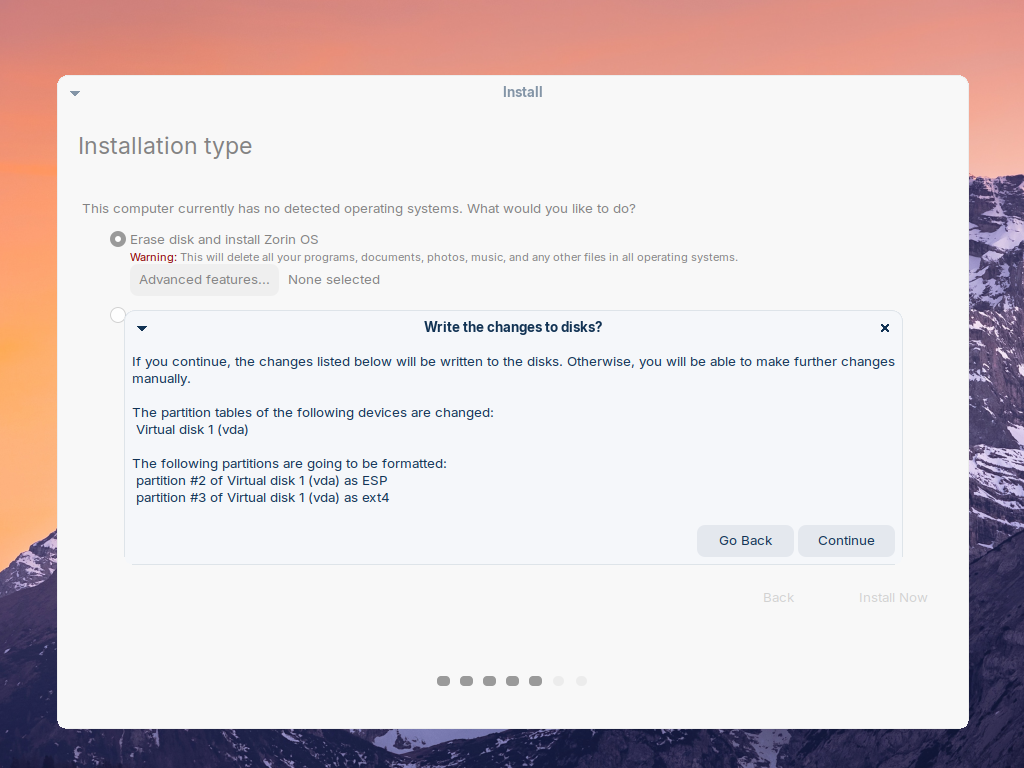
Setelah menentukan pilihan, klik Install Now. Muncul kotak konfirmasi:
Dokumentasi LPComp.
Kotak ini berisi ringkasan persis perubahan yang akan dilakukan pada hard disk — nama partisi dan format yang dipakai (contoh di atas: partisi ESP untuk boot UEFI, dan ext4 untuk sistem Zorin OS-nya). Baca sekali lagi, lalu klik Continue kalau sudah yakin. Sejak titik ini, hard disk mulai ditulisi.
Langkah 5: Zona Waktu
Dokumentasi LPComp.
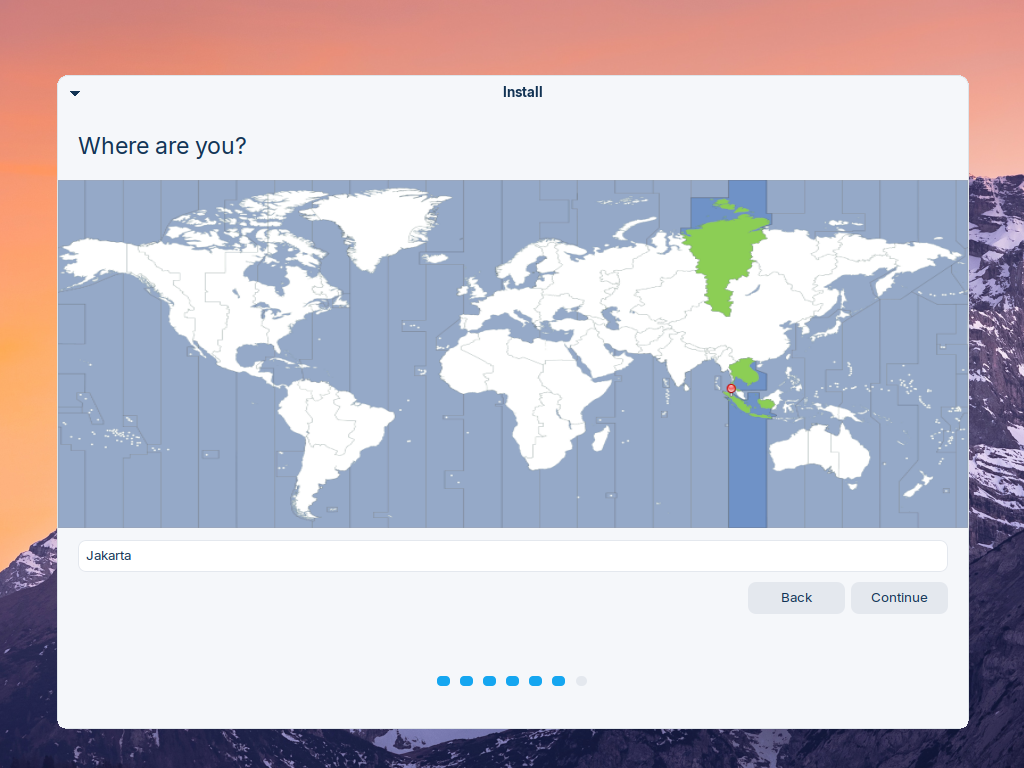
Layar ini menampilkan peta dunia untuk memilih zona waktu. Pada percobaan kami, kolom pencarian sudah terisi otomatis dengan "Jakarta" — Zorin OS menebak lokasi dari pengaturan jam sistem. Kalau laptop Anda menunjukkan kota yang berbeda, ketik ulang salah satu dari tiga kota berikut di kolom bawah:
- Jakarta — untuk WIB (Waktu Indonesia Barat)
- Makassar — untuk WITA (Waktu Indonesia Tengah)
- Jayapura — untuk WIT (Waktu Indonesia Timur)
Mengetik nama kota lebih akurat daripada mengeklik peta, karena peta di layar kecil sulit ditekan tepat sasaran. Kalau salah pilih, jam di komputer akan meleset — gampang diperbaiki nanti lewat pengaturan tanggal dan waktu. Klik Continue.
Langkah 6: Nama dan Kata Sandi
Dokumentasi LPComp.
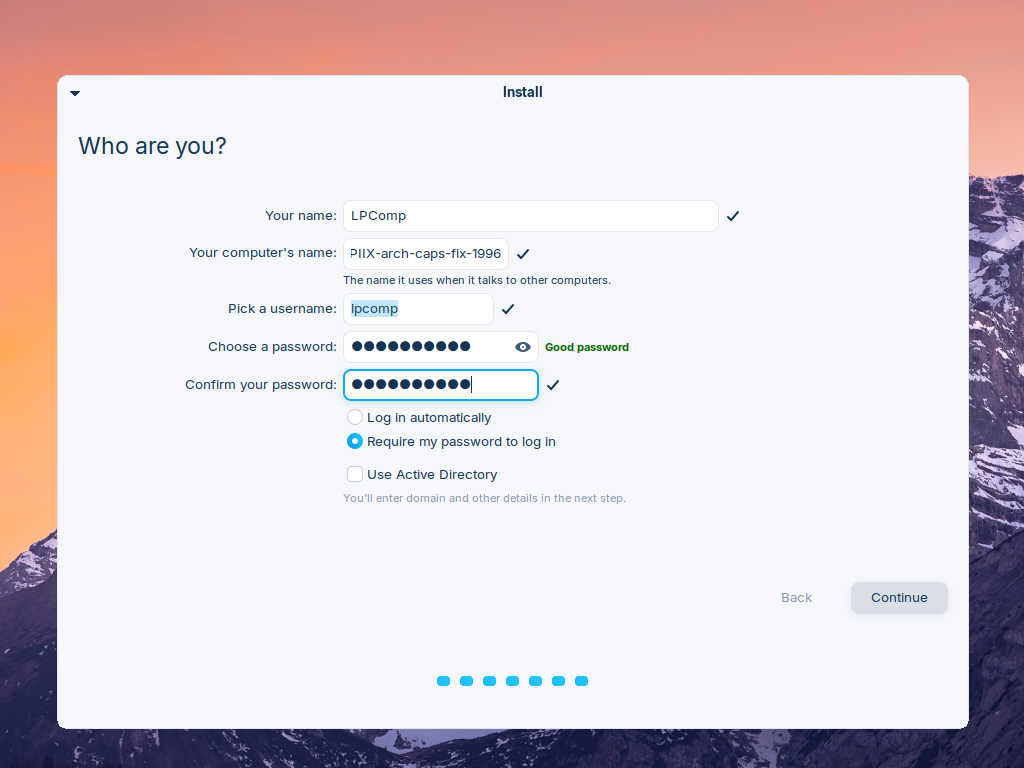
Isi kolom-kolom berikut:
- Your name — nama Anda, bebas, boleh pakai spasi dan huruf besar.
- Your computer's name — nama untuk laptopnya. Zorin OS akan mengisi otomatis begitu Anda mengetik nama di kolom pertama, tapi boleh diganti bebas.
- Pick a username — nama akun Anda, otomatis terisi huruf kecil dari nama depan. Huruf kecil semua, tanpa spasi — nama ini akan sering muncul dan sering diketik, jadi biarkan pendek.
- Choose a password dan Confirm your password — kata sandi Anda. Perhatikan keterangan kekuatan sandi di sebelah kolom (seperti "Good password" pada contoh) dan tanda centang hijau yang muncul kalau isian sudah benar.
Catat kata sandi Anda di tempat aman. Di Zorin OS, kata sandi ini diminta bukan hanya saat masuk, tapi juga setiap kali memasang program atau mengubah pengaturan sistem.
Di bawahnya ada dua pilihan cara masuk:
- Log in automatically — masuk tanpa mengetik sandi. Praktis, tapi siapa pun yang memegang laptop Anda bisa langsung membukanya.
- Require my password to log in — harus mengetik sandi setiap menyalakan. Ini yang kami sarankan, terutama untuk laptop yang dibawa bepergian, dan sudah menjadi pilihan bawaan.
Ada juga kotak Use Active Directory — abaikan saja kalau Anda tidak tahu apa itu; fitur ini hanya relevan untuk laptop yang tersambung ke jaringan kantor/kampus dengan sistem domain. Klik Continue.
Langkah 7: Menunggu Proses Penyalinan
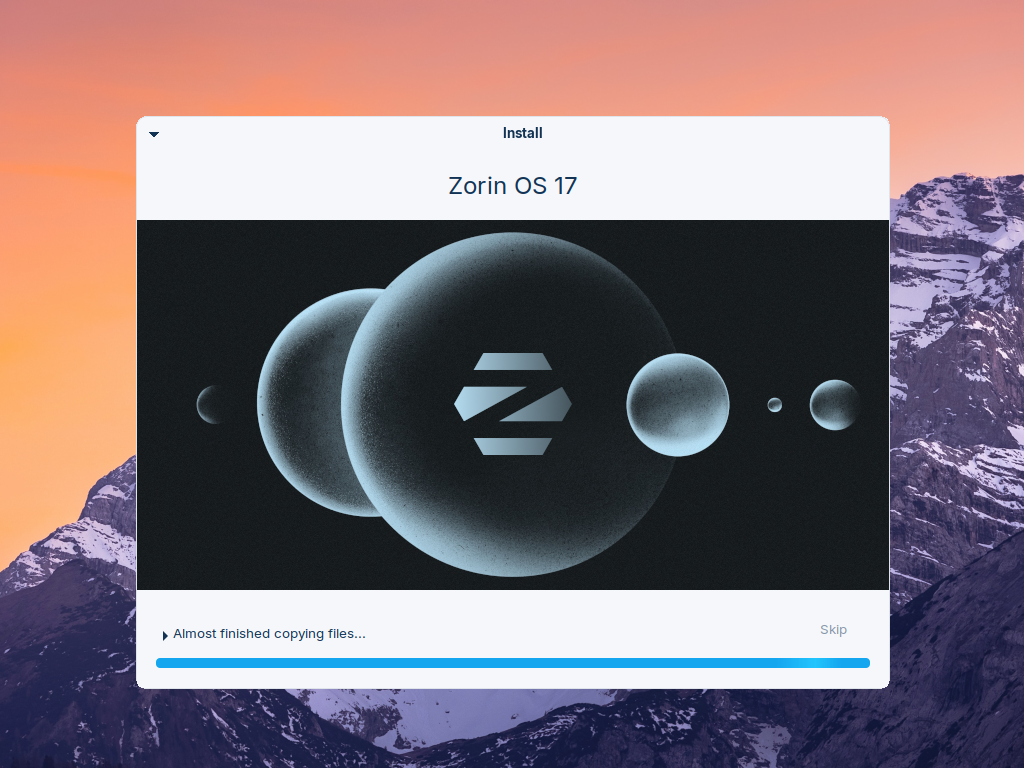
Dokumentasi LPComp.
Pemasangan kini berjalan, ditemani tayangan slide berisi perkenalan fitur Zorin OS. Di bagian bawah ada bilah kemajuan dan keterangan pekerjaan yang sedang berlangsung — pada tahap akhir, keterangannya berubah jadi "Almost finished copying files..." seperti pada gambar di atas.
Lamanya sekitar 20–40 menit, tergantung kecepatan hard disk, DVD drive, dan apakah Anda menyambungkan internet di Langkah 3. Beberapa hal yang normal terjadi dan tidak perlu dikhawatirkan:
- Bilah kemajuan berhenti lama di satu titik lalu melompat jauh — itu wajar.
- DVD drive berbunyi berputar keras sesekali.
- Layar meredup karena penghemat daya. Gerakkan touchpad untuk menyalakannya lagi.
Yang tidak boleh dilakukan: mematikan laptop, mencabut charger, atau menekan tombol power. Biarkan sampai selesai.
Setelah bilah kemajuan penuh, muncul kotak Installation Complete dengan tombol Restart Now. Klik tombol itu. Saat laptop menyala ulang, muncul tulisan yang meminta Anda mengeluarkan DVD lalu menekan Enter — lakukan itu, supaya laptop tidak kembali masuk ke pemasang dan Anda mengira instalasinya gagal padahal berhasil.
Setelah itu, Zorin OS menyala dari hard disk. Masukkan kata sandi yang tadi Anda buat di Langkah 6. Selamat — Zorin OS sudah terpasang.
Pertanyaan yang Sering Diajukan
Apa bedanya edisi Lite dengan edisi Zorin OS lainnya?
Zorin OS punya beberapa edisi: Core (tampilan lengkap, cocok laptop spesifikasi standar ke atas), Lite (berbasis Xfce, paling ringan, untuk laptop RAM kecil dan prosesor lama — inilah yang dipakai di panduan ini), dan Pro (edisi berbayar dengan tambahan tema, aplikasi, dan dukungan prioritas). Urutan langkah pemasang pada dasarnya sama di semua edisi.
Laptop saya masih pakai Windows 10, apa harus buru-buru pindah?
Tidak ada tenggat mendesak, tapi Windows 10 sudah tidak lagi menerima pembaruan keamanan resmi sejak Oktober 2025. Kalau laptop tetap tersambung internet setiap hari, ada baiknya mulai mempertimbangkan pindah — baik ke Windows 11 (kalau spesifikasi mendukung) atau ke Zorin OS sebagai alternatif gratis yang tampilannya paling mendekati Windows.
Instalasi berhenti di tengah jalan, bagaimana?
Coba ulangi dengan compatibility mode di menu boot DVD — langkahnya ada di panduan Cara Boot DVD Installer Linux di Laptop. Kalau berhenti selalu di titik yang sama, kemungkinan DVD tergores atau ada masalah pada hard disk. Hubungi kami dengan menyertakan foto layar saat berhenti.
Apakah Microsoft Office bisa dipakai di Zorin OS?
Office versi Windows tidak bisa dipasang langsung. Namun Zorin OS sudah menyertakan LibreOffice yang dapat membuka dan menyimpan berkas Word, Excel, dan PowerPoint. Untuk pekerjaan sehari-hari umumnya lebih dari cukup. Alternatif lain: memakai Microsoft Office versi web lewat browser.
Aplikasi Windows saya tidak bisa dipasang, apa solusinya?
Sebagian aplikasi Windows punya alternatif langsung di Zorin OS (lewat Software Store bawaan). Untuk aplikasi yang benar-benar hanya ada di Windows, ada perkakas bernama Wine yang bisa menjalankan sebagian program Windows di Linux — hasilnya bervariasi tergantung aplikasinya, tidak selalu berhasil sempurna.
Kalau ternyata tidak cocok, bisa kembali ke Windows?
Bisa, tapi karena panduan ini memakai pilihan Erase disk, Windows harus dipasang ulang dari awal memakai DVD atau flashdisk installer Windows. Kalau Anda ingin tetap punya jalan kembali tanpa instal ulang, pilih Something else di Langkah 4 untuk memasang berdampingan — dengan catatan perlu pemahaman dasar soal partisi.
Belum punya DVD-nya?
Zorin OS 17.1 Lite tersedia di toko kami dalam varian DVD maupun flashdisk siap pakai. Hubungi kami lewat chat untuk cek ketersediaan dan harga — sebutkan merek dan tipe laptop Anda supaya kami bisa bantu pastikan edisinya cocok dengan spesifikasi laptop.



