
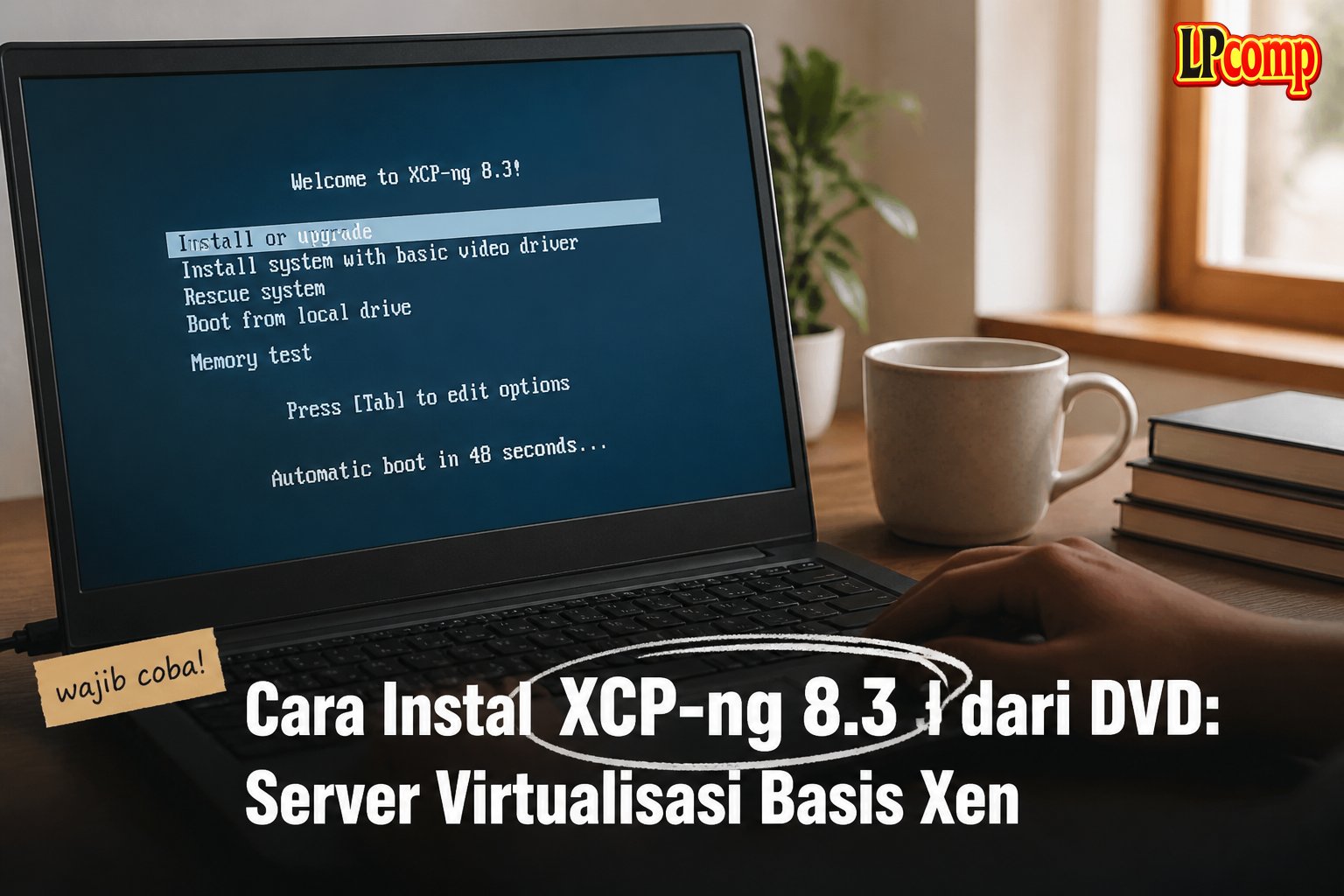
Kalau Anda menjual atau mengelola banyak layanan sekaligus - website, database, aplikasi internal - biasanya ujungnya perlu satu server fisik yang "dipecah" jadi beberapa komputer virtual. Itulah fungsi XCP-ng: sistem operasi khusus virtualisasi (disebut hypervisor), penerus gratis dan open source dari Citrix XenServer, memakai teknologi Xen yang sama dipakai Amazon AWS dan banyak penyedia cloud besar. Semua tangkapan layar di panduan ini adalah potret kami sendiri dari XCP-ng 8.3.0.
Ringkasan cepat: XCP-ng dipasang langsung menggantikan sistem operasi di server fisik - bukan dijalankan di dalam Windows seperti VirtualBox. Setelah terpasang, server tidak dipakai untuk kerja sehari-hari (tidak ada desktop, tidak ada browser) - server ini murni "mesin induk" yang isinya beberapa komputer virtual, dan dikelola dari komputer lain lewat aplikasi terpisah bernama Xen Orchestra.
XCP-ng vs Proxmox VE: Mana yang Cocok?
LPComp juga menjual DVD Proxmox VE, jadi pertanyaan ini sering muncul. Keduanya sama-sama hypervisor gratis untuk menjalankan banyak komputer virtual di satu mesin, tapi cara kerjanya beda:
- Mesin virtualisasinya beda. Proxmox VE berbasis Debian Linux + KVM. XCP-ng berbasis Xen - teknologi yang lebih tua dan dipakai penyedia cloud kelas enterprise seperti AWS dan sebagian besar layanan VPS.
- Cara mengelolanya beda. Proxmox punya panel web bawaan - begitu instalasi selesai, Anda langsung buka browser dan ketik alamat IP server untuk mengelola semuanya dari situ. XCP-ng tidak punya panel web bawaan di servernya sendiri - Anda perlu memasang aplikasi terpisah bernama Xen Orchestra (biasanya dijalankan sebagai satu komputer virtual tersendiri) untuk mengelola semua server XCP-ng lewat browser.
- Yang lebih sederhana untuk pemula server: Proxmox, karena semuanya jadi satu tanpa perlu pasang aplikasi tambahan. XCP-ng lebih cocok kalau Anda memang menargetkan arsitektur ala perusahaan besar (Xen), atau organisasi Anda sudah familiar dengan XenServer sebelumnya.
LPComp juga menjual Proxmox Backup Server terpisah untuk yang sudah pakai Proxmox VE dan butuh cadangan otomatis - tapi itu di luar cakupan panduan ini.
Layar 1: Menu Boot
Dokumentasi LPComp.
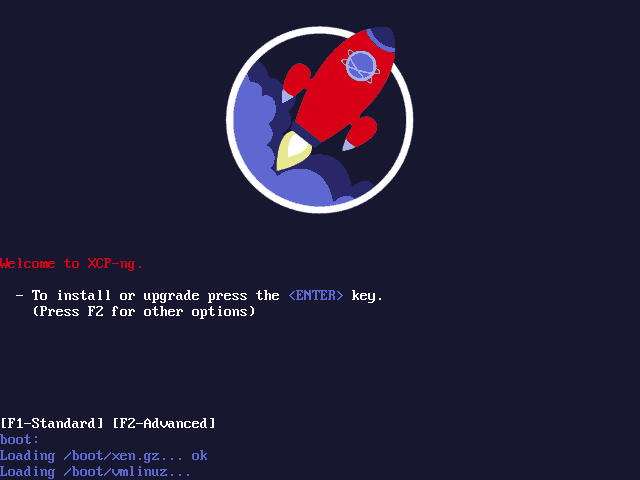
Begitu DVD dijalankan, inilah layar pertama - latar biru gelap dengan logo roket khas XCP-ng. Ada dua pilihan:
- F1 - Standard - mode instalasi biasa, cukup tekan Enter.
- F2 - Advanced - opsi lanjutan, misalnya menambahkan parameter boot khusus untuk perangkat keras tertentu.
Setelah Enter ditekan, baris di bagian bawah layar mulai memuat komponen inti sistem satu per satu (xen.gz, lalu vmlinuz, lalu berkas instalasi) - proses ini terlihat lambat karena membaca dari drive DVD yang memang jauh lebih pelan dibanding flashdisk atau SSD. Wajar, bukan tanda kerusakan.
Layar 2: Kernel Dimuat
Dokumentasi LPComp.
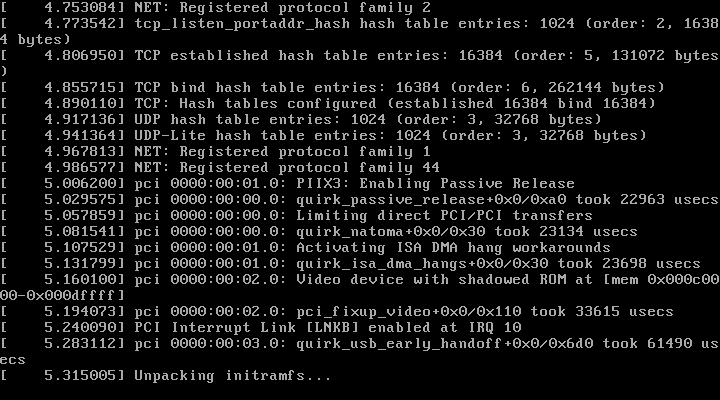
Setelah komponen inti selesai dimuat, layar berpindah ke log kernel Linux - baris-baris teks putih di latar hitam yang menunjukkan sistem sedang mendeteksi perangkat keras: jaringan, tabel koneksi, perangkat PCI, sampai proses Unpacking initramfs (membongkar berkas sistem sementara). Ini bagian normal setiap sistem Linux saat boot, sama seperti yang tampak sekilas di distro Linux desktop biasa - bedanya di sini prosesnya terlihat lebih lama karena masih membaca dari DVD.
Layar 3: Pilih Keymap
Dokumentasi LPComp.
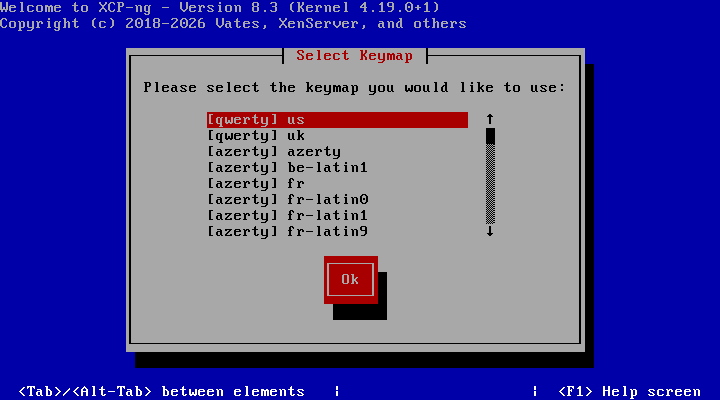
Inilah layar penginstal sesungguhnya - tampilan teks biru klasik ala installer server (mirip yang dipakai Debian/CentOS versi lama), bukan tampilan grafis modern. Di bagian atas tertulis jelas "Welcome to XCP-ng - Version 8.3 (Kernel 4.19.0+1)" sebagai konfirmasi versi yang terpasang. Layar ini meminta Anda memilih tata letak papan ketik (keymap) - untuk kebanyakan pengguna Indonesia, pilihan [qwerty] us yang sudah tersorot sejak awal sudah tepat, tinggal tekan Enter atau pilih Ok.
Catatan kejujuran: potret pemotretan kami berhenti di layar pemilihan keymap ini. Instalasi sesungguhnya masih berlanjut ke beberapa layar teks lagi (persetujuan lisensi, pemilihan disk tujuan, pengaturan jaringan, kata sandi root) sebelum server benar-benar siap - kami tidak menyertakan tangkapan layar tahap-tahap itu di panduan ini karena belum sempat dipotret ulang. Semua layar yang tampil di atas sudah kami verifikasi sendiri lewat instalasi nyata di VM, bukan tebakan dari dokumentasi.
Kebutuhan Perangkat Keras
- Prosesor: 64-bit dengan dukungan virtualisasi perangkat keras - Intel VT-x atau AMD-V. Ini WAJIB dicek di BIOS/UEFI sebelum instalasi, karena XCP-ng tidak bisa jalan tanpanya (beda dengan software virtualisasi biasa seperti VirtualBox).
- RAM: XCP-ng sendiri hanya butuh sedikit RAM untuk dirinya (dom0), tapi setiap komputer virtual yang Anda jalankan di atasnya butuh jatah RAM sendiri-sendiri. Realistisnya, siapkan 16 GB ke atas kalau berencana menjalankan beberapa VM sekaligus - 4-8 GB hanya cukup untuk 1-2 VM ringan saja.
- Penyimpanan: minimal puluhan GB untuk sistem XCP-ng-nya sendiri, ditambah ruang terpisah yang cukup besar untuk menyimpan disk virtual tiap VM. SSD sangat disarankan - performa VM langsung terasa lambat di HDD biasa.
- Kartu jaringan: disarankan lebih dari satu (satu untuk manajemen, satu untuk trafik VM) kalau dipakai serius, meski satu kartu jaringan tetap bisa jalan untuk kebutuhan dasar.
Bukan untuk komputer kerja sehari-hari. Instalasi XCP-ng menghapus seluruh isi disk yang dipilih dan menggantikan sistem operasi yang ada - tidak ada opsi "dual boot" dengan Windows di mesin yang sama. Setelah terpasang, mesin ini idealnya didedikasikan penuh sebagai server dan dinyalakan terus-menerus (biasanya tanpa monitor terpasang), dikelola dari jarak jauh lewat Xen Orchestra. Jangan pasang di laptop/PC yang masih Anda pakai kerja sehari-hari.
Kesimpulan
XCP-ng cocok untuk Anda yang ingin membangun server virtualisasi dengan basis Xen yang sama dipakai penyedia cloud besar, gratis, dan open source - terutama kalau Anda sudah berencana memakai Xen Orchestra sebagai panel kendalinya. Kalau yang dicari adalah virtualisasi yang bisa langsung dikelola dari browser tanpa aplikasi tambahan, Proxmox VE (juga tersedia di toko kami) adalah jalan yang lebih pendek.
Pertanyaan yang Sering Muncul
Kenapa tangkapan layarnya cuma sampai layar pilih keymap, tidak sampai desktop?
Karena XCP-ng memang tidak punya tampilan desktop sama sekali - setelah instalasi selesai, server hanya menampilkan layar konsol teks berisi alamat IP-nya. Semua pekerjaan sehari-hari (membuat VM, memantau, mematikan/menghidupkan) dilakukan dari komputer lain lewat Xen Orchestra di browser, bukan langsung di layar server.
Apakah instalasi ini menghapus data yang ada di hard disk?
Ya. Instalasi XCP-ng akan memformat disk yang Anda pilih sebagai tujuan pemasangan. Pastikan sudah mencadangkan data penting dan yakin disk yang dipilih memang benar sebelum melanjutkan ke tahap pemilihan disk.
Apa itu Xen Orchestra, wajib dipasang?
Xen Orchestra adalah panel manajemen berbasis web untuk XCP-ng - tanpanya, Anda hanya bisa mengelola server lewat baris perintah (command line) yang jauh lebih merepotkan. Untuk pemakaian normal, sangat disarankan dipasang (biasanya sebagai satu VM tersendiri di dalam server yang sama).
RAM minimal berapa yang realistis?
Secara teknis XCP-ng bisa dipasang dengan RAM jauh lebih kecil, tapi itu cuma cukup untuk instalasinya sendiri. Untuk benar-benar menjalankan beberapa komputer virtual dengan nyaman, 16 GB ke atas jauh lebih masuk akal - makin banyak VM yang direncanakan, makin besar RAM yang dibutuhkan.
Prosesor saya harus seperti apa supaya bisa pakai XCP-ng?
Prosesor 64-bit dengan fitur virtualisasi perangkat keras aktif - Intel VT-x (kebanyakan CPU Intel modern sudah punya) atau AMD-V untuk CPU AMD. Fitur ini kadang perlu diaktifkan manual dulu di menu BIOS/UEFI sebelum instalasi bisa jalan.
Pilih XCP-ng atau Proxmox VE?
Pilih Proxmox VE kalau Anda ingin satu paket sederhana - instal lalu langsung kelola dari browser tanpa aplikasi tambahan. Pilih XCP-ng kalau Anda memang menargetkan Xen (misalnya karena pernah pakai XenServer, atau ingin arsitektur yang sama dengan sebagian besar layanan cloud besar) dan tidak keberatan memasang Xen Orchestra secara terpisah.
Belum punya DVD-nya?
XCP-ng 8.3.0 tersedia di toko kami dalam bentuk DVD siap pakai: lihat DVD XCP-ng 8.3.0. Kalau ragu apakah server/PC Anda kuat dan mendukung virtualisasi, sebutkan merek dan tipe perangkatnya lewat chat - kami bantu cek dulu sebelum Anda beli.



