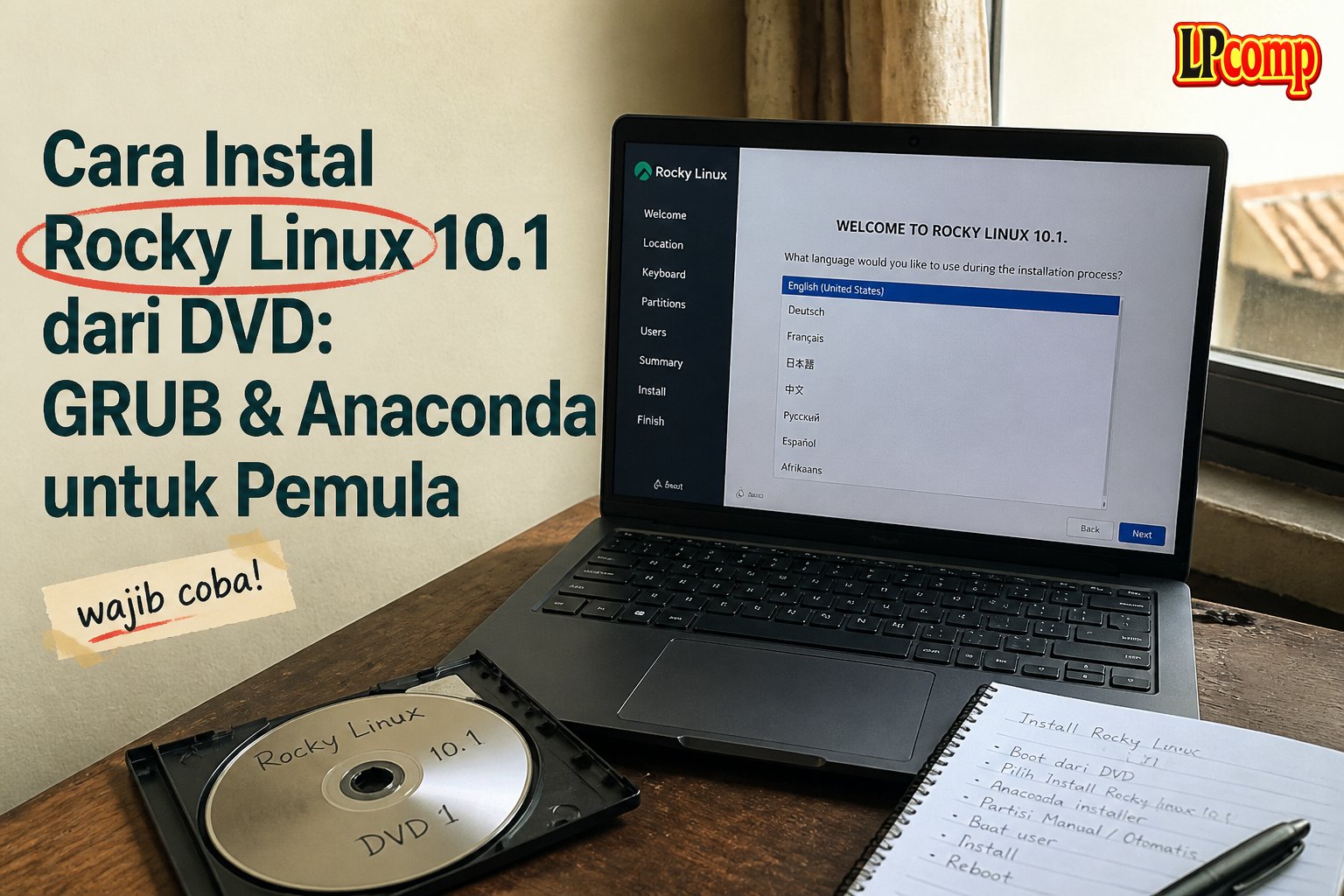
Rocky Linux lahir dari kekecewaan komunitas server pada akhir 2020, saat CentOS - distro gratis "kembaran" Red Hat Enterprise Linux (RHEL) yang dipakai jutaan server di seluruh dunia - diumumkan berubah arah menjadi CentOS Stream (versi uji coba yang lebih cepat berubah, bukan lagi pengganti RHEL yang stabil). Salah satu pendiri CentOS asli, Gregory Kurtzer, langsung membuat penerusnya: Rocky Linux, dibangun ulang dari kode sumber RHEL yang sama, gratis, dan dijaga komunitas nirlaba Rocky Enterprise Software Foundation. Panduan ini menunjukkan apa yang benar-benar Anda lihat saat DVD Rocky Linux 10.1 dijalankan - dari menu boot sampai kotak-kotak pengaturan installer-nya. Semua tangkapan layar boot di bawah adalah potret kami sendiri dari Rocky Linux 10.1.
Ringkasan cepat: masukkan DVD, di menu GRUB biarkan pilihan Test this media & install Rocky Linux 10.1 tereksekusi otomatis, tunggu proses boot (DVD memang lebih lambat dari flashdisk), lalu Anda akan masuk ke installer grafis bernama Anaconda - klik satu per satu kotak pengaturan sampai semua tanda peringatan oranye hilang, baru tombol Begin Installation bisa ditekan.
Rocky Linux Itu Apa, dan Untuk Siapa?
Rocky Linux adalah clone biner RHEL - artinya paket-paket di dalamnya dibangun dari kode sumber yang sama persis dengan RHEL berbayar, sehingga perilakunya identik untuk kebutuhan produksi. Bedanya cuma satu: Rocky gratis, tidak ada biaya lisensi tahunan seperti RHEL resmi dari Red Hat.
- Dipakai untuk server, bukan laptop harian. Web server, database, mail server, hypervisor virtualisasi, sampai server internal kantor - semua yang butuh sistem yang jarang berubah dan didukung lama.
- Dukungan sangat panjang. Setiap versi major Rocky Linux (termasuk seri 10) didukung pembaruan keamanan hingga 10 tahun. Ini alasan utama server dipasang Rocky dibanding distro yang siklus rilisnya cepat berubah.
- Bukan satu-satunya clone RHEL. AlmaLinux juga clone RHEL gratis dengan tujuan serupa. Isi paketnya sangat mirip - beda utamanya di badan pengelola komunitas, bukan di kemampuan teknis.
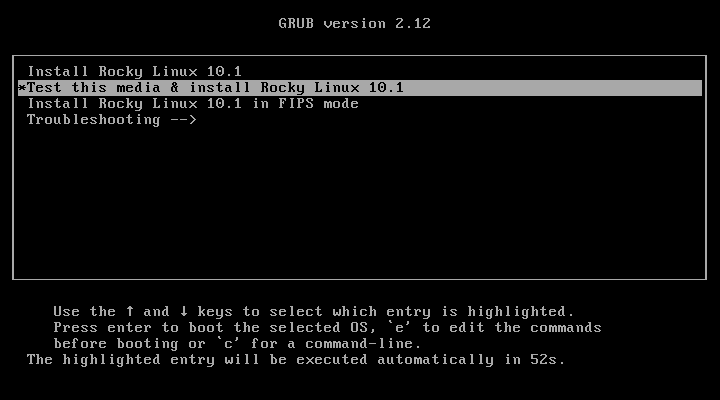
Layar 1: Menu Boot GRUB
Dokumentasi LPComp.
DVD-nya menawarkan empat pilihan:
- Install Rocky Linux 10.1 - langsung ke installer tanpa mengecek keutuhan data DVD dulu. Lebih cepat, tapi kalau DVD-nya cacat baca (goresan, dsb), errornya baru ketahuan di tengah instalasi.
- Test this media & install Rocky Linux 10.1 - pilihan yang tersorot secara default (dan yang disarankan). Sistem mengecek dulu keutuhan data di DVD, baru lanjut ke installer. Selisih waktunya tidak lama, jadi lebih aman dipilih.
- Install Rocky Linux 10.1 in FIPS mode - mode kepatuhan kriptografi khusus (FIPS 140), biasanya cuma dibutuhkan instansi pemerintah/lembaga yang mewajibkan standar enkripsi tertentu. Pengguna biasa tidak perlu pilihan ini.
- Troubleshooting --> - submenu berisi mode grafis aman (basic graphics mode) untuk komputer yang gagal boot normal karena masalah kartu grafis.
Penting dipahami: DVD Rocky Linux bukan seperti DVD Ubuntu atau Linux Mint yang membuka desktop percobaan lebih dulu sebelum Anda pasang. Begitu salah satu pilihan "Install" di atas dijalankan, sistem langsung menuju ke installer grafis Anaconda - bukan desktop yang bisa dipakai coba-coba dulu. Pengaturan partisi, jaringan, dan akun tetap baru benar-benar ditulis ke hard disk setelah Anda menekan tombol "Begin Installation" di installer, jadi Anda masih punya kendali penuh sebelum itu.
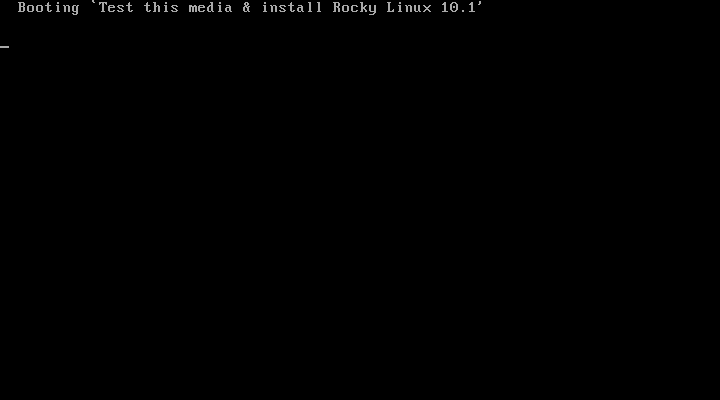
Layar 2: Proses Boot Dimulai
Dokumentasi LPComp.
Setelah pilihan tereksekusi, layar berpindah ke tampilan hitam dengan satu baris tulisan yang menunjukkan proses booting kernel sedang berjalan. Tahap ini memuat installer dari DVD ke memori komputer. Karena drive optik jauh lebih lambat dibanding flashdisk atau SSD, tahap ini bisa memakan waktu beberapa menit - jangan panik dan jangan menyalakan ulang komputer selama proses ini berlangsung.
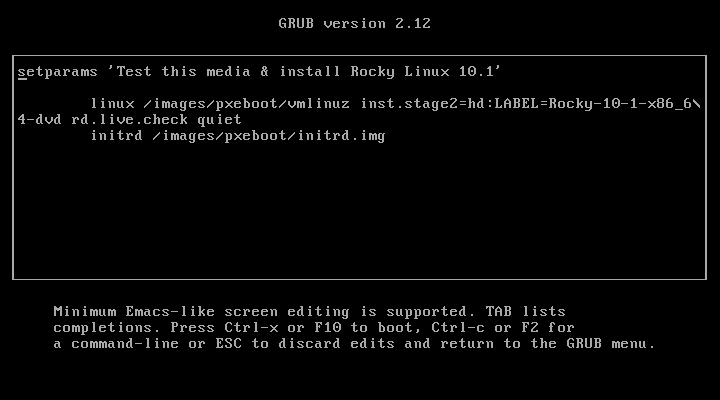
Layar 3: Mode Lanjutan - Mengintip Baris Perintah Boot
Dokumentasi LPComp.
Di menu boot (Layar 1), menekan tombol e pada keyboard membuka layar ini - isi sebenarnya dari perintah yang dijalankan GRUB untuk memuat installer. Untuk pemakaian normal Anda tidak perlu menyentuh apa pun di sini. Tapi kalau suatu saat instalasi gagal masuk ke tampilan grafis (biasanya karena kartu grafis lawas atau mesin virtual tanpa akselerasi grafis), inilah tempatnya menambahkan parameter tambahan secara manual - lebih fleksibel dibanding cuma mengandalkan menu Troubleshooting bawaan.
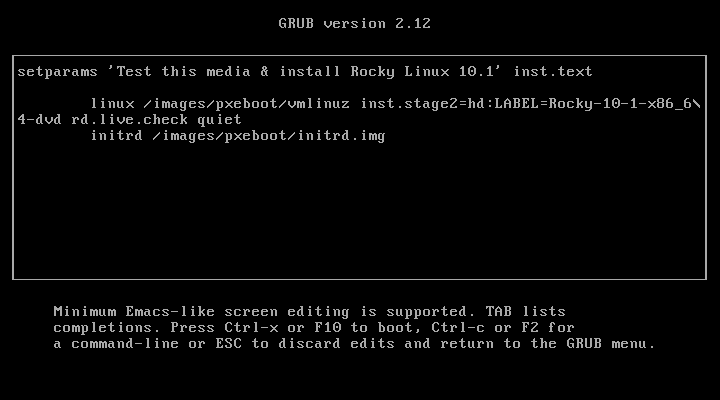
Layar 4: Contoh Menambahkan Parameter (Mode Teks)
Dokumentasi LPComp.
Contoh di atas menambahkan inst.text di akhir baris perintah. Parameter ini memaksa installer Anaconda tampil dalam mode teks (berbasis terminal) alih-alih grafis - berguna untuk server tanpa monitor layak atau mesin virtual headless yang gagal menampilkan installer grafis. Setelah parameter ditambahkan, tekan Ctrl-X atau F10 untuk melanjutkan boot dengan pengaturan baru ini. Kalau Anda tidak mengalami masalah tampilan, langkah ini boleh dilewati - cukup ikuti Layar 1 sampai 2 saja.
Catatan kejujuran: dalam lima kali percobaan pemotretan VM kami untuk Rocky Linux 10.1, layar Anaconda (installer grafis setelah proses boot selesai) tidak berhasil kami tangkap - setiap sesi berhenti di tahap boot/GRUB seperti empat layar di atas, kemungkinan karena keterbatasan penangkapan layar VM saat installer grafis dimuat. Supaya panduan ini tetap jujur dan tidak mengarang tampilan yang tidak kami potret sendiri, bagian setelah boot di bawah ini kami jelaskan berdasarkan pola Anaconda yang konsisten di semua distro turunan RHEL (termasuk Rocky Linux 9.5 yang juga kami jual), bukan tangkapan layar kami sendiri. Kami akan memperbarui panduan ini begitu pemotretan installer grafisnya berhasil.
Setelah Boot: Wajah Installer Anaconda (dan Kenapa Sering Bikin Bingung Pemula)
Installer Rocky Linux bernama Anaconda - sama seperti yang dipakai CentOS dan RHEL selama bertahun-tahun. Pola tampilannya khas: satu halaman berisi kotak-kotak pengaturan (Installation Destination, Network & Host Name, Root Password, User Creation, Keyboard, Language Support, Time & Date, dan seterusnya), bukan wizard langkah demi langkah seperti installer Windows atau Ubuntu.
- Kotak dengan tanda seru oranye di bawahnya berarti kotak itu belum diatur/butuh perhatian Anda. Klik kotaknya, atur isinya, lalu klik Done di pojok kiri atas untuk kembali ke halaman utama.
- Tombol "Begin Installation" tetap abu-abu (tidak bisa diklik) selama masih ada satu saja kotak bertanda oranye. Ini yang paling sering bikin pemula bingung - tombolnya kelihatan jelas, tapi tidak merespons klik. Solusinya cuma satu: beresi semua tanda oranye dulu.
- Yang wajib diatur minimal: Installation Destination (pilih disk tujuan pemasangan) dan salah satu dari Root Password atau User Creation (harus ada minimal satu akun dengan akses administrator). Kotak lain seperti Network biasanya sudah otomatis terisi (DHCP) dan tidak wajib diubah.
- Begitu semua tanda oranye hilang, tombol Begin Installation berubah warna dan bisa diklik - instalasi mulai menyalin paket dari DVD ke hard disk, lalu meminta reboot setelah selesai.
Kebutuhan Perangkat Keras
- Prosesor: 64-bit (x86_64)
- RAM: 2 GB minimum untuk installer grafis (1 GB cukup kalau memakai mode teks seperti Layar 4); untuk server yang benar-benar dipakai jalankan layanan, 4 GB ke atas jauh lebih realistis
- Penyimpanan: minimal 20 GB untuk pemasangan dasar. Kebutuhan riil server (database, virtualisasi, dsb) biasanya jauh lebih besar - sesuaikan dengan beban kerja yang direncanakan
- Kartu grafis: tidak butuh kartu khusus untuk installer. Kalau layar rusak/tidak tampil saat boot, gunakan mode Troubleshooting atau tambahkan parameter seperti dicontohkan di Layar 3-4
Rocky Linux ditujukan untuk beban kerja server jangka panjang. Kalau rencananya dipasang di mesin yang sudah menjalankan layanan produksi, jangan asal pasang - siapkan dulu rencana backup, uji coba dulu di mesin cadangan atau virtual machine, dan pastikan aplikasi/driver yang dibutuhkan sudah kompatibel dengan RHEL 10 sebelum migrasi penuh.
Rocky Linux 10.1 vs Rocky Linux 9.5 - Pilih yang Mana?
LPComp juga menjual DVD Rocky Linux 9.5. Karena keduanya sama-sama Rocky Linux, perbedaannya bukan soal "mana yang lebih bagus", tapi soal kematangan dan kompatibilitas:
- Rocky Linux 9.5 - berbasis RHEL 9, sudah beredar lebih lama sehingga lebih banyak software pihak ketiga (driver closed-source, aplikasi enterprise, panel hosting) yang sudah resmi menyatakan dukungan untuknya. Pilihan lebih aman kalau Anda memasang sesuatu yang butuh kepastian kompatibilitas maksimal hari ini.
- Rocky Linux 10.1 - berbasis RHEL 10 yang baru, membawa kernel dan paket-paket versi terbaru serta dukungan hardware terkini. Siklus dukungan 10 tahunnya juga baru mulai dari nol, jadi installasi baru yang dipasang sekarang punya usia dukungan lebih panjang ke depan dibanding memasang versi 9.5 hari ini.
Rule of thumb sederhana: kalau aplikasi/driver yang mau dipakai belum menyatakan dukungan resmi ke RHEL 10, pilih 9.5 dulu. Kalau ini pemasangan baru tanpa ketergantungan software lama, pilih 10.1 untuk masa dukungan yang lebih panjang.
Kesimpulan
Rocky Linux 10.1 adalah pilihan yang masuk akal untuk siapa saja yang butuh sistem server gratis, stabil, dan compatible penuh dengan RHEL - tanpa biaya lisensi tahunan. Menu boot GRUB dan proses instalasinya memang bergaya "kotak-kotak pengaturan" khas Anaconda yang sedikit berbeda dari installer wizard yang lebih umum dikenal, tapi begitu terbiasa dengan pola tanda oranye dan tombol Begin Installation, prosesnya cukup mudah diikuti bahkan untuk pemula.
Pertanyaan yang Sering Muncul
Apakah instalasi ini butuh koneksi internet?
Tidak wajib. DVD Rocky Linux sudah berisi paket dasar lengkap untuk instalasi offline. Internet baru dibutuhkan kalau Anda ingin update paket langsung setelah instalasi atau menambahkan software tambahan dari repository online.
Ada kata sandi bawaan untuk masuk saat live boot, apa isinya?
Tidak ada - DVD ini bukan live desktop yang bisa langsung dipakai coba-coba seperti Ubuntu. Begitu boot, Anda langsung menuju installer Anaconda, dan justru Andalah yang menentukan sendiri kata sandi root/akun admin di kotak Root Password atau User Creation saat proses instalasi.
Apakah instalasi ini otomatis menghapus Windows di laptop saya?
Tergantung pilihan Anda di kotak Installation Destination. Kalau Anda memilih partisi otomatis pada disk penuh, isi disk itu akan ditimpa. Kalau Anda mengatur partisi secara manual, dual-boot dengan Windows masih memungkinkan. Selalu backup data penting dulu sebelum mengatur partisi.
Kenapa layar hitam lama sekali atau macet saat pertama boot dari DVD?
Wajar - drive optik jauh lebih lambat dibanding SSD/flashdisk (lihat Layar 2). Kalau macet sangat lama atau muncul error, nyalakan ulang dan coba menu Troubleshooting di GRUB, atau edit baris perintah boot seperti dicontohkan di Layar 3-4.
Berapa RAM minimal yang realistis?
Secara teknis 2 GB sudah cukup untuk installer grafis. Tapi karena Rocky biasanya dipasang untuk menjalankan layanan (web server, database, dsb), 4 GB ke atas jauh lebih masuk akal untuk pemakaian nyata.
Pilih Rocky Linux atau AlmaLinux untuk server saya?
Keduanya sama-sama clone RHEL gratis dengan isi paket yang sangat mirip. Perbedaannya lebih ke badan pengelola komunitas, bukan kemampuan teknis. Kalau tim Anda sudah nyaman dengan salah satunya, tidak ada alasan kuat untuk pindah.
Belum punya DVD-nya?
Rocky Linux 10.1 tersedia di toko kami dalam bentuk DVD siap pakai, dikemas rapi dan siap kirim ke seluruh Indonesia: lihat DVD Rocky Linux 10.1. Butuh versi yang lebih matang untuk server produksi? Kami juga menjual DVD Rocky Linux 9.5. Ragu versi mana yang cocok untuk kebutuhan server Anda? Sebutkan rencana pemakaiannya lewat chat - kami bantu cek dulu sebelum Anda beli.