
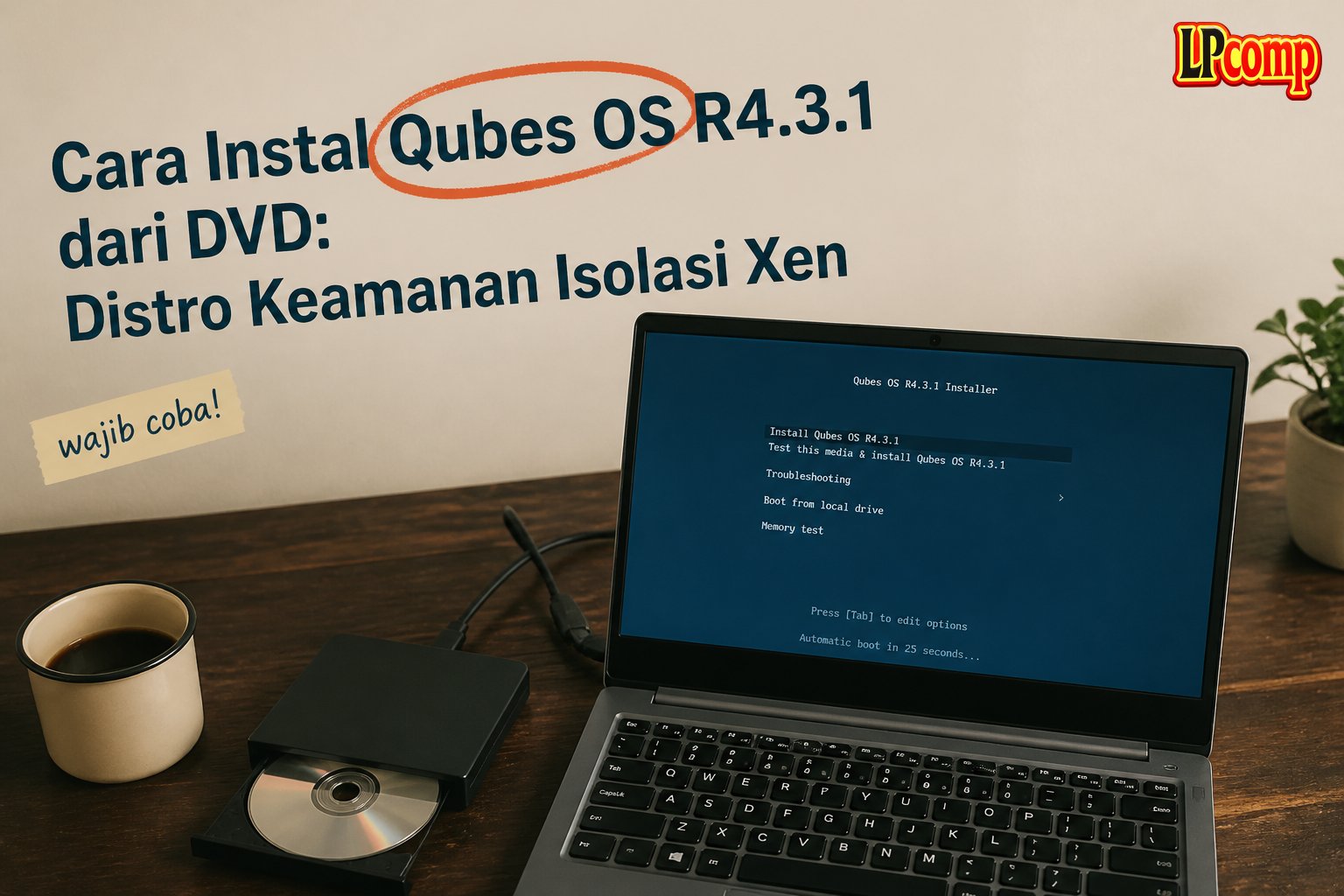
Kebanyakan distro Linux fokus ke kecepatan atau kelengkapan aplikasi. Qubes OS punya prioritas yang sama sekali berbeda: keamanan lewat isolasi. Alih-alih menjalankan semua program di satu sistem yang sama seperti Windows atau distro Linux pada umumnya, Qubes memecah komputer Anda menjadi beberapa "kotak" terpisah (disebut qube) yang berjalan sendiri-sendiri dan tidak bisa saling menyentuh. Panduan ini menunjukkan apa yang benar-benar terlihat saat DVD Qubes OS dijalankan, dari layar boot pertama sampai layar sambutan installer grafisnya. Semua tangkapan layar di bawah adalah potret kami sendiri dari Qubes OS R4.3.1.
Ringkasan cepat: Qubes OS tidak punya mode "coba dulu tanpa pasang" seperti kebanyakan distro live-DVD. DVD ini langsung menuntun ke proses instalasi grafis (Anaconda) setelah verifikasi media selesai. Sebelum memasang, pastikan prosesor Anda mendukung virtualisasi perangkat keras (Intel VT-x/VT-d atau AMD-V) dan RAM minimal 16 GB - Qubes jauh lebih berat dibanding distro Linux biasa karena setiap aktivitas dijalankan sebagai mesin virtual terpisah.
Apa Itu Qubes OS dan Kenapa Berbeda?
Bayangkan Anda biasa membuka email kerja, internet banking, dan situs sembarangan di komputer yang sama. Kalau salah satu situs sembarangan itu ternyata membawa malware, secara teori malware itu bisa menyebar ke semua yang lain - termasuk sesi banking Anda. Qubes OS dibangun untuk mencegah skenario ini dengan cara yang cukup ekstrem: setiap kelompok aktivitas dijalankan di mesin virtual (VM) terpisah yang disebut qube, di atas hypervisor bernama Xen.
- Qube kerja, qube banking, dan qube untuk browsing sembarangan bisa dibuat sebagai qube yang benar-benar terpisah. Kalau qube browsing-sembarangan kena malware, qube banking Anda tidak ikut terinfeksi - karena secara teknis keduanya adalah mesin virtual yang berlainan, bukan sekadar folder atau akun pengguna yang berbeda.
- Tampilannya tetap terasa seperti satu desktop. Jendela dari qube yang berbeda-beda muncul berdampingan di layar yang sama, masing-masing diberi warna bingkai berbeda supaya Anda tahu jendela mana milik qube mana - bukan beberapa layar VM terpisah yang harus dipindah-pindah manual.
- Konsekuensinya berat di perangkat keras. Karena setiap qube adalah VM sungguhan, komputer Anda perlu menjalankan banyak "mesin" sekaligus. Ini bukan distro yang cocok dipasang di laptop RAM 4 GB.
Qubes OS bukan untuk semua orang. Cocok untuk jurnalis, peneliti keamanan, aktivis, atau siapa saja yang benar-benar butuh memisahkan data sensitif dari aktivitas sehari-hari yang berisiko. Kalau kebutuhan Anda sekadar "Linux yang ringan dan cepat", distro lain seperti Ubuntu atau Mint jauh lebih cocok.
Layar 1: Menu Boot
Dokumentasi LPComp.
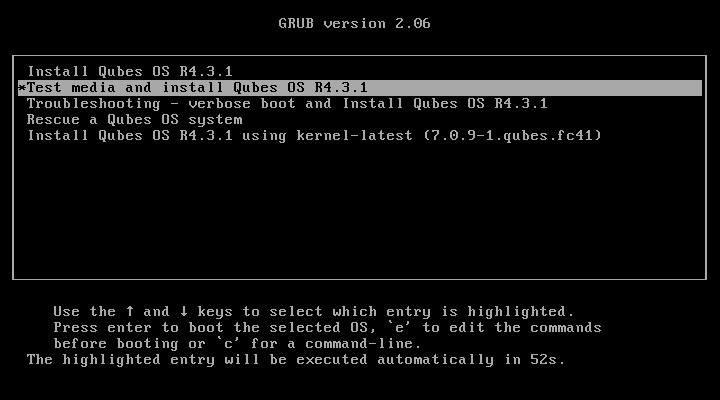
Begitu DVD dijalankan, muncul menu GRUB dengan lima pilihan. Yang disorot secara otomatis adalah Test media and install Qubes OS R4.3.1 - pilihan yang dipakai hampir semua orang, karena DVD-nya dicek dulu keutuhannya sebelum instalasi dimulai. Pilihan lain:
- Install Qubes OS R4.3.1 - langsung ke instalasi tanpa verifikasi media dulu (lebih cepat, tapi kalau DVD-nya cacat, baru ketahuan di tengah instalasi).
- Troubleshooting - verbose boot and Install - untuk laptop yang gagal boot normal, menampilkan log lebih detail.
- Rescue a Qubes OS system - untuk memperbaiki instalasi Qubes yang sudah ada dan bermasalah, bukan untuk pemasangan baru.
Kalau tidak ada tombol ditekan, menu ini lanjut sendiri ke pilihan yang disorot setelah hitungan mundur. Untuk pemakaian normal, biarkan saja atau tekan Enter.
Layar 2: Verifikasi Media DVD
Dokumentasi LPComp.
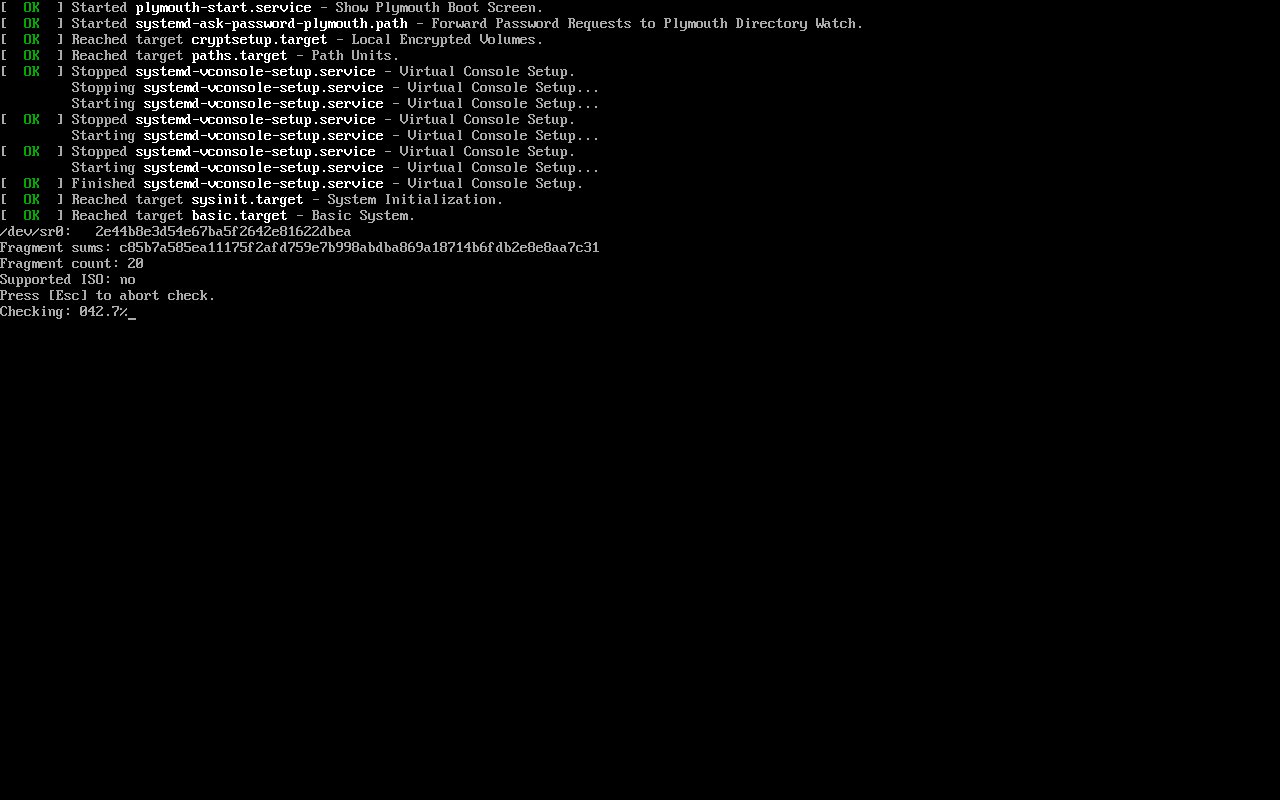
Setelah "Test media and install" dijalankan, layar ini muncul lebih dulu - sebelum apa pun yang berhubungan dengan instalasi. Sistem menghitung ulang checksum seluruh isi DVD dan membandingkannya dengan nilai yang seharusnya (baris Fragment sums di layar). Progresnya ditampilkan dalam persen, dan berjalan naik pelan-pelan sampai 100%.
- Proses ini khusus mengecek DVD-nya sendiri, bukan komputer Anda - tujuannya memastikan tidak ada bagian data yang rusak/gagal terbakar sebelum dipakai untuk instalasi.
- Karena membaca dari drive optik (DVD), proses ini terasa lambat dibanding kalau media instalasinya berupa flashdisk atau SSD. Ini normal.
- Bisa dilewati dengan menekan Esc kalau Anda yakin DVD-nya baik-baik saja dan ingin langsung ke instalasi.
Layar 3: Proses Boot Sistem
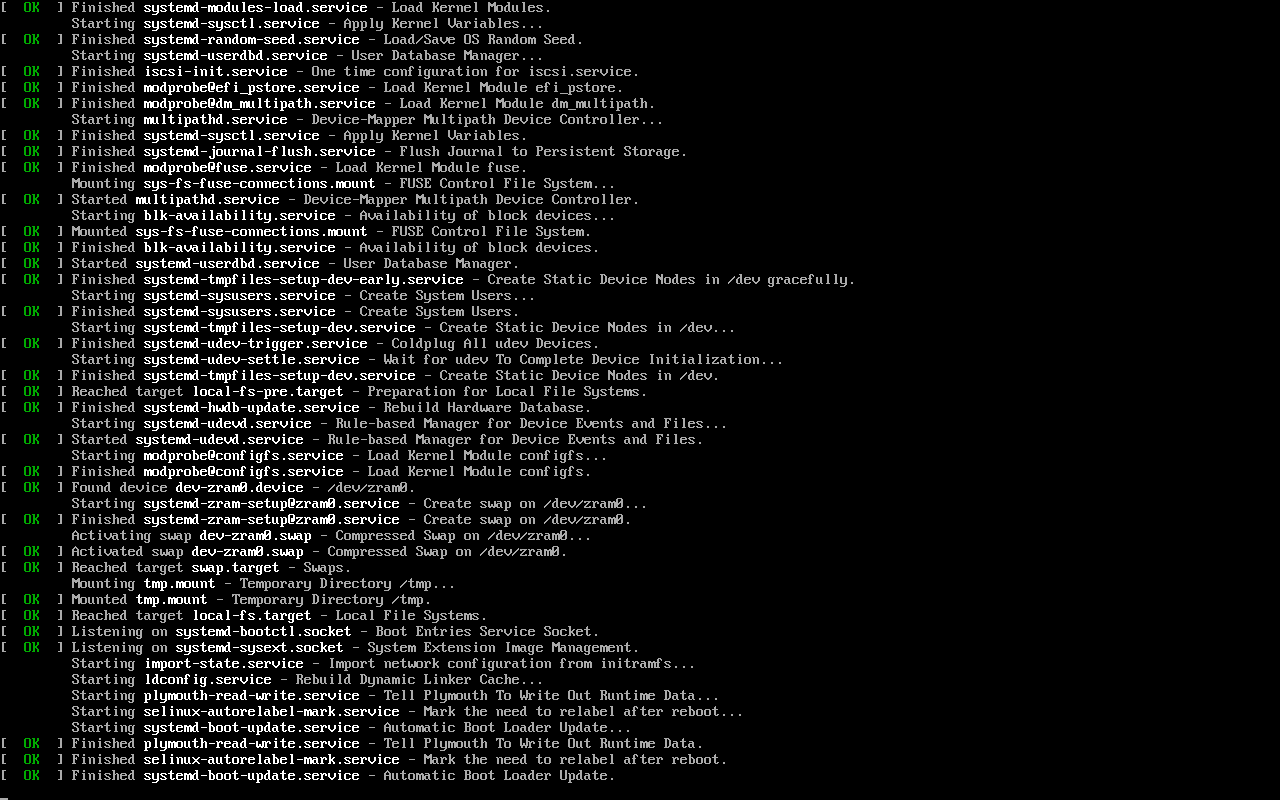
Dokumentasi LPComp.
Setelah verifikasi media selesai, layar berpindah ke log boot Linux standar - baris-baris hijau bertuliskan OK yang menandakan setiap komponen sistem berhasil dimuat: modul kernel, pengaturan swap, manajer perangkat (udev), sampai sistem berkas lokal siap. Ini adalah proses boot Linux biasa yang juga terlihat di distro lain - belum ada yang khas Qubes di tahap ini, karena lapisan isolasi Qubes baru aktif setelah instalasi selesai dan sistem dinyalakan ulang.
Tahap ini berjalan cepat dan otomatis, tidak perlu tindakan apa pun dari Anda.
Layar 4: Instalasi Grafis Dimulai
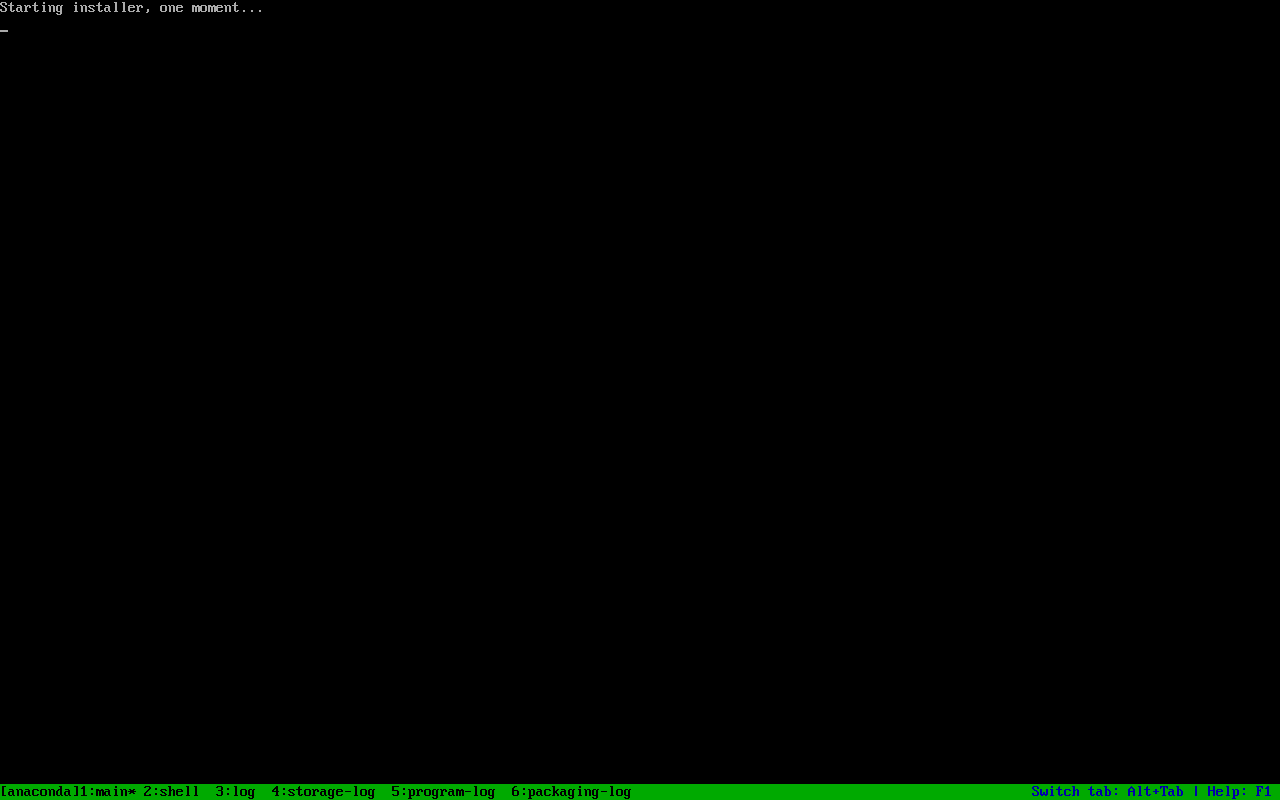
Dokumentasi LPComp.
Sebelum tampilan grafis muncul, ada jeda singkat dengan tulisan "Starting installer, one moment..." di layar hitam. Bilah hijau di bagian bawah dengan tulisan anaconda adalah petunjuk bahwa Qubes OS memakai Anaconda - installer grafis yang sama seperti dipakai Fedora dan RHEL (wajar, karena Qubes OS dibangun di atas basis paket Fedora). Tab-tab seperti shell, log, dan storage-log adalah jalur darurat untuk melihat log mentah kalau instalasi bermasalah - untuk pemakaian normal, tidak perlu disentuh.
Jeda di layar ini biasanya hanya beberapa detik sebelum tampilan grafis penuh muncul.
Layar 5: Layar Sambutan Installer
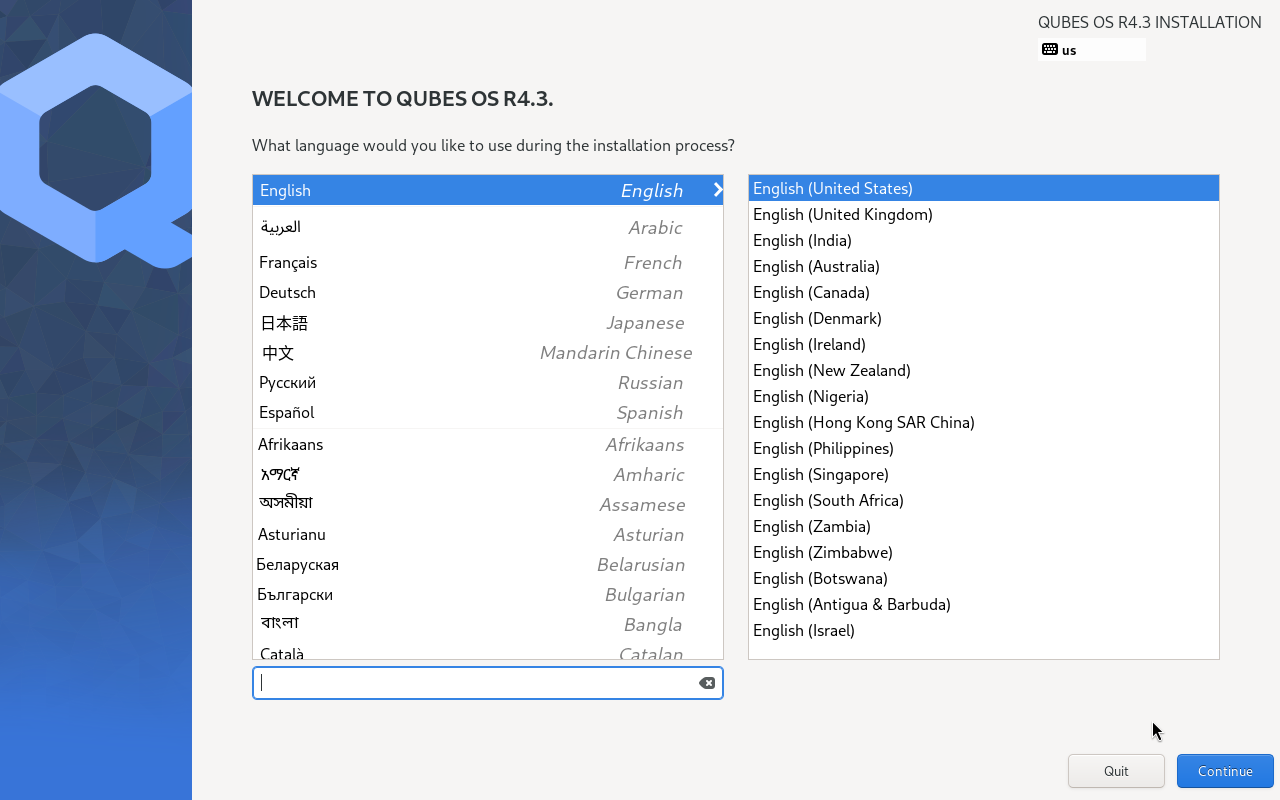
Dokumentasi LPComp.
Inilah layar grafis pertama yang benar-benar terlihat seperti "installer" - bertuliskan Welcome to Qubes OS R4.3, meminta Anda memilih bahasa untuk proses instalasi. Perhatikan beberapa hal:
- Tidak ada mode "coba dulu" atau live desktop. Berbeda dari banyak distro lain, DVD Qubes OS memang dirancang untuk langsung menuntun ke instalasi permanen. Tidak ada cara mencoba tampilan desktop Qubes tanpa memasangnya ke disk.
- Pilihan bahasa cukup lengkap, termasuk Bahasa Indonesia tersedia di daftar sebelah kiri (di luar kerangka layar ini, karena daftarnya panjang dan bisa digulir).
- Tombol Continue di pojok kanan bawah melanjutkan ke langkah pembagian partisi disk - tahap yang menentukan apakah instalasi akan menghapus seluruh isi disk atau berdampingan dengan sistem operasi lain.
Kebutuhan Perangkat Keras
- Prosesor: 64-bit (x86_64) dengan dukungan virtualisasi perangkat keras WAJIB menyala - Intel VT-x atau AMD-V. Idealnya juga VT-d/AMD-Vi (IOMMU) untuk isolasi perangkat yang lebih kuat. Tanpa ini, Qubes OS tidak bisa dipasang sama sekali, karena seluruh sistemnya bergantung pada virtualisasi Xen.
- RAM: minimum resmi sekitar 6 GB, tapi itu cuma cukup untuk menjalankan segelintir qube ringan secara bergantian. Untuk pemakaian nyaman sehari-hari - beberapa qube aktif sekaligus (kerja, banking, browsing) - siapkan 16 GB ke atas. Ini bukan distro yang cocok untuk laptop RAM 4-8 GB.
- Penyimpanan: SSD sangat disarankan (bukan HDD, karena banyak VM berjalan sekaligus butuh akses disk cepat), minimal 128 GB untuk pemasangan permanen dengan beberapa qube.
- Kartu grafis: tidak butuh kartu khusus untuk pemakaian dasar, tapi grafis terintegrasi Intel umumnya paling mulus kompatibilitasnya dengan Qubes.
Cara mengecek dukungan virtualisasi di BIOS/UEFI laptop Anda:
- Restart laptop, lalu tekan tombol masuk BIOS/UEFI saat logo muncul - biasanya
Del,F2, atauF10tergantung merek (Lenovo/Asus umumnya F2, Dell/HP umumnya F2 atau F10, Acer umumnya F2 atau Del). - Cari menu bernama Advanced, CPU Configuration, atau Security, lalu temukan opsi Intel Virtualization Technology (VT-x), Intel VT-d, atau SVM Mode (untuk AMD). Pastikan statusnya Enabled.
- Kalau ingin cek dari dalam Windows tanpa masuk BIOS dulu: buka Task Manager > tab Performance > CPU, lihat baris Virtualization - kalau tertulis "Enabled", laptop siap. Kalau "Disabled", baru perlu masuk BIOS untuk menyalakannya.
Jangan pasang Qubes OS di laptop dengan RAM di bawah 8 GB atau prosesor tanpa dukungan VT-x/VT-d - instalasi bisa saja berjalan, tapi pemakaian sehari-harinya akan terasa berat dan lambat. Karena DVD ini tidak punya mode coba-dulu, kami sarankan cek dulu spesifikasi laptop Anda (atau tanyakan ke kami lewat chat) sebelum memasangnya sebagai sistem utama. Siapkan juga cadangan data penting - proses instalasi menawarkan opsi memakai seluruh disk, yang akan menghapus sistem operasi lain yang ada di sana.
Kesimpulan
Qubes OS bukan distro untuk sekadar "coba-coba" - dia menuntut laptop yang cukup kuat dan komitmen belajar konsep qube yang berbeda dari sistem operasi kebanyakan. Sebagai gantinya, Anda mendapat lapisan keamanan yang sulit ditandingi distro lain: kompartementalisasi sungguhan antara aktivitas sensitif dan aktivitas berisiko, dalam satu laptop yang sama. Untuk pengguna yang memang membutuhkannya - jurnalis, peneliti keamanan, atau siapa saja yang serius soal privasi digital - inilah salah satu pilihan paling matang yang tersedia di Linux saat ini.
Pertanyaan yang Sering Muncul
Apakah saya bisa mencoba Qubes OS dulu dari DVD tanpa memasangnya, seperti live-USB distro lain?
Tidak. Qubes OS tidak menyediakan mode live/coba. DVD ini langsung menuntun ke proses verifikasi media lalu instalasi grafis (Anaconda). Kalau ingin "mencoba" tanpa risiko ke laptop utama, cara paling aman adalah memasangnya dulu di komputer/laptop cadangan, atau di dalam virtual machine di komputer lain (meski performanya tidak akan mewakili pemakaian asli, karena Qubes sendiri berbasis virtualisasi).
Apakah proses instalasi ini akan menghapus Windows saya?
Tergantung pilihan Anda di layar partisi. Installer menawarkan opsi memakai seluruh disk (menghapus semua isi) atau kustom (menyisakan partisi lain). Karena taruhannya besar dan Qubes tidak punya mode live untuk "coba dulu", pastikan data penting sudah dicadangkan sebelum masuk ke layar partisi.
Kenapa layar "Checking" lama sekali dan angka persennya naik pelan?
Itu proses verifikasi checksum seluruh isi DVD, bukan proses instalasi. Karena membaca dari drive optik yang jauh lebih lambat dibanding SSD/flashdisk, wajar kalau terasa lama. Bisa dilewati dengan Esc kalau Anda yakin DVD-nya baik.
RAM minimal yang realistis untuk Qubes OS berapa?
Secara resmi disebut sekitar 6 GB, tapi itu hanya untuk menjalankan sedikit qube secara bergantian. Untuk pemakaian sehari-hari yang nyaman - kerja, banking, dan browsing berjalan sebagai qube terpisah di saat bersamaan - siapkan 16 GB ke atas. Di bawah itu, Qubes akan terasa berat dan sering lag saat berpindah qube.
Bagaimana cara tahu prosesor laptop saya mendukung virtualisasi (VT-x)?
Cara tercepat: buka Task Manager di Windows (tab Performance > CPU), lihat baris Virtualization. Kalau "Enabled", laptop siap dipakai. Kalau "Disabled" atau tidak muncul sama sekali, masuk BIOS/UEFI (tombol F2/Del/F10 saat booting tergantung merek) dan cari opsi Intel VT-x / AMD SVM Mode di menu Advanced atau CPU Configuration, lalu aktifkan.
Kenapa Qubes OS terasa jauh lebih berat dibanding Ubuntu atau Mint?
Karena arsitekturnya memang beda secara mendasar. Distro seperti Ubuntu menjalankan semua aplikasi di satu sistem yang sama. Qubes menjalankan tiap kelompok aktivitas sebagai mesin virtual (qube) terpisah di atas hypervisor Xen - jadi kalau Anda buka 4 qube sekaligus, itu setara menjalankan 4 "komputer virtual" bersamaan. Keamanannya jauh lebih kuat, tapi harga yang dibayar adalah kebutuhan RAM dan CPU yang jauh lebih besar.
Qubes OS cocok untuk pemula yang baru belajar Linux?
Kurang disarankan sebagai distro Linux pertama. Konsep qube, VM, dan pemisahan aktivitas butuh waktu untuk dipahami, dan kesalahan konfigurasi jaringan/qube bisa membingungkan pemula. Kalau baru mulai belajar Linux, distro seperti Ubuntu atau Mint jauh lebih ramah. Qubes lebih cocok setelah Anda sudah nyaman dengan Linux dasar dan memang butuh lapisan keamanan tambahan.
Belum punya DVD-nya?
Qubes OS R4.3.1 tersedia di toko kami dalam bentuk DVD siap pakai, dikemas rapi dan siap kirim ke seluruh Indonesia: lihat DVD Qubes OS R4.3.1. Ragu apakah laptop Anda cukup kuat menjalankannya (RAM dan dukungan VT-x/VT-d)? Sebutkan merek dan tipe laptopnya lewat chat - kami bantu cek dulu sebelum Anda beli.



