Proxmox VE bukan sistem yang dipakai untuk kerja sehari-hari seperti Windows atau distro desktop pada umumnya. Proxmox VE adalah sistem operasi server untuk virtualisasi - fungsinya membuat satu komputer fisik bisa menjalankan banyak "komputer virtual" sekaligus di dalamnya, masing-masing berjalan sendiri-sendiri seolah-olah itu server terpisah. Panduan ini menunjukkan apa yang benar-benar terlihat saat DVD installer-nya dijalankan, layar demi layar. Semua tangkapan layar di bawah adalah potret kami sendiri dari Proxmox VE 9.2.
Ringkasan cepat: masukkan DVD, pilih Install Proxmox VE (Graphical) di menu boot, tunggu proses deteksi perangkat & jaringan, lalu ikuti wizard instalasi. Beda dari kebanyakan distro desktop yang bisa "dicoba dulu" tanpa mengubah apa pun - installer Proxmox VE langsung memformat disk tujuan begitu instalasi dijalankan, jadi pastikan disknya memang boleh dihapus.
Apa Itu Proxmox VE dan Untuk Siapa?
Proxmox VE (Virtual Environment) adalah platform virtualisasi open source berbasis Debian yang menggabungkan dua teknologi sekaligus:
- KVM - untuk menjalankan virtual machine penuh, masing-masing punya sistem operasinya sendiri (bisa Windows, Linux apa saja, dan lain-lain). Paling fleksibel, tapi paling berat karena tiap VM membawa OS lengkap sendiri.
- LXC - container Linux yang lebih ringan karena berbagi kernel dengan sistem host. Cocok untuk menjalankan banyak layanan Linux sekaligus dengan pemakaian sumber daya yang jauh lebih hemat dibanding VM penuh.
Bedanya dengan VirtualBox atau VMware Workstation yang mungkin sudah pernah dipakai di laptop: aplikasi-aplikasi itu berjalan di atas sistem operasi lain (Windows/macOS) dan dipakai satu orang di komputernya sendiri. Proxmox VE justru menjadi sistem operasi itu sendiri - dipasang langsung ke server (disebut instalasi "bare metal"), lalu dikendalikan sepenuhnya lewat peramban dari komputer mana pun di jaringan, tanpa perlu aplikasi tambahan di sisi admin. Satu server fisik bisa dipakai untuk menjalankan banyak VM/container sekaligus, oleh banyak layanan atau bahkan banyak pengguna.
Sasaran Proxmox VE adalah teknisi IT, admin server, dan siapa pun yang sedang belajar virtualisasi server - bukan pemakai laptop harian yang cuma butuh menjalankan satu aplikasi Windows sesekali.
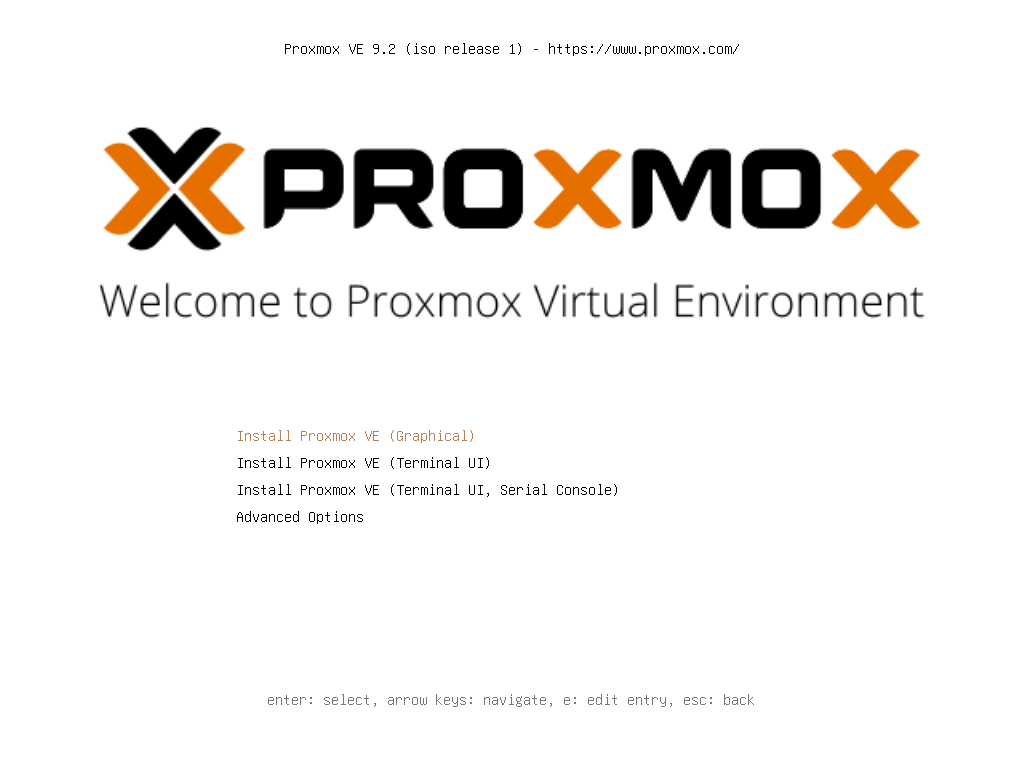
Layar 1: Menu Boot
Dokumentasi LPComp.
Layar pertama saat DVD dijalankan menampilkan logo Proxmox dan empat pilihan instalasi:
- Install Proxmox VE (Graphical) - pilihan yang dipakai hampir semua orang, instalasi dengan tampilan grafis dan mouse. Ini yang dibahas di panduan ini.
- Install Proxmox VE (Terminal UI) - instalasi berbasis teks, dikendalikan dengan keyboard saja. Berguna kalau monitor yang terpasang tidak mendukung tampilan grafis.
- Install Proxmox VE (Terminal UI, Serial Console) - sama seperti di atas, tapi lewat sambungan serial console. Dipakai untuk server rack yang diakses dari jarak jauh tanpa monitor fisik (lewat IPMI/serial).
- Advanced Options - opsi tambahan seperti mode debug atau memory test.
Layar 2: Memuat Installer
Dokumentasi LPComp.
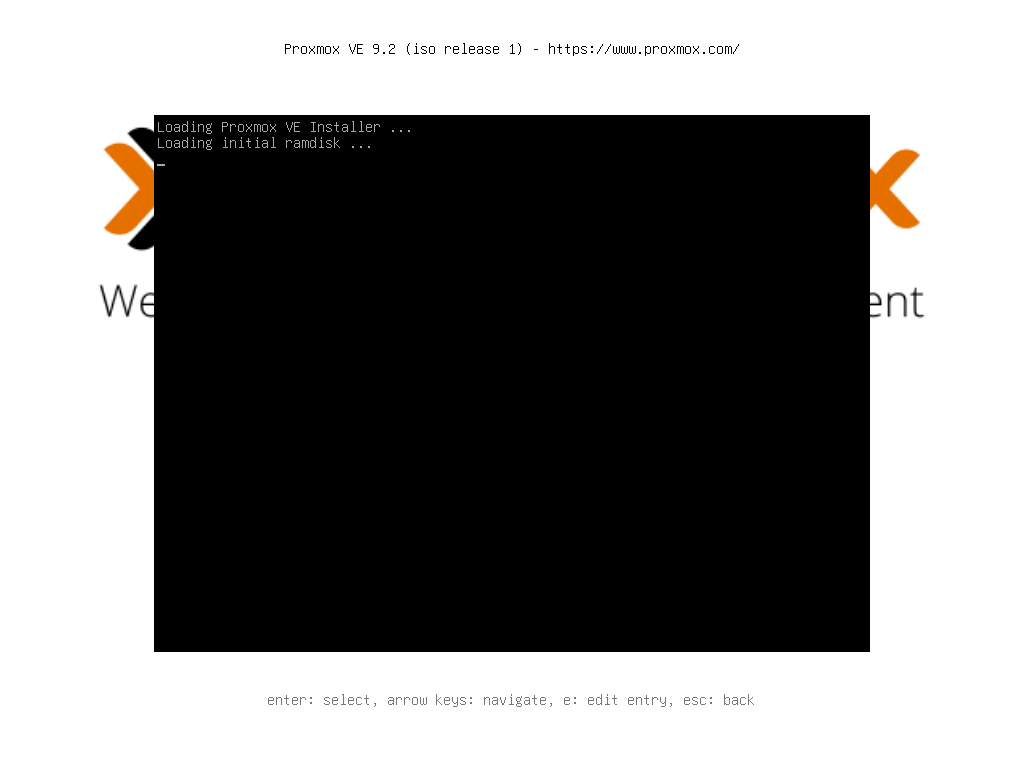
Setelah opsi grafis dipilih, layar berpindah ke tampilan hitam dengan tulisan Loading Proxmox VE Installer... dan Loading initial ramdisk.... Ini tahap memuat installer dari DVD ke memori, berlangsung singkat dan normal.
Layar 3: Sistem Mendeteksi Perangkat
Dokumentasi LPComp.
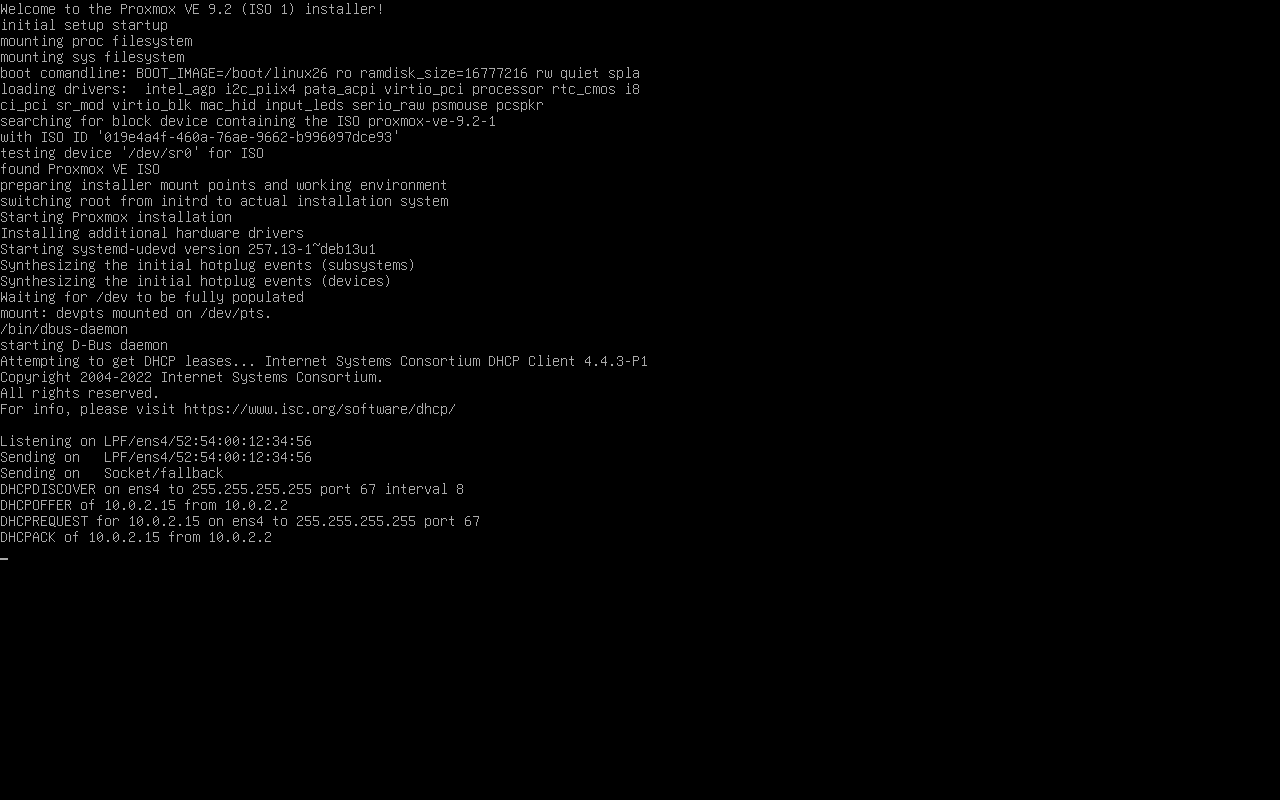
Layar ini terlihat seperti "terminal hacker" penuh teks hitam-putih, tapi ini normal - ini log proses inisialisasi Linux standar. Yang terjadi di baliknya:
- Sistem memasang (mounting) filesystem
procdansys, lalu memuat driver perangkat keras yang dibutuhkan. - Installer mencari ISO Proxmox VE di drive DVD (
/dev/sr0) dan berhasil menemukannya. - Sistem mulai meminta alamat IP otomatis lewat DHCP ke jaringan yang tersambung.
Poin praktisnya: sambungkan server/PC ke jaringan yang punya DHCP aktif (lewat kabel LAN, bukan WiFi) sebelum memulai instalasi, supaya proses ini berjalan lancar tanpa perlu konfigurasi IP manual.
Layar 4: Jaringan Siap, Menuju Tampilan Grafis
Dokumentasi LPComp.
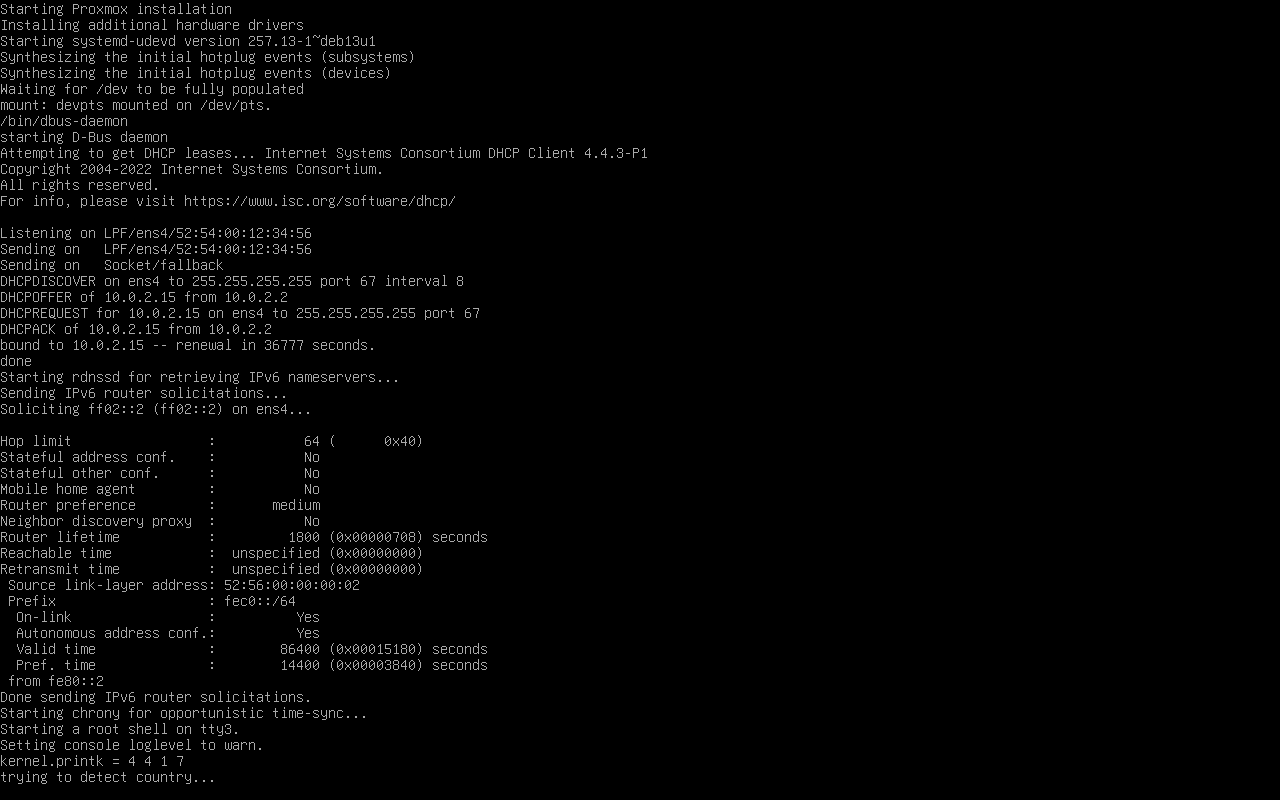
Kelanjutan dari layar sebelumnya: alamat IP dari DHCP sudah didapat, sistem lanjut mendeteksi jaringan IPv6, menyalakan sinkronisasi waktu (chrony), dan mulai mendeteksi lokasi/negara untuk pengaturan bahasa dan zona waktu. Setelah tahap ini selesai, installer berpindah ke tampilan grafis yang sesungguhnya.
Layar 5: Peringatan Virtualisasi Bertingkat
Dokumentasi LPComp.
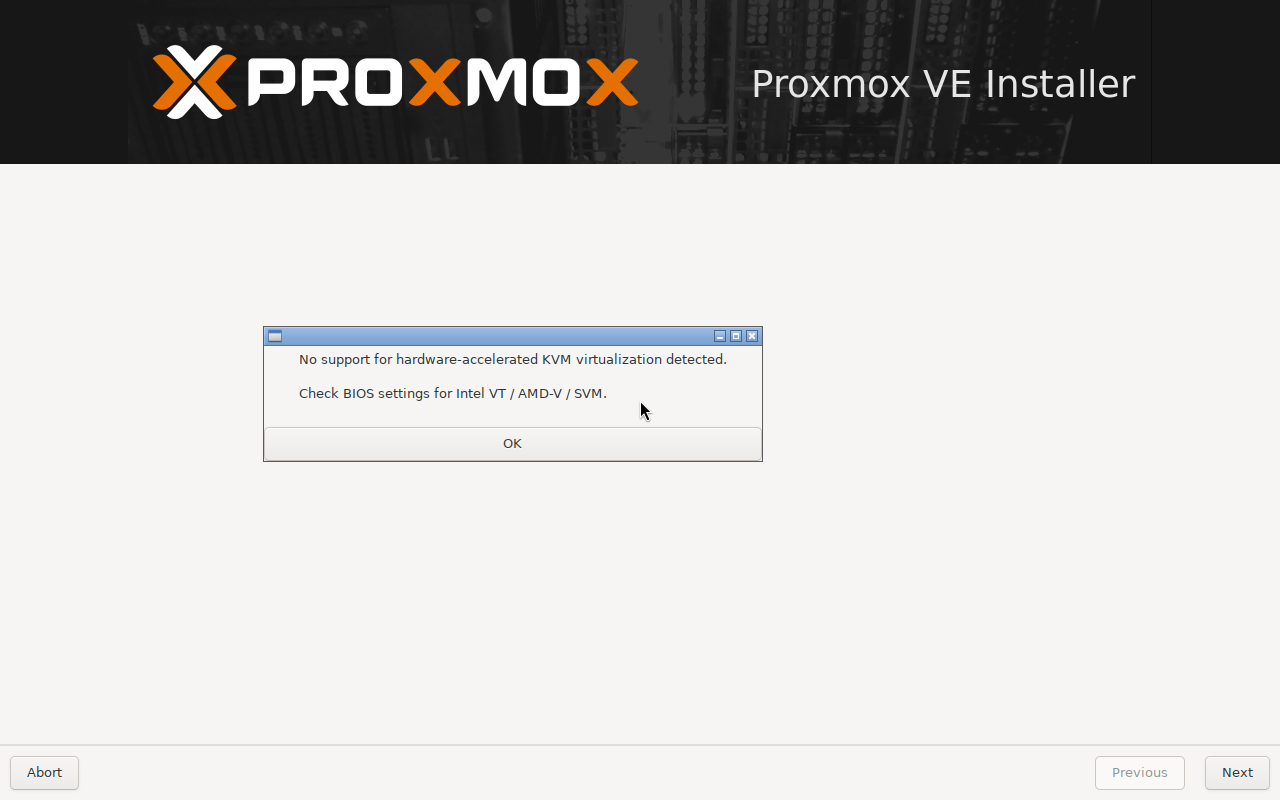
Kotak peringatan ini tidak selalu muncul - kami mendapatkannya karena pemotretan ini dilakukan di dalam mesin virtual tanpa dukungan virtualisasi bertingkat (nested virtualization) yang aktif. Dua situasi yang memicu peringatan serupa:
- Di server/PC fisik asli: fitur virtualisasi hardware (Intel VT-x atau AMD-V/SVM) belum diaktifkan di BIOS/UEFI. Masuk ke BIOS, cari opsi bernama Intel Virtualization Technology, VT-x, atau SVM Mode, lalu aktifkan.
- Kalau instalasi ini sendiri dilakukan di dalam virtual machine (misalnya untuk latihan/uji coba dulu) - perlu mengaktifkan opsi nested virtualization di software virtualisasi yang dipakai.
Instalasi tetap bisa dilanjutkan meski peringatan ini muncul, tapi performa VM yang nanti dijalankan di dalam Proxmox akan jauh lebih lambat tanpa akselerasi hardware ini. Untuk pemakaian normal di server fisik yang VT-x/AMD-V-nya sudah aktif dari sananya, layar ini biasanya tidak akan pernah terlihat.
Layar 6: Halaman Persetujuan Lisensi
Dokumentasi LPComp.
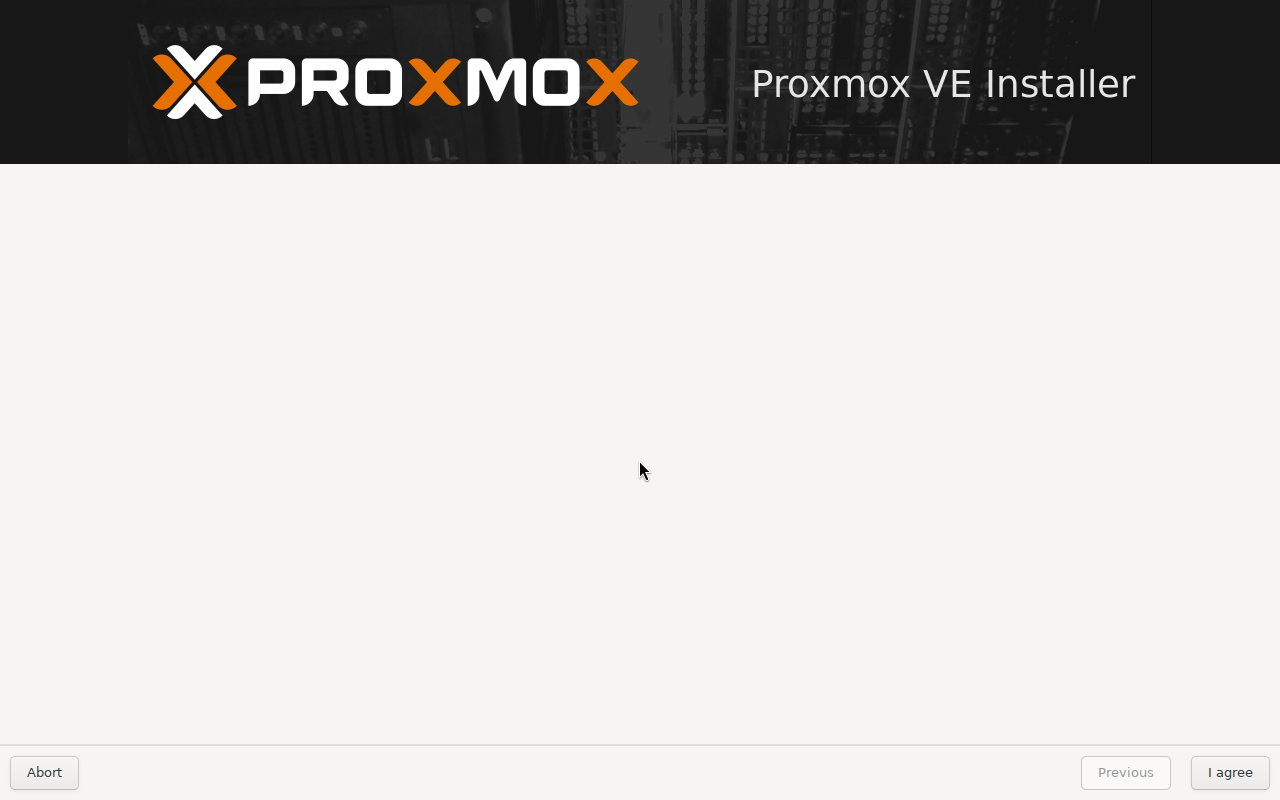
Setelah peringatan di layar sebelumnya ditutup dengan OK, installer masuk ke halaman perjanjian lisensi (EULA). Catatan jujur soal potret ini: saat pengambilan gambar, area teks lisensi di tengah halaman tampil kosong - kemungkinan besar karena rendering grafis yang lebih lambat akibat tidak adanya akselerasi hardware (lihat Layar 5). Di pemakaian normal, bagian ini berisi teks lisensi lengkap yang bisa digulir untuk dibaca. Yang perlu dilakukan tetap sama: baca (atau gulir) teksnya, lalu klik I agree untuk melanjutkan - instalasi tidak bisa diteruskan tanpa menyetujuinya.
Kebutuhan Perangkat Keras
- Prosesor: 64-bit dengan dukungan virtualisasi hardware (Intel VT-x / AMD-V) - WAJIB aktif di BIOS supaya VM yang dijalankan nanti punya performa wajar, bukan sekadar syarat untuk instal.
- RAM: ini yang paling sering diremehkan. RAM yang dibutuhkan bukan cuma untuk Proxmox sendiri, tapi harus menampung Proxmox + total RAM semua VM/container yang akan dijalankan bersamaan. Contoh realistis: mau menjalankan 3 VM dengan jatah 2 GB RAM masing-masing berarti host minimal butuh 8 GB (6 GB untuk VM + sisa untuk Proxmox dan overhead sistem). Untuk pemakaian serius/produksi, 16-32 GB ke atas adalah titik awal yang wajar, dan kebutuhannya naik terus seiring bertambahnya VM.
- Penyimpanan: disk kosong khusus (SELURUH isinya akan terhapus saat instalasi), minimal sekitar 32 GB untuk sistem dasar. Untuk menyimpan banyak VM/data, siapkan jauh lebih besar - dan sebaiknya SSD, karena performa baca-tulis disk sangat memengaruhi kecepatan semua VM yang berjalan di atasnya.
- Jaringan: disarankan kabel ethernet, bukan WiFi - server biasanya diakses dan dikelola dari jarak jauh lewat jaringan, bukan dipakai langsung dengan monitor terpasang terus-menerus.
Proxmox VE menggantikan SELURUH sistem operasi di disk yang dipilih, bukan sekadar aplikasi tambahan. Jangan dipasang di laptop/PC yang masih dipakai untuk kerja harian (Windows, dokumen, dsb) - semua data di disk itu akan terhapus. Untuk belajar, pakai mesin bekas/khusus, atau coba dulu di dalam virtual machine sebelum ke perangkat fisik. Untuk server produksi yang menampung data penting, siapkan dulu rencana backup dan pahami dasar-dasar Proxmox sebelum benar-benar dipakai menampung layanan yang diandalkan.
Pertanyaan yang Sering Muncul
Apakah instalasi ini menghapus data yang ada di disk?
Ya. Beda dengan distro Linux desktop yang biasanya bisa "dicoba dulu" lewat mode live tanpa mengubah apa pun, installer Proxmox VE langsung memformat disk tujuan begitu proses instalasi dijalankan. Pastikan disk yang dipilih memang boleh dihapus total, dan backup dulu data penting sebelum mulai.
Muncul peringatan "No support for hardware-accelerated KVM virtualization", itu masalah apa?
Artinya CPU/BIOS belum mengaktifkan fitur virtualisasi hardware (Intel VT-x / AMD-V), atau instalasi ini dilakukan di dalam virtual machine tanpa nested virtualization aktif. Di komputer/server fisik biasa, masuk BIOS dan aktifkan opsi VT-x/AMD-V/SVM. Instalasi tetap bisa lanjut meski peringatan ini muncul, tapi performa VM nantinya akan jauh lebih lambat.
RAM berapa yang realistis untuk Proxmox?
Bukan sekadar cukup untuk boot (2 GB sudah bisa jalan), tapi harus dihitung dari total kebutuhan RAM semua VM/container yang mau dijalankan bersamaan, ditambah sisa untuk Proxmox sendiri. Untuk latihan dengan 2-3 VM ringan, siapkan minimal 8 GB. Untuk pemakaian serius, 16-32 GB ke atas jauh lebih masuk akal.
Apa beda Proxmox dengan VirtualBox/VMware Workstation yang biasa dipakai di laptop?
VirtualBox dan VMware Workstation adalah aplikasi yang berjalan di atas sistem operasi lain (Windows/macOS), dipakai satu orang di laptopnya sendiri. Proxmox VE adalah sistem operasi itu sendiri (hypervisor "bare metal"), dipasang langsung ke server dan dikendalikan lewat peramban dari komputer mana pun - dirancang untuk menjalankan banyak VM/container sekaligus, bukan cuma satu-dua untuk pemakaian pribadi.
Apa itu KVM dan LXC yang disebut-sebut di Proxmox?
KVM menjalankan virtual machine penuh dengan sistem operasinya sendiri - paling fleksibel (bisa Windows atau Linux apa saja) tapi paling berat. LXC adalah container Linux yang lebih ringan karena berbagi kernel dengan sistem host, cocok untuk menjalankan banyak layanan Linux sekaligus dengan pemakaian sumber daya yang jauh lebih hemat. Proxmox VE mendukung dua-duanya, tinggal dipilih sesuai kebutuhan tiap layanan.
Bisa dipasang di laptop biasa untuk belajar?
Secara teknis bisa, asal CPU-nya mendukung VT-x/AMD-V dan RAM cukup. Tapi karena instalasi menghapus seluruh isi disk, sebaiknya pakai laptop/PC bekas khusus untuk latihan, atau coba dulu di dalam virtual machine sebelum dipasang ke perangkat fisik yang masih dipakai sehari-hari.
Belum punya DVD-nya?
Proxmox VE 9.2 tersedia di toko kami dalam bentuk DVD siap pakai, dikemas rapi dan siap kirim ke seluruh Indonesia: lihat DVD Proxmox VE 9.2. Belum yakin server/PC yang mau dipakai kuat menjalankannya? Sebutkan spesifikasinya lewat chat - kami bantu cek dulu sebelum Anda beli.