
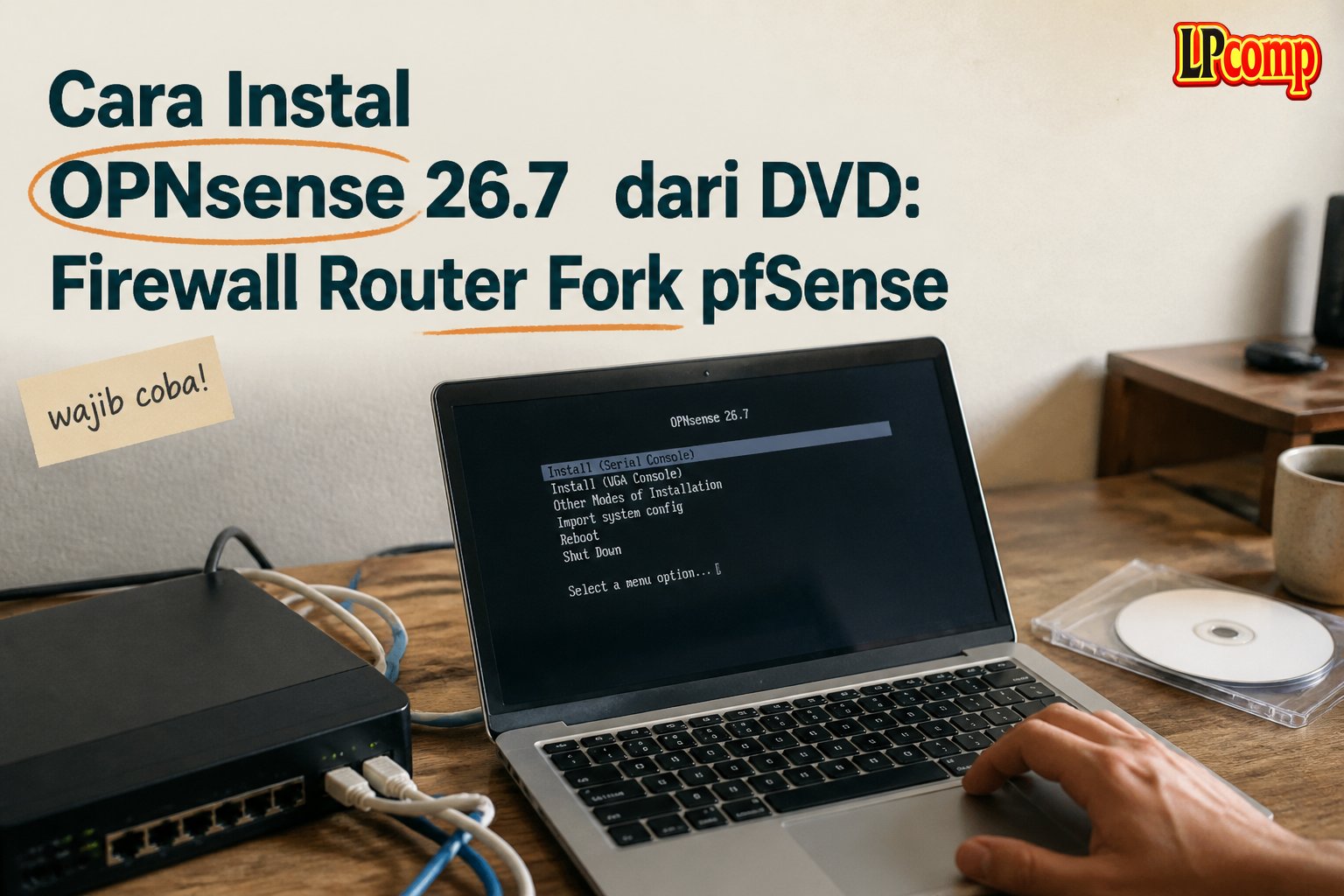
Kalau bicara sistem operasi khusus router/firewall gratis, dua nama yang paling sering dibandingkan adalah pfSense dan OPNsense - dan LPComp menjual DVD installer keduanya. Panduan ini menunjukkan apa yang benar-benar Anda lihat saat DVD OPNsense dijalankan, dari layar boot pertama sampai konsol siap dipakai. Semua tangkapan layar di bawah adalah potret kami sendiri dari OPNsense 26.7.
Ringkasan cepat: masukkan DVD, biarkan menu boot lanjut sendiri ke Boot Multi user, tunggu proses boot FreeBSD selesai sampai muncul alamat LAN di layar konsol, lalu buka browser dari komputer lain yang terhubung ke port LAN dan akses alamat itu (bawaannya https://192.168.1.1). Login konsol maupun web pakai user root dan kata sandi opnsense - segera ganti setelah masuk.
OPNsense Itu Apa, dan Bedanya dengan pfSense?
OPNsense adalah sistem operasi khusus router/firewall - bukan sistem yang dipasang untuk kerja sehari-hari seperti mengetik atau browsing, tapi untuk menjadi "gerbang" yang mengatur dan menyaring semua lalu lintas internet di sebuah jaringan. Yang penting untuk diketahui sebelum membeli: OPNsense dibangun di atas FreeBSD, bukan Linux. Kami sebutkan ini apa adanya karena sering dijual satu kategori dengan distro Linux firewall lain padahal intinya berbeda - meski cara pakainya di lapangan sangat mirip, dan tetap dikendalikan lewat browser seperti kebanyakan sistem firewall modern lainnya.
- OPNsense adalah hasil fork (percabangan) dari pfSense, dipisah sejak 2014 oleh sebagian pengembang m0n0wall/pfSense yang ingin basis kode lebih terbuka dan rilis lebih sering. Jadi bukan pesaing dari nol - akarnya sama.
- Rilis OPNsense lebih sering - dua kali setahun dengan skema penamaan tahun.bulan (makanya versi ini "26.7"), sementara pfSense Community Edition rilisnya lebih jarang tapi cenderung lebih "diam" (jarang berubah drastis).
- Antarmuka web OPNsense terasa lebih modern dan pengaturan pluginnya terpusat di satu menu, sementara pfSense CE punya ekosistem paket/dokumentasi komunitas yang lebih lama dan lebih luas beredar di internet.
Tidak ada yang mutlak "lebih baik" - LPComp menjual keduanya. Kalau Anda masih menimbang, ada perbandingan lebih lengkap di bagian tanya-jawab di bawah.
Layar 1: Menu Boot
Dokumentasi LPComp.
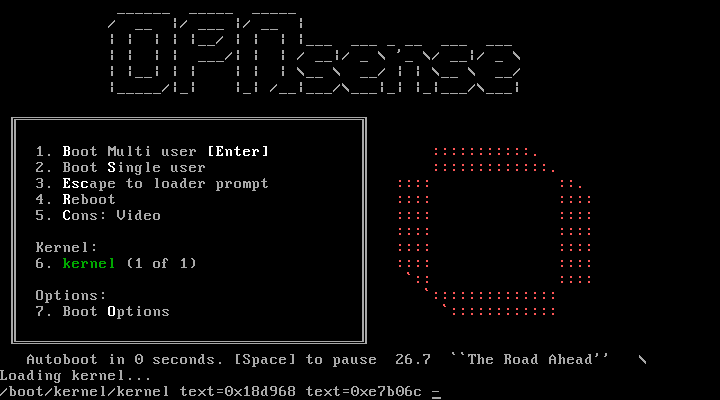
Begitu DVD dijalankan, inilah layar pertama - tampilan loader FreeBSD standar, bukan menu grafis. Pilihannya:
- Boot Multi user - pilihan default dan yang dipakai hampir semua orang. Kalau tidak ditekan apa-apa, sistem lanjut sendiri ke sini setelah hitungan mundur.
- Boot Single user dan Escape to loader prompt - untuk pemulihan/perbaikan tingkat lanjut, bukan untuk pemakaian normal.
- Cons: Video - jenis konsol yang dipakai (video/VGA). Untuk instalasi lewat kabel serial, ini yang biasa diganti.
Cukup biarkan atau tekan Enter di pilihan pertama.
Layar 2: Mendeteksi dan Membaca DVD
Dokumentasi LPComp.
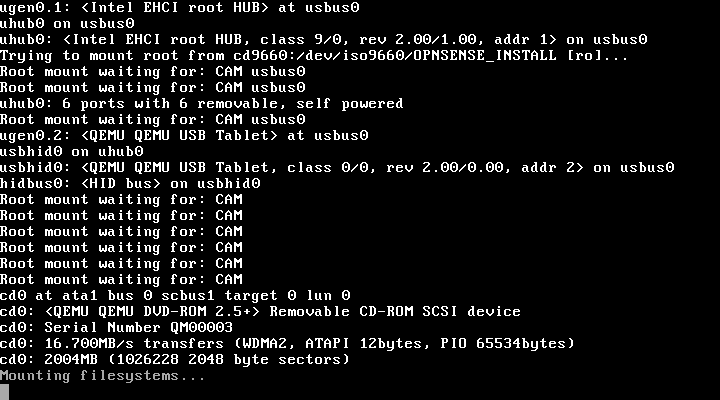
Setelah loader jalan, sistem memuat kernel FreeBSD dan mendeteksi perangkat keras satu per satu - termasuk drive DVD tempat installer ini berjalan (tertulis cd0 ... Removable CD-ROM SCSI device). Baris-baris teks seperti ini normal muncul cepat dan wajar terasa "teknis" - Anda tidak perlu memahami tiap barisnya, cukup tunggu sampai proses mounting selesai.
Layar 3: Menyiapkan Sistem
Dokumentasi LPComp.
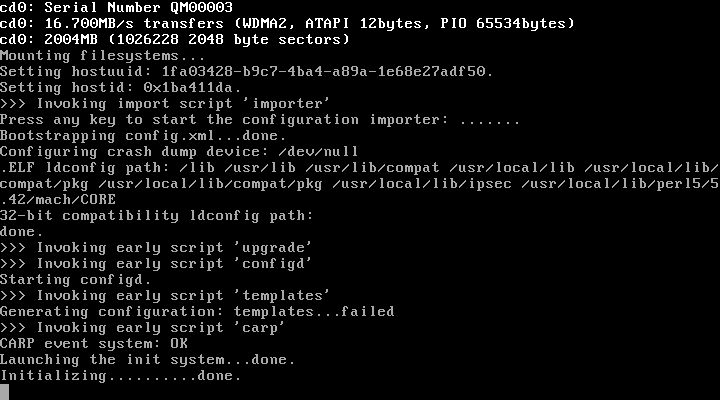
Tahap ini OPNsense membaca konfigurasi bawaan, menyiapkan layanan internal (configd, sistem template konfigurasi, event CARP untuk redundansi), lalu menjalankan proses init. Ini bagian yang paling terasa "lama" dari seluruh boot - wajar, karena banyak layanan firewall disiapkan di sini sebelum sistem benar-benar siap.
Layar 4: Penetapan Kartu Jaringan (Interface Assignment)
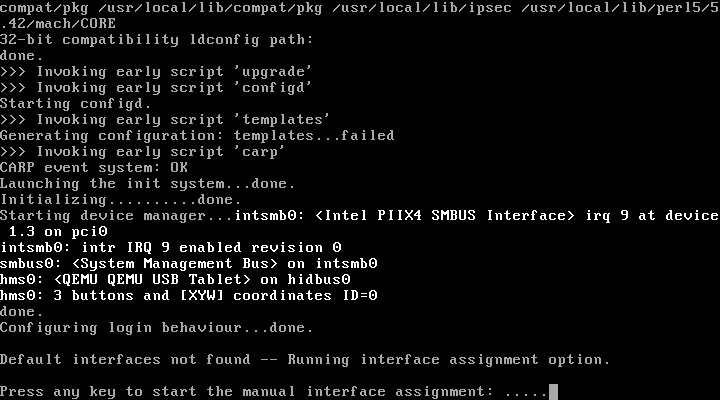
Dokumentasi LPComp.
Ini layar yang paling penting untuk dipahami calon pembeli. OPNsense mencoba menebak otomatis mana kartu jaringan (NIC) untuk WAN (ke arah internet/modem) dan mana untuk LAN (ke arah jaringan lokal). Kalau ia tidak yakin - seperti pada potret kami di atas, karena mesin uji hanya punya satu NIC - ia akan berhenti dan meminta Anda menetapkannya sendiri secara manual, satu per satu, dengan mengetik nama interface yang ditampilkan di layar.
Inilah kenapa OPNsense (dan firewall sejenis) idealnya dipasang di komputer dengan minimal 2 kartu jaringan - satu port tidak cukup untuk memisahkan jaringan "luar" dan "dalam", yang justru itu fungsi utama firewall.
Layar 5: Menyalakan Semua Layanan
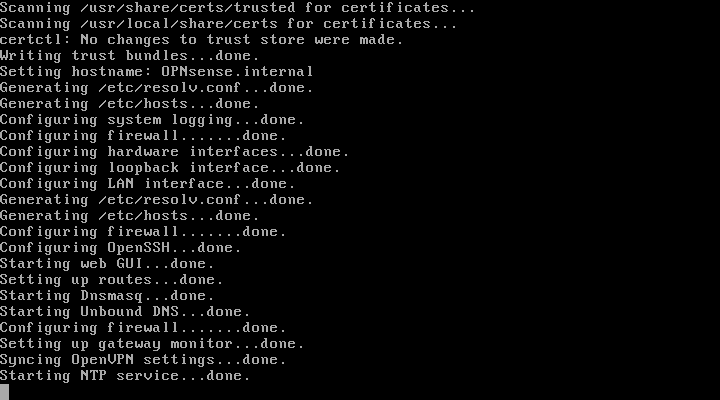
Dokumentasi LPComp.
Setelah interface ditetapkan, OPNsense menyalakan komponen-komponen yang membuatnya jadi firewall/router lengkap: aturan firewall, server web untuk halaman pengaturan, resolver DNS bawaan (Unbound), pemantau gateway, dukungan OpenVPN, sampai sinkronisasi waktu (NTP). Semua ini berjalan otomatis - tidak ada yang perlu Anda klik di tahap ini.
Layar 6: Konsol Siap - Alamat Akses Web
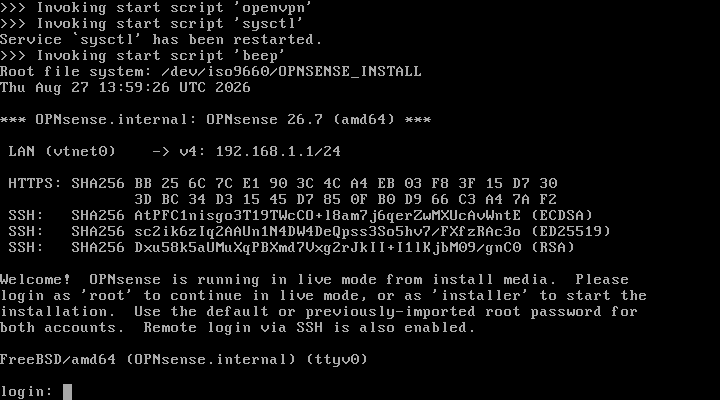
Dokumentasi LPComp.
Inilah layar akhir yang akan Anda lihat terus selama OPNsense menyala - bukan desktop, tapi konsol teks. Yang perlu diperhatikan:
- Baris
LAN (vtnet0) -> v4: 192.168.1.1/24- inilah alamat yang harus Anda buka di browser dari komputer lain yang tersambung ke port LAN, untuk masuk ke halaman pengaturan lengkap. - Fingerprint SHA256 untuk HTTPS dan SSH - kode verifikasi keamanan koneksi. Browser akan menampilkan peringatan sertifikat tidak dikenal saat pertama kali membuka halaman ini - itu normal untuk sistem yang baru dipasang, bukan tanda ada yang salah.
- Prompt
login:- kalau Anda ingin masuk lewat konsol langsung (bukan lewat browser), inilah tempatnya, memakai userrootatauinstaller.
Kebutuhan Perangkat Keras
- Prosesor: x86-64, cukup dengan CPU kelas mini PC/lawas - tidak butuh performa tinggi untuk pemakaian rumahan/kantor kecil
- RAM: 1 GB masih bisa jalan, tapi 2-4 GB jauh lebih nyaman kalau memakai banyak paket tambahan (VPN, proxy, IDS/IPS)
- Penyimpanan: mulai 8 GB sudah cukup untuk instalasi dasar - banyak yang memasangnya di SSD kecil atau modul mSATA di mini PC router
- Kartu jaringan (NIC): minimal 2 - satu untuk WAN, satu untuk LAN. Ini bukan opsional; tanpa dua NIC, fungsi firewall/pemisahan jaringan tidak bisa berjalan normal (lihat Layar 4 di atas)
- Kartu grafis: tidak penting - hanya dipakai untuk konsol teks saat instalasi. Setelah itu semua pengaturan dilakukan dari komputer lain lewat browser
OPNsense bukan aplikasi biasa - begitu dipasang, ia menjadi gerbang seluruh jaringan. Jangan langsung memasangnya menggantikan router utama di jaringan kantor/produksi tanpa rencana IP, catatan konfigurasi, dan waktu maintenance. Uji dulu di jaringan terpisah atau mesin virtual sampai Anda terbiasa, dan pastikan tahu cara mengulang penetapan interface lewat konsol kalau salah konfigurasi sampai membuat halaman web tidak bisa diakses.
Kesimpulan
OPNsense cocok untuk yang ingin firewall/router open source dengan rilis rutin dan antarmuka web yang terasa modern, dengan syarat perangkat kerasnya memang disiapkan untuk itu - minimal dua kartu jaringan, dan diakses dari komputer lain lewat browser, bukan lewat layar itu sendiri. Kalau Anda sudah familiar dengan pfSense atau justru baru mulai, mode live dari DVD ini membiarkan Anda melihat dulu prosesnya sebelum memasangnya permanen.
Pertanyaan yang Sering Muncul
OPNsense itu distro Linux atau bukan?
Bukan. OPNsense dibangun di atas FreeBSD, sistem operasi yang berbeda dari Linux meski sama-sama open source. Kami sebutkan ini apa adanya - cara pasang dan pakainya di lapangan tetap mirip dengan firewall berbasis Linux lain, dan tetap sama-sama dikendalikan lewat browser.
OPNsense atau pfSense, pilih yang mana?
Keduanya satu akar - OPNsense adalah hasil fork dari pfSense sejak 2014. Pilih OPNsense kalau Anda ingin rilis lebih sering dan antarmuka web yang lebih baru. Pilih pfSense Community Edition kalau Anda mengikuti tutorial/dokumentasi yang memakai pfSense, atau ingin ekosistem paket yang sudah lama beredar. LPComp menjual DVD keduanya - lihat DVD pfSense CE 2.7.2 untuk perbandingan langsung.
Kenapa tidak ada tampilan desktop seperti Windows/Linux biasa?
Karena OPNsense memang bukan sistem operasi harian. Setelah boot, ia hanya menampilkan konsol teks (lihat Layar 6). Pengaturan lengkap - firewall, VPN, DNS, dan seterusnya - dilakukan lewat browser dari komputer lain yang terhubung ke port LAN-nya.
Berapa kartu jaringan (NIC) minimal yang dibutuhkan?
Minimal 2 - satu untuk WAN (ke arah modem/internet), satu untuk LAN (ke arah jaringan lokal). Kalau OPNsense hanya mendeteksi satu NIC atau tidak yakin membaginya otomatis, ia akan berhenti di layar penetapan interface manual seperti yang kami tunjukkan di Layar 4.
Alamat apa yang dipakai untuk masuk ke halaman pengaturan?
Bawaannya https://192.168.1.1, diakses dari komputer lain yang tersambung ke port LAN OPNsense - bukan dari layar OPNsense itu sendiri. Browser akan menampilkan peringatan sertifikat tidak dikenal saat pertama kali dibuka; itu normal, bukan tanda ada yang salah.
Kata sandi default-nya apa?
User root dengan kata sandi opnsense, berlaku baik untuk login konsol maupun halaman web pertama kali. Sangat disarankan langsung diganti setelah masuk, apalagi kalau nantinya dipasang permanen.
Bisa dipasang di PC/mini PC bekas biasa?
Bisa, selama syarat dua NIC terpenuhi. Banyak yang memakai mini PC bekas dengan menambah kartu jaringan tambahan (USB-to-Ethernet atau kartu PCIe) kalau bawaannya cuma satu port.
Belum punya DVD-nya?
OPNsense 26.7 tersedia di toko kami dalam bentuk DVD siap pakai, dikemas rapi dan siap kirim ke seluruh Indonesia: lihat DVD OPNsense 26.7. Masih bingung pilih ini atau pfSense, atau ragu perangkat Anda cukup NIC-nya? Sebutkan kebutuhan jaringan Anda lewat chat - kami bantu cek dulu sebelum Anda beli.



