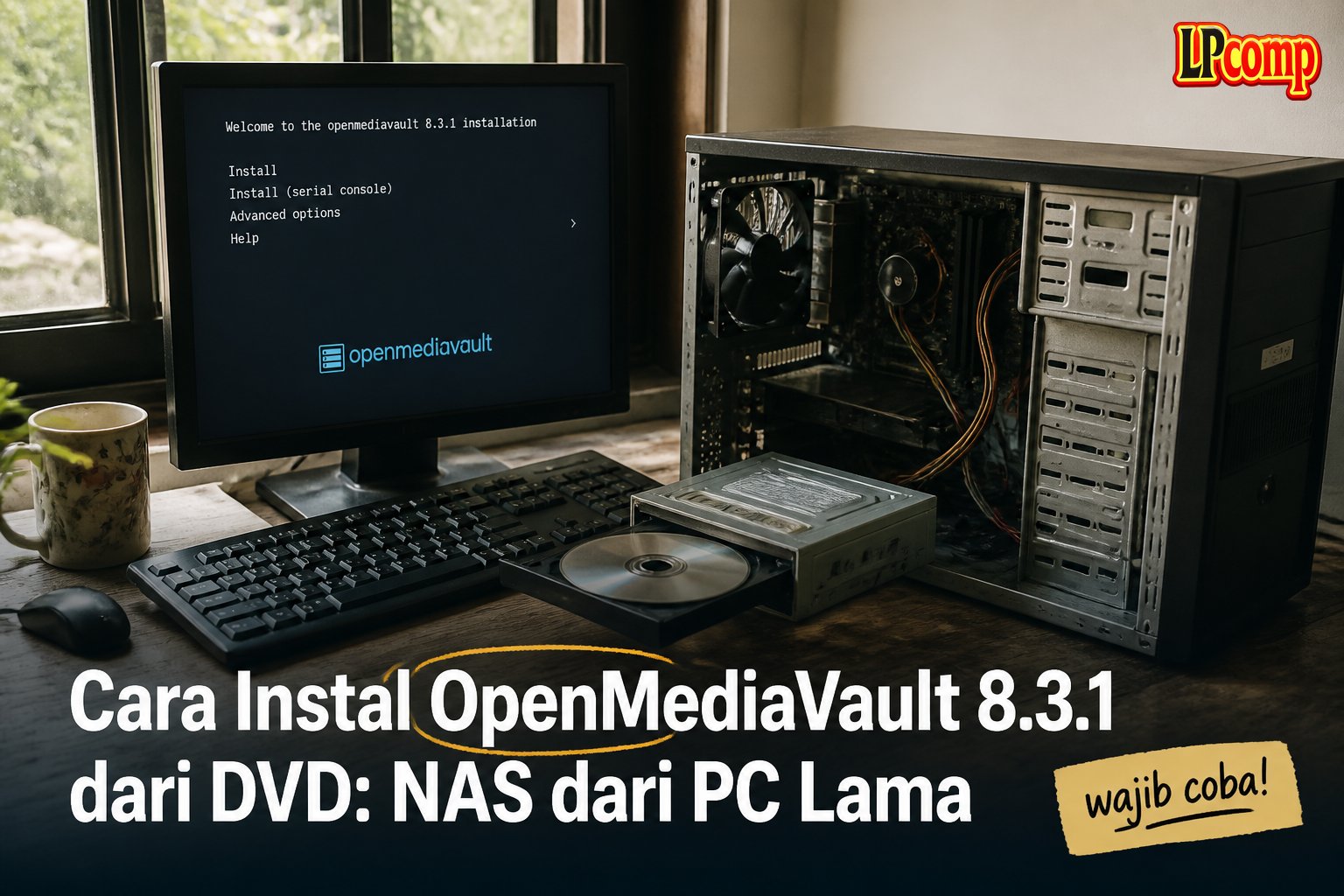
Punya PC lama yang masih hidup tapi sudah tidak dipakai, dan di rumah ada banyak file berserakan di laptop, HP, dan flashdisk? OpenMediaVault mengubah komputer itu menjadi NAS - satu tempat penyimpanan bersama yang bisa diakses semua perangkat lewat jaringan rumah. DVD ini berisi pemasang OpenMediaVault 8.3.1. Panduan ini menunjukkan apa yang benar-benar Anda lihat di layar, mulai dari menu boot sampai tahap pengaturan jaringan. Semua tangkapan layar di bawah adalah potret kami sendiri dari OpenMediaVault 8.3.1.
Ringkasan cepat: masukkan DVD, di menu boot pilih Install. Setelah itu muncul rangkaian dialog biru khas Debian yang menanyakan bahasa, negara, papan ketik, lalu nama komputer dan nama domain. Semuanya sudah punya jawaban bawaan yang aman. Yang wajib Anda siapkan cuma dua hal: kabel LAN tercolok dan disk sistem yang terpisah dari disk data. Setelah selesai dipasang, OpenMediaVault tidak punya tampilan desktop - ia diatur lewat browser dari komputer atau HP lain.
OpenMediaVault Itu Apa, dan Untuk Siapa
OpenMediaVault (sering disingkat OMV) adalah sistem operasi khusus untuk membuat NAS - kependekan dari Network Attached Storage, atau dalam bahasa sederhananya: hard disk bersama yang ditancapkan ke jaringan, bukan ke satu komputer. Dasarnya adalah Debian, salah satu Linux paling stabil, jadi mesinnya bisa dibiarkan menyala berhari-hari tanpa rewel.
Yang bisa dikerjakan sebuah NAS di rumah atau kantor kecil:
- Pusat penyimpanan bersama - satu folder yang bisa dibuka dari laptop kerja, laptop anak, dan HP, tanpa perlu tukar-tukaran flashdisk lagi.
- Tempat cadangan otomatis - laptop bisa disetel mencadangkan datanya ke NAS sendiri secara berkala, jadi kalau laptopnya rusak atau hilang, datanya masih ada.
- Server media untuk streaming - koleksi film dan musik disimpan sekali di NAS, lalu diputar dari Smart TV, HP, atau tablet lewat WiFi rumah, tanpa menyalin filenya dulu.
- Berbagi file di kantor kecil - beberapa komputer memakai satu folder yang sama, dengan hak akses per pengguna.
Kenapa memakai PC lama dan bukan membeli kotak NAS jadi? Karena kotak NAS siap pakai harganya jutaan, sementara PC bekas yang sudah menganggur di gudang bisa dipakai gratis. Yang perlu Anda beli cuma hard disk untuk menampung data.
Ini yang paling sering bikin bingung: setelah selesai dipasang, komputer NAS Anda tidak akan menampilkan desktop - tidak ada ikon, tidak ada menu Start, tidak ada mouse. Layarnya cuma menampilkan teks hitam-putih berisi alamat IP. Itu bukan tanda instalasi gagal. Semua pengaturan OpenMediaVault dikerjakan lewat browser dari komputer atau HP lain di jaringan yang sama, dengan mengetik alamat IP yang tertulis di layar itu. Setelah semuanya jalan, monitor dan keyboard di mesin NAS bahkan boleh dicabut - ia dibiarkan menyala sendirian di pojok ruangan.
Layar 1: Menu Boot
Dokumentasi LPComp.
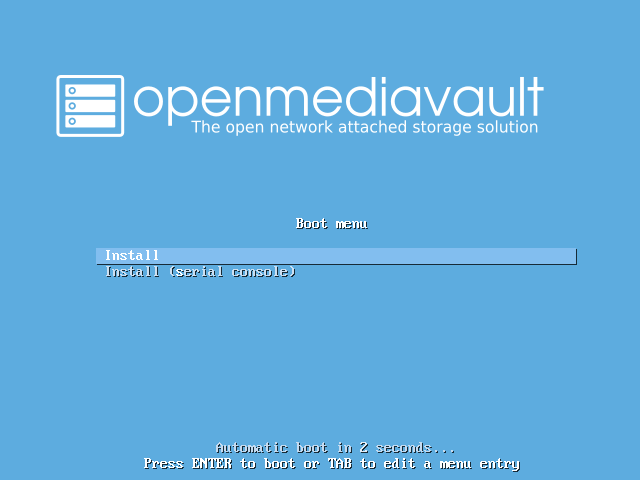
Layar pertama begitu DVD dijalankan. Latarnya biru muda dengan logo openmediavault besar dan tulisan The open network attached storage solution di bawahnya. Di tengah ada kotak Boot menu berisi dua pilihan saja:
- Install - sudah tersorot, dan inilah yang dipakai semua orang. Pemasangan berjalan di layar monitor seperti biasa.
- Install (serial console) - pemasangan lewat kabel serial, untuk komputer server yang memang tidak punya colokan monitor. Hampir pasti bukan ini yang Anda butuhkan.
Di bagian bawah tertulis Automatic boot in 2 seconds dan Press ENTER to boot or TAB to edit a menu entry. Waktu tunggunya sangat singkat - kalau tidak menekan apa-apa, ia langsung lanjut sendiri ke Install. Jadi cukup tekan Enter atau diamkan saja.
Perhatikan bahwa tidak ada pilihan "Live" atau "Try without installing" di sini. Berbeda dengan Linux desktop yang bisa dicoba dulu dari DVD, OpenMediaVault memang langsung masuk ke pemasangan - ia dirancang untuk dipasang permanen ke sebuah mesin, bukan dicoba sekali jalan.
Layar 2: Memilih Bahasa
Dokumentasi LPComp.
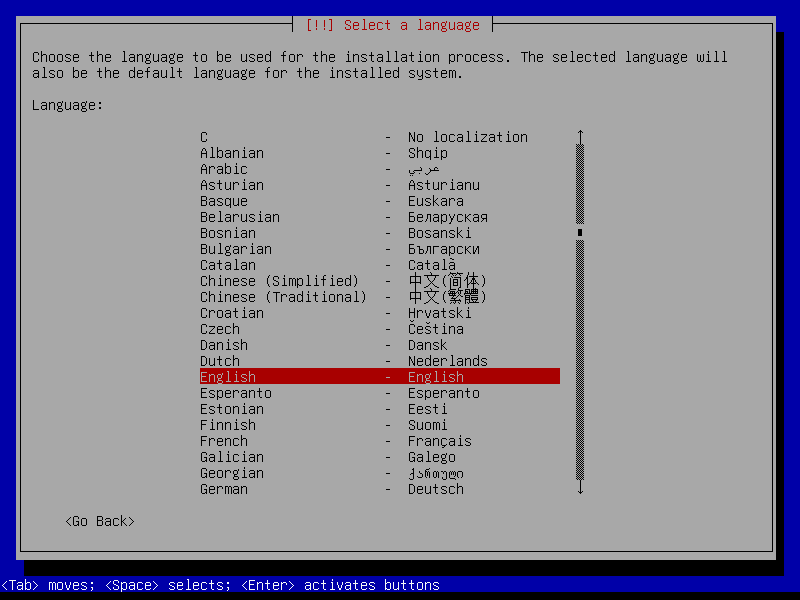
Mulai dari sini tampilannya berubah menjadi dialog biru dengan kotak abu-abu - inilah Debian Installer mode teks, pemasang yang dipakai OpenMediaVault. Tidak ada mouse di sini: Anda bergerak dengan tombol panah atas-bawah, dan menekan Enter untuk memilih.
Judul di atas tertulis [!!] Select a language, dan keterangannya menjelaskan bahwa bahasa yang dipilih akan dipakai untuk proses pemasangan sekaligus menjadi bahasa bawaan sistem yang terpasang nanti.
Baris English sudah tersorot merah. Daftarnya panjang - dari C - No localization di paling atas, lalu Albanian, Arabic, Basque, Chinese, Dutch, French, German, dan seterusnya. Bahasa Indonesia memang ada di daftar ini kalau digulir ke bawah, tapi kami sarankan tetap memakai English. Alasannya praktis: hampir semua panduan, video tutorial, dan jawaban di forum tentang OpenMediaVault memakai istilah bahasa Inggris. Kalau tampilan Anda berbahasa Indonesia, mencocokkan nama menu dengan panduan yang Anda baca justru jadi lebih repot.
Tekan Enter untuk menerima English.
Layar 3: Memilih Negara
Dokumentasi LPComp.
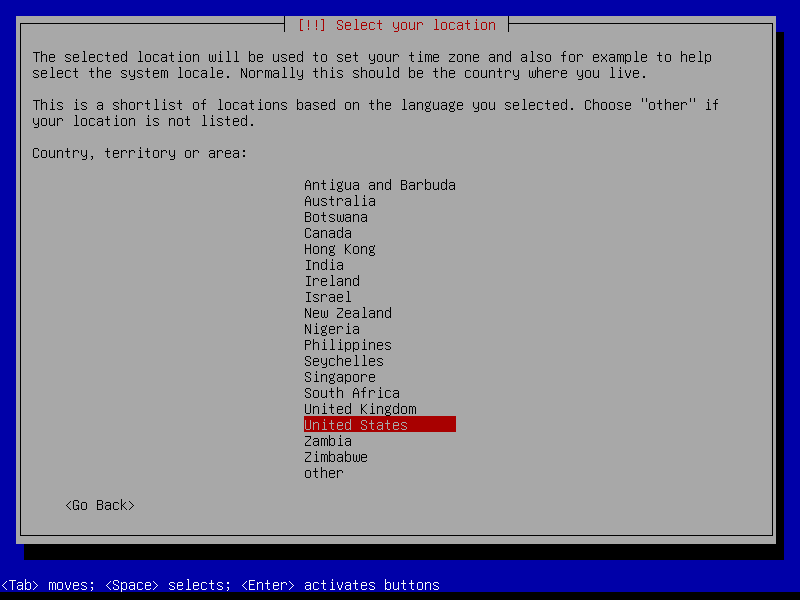
Judulnya [!!] Select your location. Keterangannya menjelaskan bahwa negara yang dipilih dipakai untuk menentukan zona waktu dan format tampilan angka serta tanggal.
Di sinilah banyak orang tersandung. Daftar yang muncul cuma daftar pendek - Antigua and Barbuda, Australia, Botswana, Canada, Hong Kong, India, Ireland, Israel, New Zealand, Nigeria, Philippines, Seychelles, Singapore, South Africa, United Kingdom, United States, Zambia, Zimbabwe. Saat ini United States yang tersorot merah.
Indonesia tidak ada di situ, dan itu normal: daftar ini hanya berisi negara-negara yang bahasa resminya Inggris, karena tadi Anda memilih English. Keterangan di layar sudah memberi petunjuknya - Choose "other" if your location is not listed.
Yang harus Anda lakukan: gulir ke baris paling bawah, pilih other, lalu di layar berikutnya pilih Asia, kemudian Indonesia. Setelah itu pemasang akan menanyakan pengaturan bahasa tambahan; pilihan yang aman adalah en_US.UTF-8.
Kenapa ini penting untuk sebuah NAS? Karena zona waktu menentukan jam yang tercatat pada setiap file dan setiap jadwal cadangan otomatis. Kalau zona waktunya masih Amerika, file yang Anda simpan siang ini akan tercatat dengan jam yang meleset beberapa jam, dan jadwal cadangan tengah malam akan berjalan di waktu yang tidak Anda duga.
Layar 4: Tata Letak Papan Ketik
Dokumentasi LPComp.
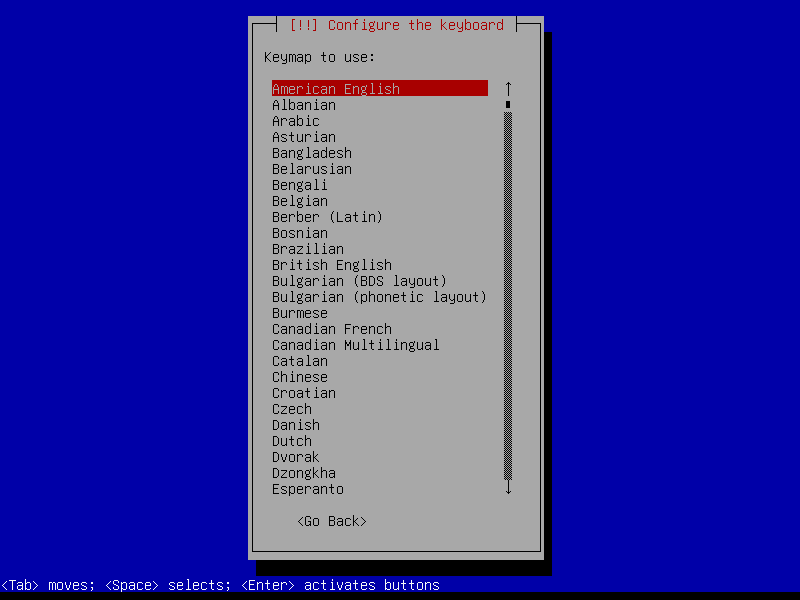
Judulnya [!!] Configure the keyboard dengan pertanyaan Keymap to use:. Daftar tata letak papan ketik terbentang panjang - American English, Albanian, Arabic, Bangladesh, Belgian, Brazilian, British English, Bulgarian, Canadian French, Chinese, Croatian, Czech, Danish, Dutch, Dvorak, dan seterusnya.
Baris paling atas, American English, sudah tersorot merah. Tekan Enter saja. Semua papan ketik yang dijual di Indonesia - baik keyboard laptop maupun keyboard USB - memakai tata letak Amerika (QWERTY standar). Tidak ada yang perlu diubah.
Kalau salah pilih di sini, gejalanya khas: Anda menekan tombol tanda kutip tapi yang muncul huruf lain, atau tanda @ tertukar dengan tanda ". Itu bikin repot terutama saat mengetik kata sandi, karena kata sandi tidak terlihat di layar - Anda tidak akan sadar salah ketik sampai gagal masuk.
Layar 5: Mencari Alamat Jaringan Otomatis
Dokumentasi LPComp.
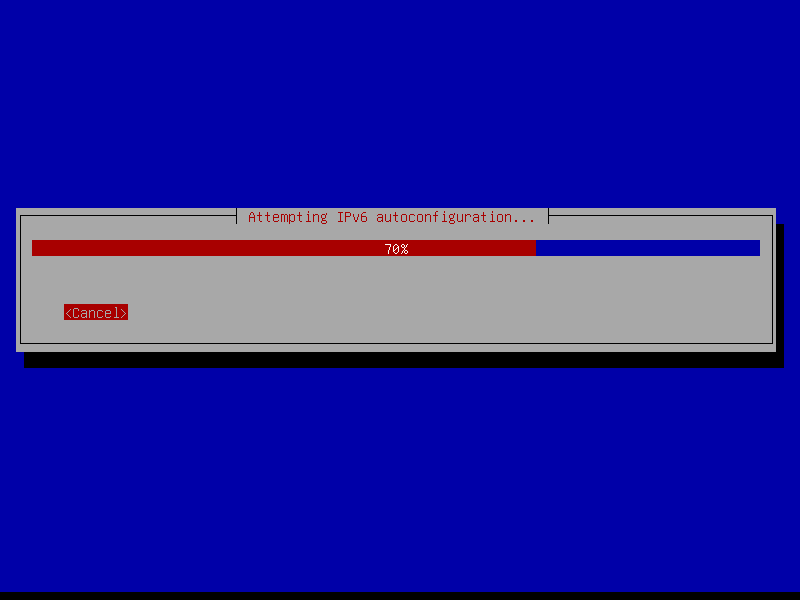
Setelah papan ketik, pemasang langsung mencoba menyambung ke jaringan. Yang muncul adalah kotak berjudul Attempting IPv6 autoconfiguration... dengan batang kemajuan berwarna merah - di potret kami sedang di angka 70%. Ada tombol <Cancel> di bawahnya.
Yang sedang terjadi: komputer bertanya ke router Anda, "berapa alamat saya di jaringan ini?" Kalau kabel LAN sudah tercolok dan router menyala, tahap ini lewat sendiri dalam beberapa detik tanpa Anda sentuh sama sekali. Batang ini akan muncul dua kali - sekali untuk IPv6 (alamat model baru) dan sekali untuk IPv4 (alamat model lama yang masih paling umum dipakai, bentuknya seperti 192.168.1.10).
Kalau tahap ini gagal, pemasang akan menawarkan pengaturan jaringan manual. Sembilan dari sepuluh kali penyebabnya sederhana: kabel LAN belum tercolok, atau tercolok ke port router yang mati. Periksa kabelnya dulu sebelum mencoba mengisi alamat manual.
Catatan penting soal WiFi: pemasang OpenMediaVault sering tidak mengenali kartu WiFi, dan itu memang bukan masalah besar - sebuah NAS memang sebaiknya disambung dengan kabel LAN, bukan WiFi. Bukan cuma soal kecepatan, tapi soal kestabilan: kalau sambungan terputus di tengah proses menyalin file besar, file yang sedang disalin bisa rusak atau tidak lengkap. Kabel LAN jauh lebih tahan untuk pekerjaan seperti itu.
Layar 6: Nama Komputer (Hostname)
Dokumentasi LPComp.
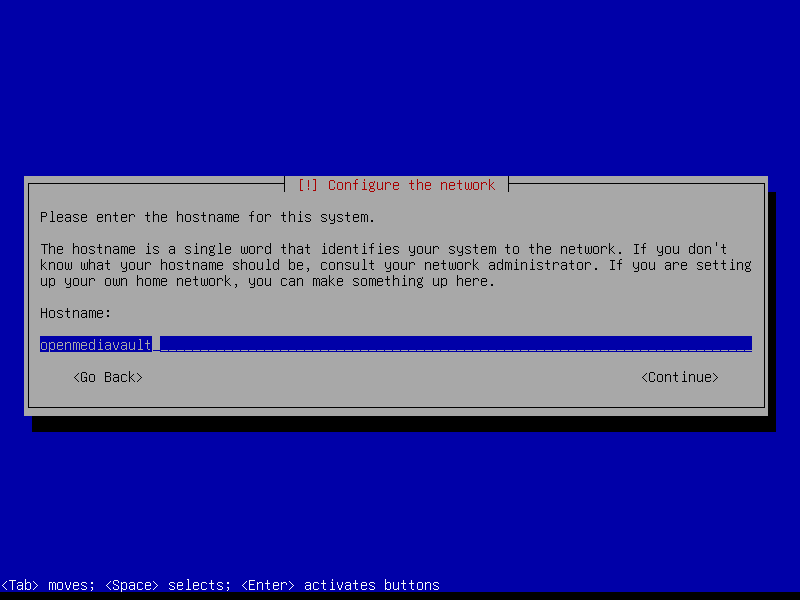
Judulnya [!] Configure the network, dan pertanyaannya: Please enter the hostname for this system. Keterangan di bawahnya menjelaskan bahwa hostname adalah satu kata yang menjadi identitas komputer ini di jaringan, dan kalau Anda sedang menyiapkan jaringan rumah sendiri, Anda boleh mengarangnya sendiri.
Kolom isiannya sudah terisi kata openmediavault. Ada tombol <Go Back> di kiri dan <Continue> di kanan.
Untuk pemakaian rumahan, terima saja apa adanya - tekan Tab sampai Continue tersorot, lalu Enter. Nama openmediavault sudah jelas dan tidak menimbulkan masalah apa pun.
Kalau mau menggantinya, silakan - misalnya nas-rumah atau server-toko. Aturannya cuma tiga: satu kata tanpa spasi, huruf kecil semua, dan boleh memakai tanda hubung tapi jangan tanda titik. Nama ini nantinya bisa dipakai untuk membuka NAS dari komputer lain, misalnya dengan mengetik \\nas-rumah di File Explorer Windows sebagai ganti mengetik alamat IP yang panjang.
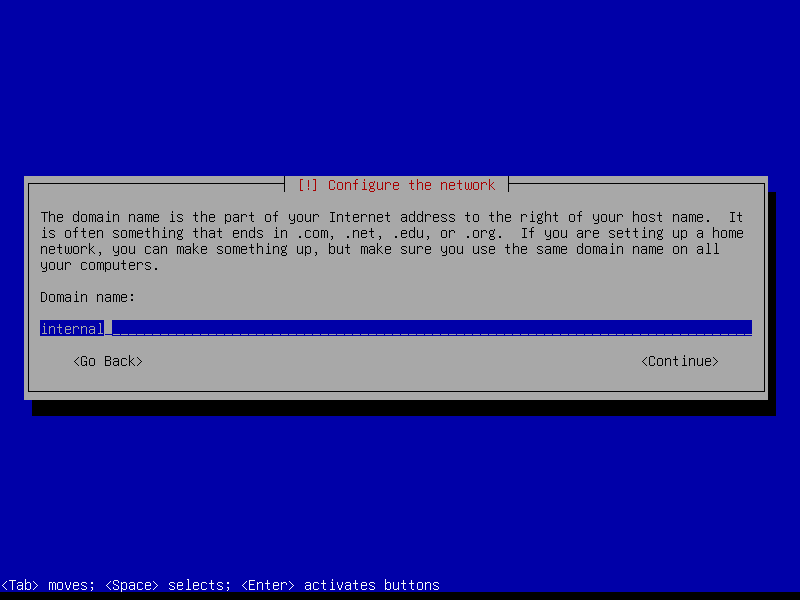
Layar 7: Nama Domain
Dokumentasi LPComp.
Masih di dialog [!] Configure the network, sekarang pertanyaannya Domain name:. Keterangannya menjelaskan bahwa nama domain adalah bagian alamat yang berada di sebelah kanan nama komputer - biasanya berakhiran .com, .net, .edu, atau .org - dan kalau Anda menyiapkan jaringan rumah, Anda boleh mengarangnya sendiri asalkan sama di semua komputer Anda.
Kolomnya sudah terisi internal. Sama seperti sebelumnya: untuk rumah dan kantor kecil, terima saja - pilih Continue, tekan Enter.
Nama internal memang sengaja dipilih karena tidak dipakai di internet, jadi tidak mungkin bentrok dengan alamat situs mana pun. Ini murni penanda internal jaringan Anda sendiri dan tidak berpengaruh apa-apa pada pemakaian sehari-hari. Jangan mengisinya dengan domain asli yang Anda punya (misalnya tokosaya.com) - itu justru bisa membingungkan komputer Anda saat mencoba membuka situs asli tersebut.
Yang Terjadi Setelah Potret Kami Berhenti
Catatan jujur: tangkapan layar yang kami punya berhenti di tahap pengaturan jaringan ini. Kami belum memotret tahap-tahap sesudahnya maupun tampilan antarmuka web OpenMediaVault, jadi bagian di bawah ini kami tulis tanpa gambar - kami memilih tidak mengarang tampilan yang tidak kami potret sendiri.
Urutan tahap sesudahnya, semuanya masih dalam dialog biru yang sama:
- Kata sandi root - kata sandi administrator tertinggi. Ketik dua kali (yang kedua untuk memastikan tidak salah ketik). Huruf yang Anda ketik tidak muncul di layar, bahkan tanda bintang pun tidak - itu normal. Catat kata sandi ini, karena tidak ada cara mudah memulihkannya kalau lupa.
- Zona waktu - kalau tadi Anda memilih Indonesia, di sini muncul pilihan seperti Jakarta, Makassar, atau Jayapura. Pilih yang sesuai kota Anda.
- Pembagian disk (partisi) - tahap paling menentukan, dibahas di peringatan bawah ini.
- Penyalinan sistem - batang kemajuan yang berjalan beberapa menit. Dari DVD memang terasa lambat, biarkan saja.
- Pemilihan server paket - dari negara mana OpenMediaVault mengambil pembaruan. Pilih Indonesia kalau ada, atau Singapore yang paling dekat.
- Pemasangan GRUB - program kecil yang menyalakan sistem saat komputer dihidupkan. Jawab Yes, lalu pilih disk sistem Anda.
Setelah komputer hidup ulang, layarnya akan menampilkan teks sederhana berisi alamat IP mesin tersebut. Dari komputer atau HP lain di jaringan yang sama, buka browser dan ketik alamat IP itu. Halaman masuk OpenMediaVault akan terbuka - pengguna bawaannya admin dengan kata sandi openmediavault, dan hal pertama yang wajib Anda lakukan adalah menggantinya.
Peringatan yang Wajib Dibaca Sebelum Memasang
Pemasangan ini akan menghapus seluruh isi disk sistem. Berbeda dengan Linux desktop yang bisa dipasang berdampingan dengan Windows, OpenMediaVault memang dirancang untuk menguasai penuh disk tempat ia dipasang. Windows, program, dan semua file di disk itu akan hilang tanpa bisa dikembalikan. Pindahkan dulu data penting sebelum mulai.
Dan yang khas OMV - ini kesalahan pemula nomor satu: disk sistem harus TERPISAH dari disk data. OpenMediaVault memakai satu disk khusus untuk dirinya sendiri, lalu disk-disk lain untuk menyimpan file Anda. Jangan memasang sistem ke disk besar yang Anda niatkan untuk menampung data - kalau disk itu terpakai sebagai disk sistem, ruangnya jadi tidak bisa dipakai penuh untuk data, dan menatanya ulang berarti memasang ulang dari awal. Susunan yang benar: SSD atau hard disk kecil (16-32 GB sudah lebih dari cukup) untuk sistem, hard disk besar terpisah untuk data. Sebelum menekan lanjut di tahap partisi, pastikan Anda memilih disk yang benar - nama seperti /dev/sda dan /dev/sdb sangat mudah tertukar. Cara paling aman bagi pemula: cabut dulu kabel disk data selama pemasangan, colok kembali setelah selesai.
Kebutuhan Perangkat Keras
- Prosesor: 64-bit (x86_64). Prosesor Intel atau AMD keluaran belasan tahun terakhir sudah memenuhi. Core 2 Duo pun masih sanggup - NAS tidak butuh tenaga besar untuk sekadar berbagi file.
- RAM: 2 GB sudah cukup untuk pemakaian dasar berbagi file. Sediakan 4 GB kalau berencana memakai server media atau menjalankan aplikasi tambahan lewat Docker.
- Disk sistem: minimal 8 GB, tapi lebih nyaman 16-32 GB. SSD kecil atau hard disk lama yang menganggur sudah pas. Wajib terpisah dari disk data.
- Disk data: inilah yang benar-benar menentukan, dan ukurannya terserah kebutuhan Anda. Untuk koleksi foto dan dokumen keluarga, 1-2 TB biasanya lega. Untuk koleksi film, 4 TB ke atas.
- Jaringan: port LAN (Ethernet) di komputer, dan kabel LAN ke router. Kabel jauh lebih stabil daripada WiFi untuk NAS - selisihnya paling terasa saat menyalin file besar.
- Drive optik: DVD-ROM apa saja. Kalau mesinnya sudah tidak punya, pakai DVD eksternal USB.
- Monitor dan keyboard: hanya dibutuhkan saat pemasangan. Setelah jalan, keduanya boleh dicabut.
OpenMediaVault, TrueNAS, atau Ubuntu Server?
Tiga nama yang sering dibandingkan saat orang ingin membuat NAS sendiri:
- OpenMediaVault - paling ramah untuk PC lama. Kebutuhan RAM-nya kecil, jalan di perangkat keras seadanya, dan semua pengaturan tersedia lewat halaman web sehingga tidak perlu mengetik perintah. Cocok untuk pemula dan untuk mesin bekas.
- TrueNAS - lebih tangguh dan punya sistem penyimpanan ZFS yang bisa mendeteksi data rusak sendiri, tapi rakus RAM: umumnya disarankan 8 GB ke atas, dan makin banyak disk makin banyak RAM yang diminta. Pilihan untuk mesin yang lebih baru dan data yang sangat kritis.
- Ubuntu Server - kertas kosong. Bisa jadi apa saja, tapi semua harus Anda pasang dan atur sendiri lewat baris perintah. Fleksibel bagi yang sudah terbiasa Linux, melelahkan bagi yang belum.
Untuk menghidupkan kembali PC atau laptop lama menjadi penyimpanan bersama di rumah, OpenMediaVault adalah titik awal yang paling masuk akal.
Kesimpulan
OpenMediaVault 8.3.1 mengubah komputer yang sudah menganggur menjadi sesuatu yang benar-benar berguna setiap hari: satu tempat penyimpanan yang bisa diakses semua perangkat di rumah. Proses pemasangannya memang berupa rangkaian dialog biru mode teks yang terlihat kuno, tapi isinya sederhana - bahasa, negara, papan ketik, nama komputer, nama domain, kata sandi, lalu partisi. Dua hal yang tidak boleh Anda lewatkan: pilih other lalu Asia lalu Indonesia di layar negara, dan pisahkan disk sistem dari disk data. Setelah itu, semua pekerjaan berpindah ke browser, dan mesin NAS-nya cukup dibiarkan menyala di pojok ruangan.
Pertanyaan yang Sering Muncul
Sudah selesai dipasang tapi tidak ada desktopnya, cuma tulisan hitam putih. Gagal ya?
Tidak, itu justru tanda berhasil. OpenMediaVault memang tidak punya desktop - ia dirancang untuk diatur dari jauh. Layar teks itu menampilkan alamat IP mesin Anda. Catat alamatnya, lalu dari laptop atau HP lain di jaringan yang sama, buka browser dan ketik alamat itu. Halaman pengaturan OpenMediaVault akan terbuka di sana, lengkap dengan tampilan grafis yang bisa diklik.
Apakah pemasangan ini menghapus Windows saya?
Ya, di disk tempat OpenMediaVault dipasang. Berbeda dengan Linux desktop, OMV tidak dirancang untuk berbagi disk dengan Windows. Kalau komputer itu masih Anda butuhkan sebagai komputer biasa, jangan memasang OMV di situ - pakai mesin lain yang memang sudah tidak dipakai.
Kata sandi masuknya apa setelah selesai dipasang?
Ada dua yang berbeda dan sering tertukar. Untuk halaman web: pengguna admin, kata sandi bawaan openmediavault - dan ini wajib segera diganti setelah masuk pertama kali. Untuk layar teks di mesinnya: pengguna root dengan kata sandi yang Anda ketik sendiri saat pemasangan.
Apa maksudnya disk sistem harus terpisah dari disk data?
OpenMediaVault memakai satu disk sepenuhnya untuk dirinya sendiri, dan disk itu tidak bisa dipakai menyimpan file Anda. Jadi Anda butuh minimal dua disk: satu kecil (16-32 GB) untuk sistem, satu atau lebih yang besar untuk data. Kalau Anda memasang sistem ke satu-satunya hard disk besar yang Anda punya, disk itu jadi terpakai untuk sistem dan Anda tidak punya tempat untuk data. Ini kesalahan pemula yang paling sering terjadi.
Kenapa daftar negaranya tidak ada Indonesia?
Karena daftar yang muncul pertama cuma daftar pendek negara berbahasa Inggris. Gulir ke baris paling bawah, pilih other, lalu Asia, lalu Indonesia. Ini penting untuk zona waktu - supaya jam pada file dan jadwal cadangan otomatis Anda benar.
Bisa pakai WiFi, tidak harus kabel LAN?
Secara teknis bisa diatur setelah terpasang, tapi sangat tidak disarankan. Pemasangnya sendiri sering tidak mengenali kartu WiFi, dan yang lebih penting: sambungan WiFi yang putus di tengah proses menyalin file besar bisa membuat file itu rusak atau tidak lengkap. Untuk NAS, colokkan kabel LAN ke router.
Berapa RAM minimal yang realistis?
2 GB sudah cukup untuk berbagi file biasa, jadi hampir semua PC yang masih hidup pasti kuat. Sediakan 4 GB kalau mau memakai server media untuk streaming film ke TV, atau menjalankan aplikasi tambahan lewat Docker. Prosesornya tidak perlu kencang - yang menentukan justru kapasitas hard disk data Anda.
Pilih OpenMediaVault atau TrueNAS?
Kalau mesinnya PC atau laptop lama dengan RAM 2-4 GB, pilih OpenMediaVault - ia memang dirancang untuk perangkat keras seadanya dan lebih mudah diatur bagi pemula. TrueNAS lebih tangguh tapi umumnya minta RAM 8 GB ke atas, jadi baru masuk akal kalau mesinnya memang cukup bertenaga.
Belum punya DVD-nya?
OpenMediaVault 8.3.1 tersedia di toko kami dalam bentuk DVD siap pakai, dikemas rapi dan siap kirim ke seluruh Indonesia: lihat DVD OpenMediaVault 8.3.1. Masih ragu apakah PC lama Anda sanggup dijadikan NAS, atau bingung menentukan susunan disknya? Sebutkan merek dan tipe komputernya lewat chat - kami bantu cek dulu sebelum Anda beli.