
Kalau Anda penasaran dengan Arch Linux tapi malas berurusan dengan instalasi manual berbasis command line, Manjaro XFCE adalah jalan pintas yang aman. Sama-sama berbasis Arch, tapi dilengkapi pemasang grafis (Calamares) seperti distro pada umumnya - tinggal klik, isi form, tunggu. Semua tangkapan layar di panduan ini adalah potret kami sendiri dari proses instalasi Manjaro XFCE.
Ringkasan cepat: boot dari DVD, aplikasi Manjaro Hello akan menyambut dan menyambungkan jaringan otomatis, klik Launch Installer, ikuti wizard Calamares (bahasa - zona waktu - papan ketik - partisi - buat akun - pilih paket office), tunggu proses instal, lalu restart. Karena Manjaro rolling release, tidak ada "upgrade versi besar" seperti Windows - begitu terpasang, sistem terus diperbarui lewat update biasa.
Manjaro vs Arch Linux vs EndeavourOS: Bedanya Apa
Ketiganya sama-sama Arch Linux di dalamnya, tapi jarak dari Arch "murni" berbeda-beda. Arch Linux asli dipasang manual lewat command line dari awal - partisi, jaringan, bootloader, semua diketik satu per satu. Cocok untuk yang mau belajar dalam-dalam, tapi berisiko tinggi buat pemula.
EndeavourOS memberi pemasang grafis untuk instalasi awal, tapi setelah itu sistemnya nyaris sama persis dengan Arch murni - repositori resminya langsung dari Arch, minim tambahan aplikasi bawaan. Cocok untuk yang mau "pengalaman Arch asli" tanpa drama instalasi manual.
Manjaro mengambil jarak lebih jauh dari Arch: punya repositori sendiri (paket ditahan dulu untuk diuji stabilitasnya sebelum dirilis ke pengguna, beda dengan Arch yang langsung rilis), tool tambahan bikinan sendiri (Manjaro Settings Manager, kernel manager buat gonta-ganti versi kernel gampang), dan sudah dibekali lebih banyak aplikasi siap pakai sejak awal. Konsekuensinya: sedikit lebih "berat" dan sedikit lebih lambat menerima paket terbaru dibanding EndeavourOS, tapi jauh lebih ramah pemula dan lebih jarang rewel.
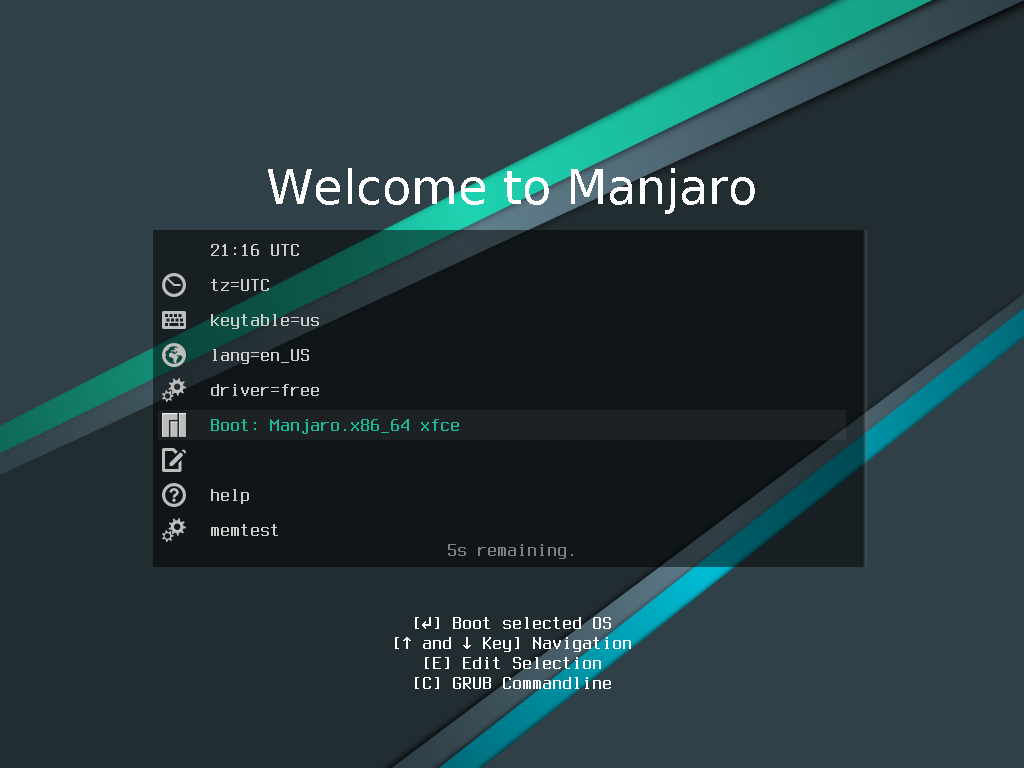
Layar 1: Menu Boot GRUB
Dokumentasi LPComp.
Begitu DVD dijalankan, layar GRUB ini yang pertama muncul. Biarkan hitung mundur berjalan atau tekan Enter langsung di pilihan pertama (Boot: Manjaro x86_64 xfce) untuk masuk ke mode live/instalasi.
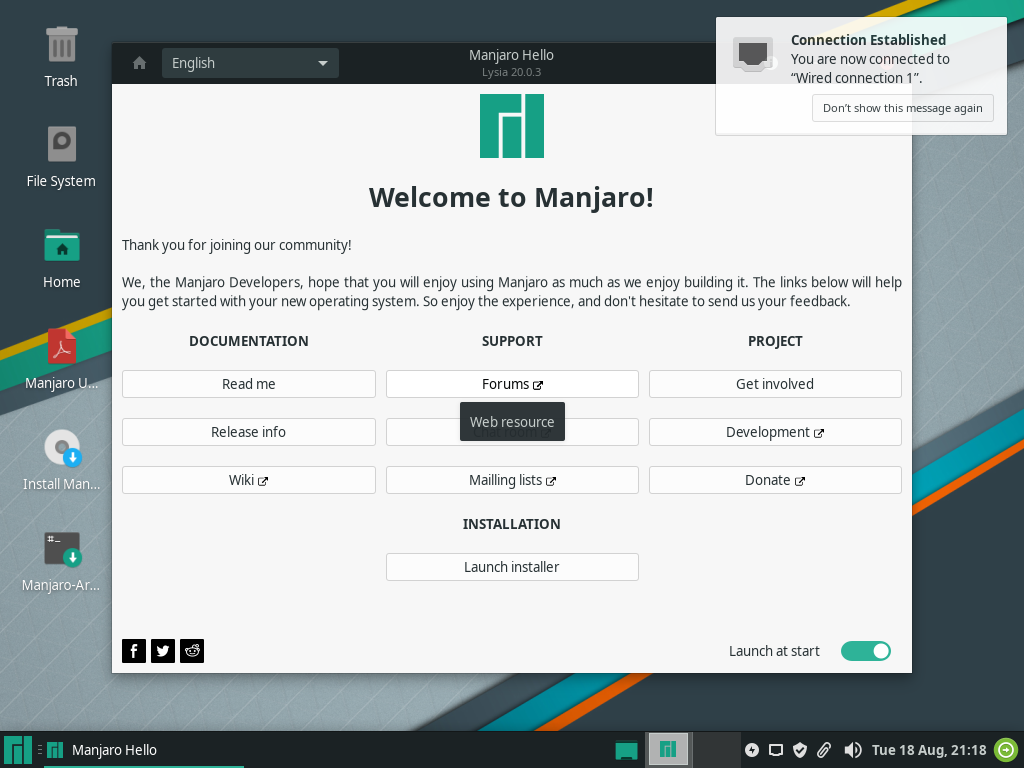
Layar 2: Manjaro Hello - Jaringan Otomatis Tersambung
Dokumentasi LPComp.
Begitu desktop live termuat, aplikasi Manjaro Hello otomatis terbuka. Kalau laptop terhubung ke jaringan kabel, koneksi internet biasanya sudah otomatis nyambung (terlihat dari notifikasi Connection Established di pojok kanan) - kalau pakai WiFi, sambungkan dulu lewat ikon jaringan di taskbar. Klik Launch Installer untuk mulai instalasi permanen.
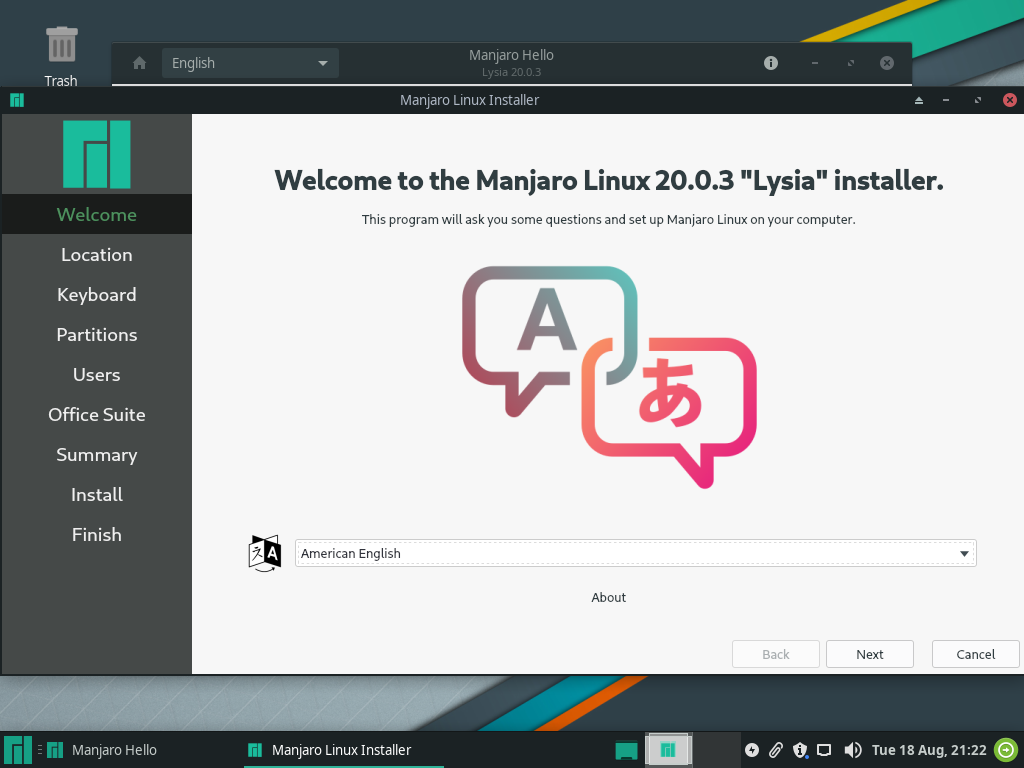
Layar 3: Pilih Bahasa
Dokumentasi LPComp.
Installer Calamares dimulai dari pemilihan bahasa antarmuka. Bahasa Indonesia biasanya tersedia di daftar - kalau tidak ada, English tetap aman dipilih karena tidak memengaruhi bahasa sistem sehari-hari (bisa diganti belakangan di Settings).
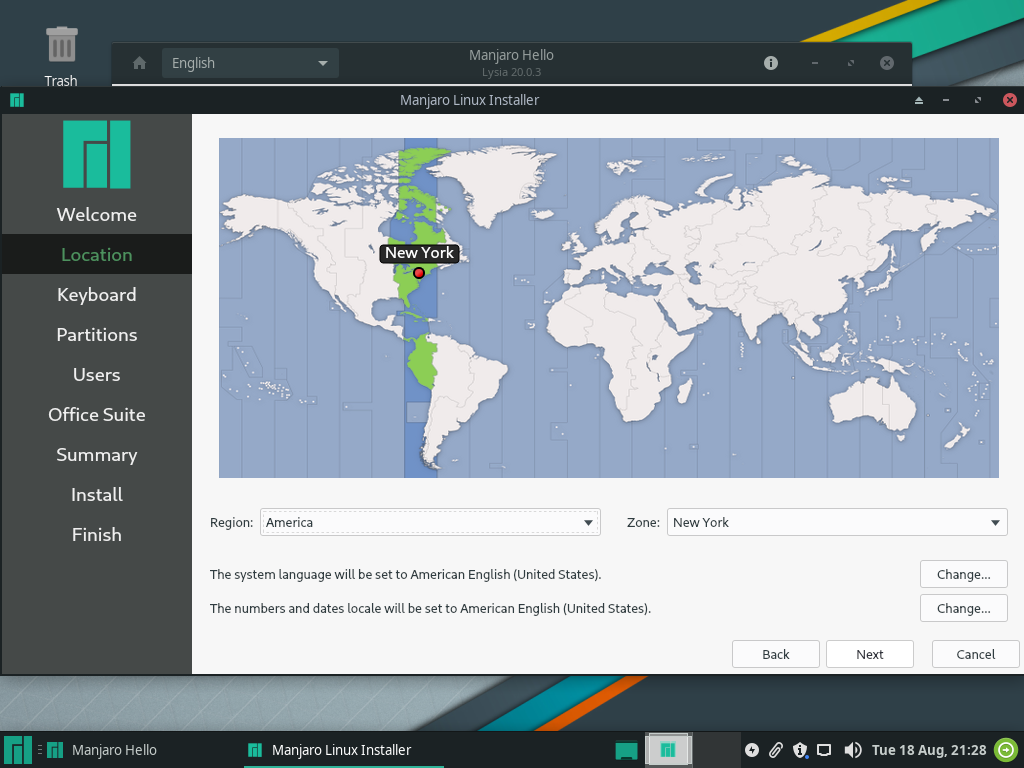
Layar 4: Zona Waktu
Dokumentasi LPComp.
Klik lokasi Anda di peta, atau pilih manual lewat dropdown Region (Asia) dan Zone (Jakarta) supaya jam sistem otomatis sesuai WIB.
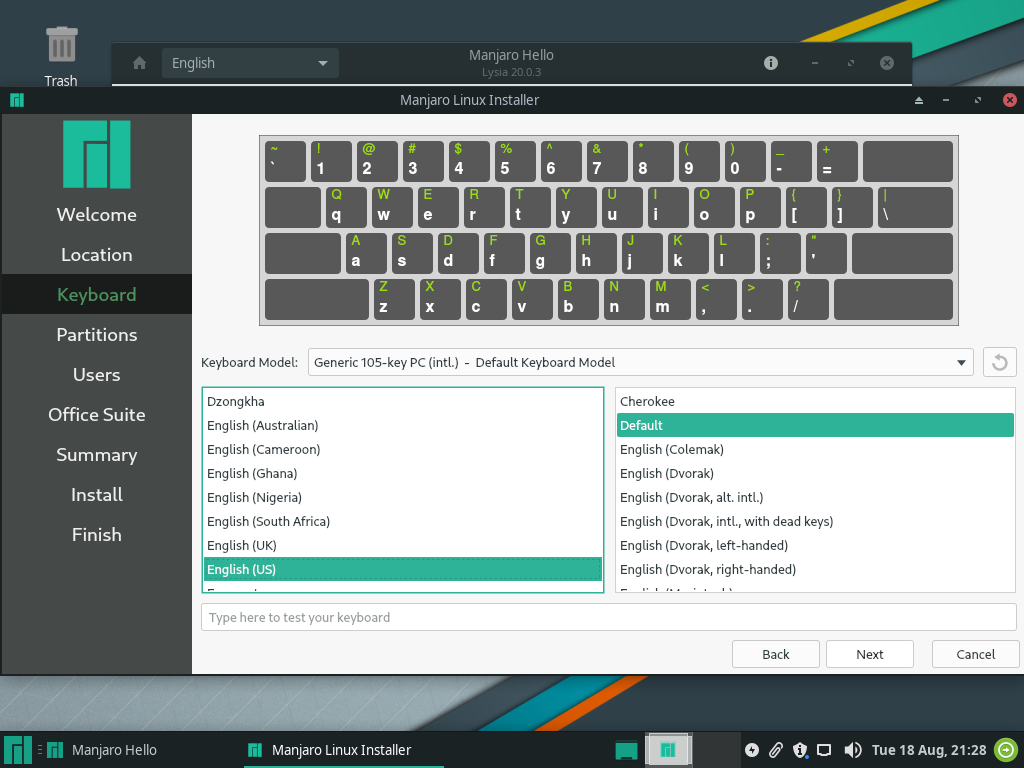
Layar 5: Papan Ketik
Dokumentasi LPComp.
Tata letak English (US) adalah pilihan paling aman untuk keyboard laptop di Indonesia (hampir semua laptop yang dijual di sini memakai layout ini). Coba ketik di kotak uji coba yang disediakan untuk memastikan simbol dan huruf keluar dengan benar sebelum lanjut.
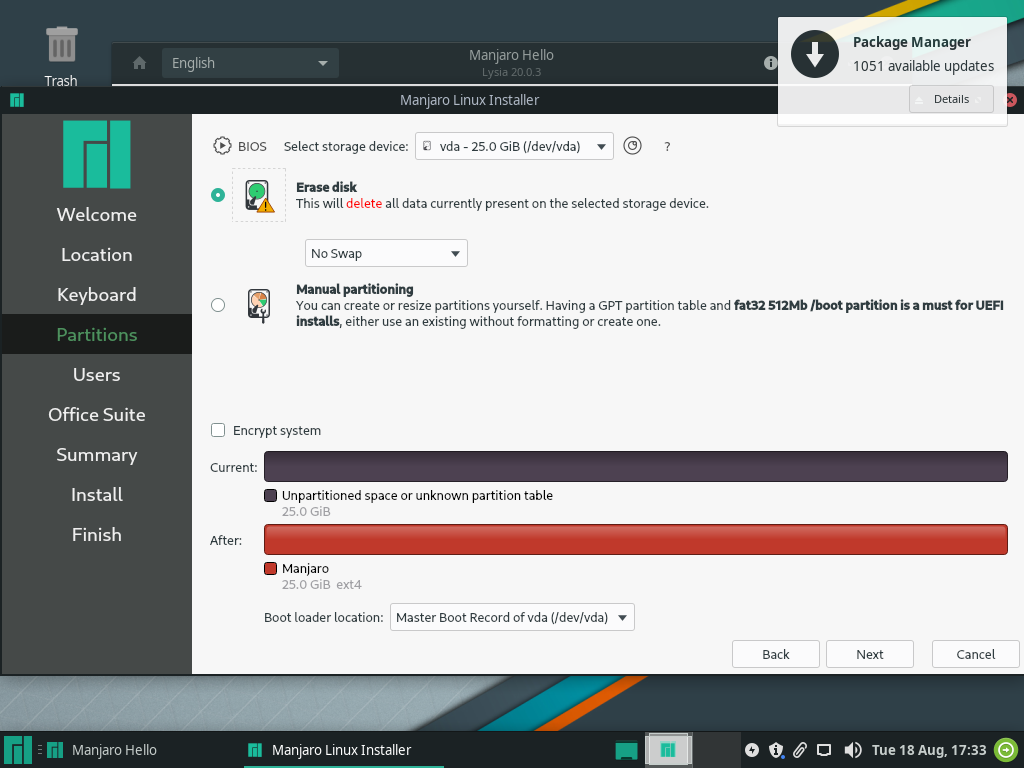
Layar 6: Partisi Disk
Dokumentasi LPComp.
Ini langkah paling krusial. Erase Disk akan menghapus seluruh isi hard disk/SSD dan memasang Manjaro sebagai satu-satunya sistem - pilih ini kalau laptop memang didedikasikan untuk Linux atau isinya sudah dibackup. Manual Partitioning untuk yang mau dual-boot berdampingan dengan Windows, tapi butuh ketelitian ekstra (minimal partisi FAT32 512MB untuk EFI System Partition kalau laptop pakai UEFI). Kalau ragu, jangan pilih Erase Disk di laptop yang masih ada data pentingnya.
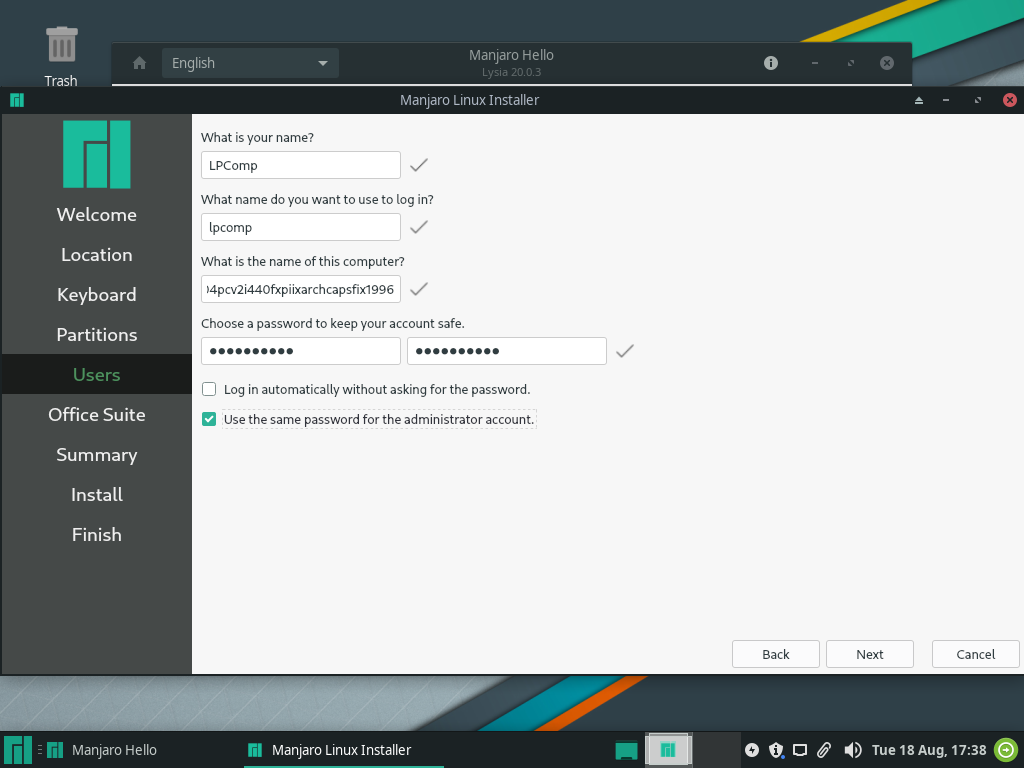
Layar 7: Buat Akun Pengguna
Dokumentasi LPComp.
Isi nama Anda, nama login (username, huruf kecil tanpa spasi), nama komputer, dan kata sandi. Centang "Use the same password for the administrator account" supaya password yang sama juga berlaku untuk perintah admin (sudo) - lebih praktis untuk pemula. Kata sandi ini yang nanti dipakai untuk login setiap kali menyalakan laptop.
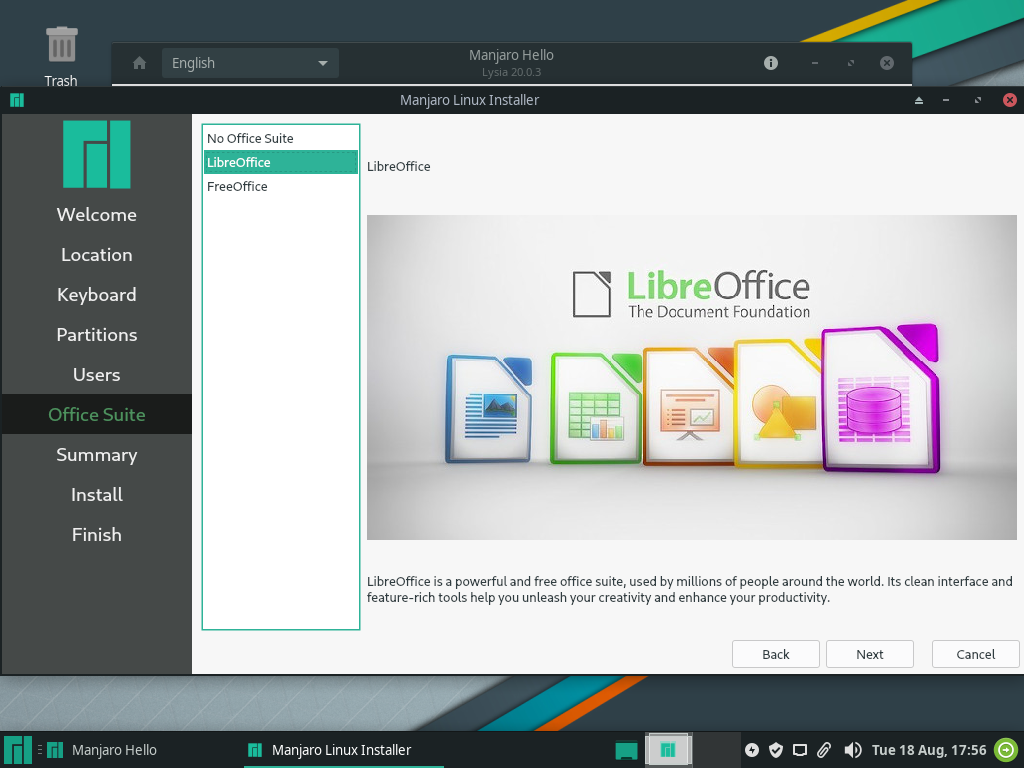
Layar 8: Pilih Paket Office
Dokumentasi LPComp.
LibreOffice jadi pilihan default - alternatif gratis Microsoft Office yang bisa membuka dan menyimpan format .docx/.xlsx/.pptx. Biarkan terpilih kalau butuh aplikasi office segera setelah instalasi, atau lewati kalau mau install aplikasi office lain belakangan.
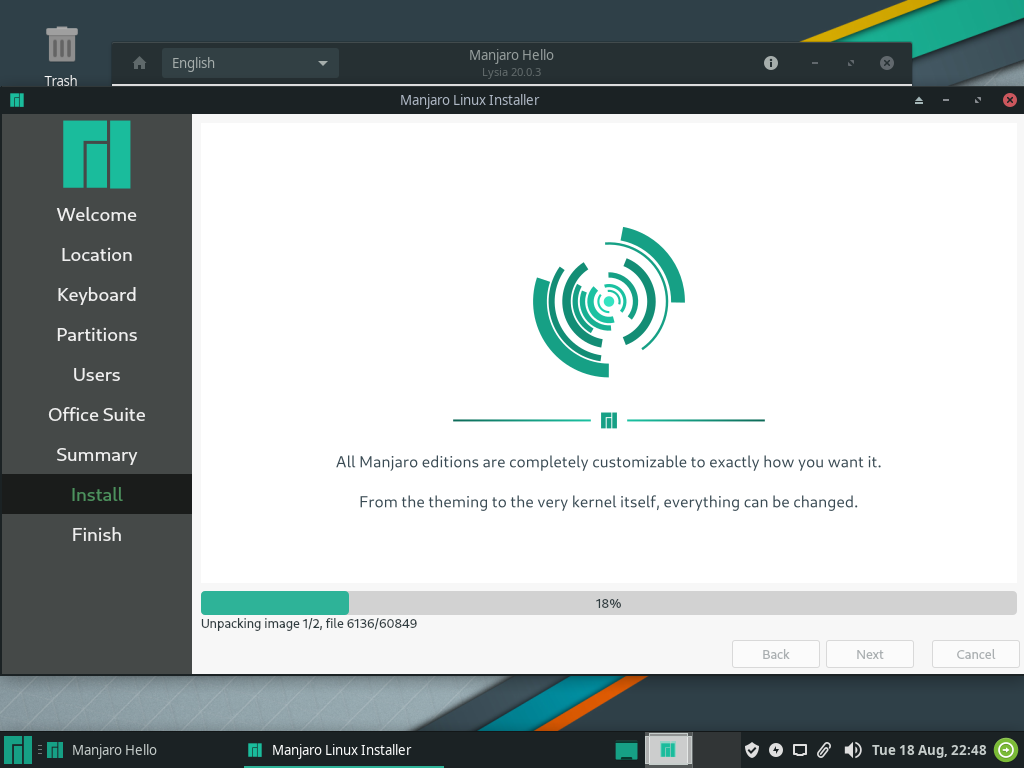
Layar 9: Proses Instalasi Berjalan
Dokumentasi LPComp.
Instalasi berjalan sambil menampilkan tips seputar Manjaro secara bergantian. Prosesnya melewati beberapa tahap (partisi, salin sistem, konfigurasi bootloader) - total biasanya 10-20 menit tergantung kecepatan DVD/USB dan laptop.
Catatan kejujuran: pada sesi pemotretan kami, rekaman layar berhenti saat instalasi masih berjalan di tahap penyalinan sistem (18%) - kami tidak mendapat tangkapan layar dialog "Installation Complete" maupun desktop XFCE setelah restart. Kami tidak mau memasang gambar karangan yang tidak benar-benar kami potret sendiri. Setelah proses di atas selesai, langkahnya standar: klik Restart Now, keluarkan DVD saat diminta, tekan Enter, dan laptop akan boot ke desktop XFCE Manjaro yang sudah terpasang permanen.
Kebutuhan Perangkat Keras
- Prosesor: 64-bit (x86_64) - Manjaro sudah tidak mendukung sistem 32-bit lawas.
- RAM: 1 GB adalah batas minimum yang bisa boot, tapi untuk pemakaian nyaman sehari-hari sebaiknya 2 GB ke atas, dan 4 GB akan terasa jauh lebih lega untuk browsing sambil buka beberapa aplikasi.
- Penyimpanan: minimal 20 GB untuk instalasi dasar, 30 GB ke atas lebih realistis supaya masih ada ruang untuk update dan aplikasi tambahan.
- Firmware: mendukung boot UEFI maupun BIOS legacy - kompatibel dengan laptop lama maupun baru.
Kesimpulan
Manjaro XFCE cocok untuk Anda yang penasaran dengan Arch Linux tapi tidak mau ribet instalasi manual berbasis command line. Wizard Calamares-nya jelas dan mudah diikuti, dan begitu selesai, Anda mendapat sistem rolling release yang selalu mendapat paket terbaru tanpa perlu "upgrade versi besar" seperti Windows atau Ubuntu. Dibanding EndeavourOS yang lebih dekat ke Arch murni, Manjaro lebih ramah pemula karena sudah dibekali tool dan aplikasi bawaan sejak awal.
Pertanyaan yang Sering Muncul
Kenapa label versi di tangkapan layar beda dengan DVD yang saya beli?
Karena Manjaro adalah distro rolling release, nomor versi installer tidak selalu jadi patokan utama - yang terus berubah adalah paket-paket di dalamnya lewat update rutin. Kami menampilkan dokumentasi asli hasil instalasi kami sendiri tanpa manipulasi.
Manjaro atau EndeavourOS, pilih yang mana?
Kalau Anda pemula dan ingin sistem yang sudah siap pakai dengan tool tambahan bawaan, pilih Manjaro. Kalau Anda ingin pengalaman Arch Linux yang lebih murni dan sudah cukup nyaman dengan command line, EndeavourOS lebih cocok. Keduanya sama-sama tersedia di toko kami.
Apakah instalasi ini akan menghapus Windows saya?
Hanya kalau Anda memilih Erase Disk di layar partisi. Kalau memilih Manual Partitioning dan membuat partisi baru tanpa menghapus partisi Windows yang ada, keduanya bisa berdampingan (dual-boot). Selalu backup data penting dulu sebelum memulai, apa pun pilihannya.
Apakah aplikasi Windows saya bisa dipakai di Manjaro?
Tidak langsung. Sebagian aplikasi Windows bisa dijalankan lewat Wine, tapi tidak semua kompatibel. Untuk kebutuhan kantor umum, LibreOffice (bisa dipasang saat instalasi) biasanya cukup menggantikan Microsoft Office.
Apakah rolling release berarti sistemnya tidak stabil?
Tidak. Manjaro sengaja menahan paket dari Arch selama beberapa minggu untuk diuji stabilitasnya sebelum dirilis ke pengguna - ini yang membedakannya dari Arch murni yang langsung merilis paket terbaru. Update rutin tetap disarankan, tapi risiko sistem rusak mendadak jauh lebih rendah dibanding Arch murni.
Belum punya DVD-nya?
Manjaro XFCE tersedia di toko kami dalam bentuk DVD siap pakai, dikemas rapi dan siap kirim ke seluruh Indonesia: lihat DVD Manjaro XFCE. Ragu apakah laptop Anda kuat menjalankannya? Sebutkan merek dan tipe laptopnya lewat chat - kami bantu cek dulu sebelum Anda beli.



