
Kebanyakan distro yang kami ulas di sini adalah turunan Linux. Haiku beda sendiri — ini bukan Linux dan bukan Unix. Haiku adalah sistem operasi yang ditulis dari nol oleh komunitas selama lebih dari 20 tahun untuk menghidupkan kembali BeOS, sistem operasi era 1990-an yang dulu terkenal sangat ringan dan responsif untuk multimedia sebelum perusahaannya tutup. Semua tangkapan layar di panduan ini adalah potret kami sendiri dari Haiku R1 Beta6.
Ringkasan cepat: Haiku R1 Beta6 adalah OS open source penerus semangat BeOS — arsitekturnya sendiri, bukan turunan Linux/Unix. Boot-nya sangat cepat dan ringan, cocok dijalankan di laptop lawas. Tapi statusnya masih Beta dan aplikasinya terbatas ke software native Haiku/BeOS — tidak bisa menjalankan aplikasi Windows, Linux, atau macOS. Cocok untuk penasaran, eksplorasi, dan koleksi, bukan untuk kerja sehari-hari.
Apa Itu Haiku dan Kenapa Ini Bukan Linux
BeOS dulu dibuat oleh Be Inc. di pertengahan 1990-an dengan fokus khusus: multimedia yang mulus, multitasking yang benar-benar responsif, dan boot yang sangat cepat — semua ini di zaman ketika Windows dan Mac OS klasik masih sering "ngadat". Sayangnya Be Inc. gagal secara bisnis dan tutup pada awal 2000-an. Kode sumber BeOS sendiri tidak pernah dirilis ke publik.
Di situlah Haiku masuk: komunitas open source menulis ulang sistem operasi yang terinspirasi
BeOS dari nol — kernel sendiri, API sendiri, antarmuka grafis sendiri. Bukan
Linux yang dipasangi tema mirip BeOS, tapi benar-benar arsitektur berbeda. Konsekuensinya:
software Linux (paket .deb/.rpm) maupun aplikasi Windows atau macOS
tidak bisa dijalankan begitu saja di Haiku — hanya aplikasi yang memang ditulis untuk BeOS/Haiku
yang berjalan native di sini.
Kalau Anda familier dengan distro Linux ringan seperti Puppy atau antiX, Haiku sekilas terasa mirip dari segi "ringan dan cepat" — tapi filosofinya beda: Puppy/antiX tetap Linux dengan ekosistem software Linux yang luas, sementara Haiku adalah dunia sendiri dengan ekosistem aplikasi yang jauh lebih kecil. Yang membuat Haiku menarik justru itu: pengalaman desktop yang dirancang ulang dari dasar, bukan warisan Unix yang ditambal terus-menerus.
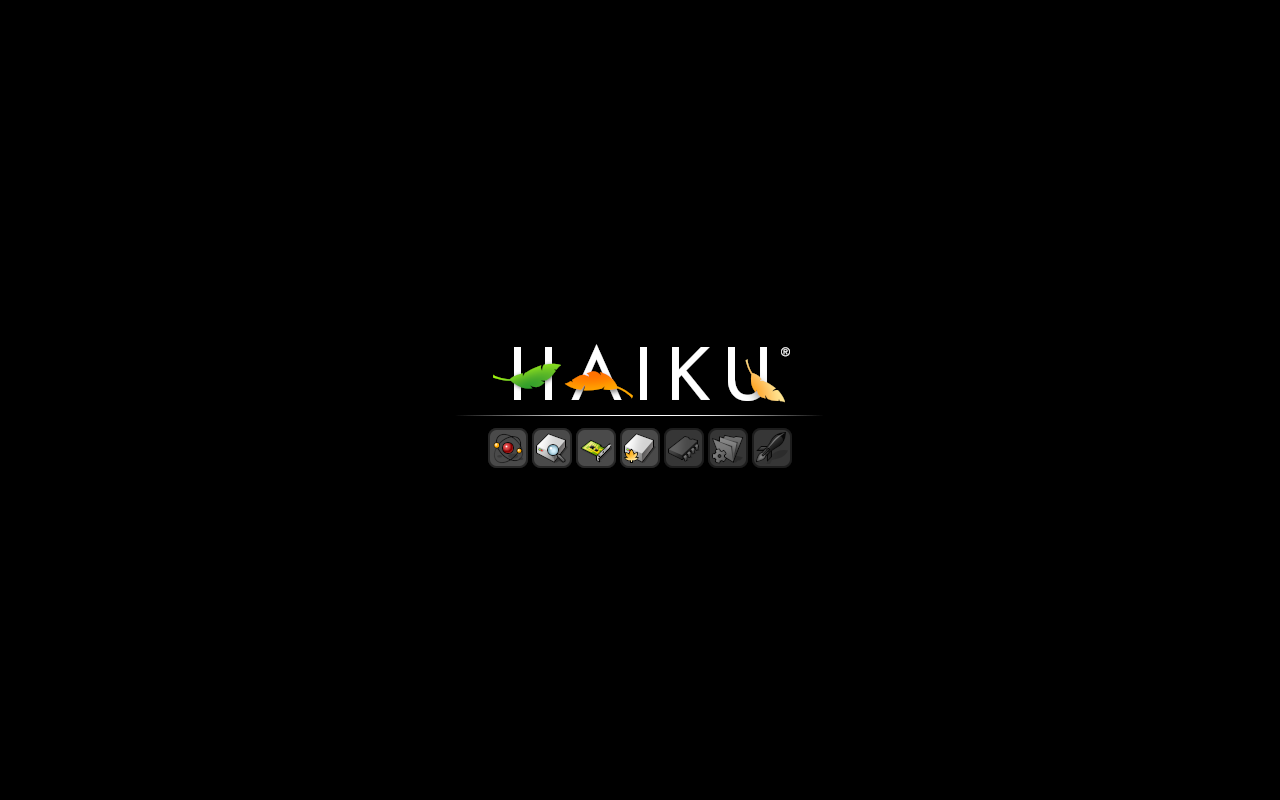
Layar 1: Logo Boot Haiku
Dokumentasi LPComp.
Ini yang pertama muncul begitu DVD selesai dibaca BIOS/UEFI dan Haiku mulai boot. Logo "HAIKU" putih dengan tiga daun kecil warna-warni di sela hurufnya, dan di bawahnya tujuh ikon kecil yang merepresentasikan proses inisialisasi perangkat keras (disk, jaringan, dan seterusnya) — ikon-ikon ini menyala satu per satu seiring proses boot berjalan. Tidak ada teks log yang berjejer memenuhi layar seperti kebanyakan distro Linux saat boot; ini konsisten dengan reputasi Haiku yang boot-nya jauh lebih cepat dibanding OS mainstream.
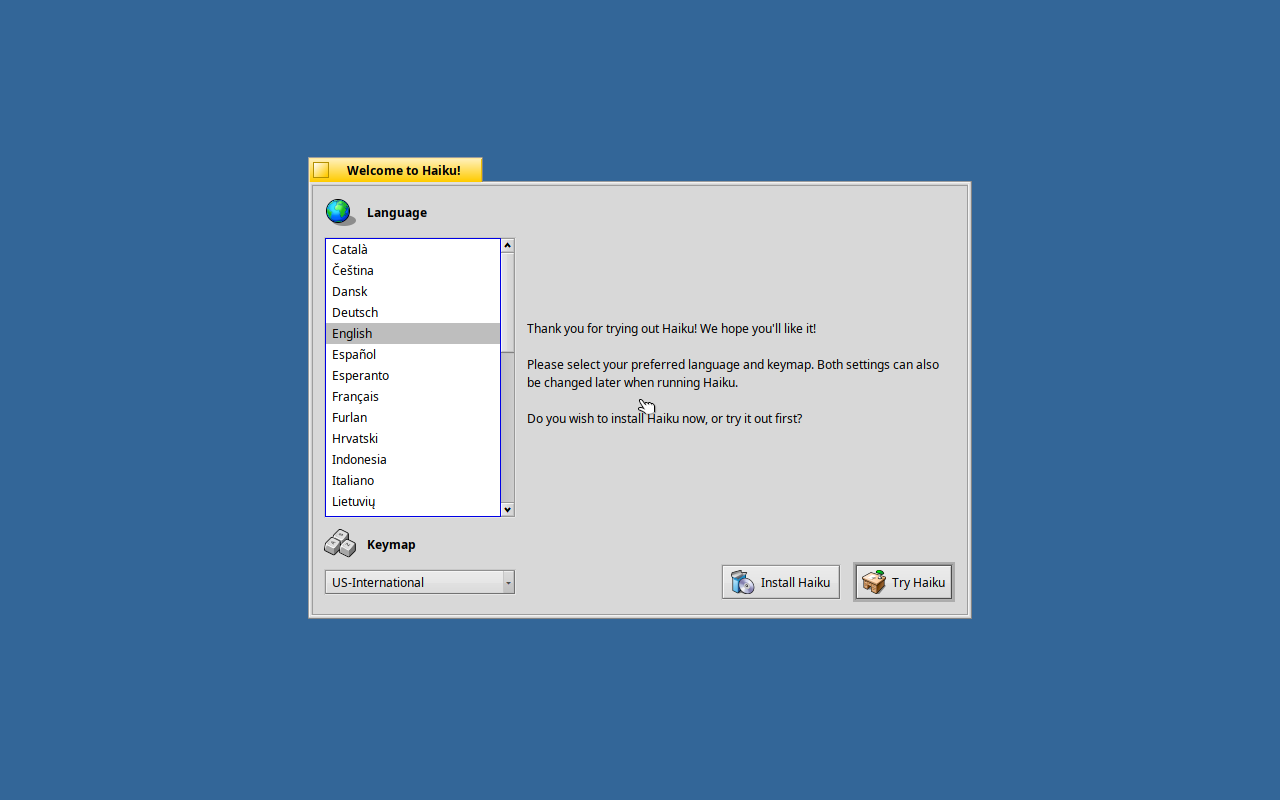
Layar 2: Pemilihan Bahasa dan Menu Awal
Dokumentasi LPComp.
Setelah boot selesai, Haiku langsung menampilkan jendela pilihan bahasa dan keymap papan ketik — ada puluhan bahasa termasuk Indonesia dalam daftar. Di sisi kanan bawah ada dua tombol penting:
- Try Haiku — masuk ke desktop langsung dari DVD tanpa menginstal apa pun ke hard disk. Ini yang paling aman untuk dicoba dulu, mirip mode "Live" di distro Linux.
- Install Haiku — memulai proses instalasi permanen ke disk. Kami belum sempat mendokumentasikan layar-layar proses instalasi ini secara detail (lihat catatan kejujuran di bawah).
Untuk sekadar mengenal Haiku, cukup pilih Try Haiku — semua yang dijalankan dari mode ini berjalan dari DVD/memori dan tidak menyentuh isi hard disk laptop Anda.
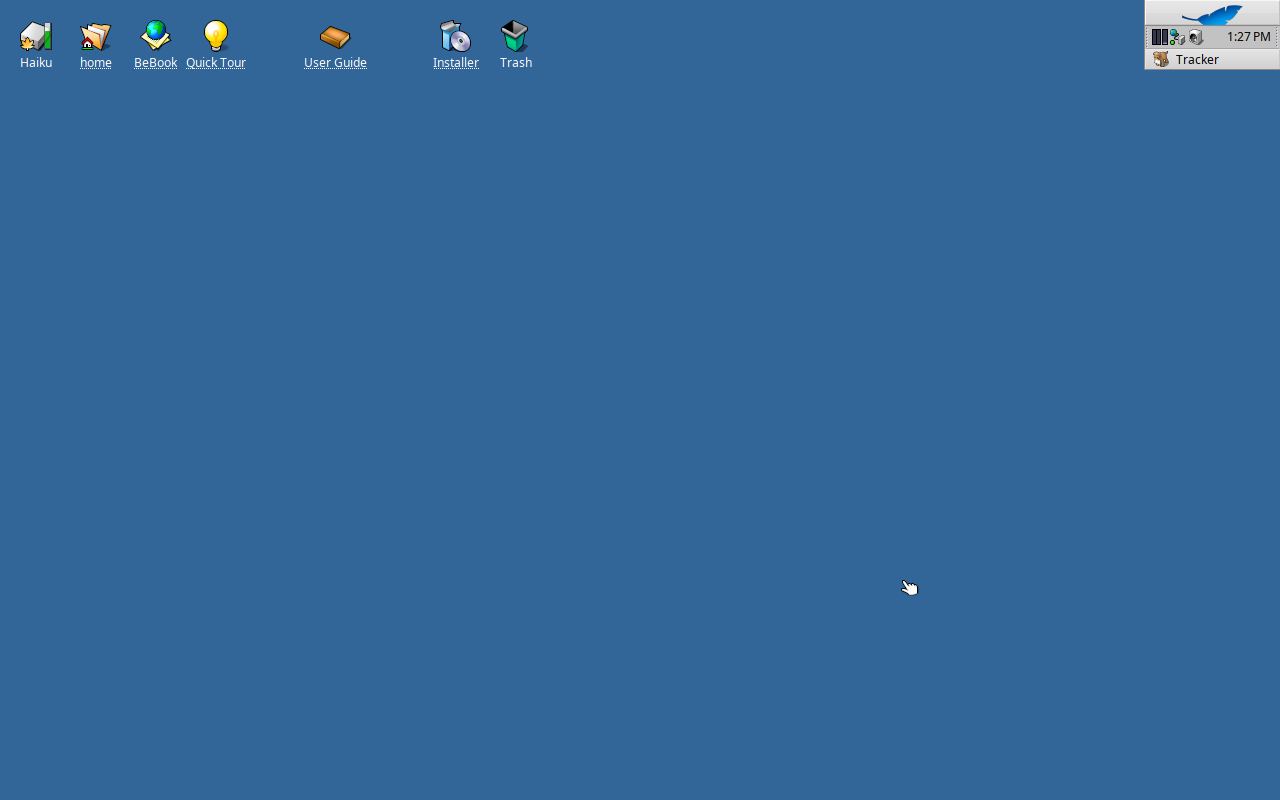
Layar 3: Tampilan Desktop Haiku
Dokumentasi LPComp.
Begini tampilan desktop Haiku setelah masuk lewat Try Haiku. Yang langsung terasa beda dari Windows atau kebanyakan desktop Linux: taskbar-nya (disebut Deskbar) ada di pojok kanan atas, bukan di bawah — ini warisan langsung dari BeOS. Di Deskbar ada jam dan menu Tracker (semacam pengelola berkas/window Haiku).
Ikon-ikon di pojok kiri atas desktop ini semuanya jalan pintas bawaan:
- Haiku dan home — folder sistem dan folder pengguna.
- BeBook — dokumentasi API/referensi warisan BeOS, berguna kalau tertarik mengutak-atik pemrograman di Haiku.
- Quick Tour — pengenalan singkat cara pakai Haiku untuk pengguna baru.
- User Guide — panduan pengguna lengkap.
- Installer — jalan pintas ke proses instalasi ke disk.
- Trash — tempat sampah, sama seperti OS lain.
Desktopnya sengaja polos tanpa wallpaper macam-macam maupun widget berat — konsisten dengan filosofi Haiku yang mengutamakan kecepatan dan kesederhanaan dibanding pernak-pernik visual.
Kebutuhan Perangkat Keras
Salah satu daya tarik utama Haiku adalah kebutuhan perangkat kerasnya sangat rendah dibanding OS modern kebanyakan:
- Prosesor: x86 atau x86_64 — praktis laptop lawas apa pun masih bisa dicoba, termasuk yang sudah terlalu lambat untuk Windows 10/11 modern.
- RAM: minimal sekitar 256-512MB untuk mode live/coba-coba, tapi 1GB ke atas akan terasa jauh lebih nyaman untuk pemakaian normal (buka beberapa aplikasi, browser bawaan).
- Penyimpanan: beberapa GB saja sudah cukup untuk instalasi penuh — jauh lebih hemat dibanding Windows yang butuh puluhan GB.
- Grafis: tidak butuh kartu grafis khusus, tampilan 2D standar sudah cukup untuk seluruh antarmuka Haiku.
Karena itu Haiku sering dipakai untuk menghidupkan kembali laptop lama yang sudah terlalu berat menjalankan OS modern — bukan untuk performa tinggi, tapi karena OS-nya sendiri memang dirancang untuk berjalan mulus dengan sumber daya terbatas.
Catatan kejujuran: potret yang kami punya baru mencakup layar boot, pemilihan bahasa, dan desktop awal. Dokumentasi layar lanjutan — proses instalasi ke disk (partisi, konfirmasi) dan tampilan aplikasi bawaan seperti WebPositive (browser) atau Terminal — belum sempat kami potret dan akan kami susulkan. Kami tidak ingin mengarang tampilan layar yang belum benar-benar kami lihat sendiri. Yang pasti: Haiku R1 Beta6 masih berstatus Beta, jadi paling cocok untuk penasaran, eksplorasi, atau koleksi — bukan untuk dijadikan OS kerja harian yang menggantikan Windows/Linux Anda.
Pertanyaan yang Sering Muncul
Haiku ini Linux jenis apa?
Bukan Linux sama sekali. Haiku ditulis dari nol dengan kernel dan arsitektur sendiri, terinspirasi
BeOS (1990-an). Software Linux (.deb/.rpm) tidak bisa dijalankan di Haiku.
Bisa dipakai untuk kerja sehari-hari menggantikan Windows?
Sebaiknya tidak dulu. Aplikasi kerja umum seperti Microsoft Office, aplikasi Windows, atau
software Linux tidak berjalan native di Haiku — ekosistem aplikasinya jauh lebih kecil dan
sebagian besar ditujukan untuk eksplorasi/hobi, bukan produktivitas kantor.
Kenapa boot-nya bisa secepat itu?
Ini memang salah satu tujuan desain utama BeOS yang diwarisi Haiku sejak awal — kernel dan
arsitektur sistemnya dirancang untuk responsivitas tinggi, bukan ditambal dari sistem lama
yang berat.
Kalau coba dari DVD, apakah Windows di laptop saya akan terhapus?
Tidak, selama Anda memilih Try Haiku saat boot, bukan Install Haiku. Mode Try
berjalan langsung dari DVD tanpa menyentuh isi hard disk sama sekali.
Kenapa statusnya masih "Beta" padahal proyeknya sudah puluhan tahun?
Haiku dikembangkan komunitas sukarelawan dengan standar kualitas yang mereka jaga ketat
sebelum berani merilis versi stabil (R1 final). R1 Beta6 sendiri sudah cukup matang untuk
dicoba-coba dan dipakai eksplorasi, hanya belum dilabeli "stabil penuh" oleh timnya sendiri.
RAM berapa yang realistis supaya nyaman?
Secara teknis Haiku bisa jalan dengan RAM di bawah 512MB, tapi untuk pemakaian yang nyaman
(browser bawaan, beberapa aplikasi sekaligus) sebaiknya 1GB ke atas — masih jauh lebih ringan
dibanding kebutuhan RAM Windows modern.
Ini cocok untuk siapa?
Untuk yang penasaran dengan sejarah komputasi (terutama fans BeOS lama), suka eksplorasi OS
alternatif, ingin belajar bagaimana OS dibangun dari dasar, atau sekadar mau menghidupkan
kembali laptop lawas dengan sesuatu yang ringan dan unik. Bukan untuk kebutuhan produktivitas
harian.
Belum punya DVD-nya?
DVD installer Haiku R1 Beta6 tersedia di toko kami — lihat DVD Haiku R1 Beta6. Kalau ragu laptop Anda cocok dipakai untuk eksplorasi OS ini, sebutkan merek dan tipe laptopnya lewat chat - kami bantu cek dulu sebelum Anda beli.



