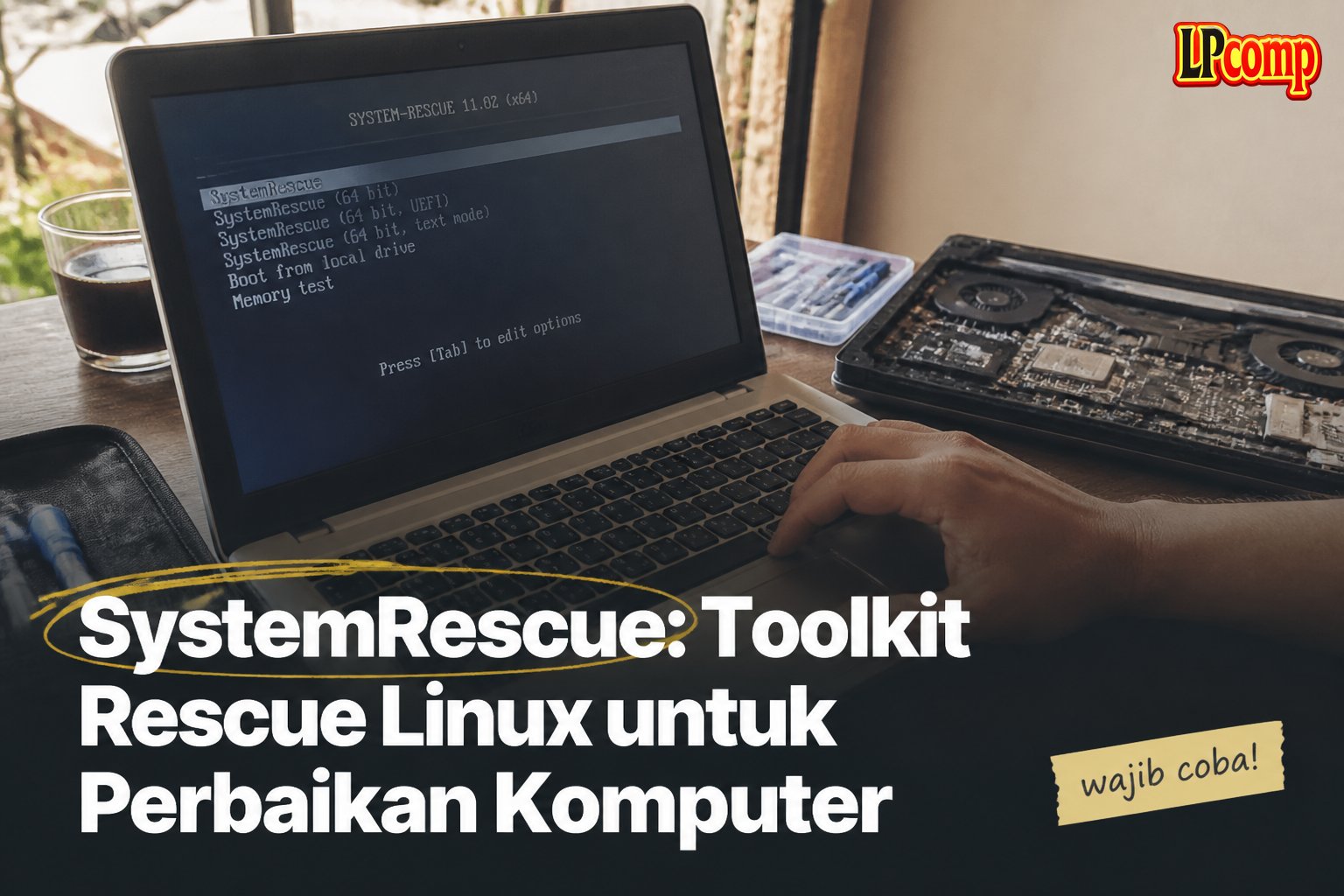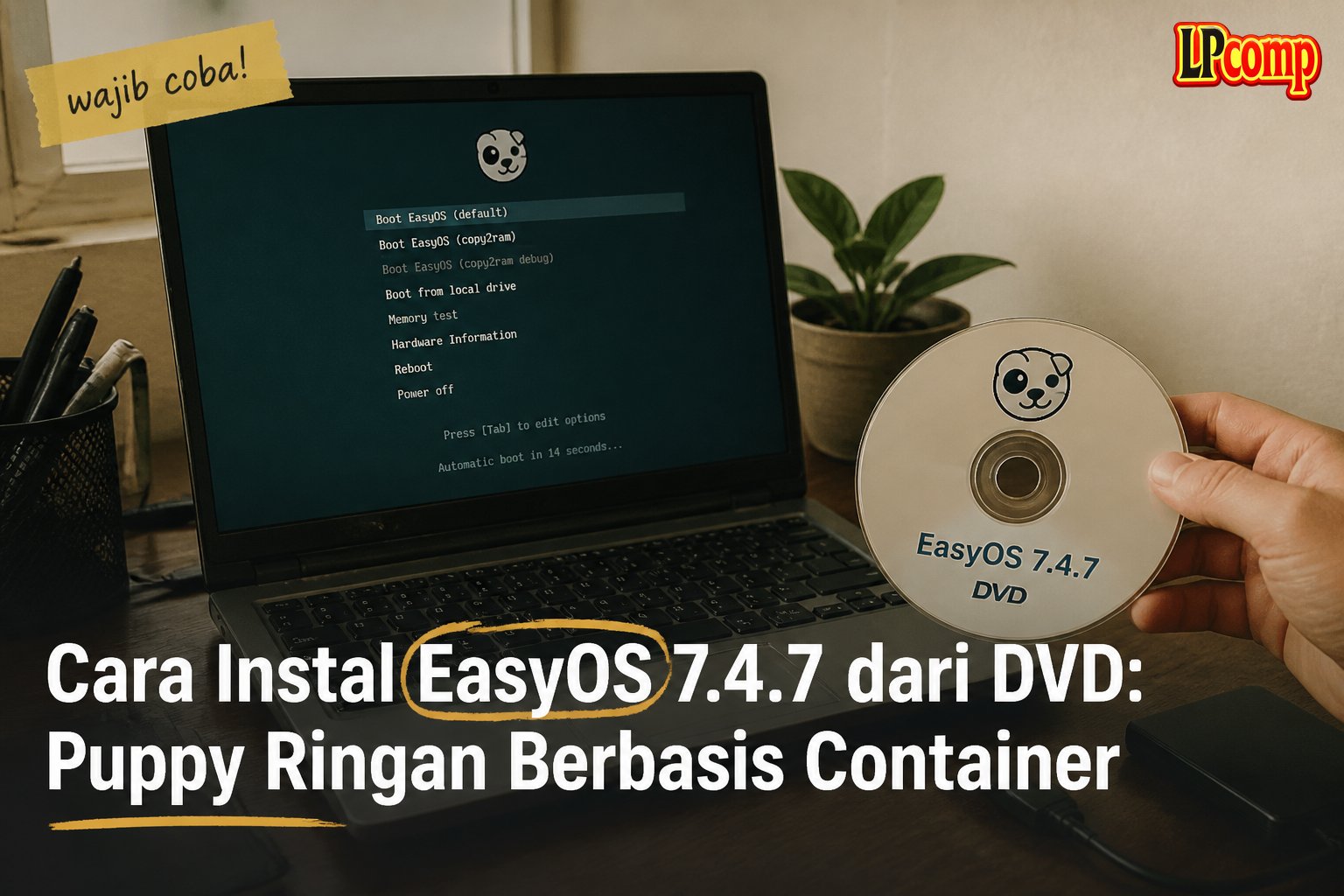
Kebanyakan distro Linux ringan yang kami ulas sejauh ini (Puppy Linux, Damn Small Linux) punya satu benang merah: dibuat kecil supaya muat di laptop tua. EasyOS jalan dengan pendekatan yang beda. Distro ini dibuat oleh Barry Kauler - orang yang sama yang menciptakan Puppy Linux bertahun-tahun lalu - tapi EasyOS bukan sekadar Puppy versi baru. Ia dirancang ulang dari nol dengan gagasan "container": setiap aplikasi bisa dijalankan dalam wadah terpisah dari sistem inti, supaya kalau satu aplikasi bermasalah atau ketularan sesuatu yang aneh, sistem utamanya tetap aman. Semua tangkapan layar di panduan ini adalah potret kami sendiri dari EasyOS 7.4.7.
Ringkasan cepat: masukkan DVD, tunggu kernel dimuat, lalu EasyOS langsung membuka wizard pengaturan awal berbasis teks - pilih bahasa, pilih tata letak papan ketik, lalu tentukan kata sandi. Tidak ada layar login seperti distro lain karena EasyOS tidak berjalan dari akun "live" biasa - seluruh sistem dimuat ke RAM dan langsung menanyakan pengaturan dasar begitu DVD selesai dibaca.
Kenapa "Container", Bukan Sekadar "Ringan"?
Puppy Linux (termasuk BookwormPup64 yang juga kami jual) sudah terkenal ringan karena seluruh sistemnya dimuat ke RAM saat boot. EasyOS mengambil filosofi itu lalu menambah satu lapis lagi:
- Aplikasi jalan di wadah terpisah. Browser, misalnya, bisa dijalankan dalam container sendiri - kalau ada masalah saat browsing, dampaknya tidak menyebar ke bagian sistem lain.
- Tetap 100% jalan di RAM. Sama seperti Puppy, begitu DVD selesai dibaca, EasyOS tidak lagi bolak-balik mengakses drive optik yang lambat - makanya terasa gesit meski dijalankan dari DVD.
- Wizard pengaturan di awal, bukan desktop langsung. Ini yang paling mencolok dibanding Puppy maupun Damn Small Linux (DSL): begitu boot, EasyOS langsung menanyakan bahasa, papan ketik, dan kata sandi lewat serangkaian layar teks - baru setelah itu masuk ke desktop grafis.
Dibanding DSL yang mengejar ukuran sekecil mungkin (di bawah 100 MB) dan BookwormPup64 yang menjaga kompatibilitas software Puppy lama, EasyOS lebih menonjolkan sisi keamanan lewat pemisahan container - cocok kalau Anda ingin komputer tua tetap dipakai browsing/kerja ringan tanpa was-was satu aplikasi bermasalah menular ke seluruh sistem.
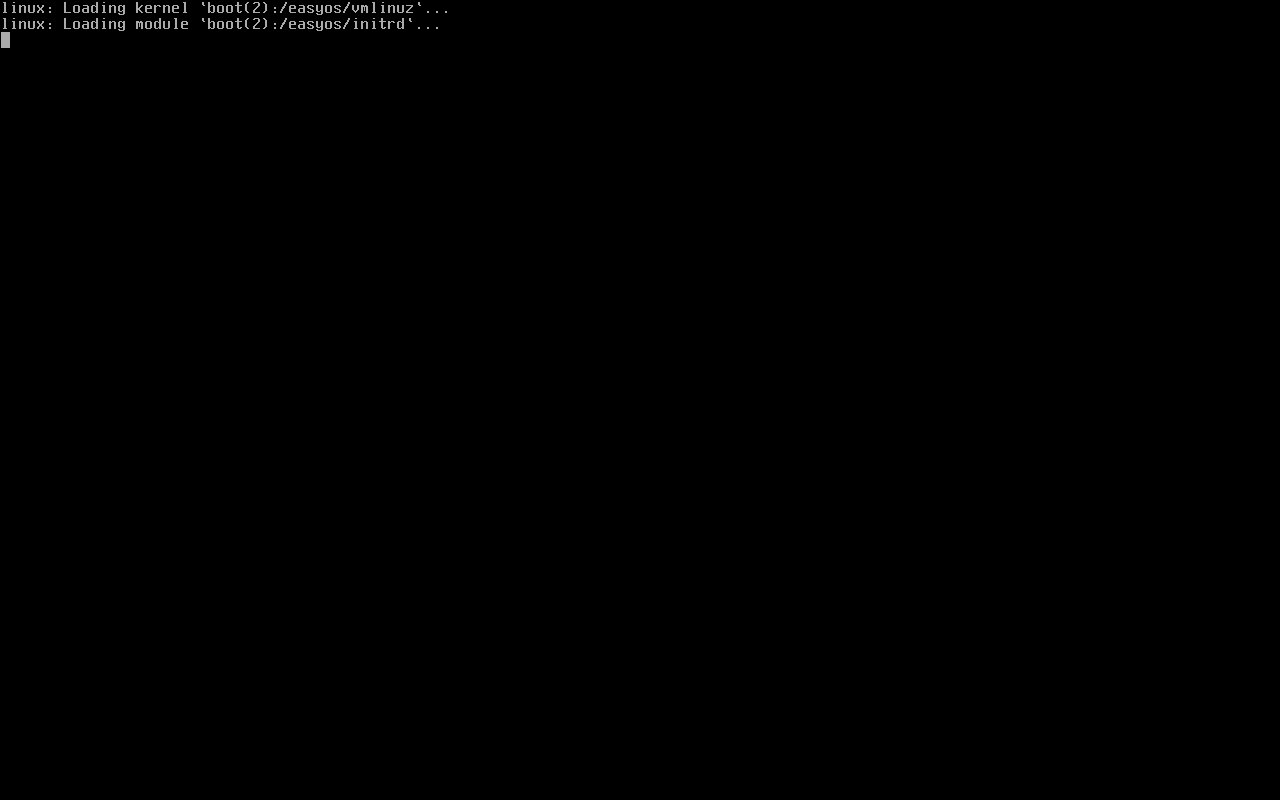
Layar 1: Kernel Dimuat dari DVD
Dokumentasi LPComp.
Begitu DVD dimasukkan dan komputer diarahkan boot dari drive optik, inilah layar pertama yang muncul - baris teks sederhana yang menunjukkan bootloader sedang memuat kernel Linux dan initrd langsung dari DVD. Tidak ada menu grafis "Try/Install" seperti kebanyakan distro lain (Parrot, Kali) - EasyOS langsung tancap ke proses booting begitu drive terbaca. Tahap ini cuma berlangsung beberapa detik, tapi kalau drive optik laptop Anda sudah tua/lambat, layar ini bisa bertahan lebih lama dari biasanya.
Layar 2: Pilih Bahasa
Dokumentasi LPComp.
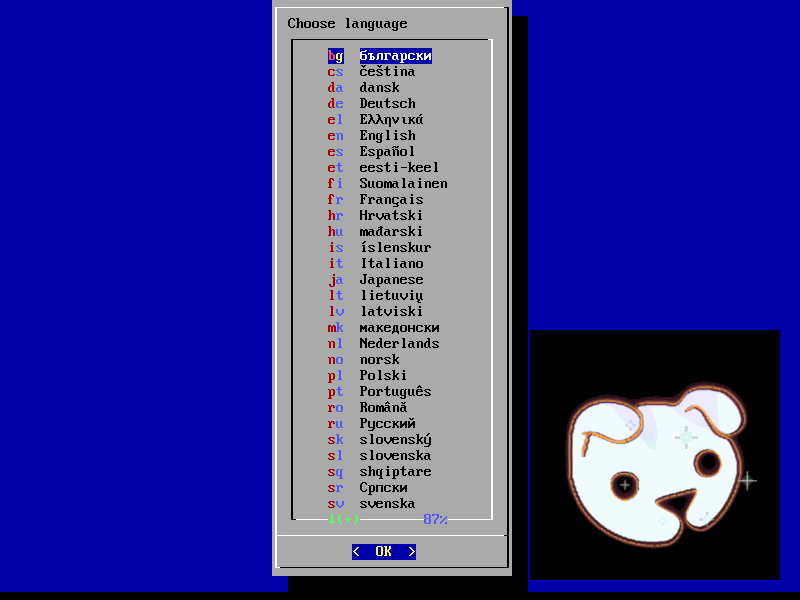
Ini layar wizard pertama - EasyOS langsung bertanya bahasa yang dipakai untuk seluruh sistem, bukan cuma tampilan. Secara default kursor berada di baris paling atas (bg - Bulgarian, sekadar urutan abjad), jadi jangan langsung tekan Enter. Gunakan tombol panah untuk turun ke baris en - English, lalu tekan Enter atau klik OK. Logo anjing pastel yang berkedip di sudut layar adalah maskot EasyOS - animasinya terus berjalan selama wizard menunggu input, tanda sistem tidak macet.
Layar 3: Bahasa Terpilih
Dokumentasi LPComp.
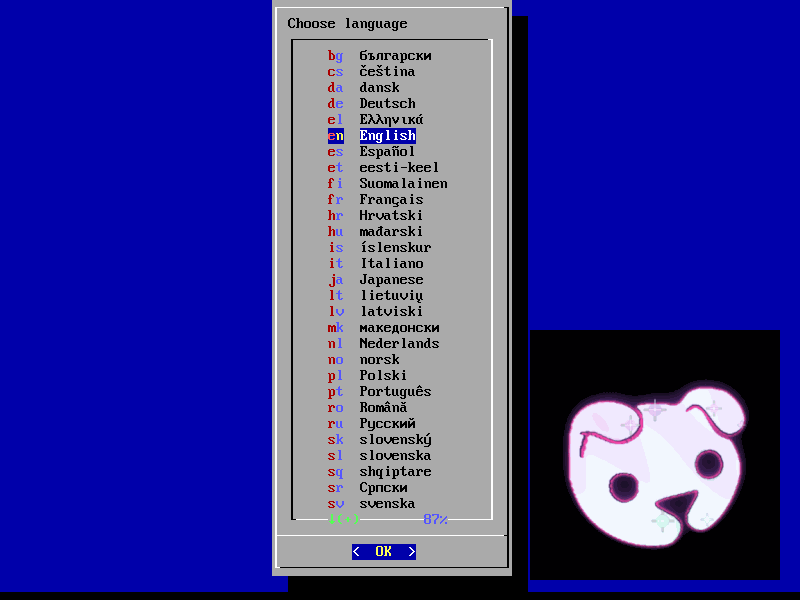
Setelah baris English disorot, tekan Enter atau klik tombol OK di bagian bawah dialog untuk melanjutkan. Pilihan ini menentukan bahasa antarmuka desktop dan aplikasi bawaan setelah wizard selesai - tidak bisa diubah pertengahan proses, jadi pastikan sudah benar sebelum lanjut.
Layar 4: Pilih Tata Letak Papan Ketik
Dokumentasi LPComp.
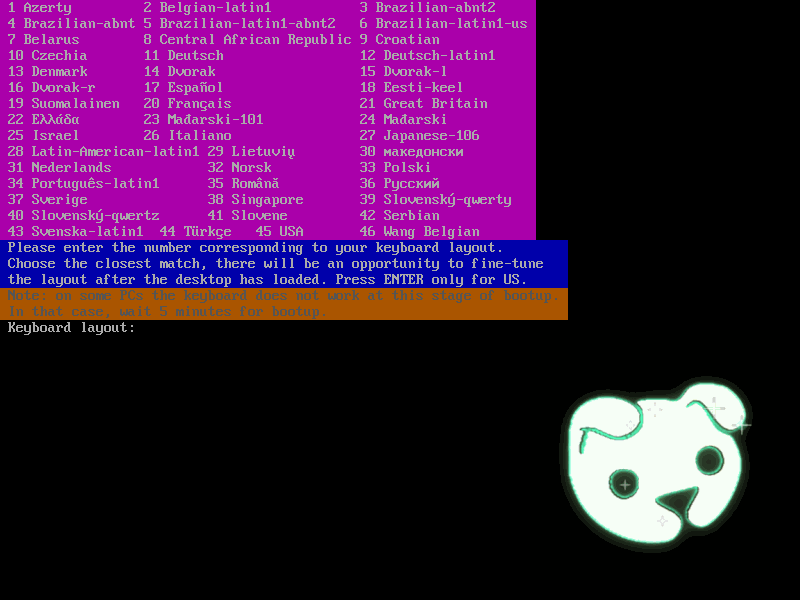
Wizard lanjut ke pemilihan tata letak papan ketik - ini penting supaya karakter yang Anda ketik (terutama simbol dan tanda baca) sesuai dengan fisik keyboard laptop. Instruksinya jelas tertulis di layar: ketik nomor yang cocok dengan tata letak keyboard Anda, atau cukup tekan Enter untuk memakai default US kalau tidak yakin (mayoritas laptop yang beredar di Indonesia memang memakai layout US/ANSI). Perhatikan juga catatan oranye di layar: kalau keyboard tidak merespons di tahap awal ini, sistem punya jeda waktu (timeout) 300 detik sebelum melanjutkan otomatis dengan default.
Layar 5: Kata Sandi untuk Enkripsi Partisi Kerja
Dokumentasi LPComp.
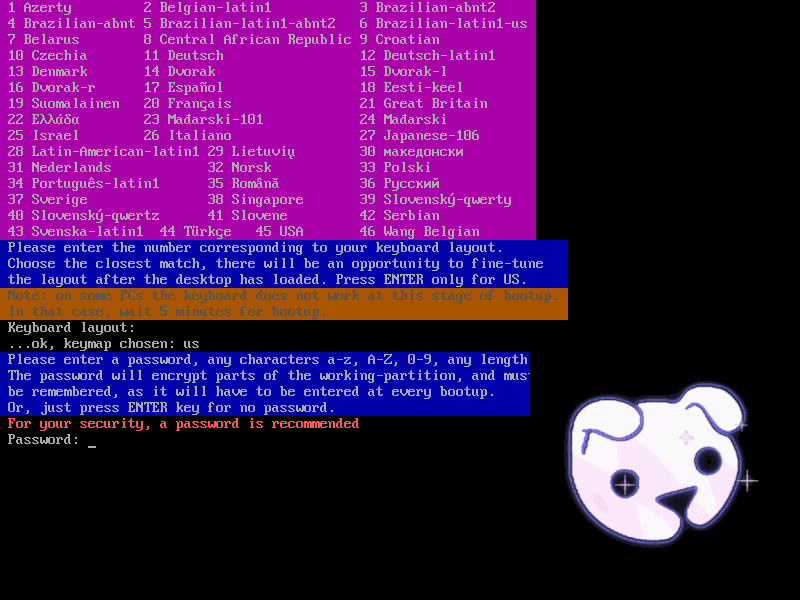
Setelah tata letak keyboard dikonfirmasi (keymap chosen: us), EasyOS menanyakan hal yang tidak lazim ditanyakan distro live lain di tahap ini: kata sandi untuk mengenkripsi partisi kerja. Ini bagian dari filosofi "aman by default" EasyOS - kalau nanti dipasang permanen ke flashdisk/hard disk, data pekerjaan Anda bisa langsung terenkripsi sejak awal. Kalau tidak butuh enkripsi (misalnya sekadar mencoba dari DVD), cukup tekan Enter tanpa mengetik apa pun.
Layar 6: Kata Sandi Root Kalau Enkripsi Dilewati
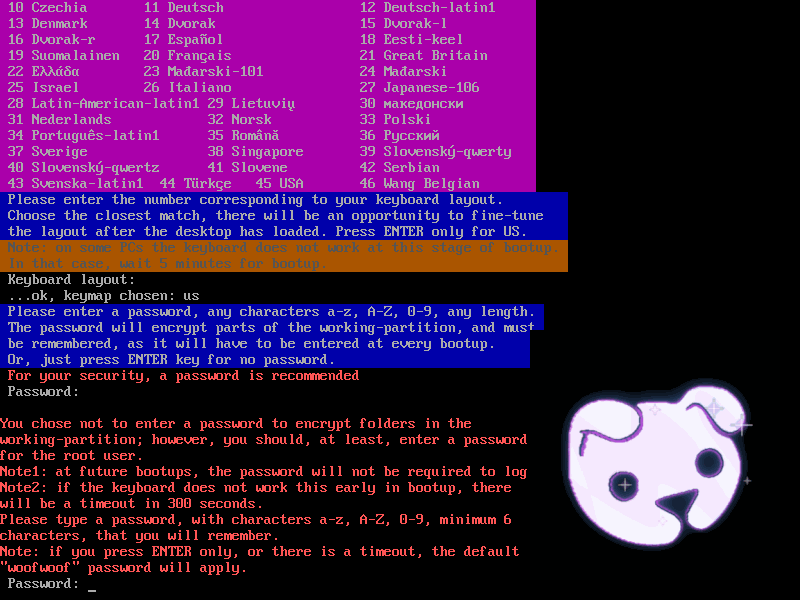
Dokumentasi LPComp.
Kalau di layar sebelumnya Anda menekan Enter tanpa mengetik kata sandi, EasyOS tidak langsung lanjut begitu saja - ia mengingatkan bahwa Anda tetap sebaiknya mengatur kata sandi untuk akun root (akun administrator sistem). Kalau Enter ditekan lagi tanpa mengisi apa pun, EasyOS akan memakai kata sandi default: woofwoof. Ini penting dicatat - kalau nanti Anda tidak sengaja melewati langkah ini dan sistem meminta kata sandi root, coba woofwoof dulu sebelum panik.
Catatan kejujuran: sesi pemotretan kami berhenti di layar pengaturan kata sandi ini - proses tidak sampai kami lanjutkan hingga desktop grafis EasyOS tampil. Dokumentasi layar desktop akan kami tambahkan di pembaruan berikutnya. Yang bisa kami pastikan lewat wizard di atas: EasyOS memang tidak langsung menampilkan desktop seperti Parrot atau DracOs - ada rangkaian pertanyaan pengaturan dasar (bahasa, keyboard, kata sandi) yang harus dilewati dulu, jadi jangan kaget kalau layar pertama yang Anda lihat berupa teks, bukan ikon-ikon desktop.
Kebutuhan Perangkat Keras
- Prosesor: x86 lawas pun masih bisa, EasyOS termasuk salah satu distro paling toleran terhadap CPU tua di antara koleksi kami
- RAM: 1 GB sudah bisa jalan untuk pemakaian dasar; 2 GB ke atas jauh lebih nyaman karena seluruh sistem dimuat ke RAM
- Penyimpanan: tidak wajib kalau cuma dicoba dari DVD (mode live penuh, tidak menyentuh hard disk). Untuk pemasangan permanen ke flashdisk/hard disk, beberapa GB saja sudah cukup
- Drive optik: wajib berfungsi baik karena instalasi awal membaca DVD langsung - kalau drive laptop Anda sering "macet" baca DVD, proses booting bisa terasa lama di Layar 1
Pertanyaan yang Sering Muncul
Kenapa tidak ada layar login seperti distro lain?
EasyOS memang dirancang begitu - alih-alih menampilkan layar login dengan akun "live" siap pakai, ia langsung membuka wizard pengaturan (bahasa, keyboard, kata sandi) di boot pertama. Setelah wizard selesai, barulah desktop grafis terbuka.
Saya lupa/tidak sengaja lewat kata sandi root, apa isinya?
Kalau Anda menekan Enter tanpa mengetik apa pun di layar kata sandi root, EasyOS memakai default woofwoof. Kalau Anda sempat mengetik kata sandi sendiri, tentu itu yang berlaku.
Apakah menjalankan DVD ini akan menghapus Windows saya?
Tidak, selama Anda hanya menjalankan mode live (tanpa memilih opsi pemasangan permanen). Wizard bahasa/keyboard/kata sandi yang muncul di awal itu bagian dari sesi live, bukan proses instalasi ke hard disk. Keluarkan DVD dan nyalakan ulang untuk kembali ke Windows seperti biasa.
Bedanya EasyOS dengan Puppy Linux (BookwormPup64) yang LPComp jual apa?
Sama-sama buatan Barry Kauler dan sama-sama jalan penuh di RAM, tapi EasyOS dirancang ulang dari nol dengan sistem container untuk memisahkan aplikasi dari sistem inti - lebih aman kalau satu aplikasi bermasalah. BookwormPup64 lebih menjaga gaya klasik Puppy yang sudah dikenal lama dan kompatibilitas software Puppy sebelumnya.
Kalau dibandingkan Damn Small Linux (DSL), mana yang lebih ringan?
DSL dirancang untuk ukuran sekecil mungkin (di bawah 100 MB) dan cocok untuk PC yang sangat sepuh. EasyOS sedikit lebih "modern" dari sisi fitur (container, wizard keamanan di awal) walau tetap tergolong ringan - pilih DSL kalau spesifikasi laptop benar-benar minim, pilih EasyOS kalau ingin sedikit lebih banyak fitur keamanan bawaan.
Kenapa harus menjawab pertanyaan bahasa/keyboard/kata sandi padahal cuma mau coba-coba?
Karena EasyOS memang menjadikan tahap ini sebagai bagian dari boot pertama, bukan opsional. Untungnya prosesnya cepat - tekan Enter untuk memilih default (English belum tentu default, jadi tetap pilih manual di Layar 2-3; tapi keyboard US dan tanpa kata sandi bisa langsung Enter) dan dalam waktu singkat Anda sudah sampai ke desktop.
Berapa RAM minimal yang realistis untuk laptop tua?
Secara teknis EasyOS bisa jalan dengan RAM sangat terbatas (sekitar 1 GB), tapi untuk pemakaian browsing ringan yang nyaman, 2 GB ke atas jauh lebih masuk akal.
Belum punya DVD-nya?
EasyOS 7.4.7 tersedia di toko kami dalam bentuk DVD siap pakai, dikemas rapi dan siap kirim ke seluruh Indonesia: lihat DVD EasyOS 7.4.7. Kami juga jual Puppy Linux BookwormPup64 dan Damn Small Linux kalau ingin membandingkan opsi distro ringan lain. Ragu laptop lawas Anda kuat menjalankannya? Sebutkan merek dan tipe laptopnya lewat chat - kami bantu cek dulu sebelum Anda beli.