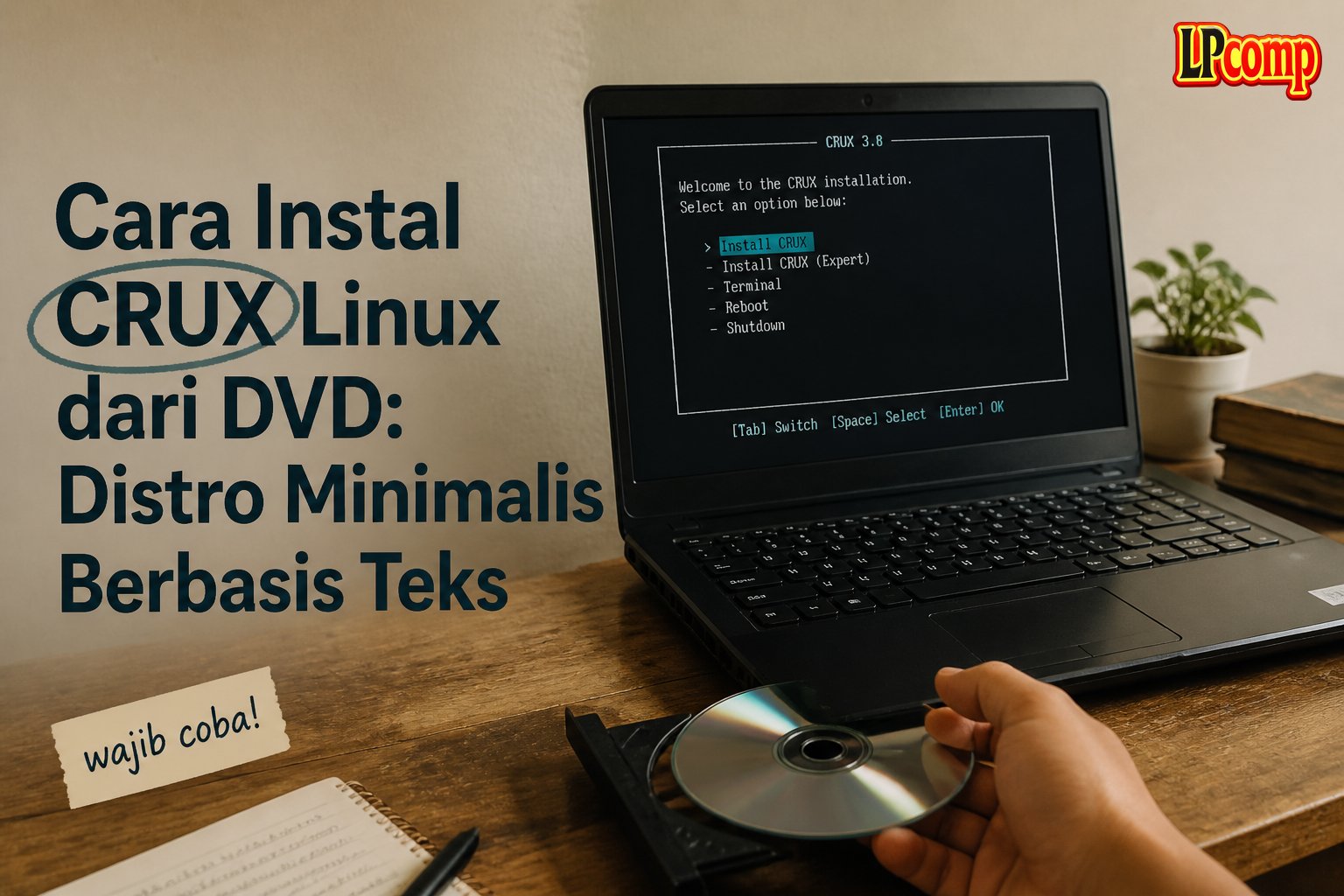
CRUX adalah salah satu distro Linux paling minimalis yang masih dirawat aktif sampai sekarang — tidak ada pemasang grafis, tidak ada wizard klik-lanjut-klik-lanjut, semua langkah instalasi dikerjakan lewat teks. Distro ini sengaja dibuat untuk pemakai berpengalaman yang ingin tahu persis apa yang berjalan di sistemnya, bukan untuk yang ingin "tinggal pakai". Semua tangkapan layar di panduan ini adalah potret kami sendiri dari DVD installer CRUX 3.8.
Ringkasan cepat: CRUX 3.8 adalah distro Linux minimalis berbasis teks penuh — instalasi dan pengelolaan paket sama-sama lewat command line, tanpa GUI installer. Paket dipasang lewat sistem ports yang mengkompilasi program dari kode sumbernya sendiri, mirip filosofi BSD. Panduan ini berisi 3 tangkapan layar proses boot media instalasi (menu boot, pesan kernel, dan proses menyalin sistem berkas) — bukan panduan instalasi lengkap layar-per-layar, karena tahap lanjutan (partisi manual, kompilasi kernel) belum sempat kami potret. Cocok untuk yang ingin belajar Linux sampai ke dasarnya, TIDAK cocok untuk yang mengharapkan sistem siap pakai seperti Ubuntu.
Apa Itu CRUX dan Kenapa Berbeda
CRUX dikembangkan oleh Per Lidén sejak tahun 2000 dan sampai sekarang tetap menganut filosofi yang sama: distro ini adalah kerangka dasar, bukan sistem operasi yang sudah "jadi". Instalasi dasarnya hanya berisi sistem inti (kernel, toolchain kompilasi, perkakas dasar) — tidak ada desktop, tidak ada browser, tidak ada aplikasi perkantoran. Semua itu Anda pasang sendiri, satu per satu, sesuai kebutuhan.
Bedanya dengan kebanyakan distro lain ada di pengelolaan paketnya. CRUX memakai sistem bernama ports — kumpulan skrip sederhana yang mengunduh kode sumber sebuah program lalu mengkompilasinya langsung di komputer Anda, bukan mengunduh paket biner yang sudah jadi seperti apt di Ubuntu atau dnf di Fedora. Pendekatan ini meminjam semangat dari BSD Ports (FreeBSD dan sejenisnya), dan membuat CRUX terasa lebih dekat ke keluarga distro source-based seperti Gentoo daripada ke distro Linux arus utama.
Untuk siapa CRUX ini cocok: orang yang ingin memahami Linux sampai ke dasarnya, senang mengutak-atik dan membangun sistemnya sendiri dari nol, atau ingin komputer yang isinya benar-benar hanya program yang dia pasang sendiri — tanpa layanan latar belakang atau paket bawaan yang tidak dia mengerti fungsinya.
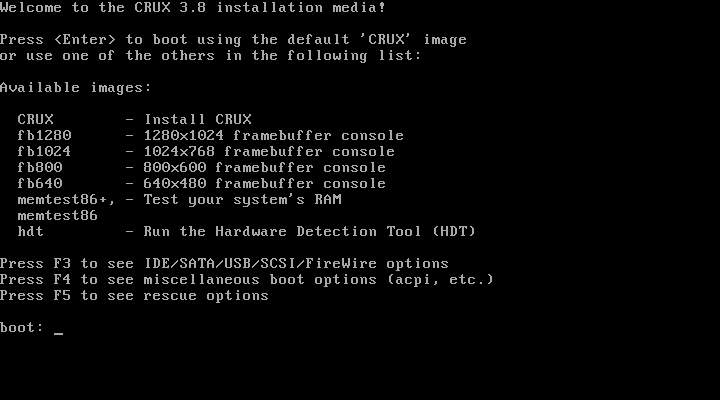
Layar 1: Menu Boot Installer
Dokumentasi LPComp.
Layar pertama yang muncul saat DVD dinyalakan. Semuanya berbasis teks murni — tidak ada logo animasi atau splash screen grafis. Pilihan yang tersedia:
- CRUX — pilihan default, tekan Enter langsung untuk boot media instalasi.
- fb1280 / fb1024 / fb800 / fb640 — mode framebuffer dengan resolusi berbeda, dipakai kalau tampilan default bermasalah di layar tertentu.
- memtest86+ / memtest86 — alat uji kesehatan RAM, terpisah dari proses instalasi.
- hdt — Hardware Detection Tool, untuk melihat perangkat keras yang terdeteksi sebelum instalasi.
Ada juga opsi lanjutan lewat tombol F3 (IDE/SATA/USB/SCSI/FireWire), F4 (opsi boot lain seperti acpi), dan F5 (mode rescue) — semuanya diketik lewat baris perintah boot: di bagian bawah, bukan dipilih dengan mouse.
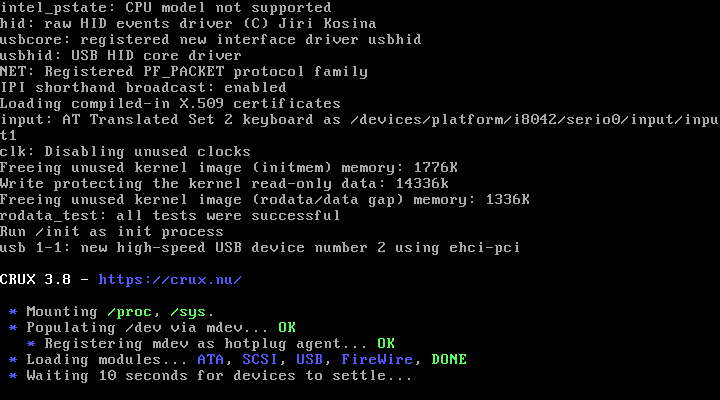
Layar 2: Kernel Menyala, Perangkat Terdeteksi
Dokumentasi LPComp.
Setelah menu boot, layar berganti ke baris-baris log kernel — ini normal dan memang begitu tampilannya di CRUX, tidak ada progress bar grafis yang menyembunyikan proses ini. Yang terlihat di sini: kernel mendeteksi keyboard, port USB, dan mulai memuat driver dasar (ATA, SCSI, USB, FireWire). Baris CRUX 3.8 - https://crux.nu/ menandai transisi dari log kernel murni ke skrip init CRUX yang mulai menyiapkan sistem.
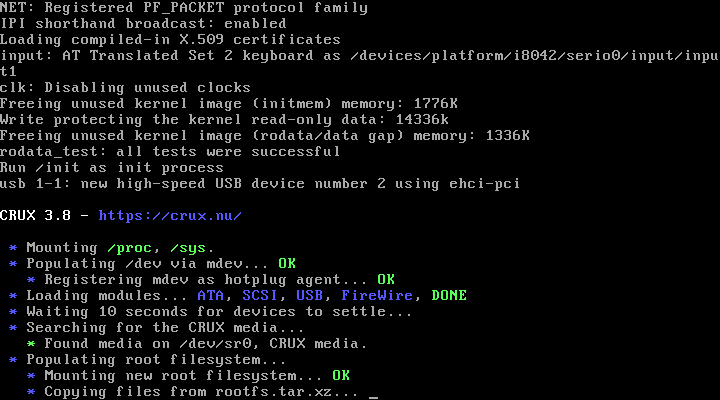
Layar 3: Menyalin Berkas Sistem
Dokumentasi LPComp.
Tahap ini installer mencari media CRUX di drive optik (/dev/sr0), memasang (mount) filesystem sementara, lalu mulai menyalin isi rootfs.tar.xz — arsip yang berisi sistem dasar CRUX. Setelah proses salin ini selesai, installer masuk ke shell instalasi tempat partisi disk, pemasangan bootloader, dan konfigurasi sistem dilakukan secara manual lewat perintah teks satu per satu.
Catatan kejujuran: panduan ini hanya mencakup proses boot media instalasi sampai berkas sistem mulai disalin. Tahap lanjutan — pembuatan partisi manual, pemasangan bootloader, konfigurasi fstab, sampai kompilasi kernel sendiri lewat ports — belum sempat kami potret di VM percobaan ini dan menyusul di pembaruan artikel berikutnya. Kami tidak akan mengarang tampilan layar yang belum benar-benar kami lihat sendiri. Kalau Anda butuh panduan instalasi lengkap sebelum kami sempat memotretnya, dokumentasi resmi di crux.nu adalah sumber paling akurat.
Kebutuhan Perangkat Keras
- Prosesor: x86_64 (64-bit) — CRUX 3.8 sudah tidak menyediakan build 32-bit resmi.
- RAM: 512 MB cukup untuk instalasi dasar tanpa desktop; kalau berencana memasang lingkungan grafis dan mengkompilasi paket sendiri, sebaiknya 2 GB ke atas — proses kompilasi dari sumber jauh lebih berat di RAM dan CPU dibanding memasang paket biner jadi.
- Penyimpanan: instalasi dasar hanya perlu sekitar 1-2 GB, tapi sisakan ruang jauh lebih besar (10 GB atau lebih) karena kode sumber dan hasil kompilasi paket menumpuk seiring paket yang dipasang.
- Drive optik atau port USB yang bisa boot dari DVD/flashdisk, sesuai media yang Anda beli.
Penting sebelum membeli: CRUX BUKAN untuk pemula. Tidak ada pemasang grafis, tidak ada deteksi otomatis yang menuntun Anda langkah demi langkah — semua partisi, konfigurasi jaringan, dan pemasangan paket dikerjakan lewat perintah teks yang harus Anda ketik dan pahami sendiri. Kalau Anda mengharapkan pengalaman seperti memasang Ubuntu atau Windows (klik lanjut, klik lanjut, selesai), CRUX akan sangat mengecewakan dan berisiko besar salah pasang. Distro ini cocok untuk belajar atau bereksperimen di komputer sekunder, bukan untuk laptop kerja utama yang tidak boleh bermasalah.
Pertanyaan yang Sering Muncul
Apakah CRUX punya pemasang grafis seperti Ubuntu?
Tidak. Semua proses instalasi — partisi disk, format, mount, salin sistem, konfigurasi bootloader — dikerjakan lewat perintah teks di terminal. Tidak ada wizard klik-lanjut.
Kenapa layar boot-nya cuma teks, apa itu wajar?
Wajar dan memang begitu desainnya. CRUX tidak memakai splash screen grafis saat boot maupun instalasi — semua log kernel dan proses sistem ditampilkan apa adanya. Kalau Anda melihat baris-baris teks berjalan seperti di potret kami di atas, itu tandanya prosesnya berjalan normal.
Apa beda CRUX dengan Gentoo, sama-sama kompilasi sendiri?
Mirip di filosofi (sama-sama memasang paket dengan mengkompilasi dari kode sumber), tapi Gentoo punya sistem Portage yang jauh lebih besar dan otomatis, dengan dukungan paket dan dokumentasi komunitas yang lebih luas. CRUX sengaja dibuat lebih kecil dan sederhana — skrip ports-nya cuma beberapa baris shell script yang mudah dibaca dan diedit sendiri. Kalau Gentoo terasa "kompilasi sendiri versi lengkap", CRUX adalah versi paling ringkas dari ide yang sama. Baca juga panduan instal Gentoo untuk perbandingan.
Lebih susah mana dibanding Arch Linux?
CRUX lebih susah. Arch Linux juga instalasi lewat command line dan menuntut pemakainya paham Linux, tapi paket-paketnya sudah dalam bentuk biner siap pasang (lewat pacman) dan dokumentasi ArchWiki-nya sangat lengkap. Di CRUX, hampir semua paket di luar sistem dasar harus dikompilasi sendiri dari sumber, dan dokumentasinya jauh lebih sedikit dibanding Arch. Kalau Arch adalah "belajar Linux dari command line", CRUX adalah "belajar Linux sampai ke proses build-nya". Baca juga panduan instal Arch Linux kalau ingin mulai dari yang sedikit lebih ramah dulu.
Berapa lama proses instalasi awal, apa wajar terasa lambat?
Instalasi sistem dasar dari DVD ke shell (sampai tahap yang kami potret di atas) berlangsung cepat, hanya menyalin arsip sistem inti. Yang memakan waktu justru setelahnya: setiap paket tambahan yang Anda pasang lewat ports dikompilasi dari kode sumber, bukan diunduh dalam bentuk jadi — jadi wajar kalau memasang satu program besar (contoh: desktop environment lengkap) bisa memakan waktu jauh lebih lama dibanding distro berbasis paket biner.
Apakah cocok dipasang di laptop kerja utama saya?
Tidak disarankan. CRUX cocok untuk komputer belajar/eksperimen, bukan laptop yang Anda andalkan sehari-hari untuk kerja. Kalau ada kesalahan konfigurasi sistem (yang cukup mudah terjadi karena semuanya manual), tidak ada mekanisme pemulihan otomatis seperti di distro yang lebih matang untuk pemula.
Belum punya DVD-nya?
Kalau setelah membaca panduan ini Anda yakin CRUX sesuai kebutuhan (dan sudah siap dengan proses instalasi manual sepenuhnya lewat teks), lihat DVD CRUX 3.8 di toko kami. Kalau masih ragu distro mana yang paling cocok — CRUX, Gentoo, atau Arch — sebutkan merek dan tipe laptopnya lewat chat, kami bantu cek dulu sebelum Anda beli.