
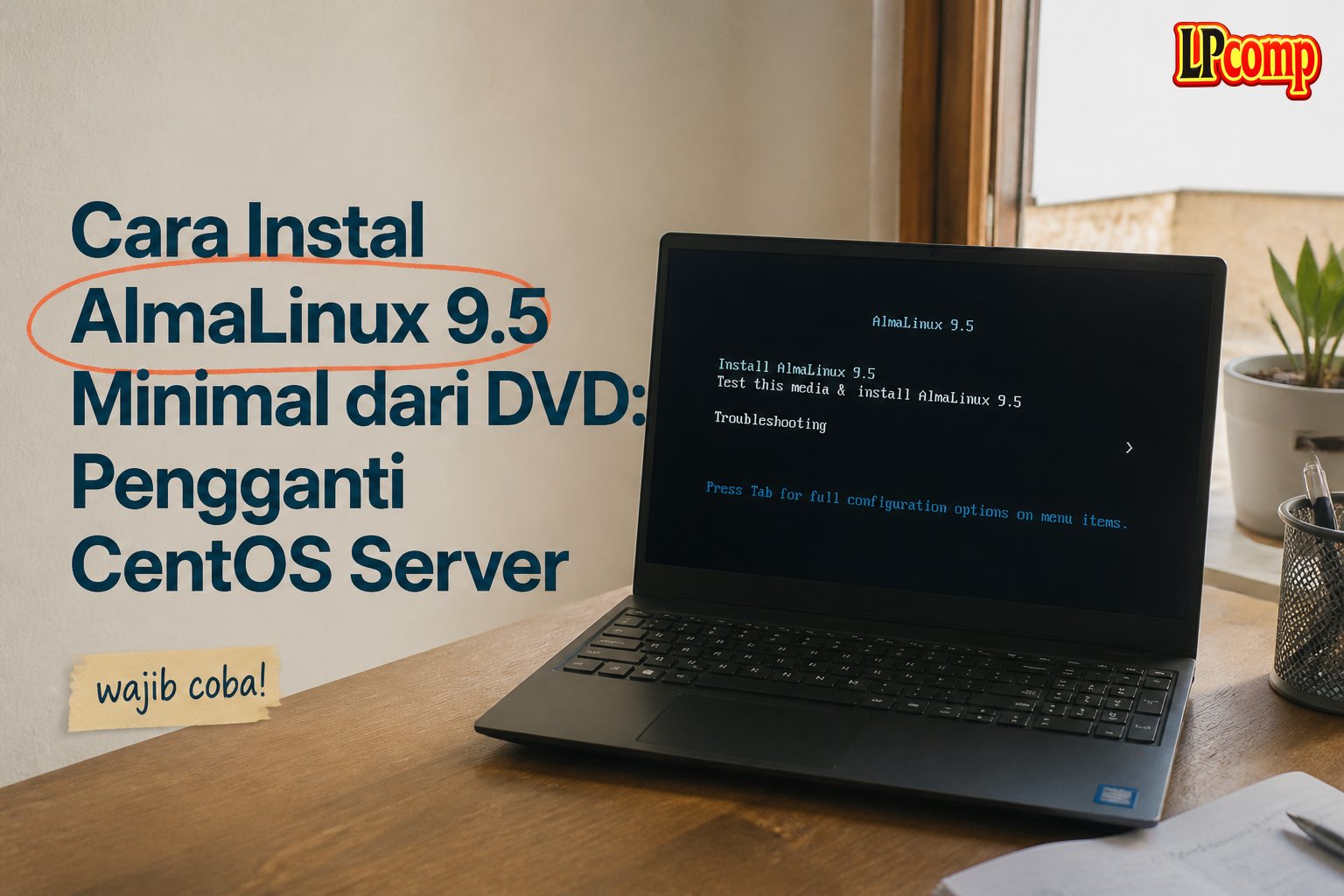
Kalau CentOS Linux dulu jadi andalan admin server yang ingin sistem operasi kelas RHEL (Red Hat Enterprise Linux) tanpa biaya lisensi, sekarang penggantinya adalah distro-distro klon RHEL seperti AlmaLinux. Panduan ini menunjukkan apa yang benar-benar Anda lihat saat DVD AlmaLinux 9.5 Minimal dijalankan, dari layar boot pertama sampai installer siap dipakai. Semua tangkapan layar di bawah adalah potret kami sendiri dari AlmaLinux 9.5 Minimal.
Ringkasan cepat: masukkan DVD, pilih Install AlmaLinux 9.5 (atau Test this media & install kalau ingin memeriksa DVD dulu), tunggu installer grafis (Anaconda) terbuka, pilih bahasa, lalu ikuti kotak-kotak pengaturan sampai tombol Begin Installation menyala. Versi Minimal ini tidak memasang tampilan desktop - setelah instalasi selesai, yang Anda dapat adalah layar teks (command line), bukan desktop bergambar.
AlmaLinux Itu Apa, dan Bedanya dengan Rocky Linux?
AlmaLinux adalah sistem operasi Linux yang dibangun dari kode sumber RHEL - artinya secara teknis kompatibel dan sekelas dengan RHEL, tapi gratis dan bebas dipakai untuk server produksi maupun usaha. Proyek ini lahir tahun 2021 setelah Red Hat menghentikan CentOS Linux versi rolling-stable, dan sejak itu jadi salah satu pengganti CentOS yang paling banyak dipakai.
LPComp juga menjual Rocky Linux (9.5 dan 10.1), jadi pertanyaan yang paling sering muncul adalah: pilih yang mana? Jawaban jujurnya - secara teknis keduanya setara. AlmaLinux dan Rocky Linux sama-sama klon RHEL 1:1, paket dan perintahnya nyaris identik, dan aplikasi yang jalan di satu biasanya jalan juga di yang lain. Bedanya ada di siapa yang mengelola proyeknya:
- AlmaLinux dikelola oleh yayasan nirlaba (AlmaLinux OS Foundation) yang anggotanya perusahaan-perusahaan teknologi - jadi keputusan proyek dipegang bersama oleh beberapa pihak.
- Rocky Linux dipimpin oleh salah satu pendiri CentOS Linux asli, dengan model tata kelola yang lebih terpusat pada komunitas.
Untuk pemakaian sehari-hari di server, perbedaan tata kelola ini nyaris tidak terasa. Kalau Anda sudah punya alasan tertentu memilih salah satunya (misalnya software vendor merekomendasikan satu nama spesifik), ikuti itu saja - kalau belum ada preferensi, keduanya sama-sama aman dipilih.
Apa Itu Varian "Minimal"?
ISO AlmaLinux tersedia dalam beberapa varian ukuran. Minimal adalah yang paling ringkas - hanya berisi paket inti sistem, tanpa desktop grafis (GNOME/KDE) dan tanpa aplikasi tambahan. Cocok untuk server yang dikendalikan lewat command line atau SSH, bukan lewat mouse dan jendela seperti Windows. Kalau setelah instalasi Anda hanya melihat layar teks dengan prompt login:, itu memang sesuai desain - bukan kegagalan instalasi. Untuk yang menginginkan tampilan desktop, LPComp punya varian AlmaLinux/Rocky Linux DVD lain dengan paket desktop lengkap.
Layar 1: Menu Boot
Dokumentasi LPComp.
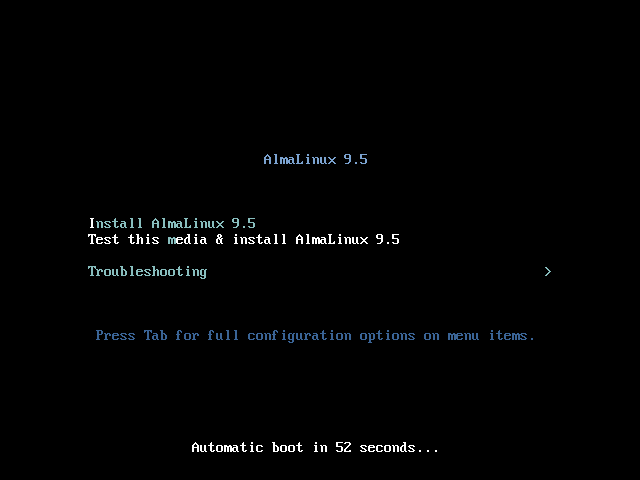
Begitu DVD dijalankan, inilah layar pertama. Ada tiga pilihan:
- Install AlmaLinux 9.5 - langsung menuju installer grafis. Pilihan tercepat kalau DVD sudah pernah diuji sebelumnya.
- Test this media & install AlmaLinux 9.5 - sama seperti di atas, tapi DVD diperiksa checksum-nya dulu untuk memastikan tidak ada berkas yang rusak/korup saat pembakaran. Disarankan untuk pemakaian pertama kali.
- Troubleshooting - berisi mode lanjutan, misalnya mode grafis dasar untuk kartu grafis yang bermasalah, atau memori tes.
Kalau tidak ditekan apa-apa, menu ini lanjut sendiri ke pilihan pertama setelah beberapa detik. Untuk pemakaian biasa, cukup tekan Enter di pilihan pertama.
Layar 2: Verifikasi Media
Dokumentasi LPComp.
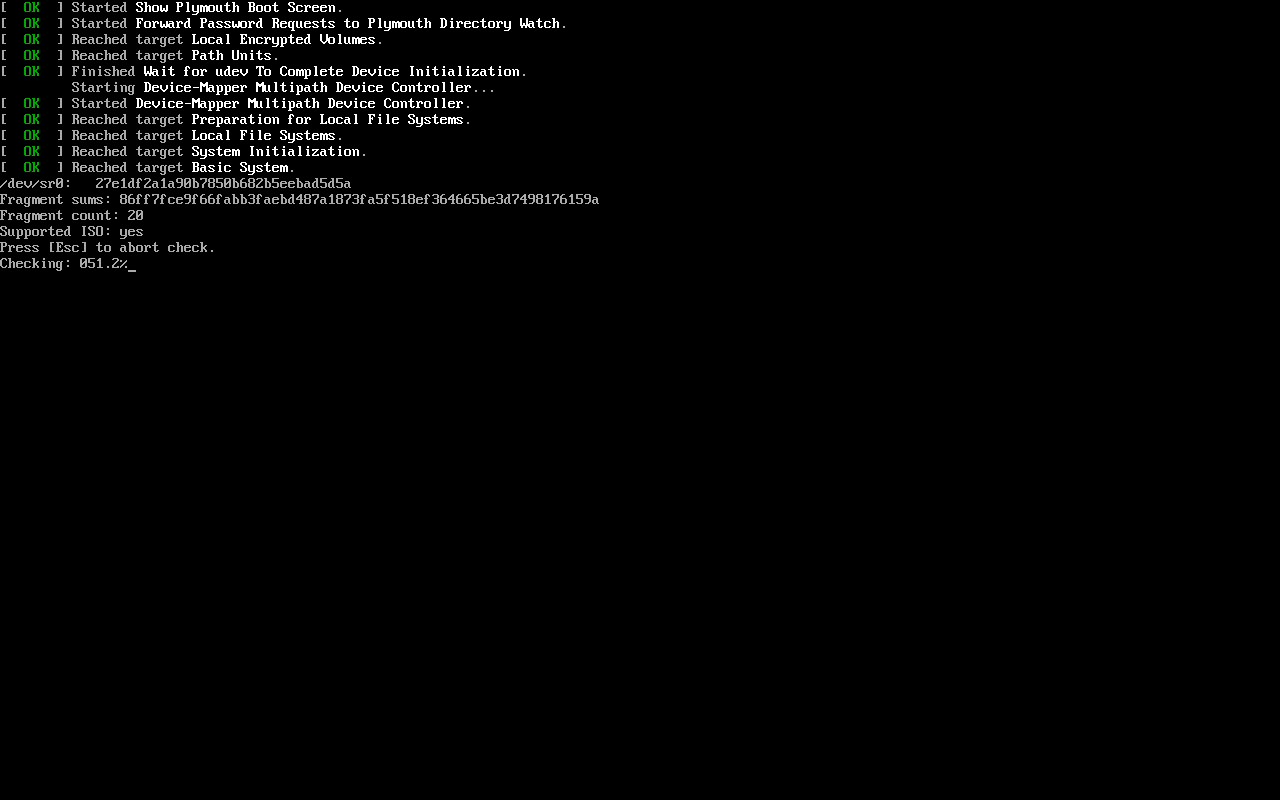
Kalau di layar sebelumnya Anda memilih Test this media & install, inilah yang muncul: daftar layanan sistem yang berhasil dimuat (baris hijau OK), lalu proses pemeriksaan checksum DVD yang berjalan dari 0% sampai 100%. Ini bukan proses instalasi - ini cuma memastikan isi DVD utuh, belum ada perubahan apa pun ke hard disk komputer Anda. Prosesnya bisa memakan waktu satu-dua menit tergantung kecepatan drive optik, jadi jangan dikira macet kalau angka persennya naik pelan.
Layar 3: Menyiapkan Installer
Dokumentasi LPComp.
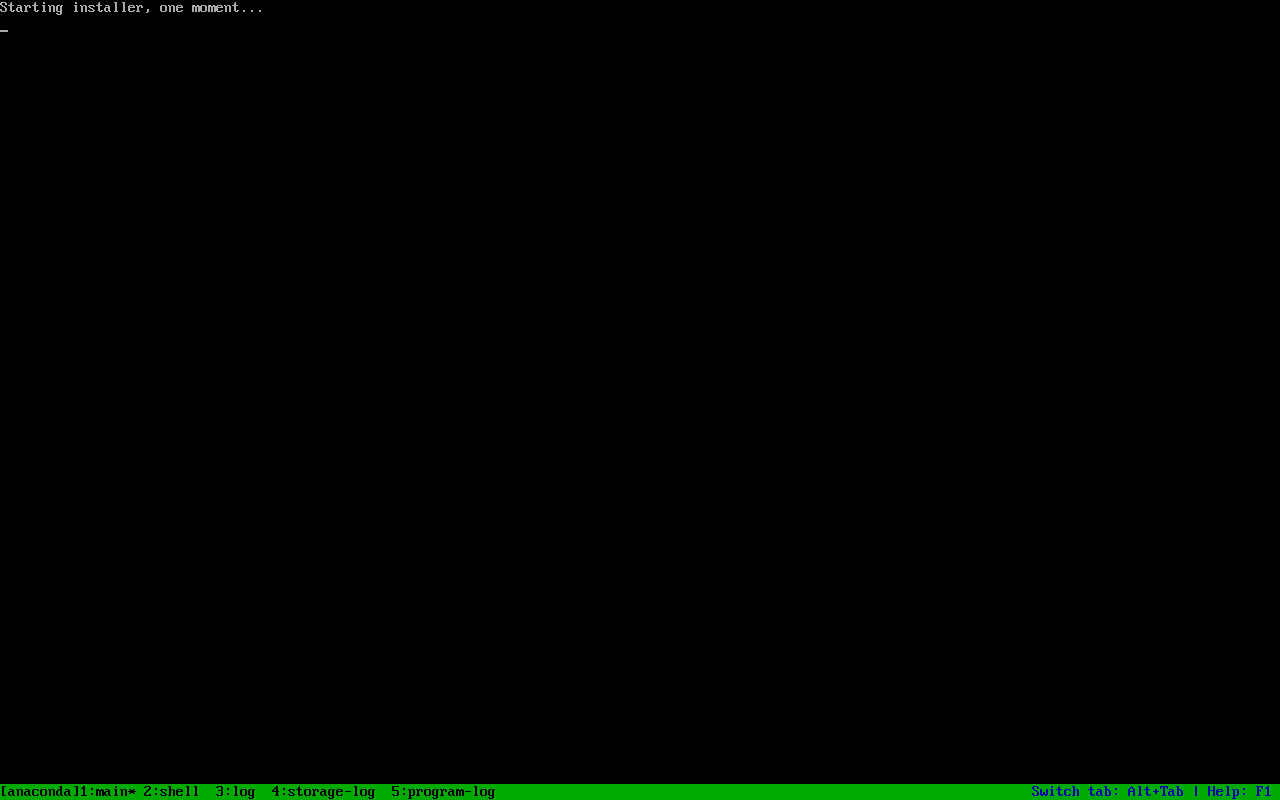
Setelah pemeriksaan media selesai (atau langsung, kalau tadi memilih Install biasa), sistem memuat installer bernama Anaconda - ini nama installer standar RHEL dan seluruh keluarga klonnya, bukan aplikasi Python Anaconda yang dipakai untuk data science. Perhatikan bilah hijau di bagian bawah: itu adalah tab-tab konsol teks (main, shell, log, storage-log, program-log) yang bisa dipindah dengan Alt+Tab. Kalau nanti layar instalasi terasa diam terlalu lama, pindah ke tab log untuk melihat apa yang sedang terjadi di baliknya - installer biasanya masih bekerja, cuma tampilannya belum berubah.
Layar 4: Selamat Datang & Pilih Bahasa
Dokumentasi LPComp.
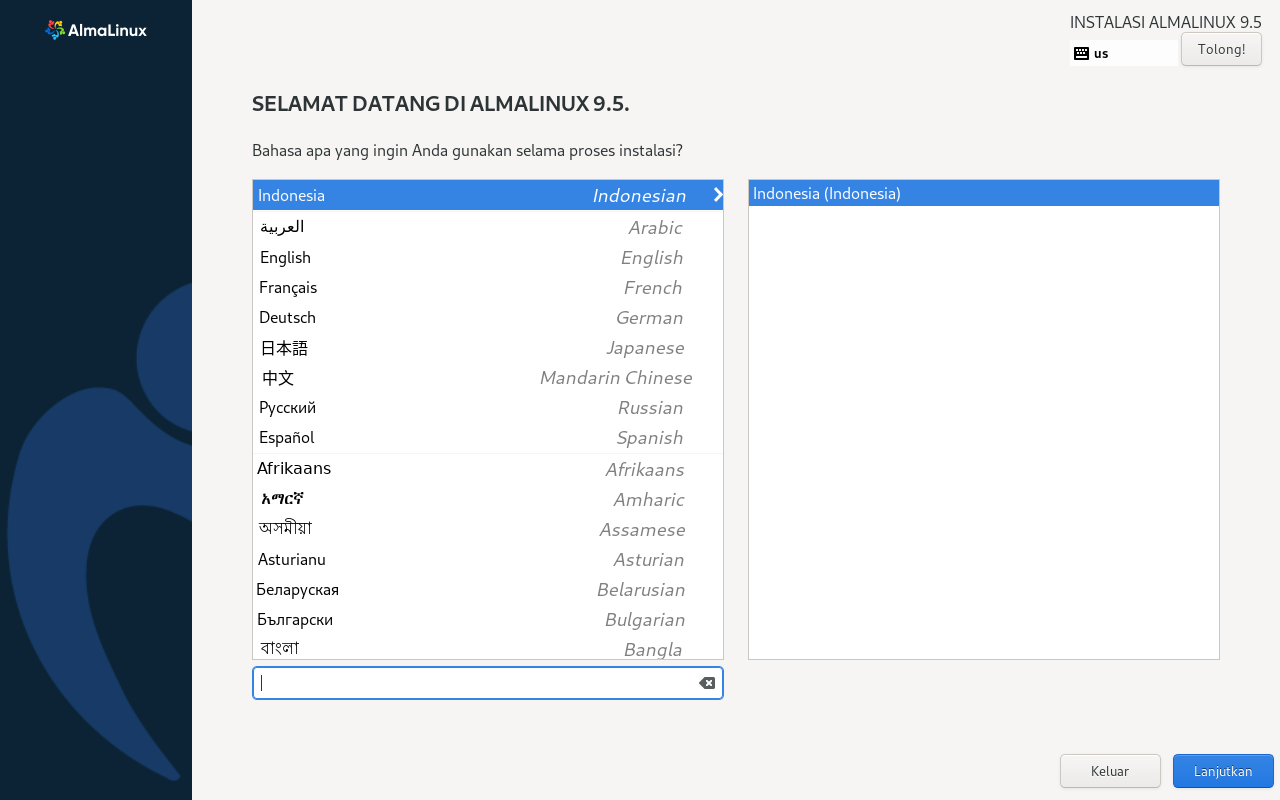
Ini layar pertama installer grafis Anaconda. Pilih bahasa yang ingin dipakai selama proses instalasi - daftar ini panjang dan mencakup Bahasa Indonesia, lalu tekan Lanjutkan. Setelah ini Anda akan masuk ke halaman ringkasan instalasi: satu halaman berisi kotak-kotak pengaturan (tata letak papan ketik, koneksi jaringan, zona waktu, tujuan pemasangan/partisi disk, root password, dan pembuatan user). Kotak yang belum diatur biasanya ditandai peringatan berwarna oranye - tombol Begin Installation baru menyala setelah semua peringatan oranye itu diselesaikan, jadi kalau tombolnya masih abu-abu, cek dulu kotak mana yang belum diklik.
Kebutuhan Perangkat Keras
- Prosesor: 64-bit (x86_64), 2 inti ke atas untuk kenyamanan
- RAM: 1,5 GB minimum untuk instalasi teks/minimal, tapi 2 GB ke atas jauh lebih aman - di bawah itu installer bisa gagal di tengah jalan
- Penyimpanan: minimal 10 GB untuk instalasi Minimal, 20 GB ke atas lebih lega kalau nanti dipakai untuk layanan (web server, database, dsb)
- Kartu grafis: tidak butuh kartu khusus - installer-nya grafis, tapi setelah terpasang sistemnya berjalan tanpa antarmuka grafis sama sekali
Bukan untuk yang mencari tampilan desktop. AlmaLinux 9.5 Minimal murni untuk server/command line. Kalau Anda berencana memakainya sebagai komputer sehari-hari dengan jendela dan mouse seperti Windows, varian ini bukan pilihan yang tepat - tanyakan ke kami varian AlmaLinux/Rocky Linux dengan paket desktop, atau pertimbangkan distro desktop biasa.
Pertanyaan yang Sering Muncul
AlmaLinux atau Rocky Linux, pilih yang mana?
Keduanya klon RHEL yang setara secara teknis - paket, perintah, dan kompatibilitas aplikasinya nyaris sama. Bedanya cuma di siapa yang mengelola proyek: AlmaLinux dipegang yayasan beranggotakan beberapa perusahaan, Rocky Linux dipimpin salah satu pendiri CentOS asli. Kalau belum ada alasan khusus, pilih salah satu saja - tidak ada yang "lebih benar".
Setelah instalasi selesai kok cuma layar hitam dengan tulisan login, bukan desktop?
Itu memang sesuai desain varian Minimal - tidak ada paket desktop yang dipasang. Anda login lewat teks (atau SSH dari komputer lain), lalu mengoperasikan server lewat perintah. Kalau butuh tampilan desktop, itu perlu varian DVD yang berbeda.
Kata sandi apa yang diminta saat instalasi?
Anda yang menentukan sendiri - di halaman ringkasan instalasi ada kotak Root Password dan User Creation tempat Anda mengetik kata sandi pilihan Anda sendiri. Tidak ada kata sandi bawaan yang perlu dihafal.
Apakah AlmaLinux benar-benar gratis dan boleh dipakai untuk bisnis/produksi?
Ya. AlmaLinux tidak berbayar dan lisensinya open source, termasuk untuk dipakai di server produksi/komersial - ini justru salah satu alasan utama proyek ini dibuat, sebagai pengganti CentOS yang dulu juga gratis untuk kebutuhan yang sama.
Apakah menjalankan DVD ini akan menghapus Windows di laptop/PC saya?
Selama Anda tidak sampai mengonfirmasi partisi disk di halaman Installation Destination dan menekan Begin Installation, tidak ada perubahan ke hard disk. Anda bisa keluar dari installer kapan saja sebelum tombol itu ditekan.
RAM dan penyimpanan minimal yang realistis berapa?
Untuk server ringan (web server kecil, DNS, file sharing), 2 GB RAM dan 20 GB penyimpanan biasanya cukup nyaman. Untuk database atau layanan yang lebih berat, sesuaikan dengan kebutuhan aplikasinya - AlmaLinux sendiri tidak menuntut sumber daya sebesar sistem berdesktop.
Belum punya DVD-nya?
AlmaLinux 9.5 Minimal tersedia di toko kami dalam bentuk DVD siap pakai, dikemas rapi dan siap kirim ke seluruh Indonesia: lihat DVD AlmaLinux 9.5 Minimal. Masih ragu pilih AlmaLinux atau Rocky Linux untuk kebutuhan server Anda? Sebutkan kebutuhannya lewat chat - kami bantu bandingkan dulu sebelum Anda beli.



