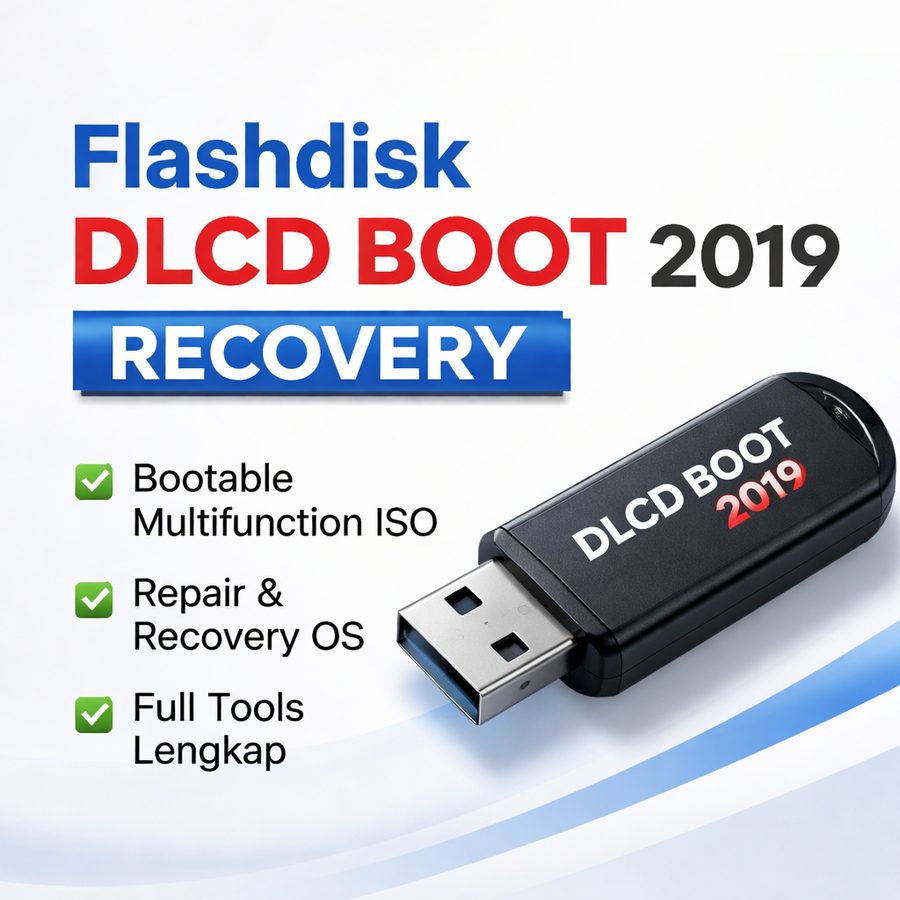
DLC Boot 2019 v3.6 DVD Flashdisk 16GB Toolkit Bootable WinPE Recovery Repair Partisi Antivirus
Deskripsi Produk
Teknisi IT yang butuh toolkit bootable lengkap untuk servis, recovery, dan repair komputer? DLC Boot 2019 v3.6 Build 190411 hadir dalam dua varian: DVD (wajib convert ke flashdisk dulu) dan Flashdisk 16GB siap pakai - tinggal colok dan boot.
Spesifikasi:
- Versi: DLC Boot 2019 v3.6 Build 190411
- Varian DVD: DVD-5, harus diconvert ke flashdisk via DLCBoot.exe sebelum digunakan
- Varian Flashdisk: 16GB, sudah bootable langsung
- Boot Mode: UEFI dan Legacy/CSM, tampilan menunya berbeda di kedua mode
- Mini Windows: Mini Windows 10 64-bit dan 32-bit, serta Mini Windows XP
- Minimum: CPU Intel/AMD 32-bit atau 64-bit, RAM 1GB (2GB direkomendasikan), USB minimal 4GB (untuk convert dari DVD)
Tools Tersedia:
- Backup: Norton Ghost, True Image 2019, Ghost Explorer
- Partisi: AOMEI Partition Assistant, DiskGenius Pro
- Disk: Crystal Disk Info, HD Tune Pro, Victoria, MHDD, HDD Regenerator
- Password: Active Password Changer, Anti Deep Freeze, Tenorshare
- Antivirus: ESET NOD32, MalwareBytes, Malware Hunter Pro
- Network: TeamViewer, Advanced IP Scanner, RealVNC Viewer, DNS Jumper
- Utilitas: CCleaner, 7Zip, UltraISO, Rufus, MemTest86
Catatan Partition Wizard: MiniTool Partition Wizard Technician dijalankan dari menu boot di awal, bukan dari dalam Mini Windows. Untuk partisi dari dalam Mini Windows, gunakan AOMEI Partition Assistant atau DiskGenius Pro.
Cara Boot Flashdisk: Colok ke USB - masuk BIOS/UEFI - set USB sebagai boot priority - restart.
Cara Convert DVD: Buka DLCBoot.exe (Run as Admin) - colok flashdisk min 4GB - klik ikon flashdisk kanan atas - pilih SysLinux | Normal | Fat32 (UEFI) - klik Create Boot.
Penting saat menu boot muncul: baris yang tersorot lebih dulu adalah Boot OS on Hard Disk. Kalau didiamkan sampai hitungan mundur habis, komputer masuk Windows biasa dan seolah medianya tidak berfungsi. Tekan panah bawah dulu, baru pilih Mini Windows 10.
Berbelanja di LPComp: media baru berkualitas, pengemasan aman, stok selalu tersedia. Chat untuk konfirmasi varian sebelum order.
 WinPE Sergei Strelec: Toolkit Perbaikan Windows dari Boot USB
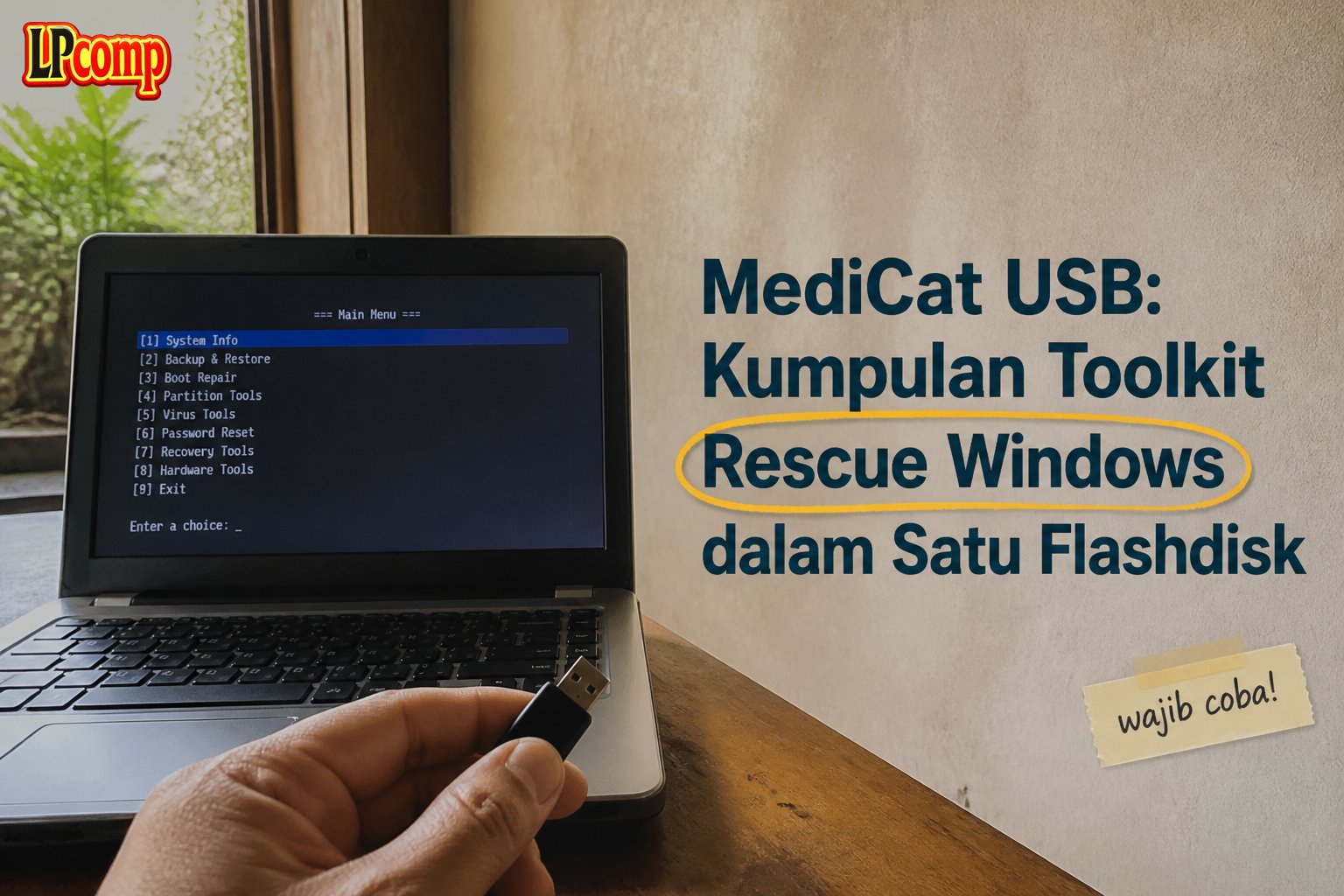 MediCat USB: Kumpulan Toolkit Rescue Windows dalam Satu Flashdisk
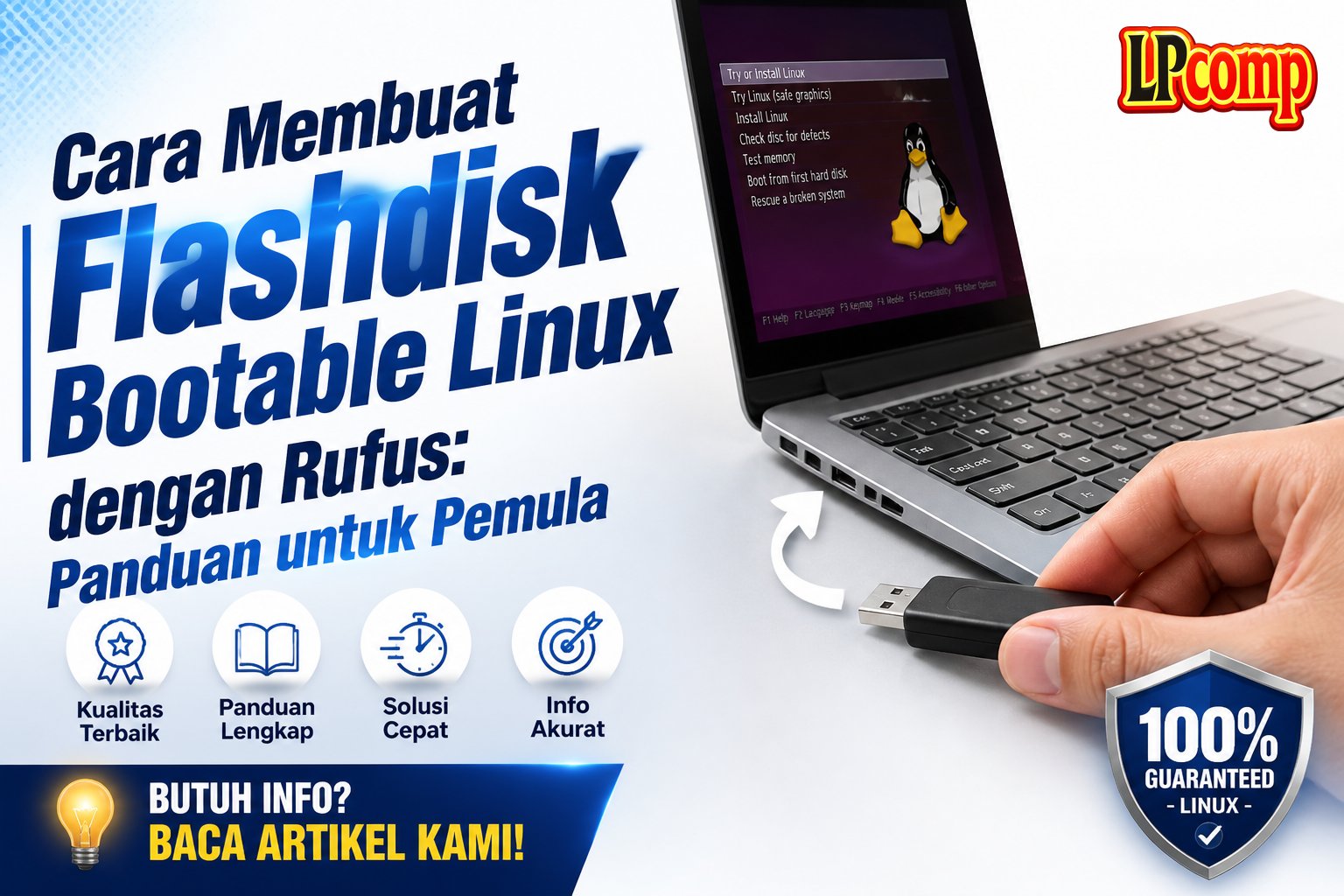 Cara Membuat Flashdisk Bootable Linux dengan Rufus: Panduan untuk Pemula
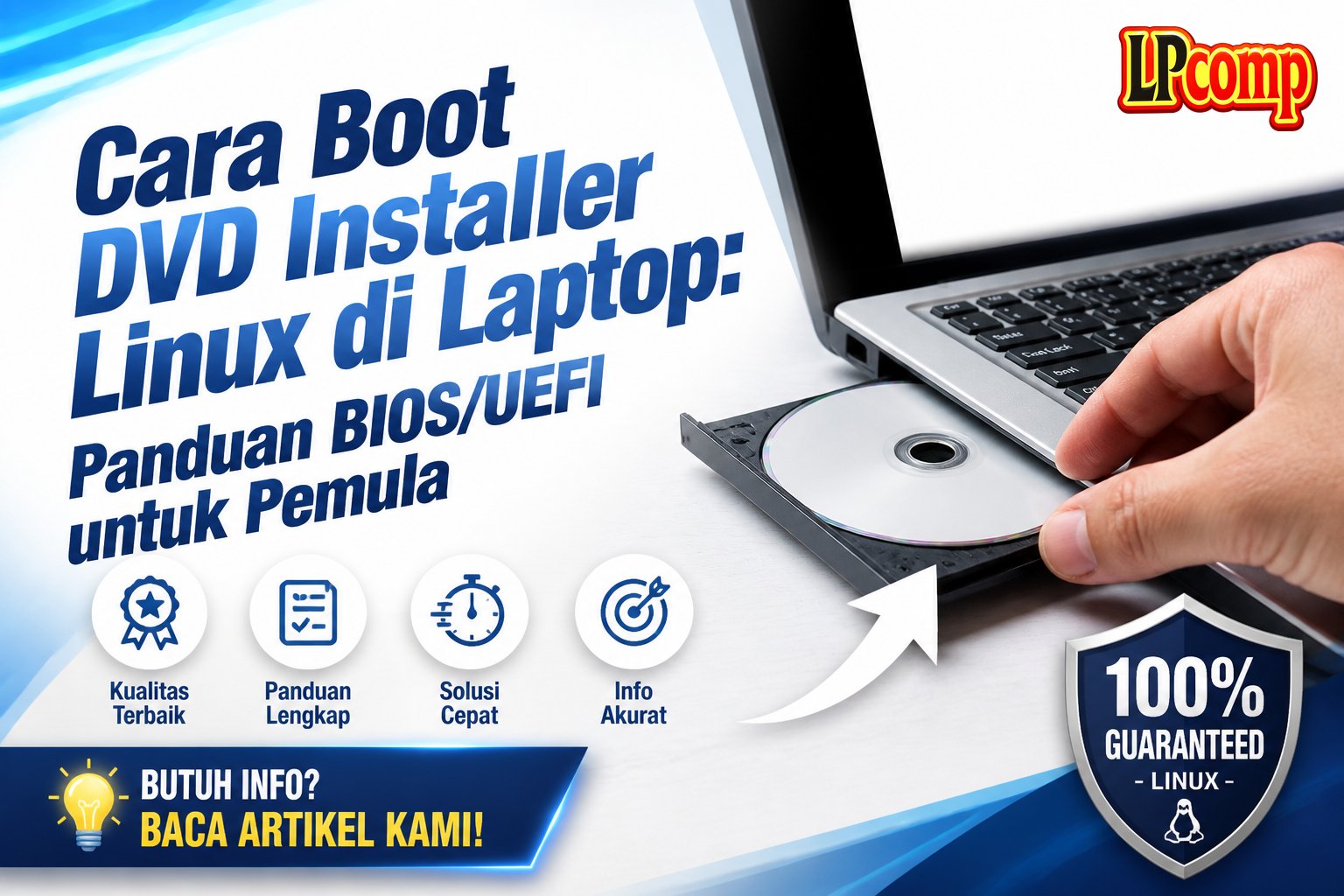 Cara Boot DVD Installer Linux di Laptop: Panduan BIOS/UEFI untuk Pemula
Lihat semua panduan →
Cara Boot DVD Installer Linux di Laptop: Panduan BIOS/UEFI untuk Pemula
Lihat semua panduan →
