
Kalau WinPE Strelec dan Hiren's BootCD adalah "satu toolkit lengkap", MediCat USB punya pendekatan berbeda: kumpulan puluhan tool bootable terpisah, masing-masing tetap ISO/image aslinya, disatukan lewat satu menu boot yang rapi. Semua tangkapan layar di panduan ini adalah potret kami sendiri.
Kenapa MediCat Berbeda?
Kebanyakan toolkit rescue (DLC Boot, WinPE Strelec) menggabungkan semua tool jadi satu lingkungan Windows PE besar — Anda boot sekali, lalu semua tool tersedia sebagai ikon di satu desktop. MediCat sebaliknya: setiap tool tetap ISO aslinya masing-masing (Malwarebytes tetap Malwarebytes asli, Memtest86 tetap Memtest86 asli), dan Anda memilih salah satu untuk di-boot lewat menu, bukan menjalankan semuanya dari satu desktop.
Keuntungannya: setiap tool berjalan di lingkungannya sendiri yang paling sesuai (beberapa tool butuh Linux, beberapa butuh Windows PE, beberapa punya bootloader sendiri) — tidak dipaksa masuk satu lingkungan yang sama. Kekurangannya: kalau butuh pindah tool, harus reboot dulu.
Langkah 1: Menu Boot Utama
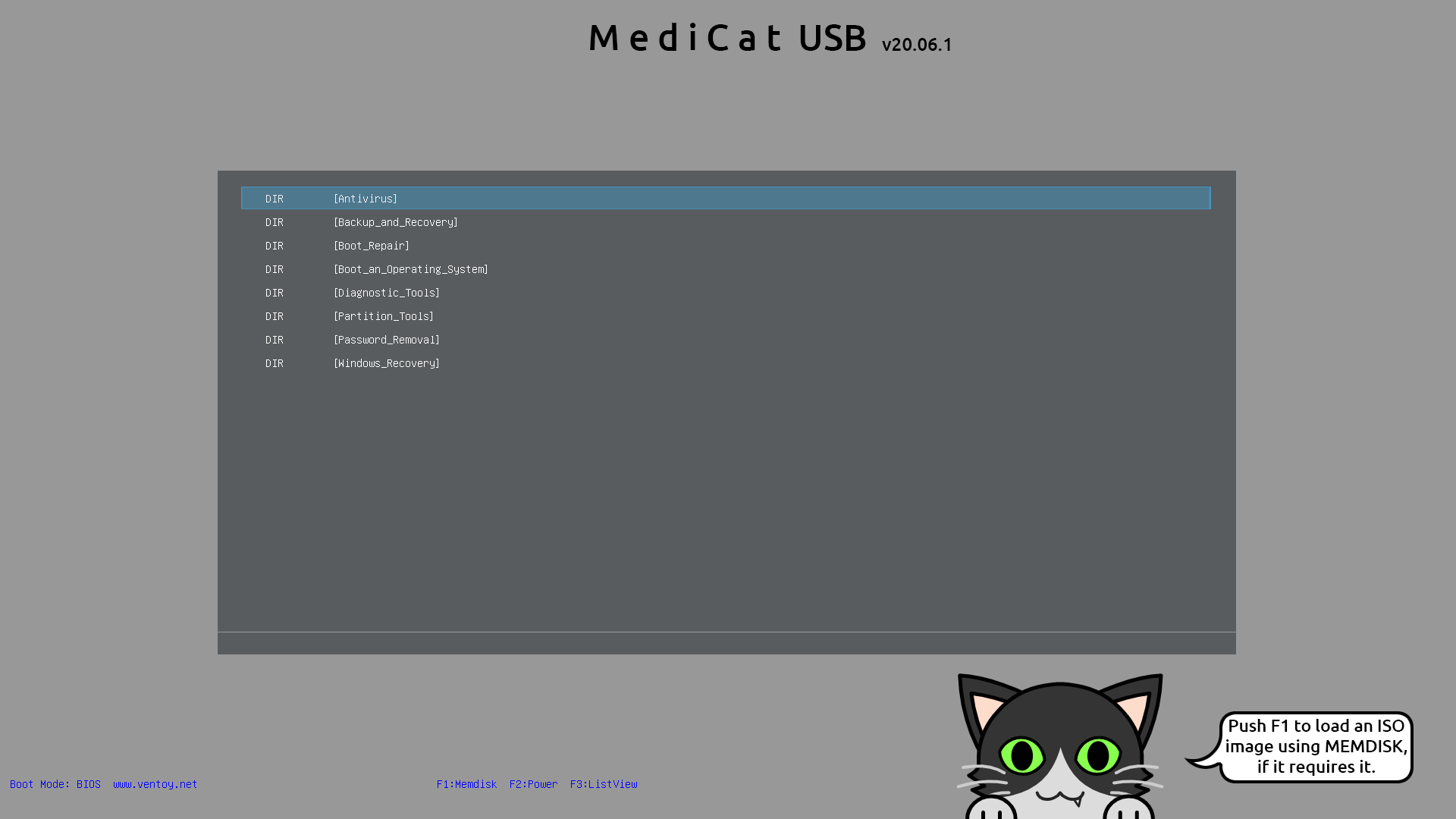
Dokumentasi LPComp.
MediCat dibangun di atas Ventoy — bootloader modern yang memungkinkan menyimpan banyak file ISO/WIM langsung dalam bentuk aslinya di flashdisk, lalu memilihnya lewat menu seperti ini. Delapan kategori yang tersedia:
- Antivirus — pemindai malware bootable.
- Backup and Recovery — mencadangkan/memulihkan sistem.
- Boot Repair — memperbaiki bootloader yang rusak.
- Boot an Operating System — menjalankan OS lain langsung.
- Diagnostic Tools — memeriksa kesehatan hardware.
- Partition Tools — mengelola partisi hard disk.
- Password Removal — mereset password Windows yang lupa.
- Windows Recovery — lingkungan pemulihan Windows resmi.
Langkah 2: Isi Kategori Antivirus
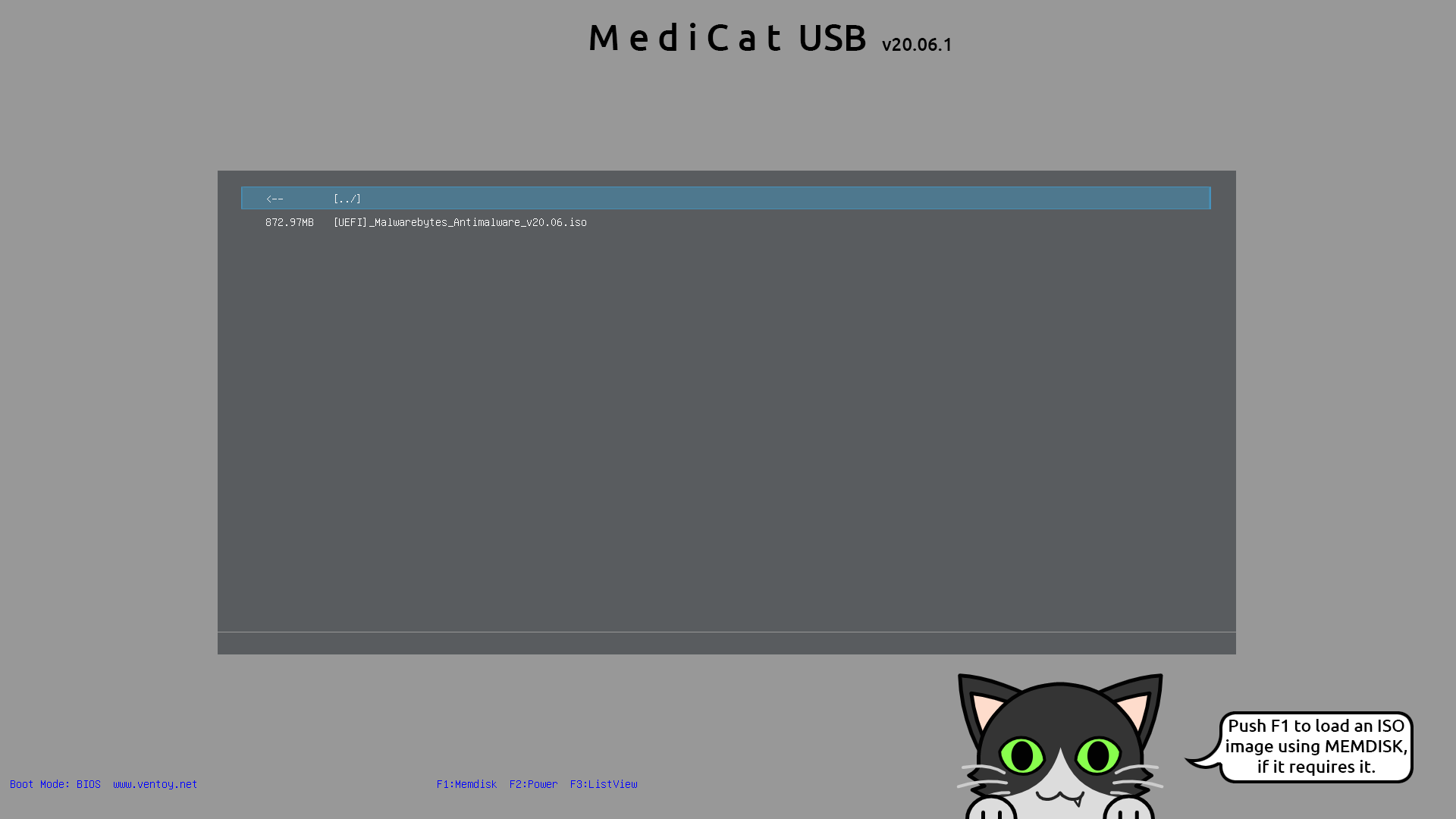
Dokumentasi LPComp.
Berisi Malwarebytes Antimalware versi bootable (872,97 MB) — bisa memindai dan membersihkan malware pada hard disk laptop tanpa perlu masuk Windows dulu. Sangat berguna kalau malware-nya justru mencegah Windows boot normal atau memblokir instalasi antivirus dari dalam Windows.
Langkah 3: Isi Kategori Boot Repair
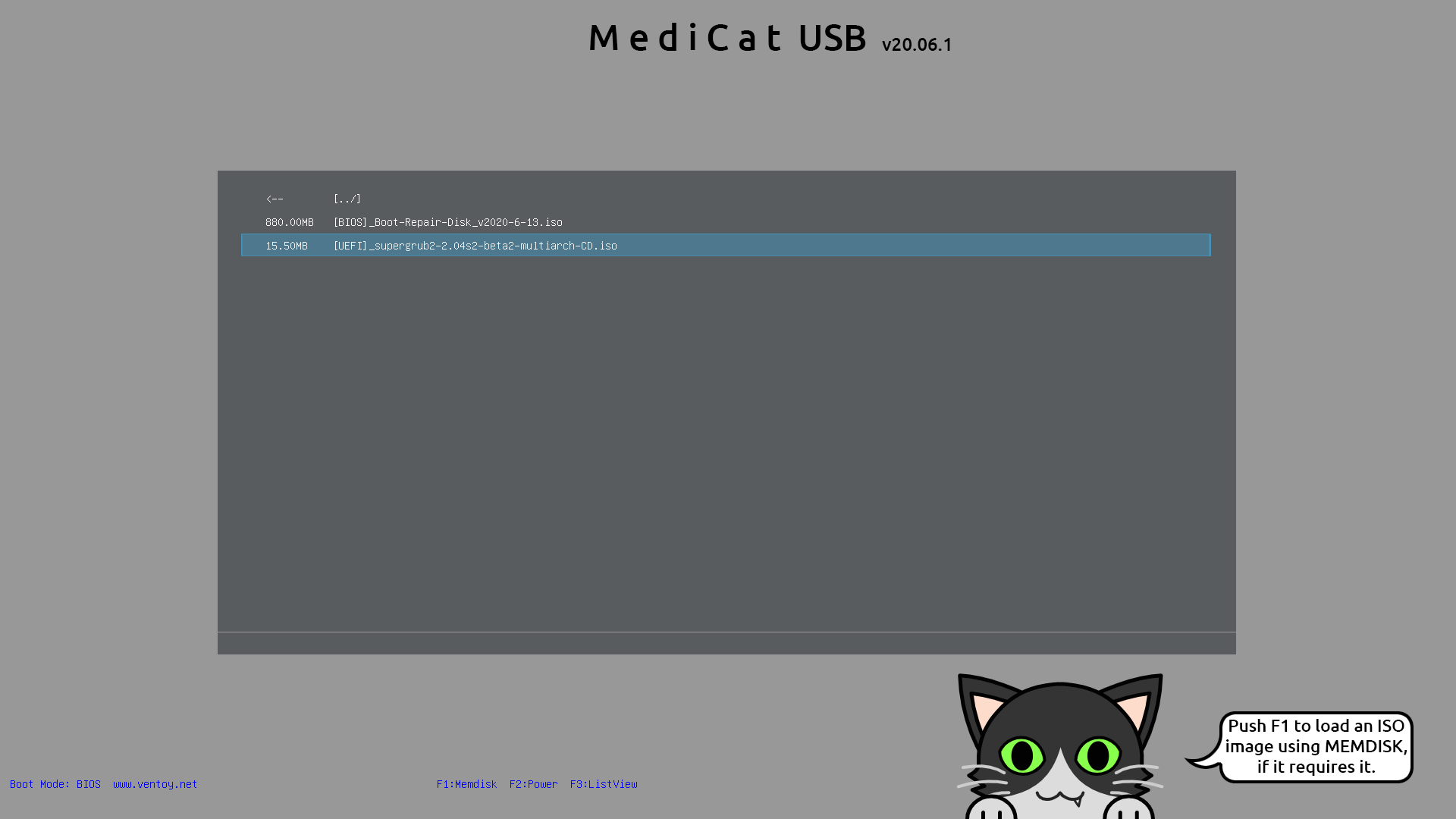
Dokumentasi LPComp.
- Boot-Repair-Disk (880 MB) — perkakas populer berbasis Linux khusus memperbaiki masalah booting Windows dan Linux, termasuk dual-boot yang berantakan.
- SuperGRUB2 (15,5 MB) — sangat ringan, dipakai kalau bootloader GRUB (biasa dipakai Linux) rusak dan komputer tidak bisa masuk sistem operasi manapun.
Langkah 4: Isi Kategori Password Removal
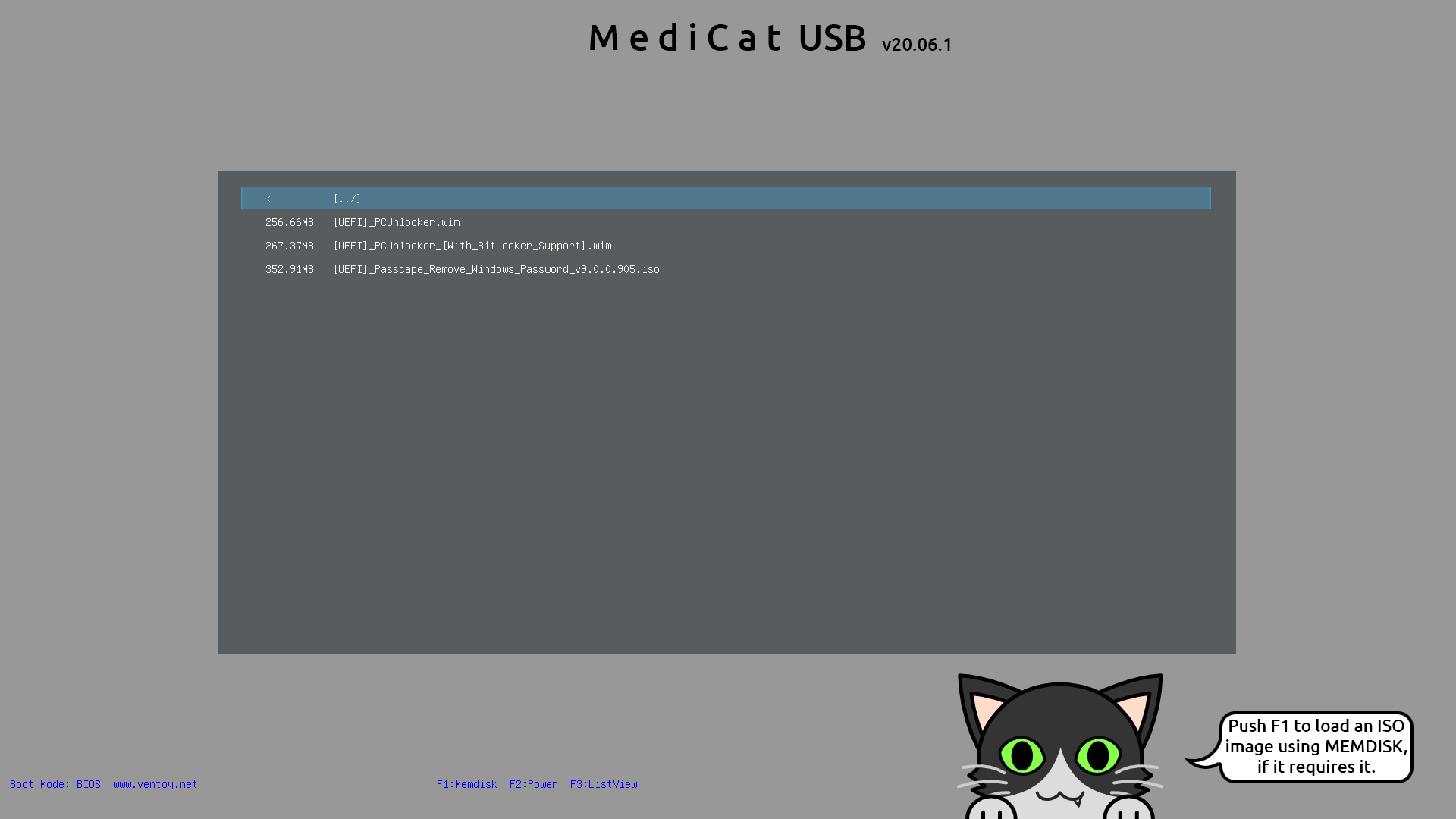
Dokumentasi LPComp.
Tiga pilihan untuk mereset password Windows yang lupa: PCUnlocker versi biasa, PCUnlocker dengan dukungan BitLocker (untuk drive terenkripsi), dan Passcape Remove Windows Password. Ketiganya mereset password akun lokal — bukan akun Microsoft online, yang butuh cara berbeda.
Langkah 5: Isi Kategori Diagnostic Tools
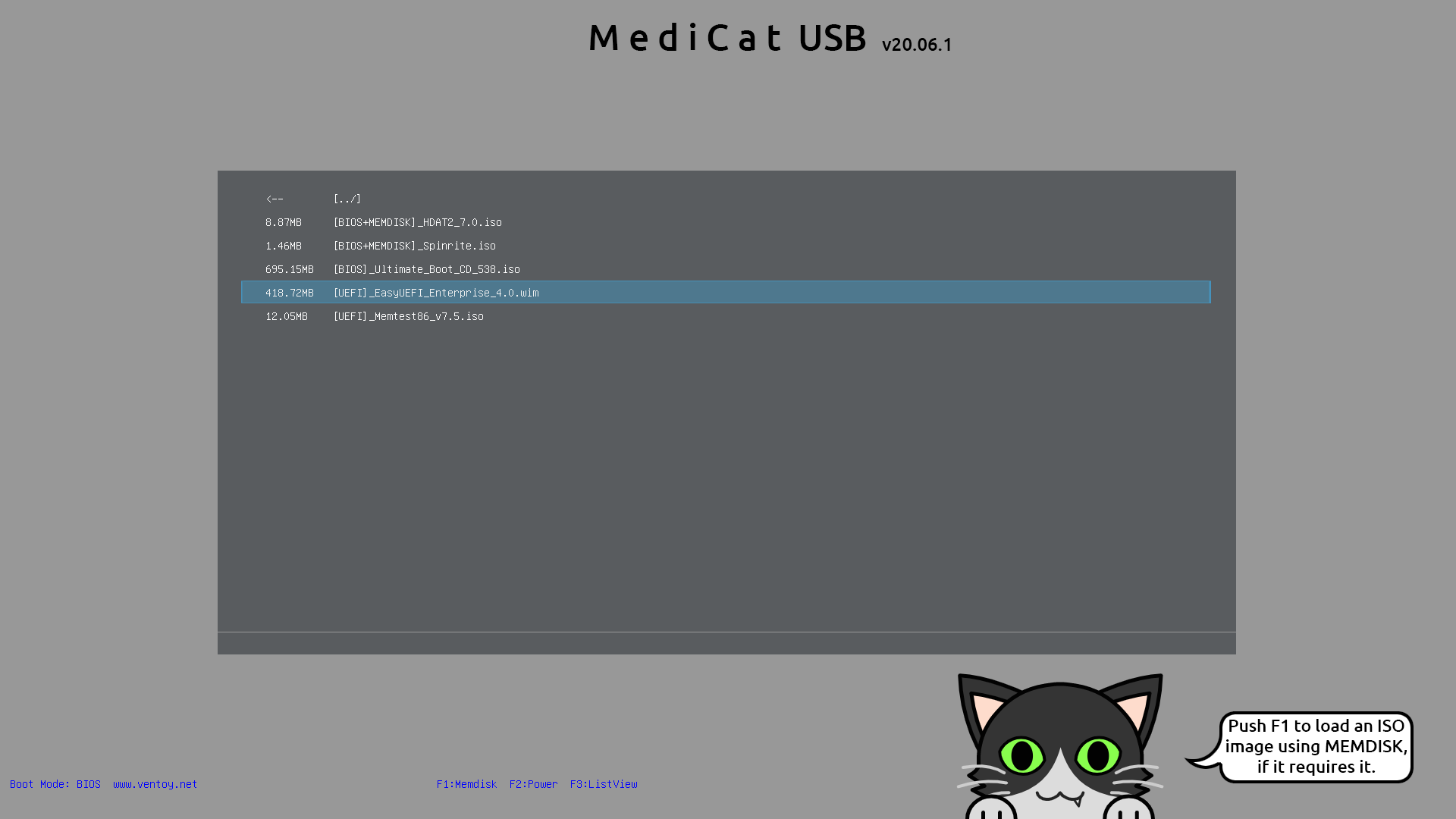
Dokumentasi LPComp.
Kumpulan tool diagnostik hardware paling dihormati di dunia teknisi:
- HDAT2 — diagnostik hard disk tingkat rendah.
- SpinRite — legendaris untuk memulihkan disk dengan bad sector, sudah dipakai teknisi sejak era 1990-an dan masih relevan sampai sekarang.
- Ultimate Boot CD — kumpulan puluhan tool diagnostik dalam satu paket lagi (toolkit di dalam toolkit).
- EasyUEFI Enterprise — mengelola entri boot UEFI.
- Memtest86 — menguji RAM untuk mendeteksi modul memori yang rusak, penyebab umum laptop sering "blue screen" acak.
Langkah 6: Isi Kategori Windows Recovery
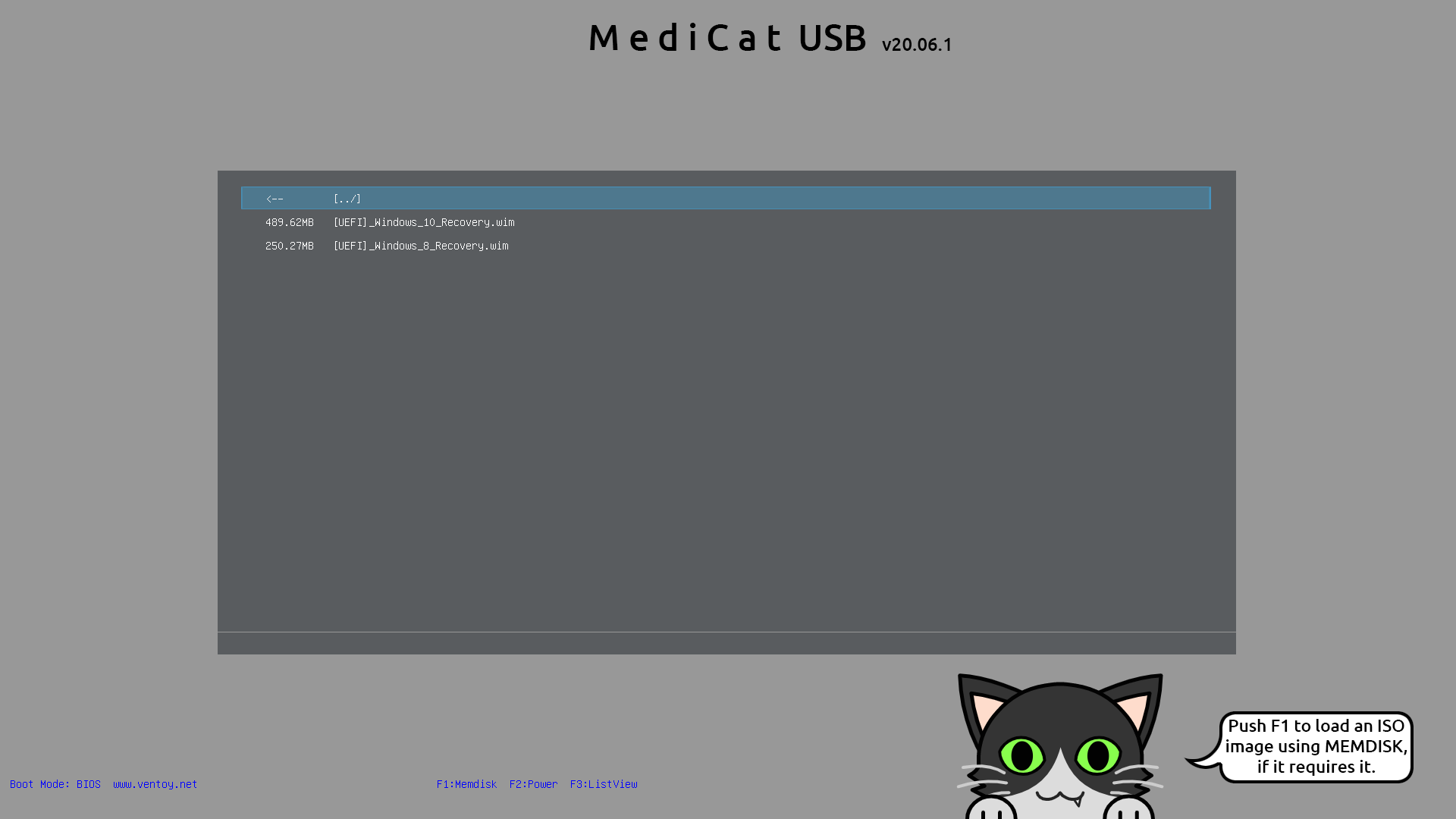
Dokumentasi LPComp.
Lingkungan pemulihan resmi Windows (WinRE) untuk Windows 10 dan Windows 8 — berguna kalau laptop Anda kehilangan partisi recovery bawaan pabrik dan butuh masuk ke menu "Advanced Startup Options" resmi Microsoft (System Restore, Startup Repair, Command Prompt pemulihan) tanpa DVD instalasi Windows yang asli.
Cara Memakainya
Dari menu utama, gunakan tombol panah untuk masuk ke kategori yang dibutuhkan, lalu pilih file ISO/WIM yang sesuai dan tekan Enter untuk boot langsung ke tool tersebut. Setelah selesai memakai satu tool, restart komputer untuk kembali ke menu MediCat dan memilih tool lain kalau diperlukan.
Pertanyaan yang Sering Diajukan
Apa bedanya dengan DLC Boot atau WinPE Strelec?
DLC Boot dan WinPE Strelec menggabungkan tool jadi satu lingkungan Windows PE (baca panduan DLC Boot 2019 dan panduan WinPE Strelec). MediCat menyimpan setiap tool sebagai ISO/image terpisah dan aslinya, dipilih lewat menu boot — pendekatan lebih modular, cocok kalau Anda tahu persis tool spesifik yang dibutuhkan.
Apakah semua tool di dalamnya gratis?
Sebagian besar gratis/freeware untuk pemakaian pribadi (Memtest86, SpinRite versi trial, Boot-Repair-Disk). Beberapa seperti Passcape punya versi trial dengan batasan — cek keterangan masing-masing tool sebelum mengandalkannya untuk pekerjaan penting.
Belum punya flashdisk-nya?
MediCat USB tersedia di toko kami dalam bentuk flashdisk siap pakai. Hubungi kami lewat chat untuk cek ketersediaan.



