

Flashdisk Linux sudah disiapkan, sudah dicolok, laptop di-restart — tapi tetap masuk Windows. Flashdisknya seperti tidak dianggap ada.
Penyebabnya hampir selalu satu: pengaman bawaan bernama Secure Boot. Tugasnya memang menolak sistem operasi yang tidak dikenal pabrik. Selama menyala, flashdisk Linux-mu akan terus diabaikan.
Artikel ini menunjukkan cara mematikannya di laptop Lenovo. Semua gambar di bawah diambil dari simulator BIOS resmi Lenovo, jadi yang kamu lihat di sini memang tampilan yang akan muncul di layarmu — bukan ilustrasi kira-kira.
⚠️ Khusus Lenovo, baca ini dulu — risikonya paling besar di merek ini. Lenovo sendiri memperingatkan: kalau harddiskmu dikunci BitLocker, mengubah Secure Boot membuat Windows meminta kunci pemulihan saat menyala. Tanpa kunci itu, isi harddiskmu tidak bisa dibuka sama sekali. Cek dulu: Control Panel > cari "BitLocker". Kalau menyala, matikan dulu atau siapkan kuncinya sebelum mulai, bukan sesudah panik.
Yang perlu kamu siapkan
Sebelum mulai, siapkan tiga hal ini. Semuanya sederhana:
- Flashdisk 8 GB atau lebih — yang paling murah pun cukup, tidak perlu yang cepat. Isinya akan terhapus, jadi pindahkan dulu kalau ada data.
- Waktu sekitar 15 menit — langkah di bawah tidak lama, tapi jangan dikerjakan terburu-buru sambil mengejar sesuatu.
- Catat tipe laptopmu — ada di stiker bawah bodi. Ini berguna kalau nanti perlu bertanya.
Sistem operasinya sendiri gratis, jadi tidak ada biaya selain flashdisk — dan kalau kamu sudah punya flashdisk nganggur, biayanya nol.
Langkah 1: Masuk ke BIOS
Tombolnya berbeda tergantung lini laptopmu:
| Lini | Tombol |
|---|---|
| ThinkPad | F1 saat menyala |
| IdeaPad | F2 (atau Fn+F2) |
| Banyak IdeaPad | tombol Novo — lubang kecil di sisi atau dekat tombol daya |
Tombol Novo ditekan saat laptop dalam keadaan mati, pakai ujung penjepit kertas. Nanti muncul menu kecil berisi pilihan masuk BIOS.
Untuk menu pilihan booting cepat, tombolnya F12 (atau Fn+F12).
💡 Kalau tombolnya tidak mempan sama sekali, itu ulah fitur "Fast Startup" Windows yang membuat laptop tidak benar-benar mati. Masuk lewat Windows saja: Settings > System > Recovery > Advanced startup > Restart now, lalu Troubleshoot > Advanced options > UEFI Firmware Settings.
Langkah 2: Kenali tampilan BIOS-mu
Lenovo punya dua tampilan berbeda, dan nama menunya tidak sama. Cocokkan dulu.
Kalau punyamu ThinkPad
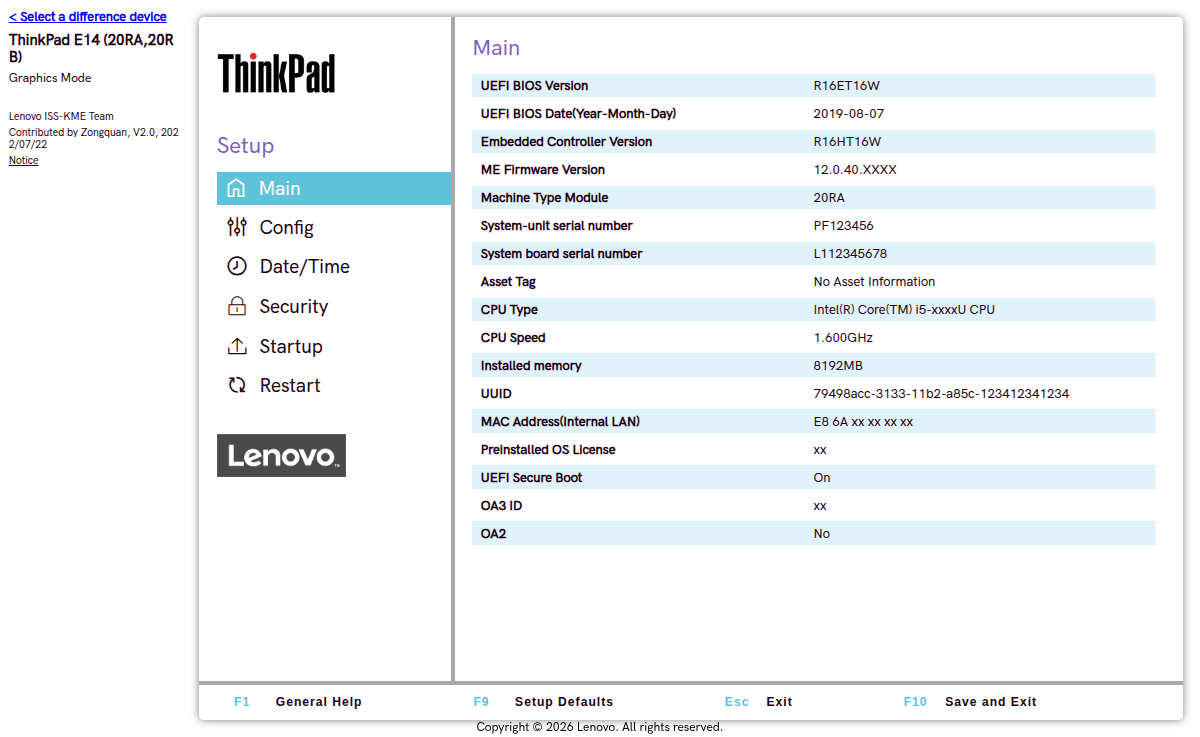 Ada logo ThinkPad di kiri, dan menu: Main, Config, Date/Time, Security, Startup, Restart.
Perhatikan baris "UEFI Secure Boot" — itu menunjukkan statusnya sekarang.
Ada logo ThinkPad di kiri, dan menu: Main, Config, Date/Time, Security, Startup, Restart.
Perhatikan baris "UEFI Secure Boot" — itu menunjukkan statusnya sekarang.
Kalau punyamu IdeaPad
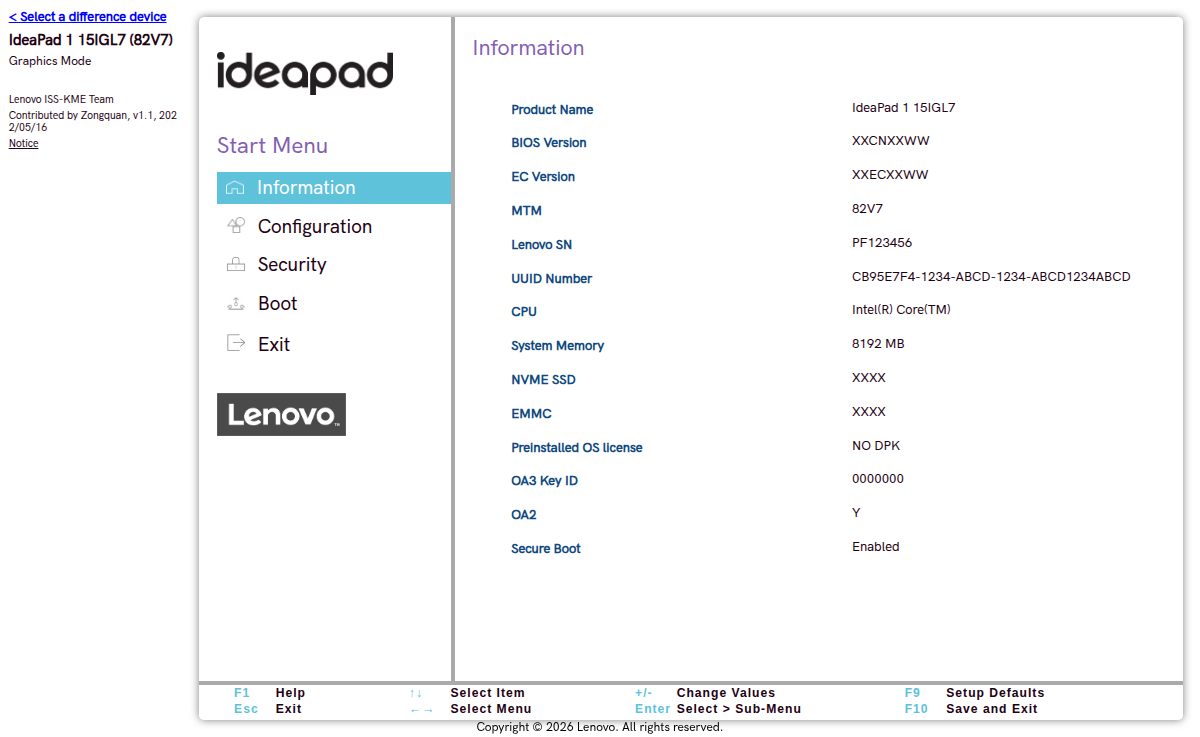 Logo ideapad di kiri, dan menu: Information, Configuration, Security, Boot, Exit.
Kabar baiknya: di kedua-duanya, Secure Boot ada di menu Security.
Kalau punyamu ThinkPad
Masuk ke Security, lalu cari Secure Boot di daftarnya:
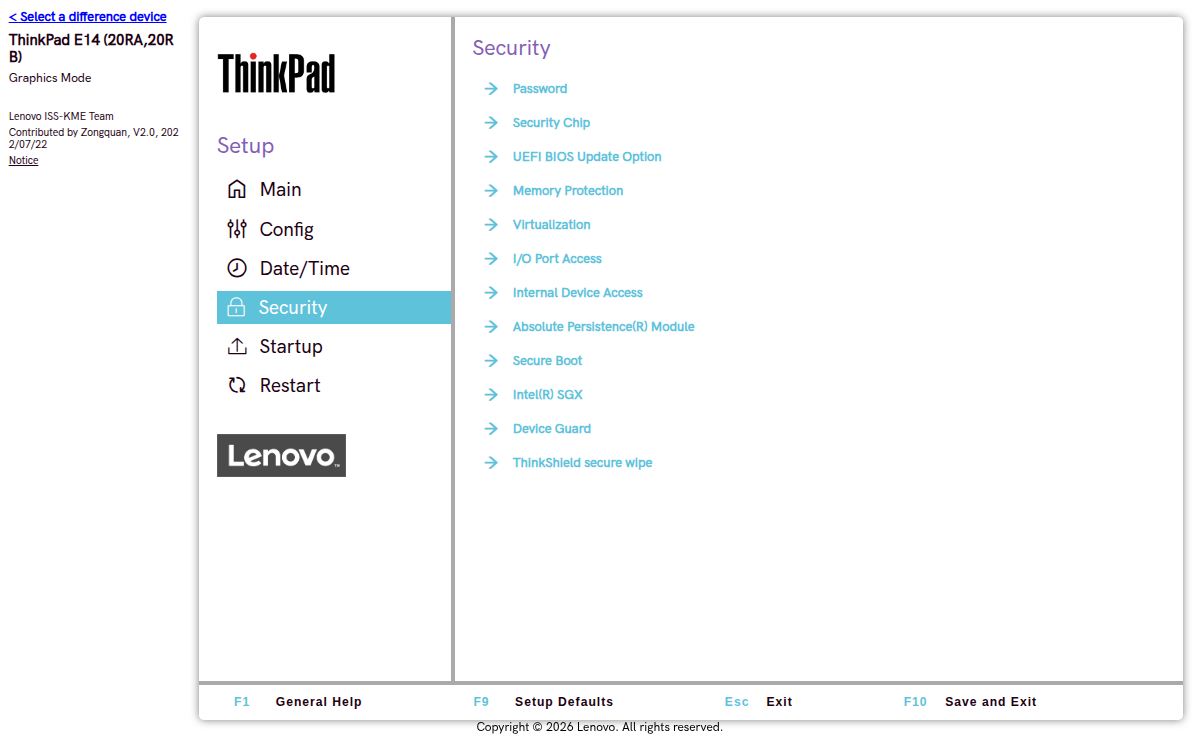 Daftar submenu Security — Secure Boot ada di antara Absolute Persistence dan Intel SGX.
Masuk ke situ, dan kamu akan melihat tombol geser:
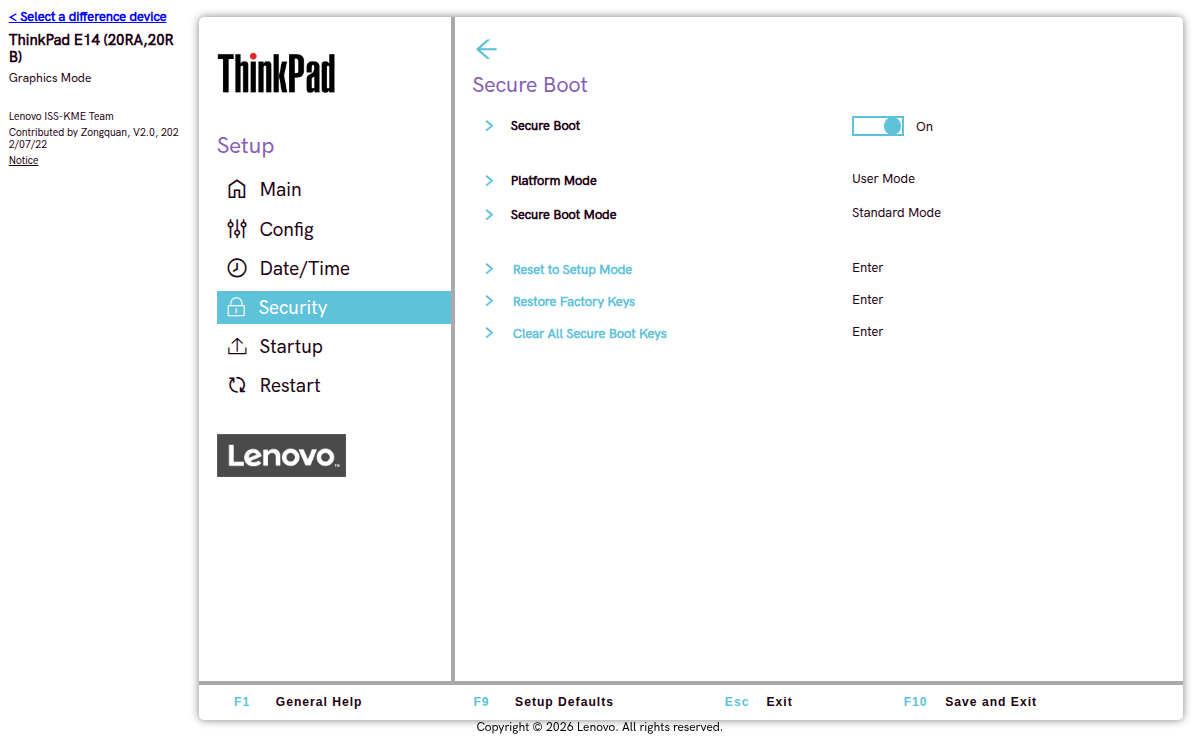 Geser Secure Boot ke Off. Di bawahnya ada Platform Mode, Secure Boot Mode, dan pilihan
untuk mengembalikan kunci ke bawaan pabrik.
Geser Secure Boot ke Off. Di bawahnya ada Platform Mode, Secure Boot Mode, dan pilihan
untuk mengembalikan kunci ke bawaan pabrik.
Geser ke Off, lalu tekan F10 untuk menyimpan dan keluar.
💡 Kalau sampai sini flashdiskmu ternyata masih belum terbaca, kemungkinan masalahnya bukan di BIOS lagi tapi di cara flashdisknya dibuat. Di LPComp kami menyediakan keping yang sudah siap pasang supaya langkah itu bisa dilewati — tapi membuatnya sendiri tetap bisa, dan gratis.
⭐ Ini penjelasan untuk keluhan yang sangat sering muncul di ThinkPad: "Kenapa pilihan CSM Support dan Legacy Boot saya abu-abu, tidak bisa diklik?"
Karena Secure Boot sedang menyala. Lenovo memang mengunci keduanya selama Secure Boot aktif — keterangan resminya berbunyi "Unselectable for Secure Boot".
Jadi urutannya tidak boleh terbalik: matikan Secure Boot dulu, baru CSM dan Legacy Boot bisa diubah. Sebaliknya juga berlaku — begitu Secure Boot dinyalakan, ThinkPad otomatis memaksa "UEFI Only" dan "CSM Support: No", dan akan menampilkan kotak konfirmasi soal itu.
Kalau punyamu IdeaPad
Lebih sederhana — semuanya ada di satu layar. Masuk ke Security, gulir ke bawah:
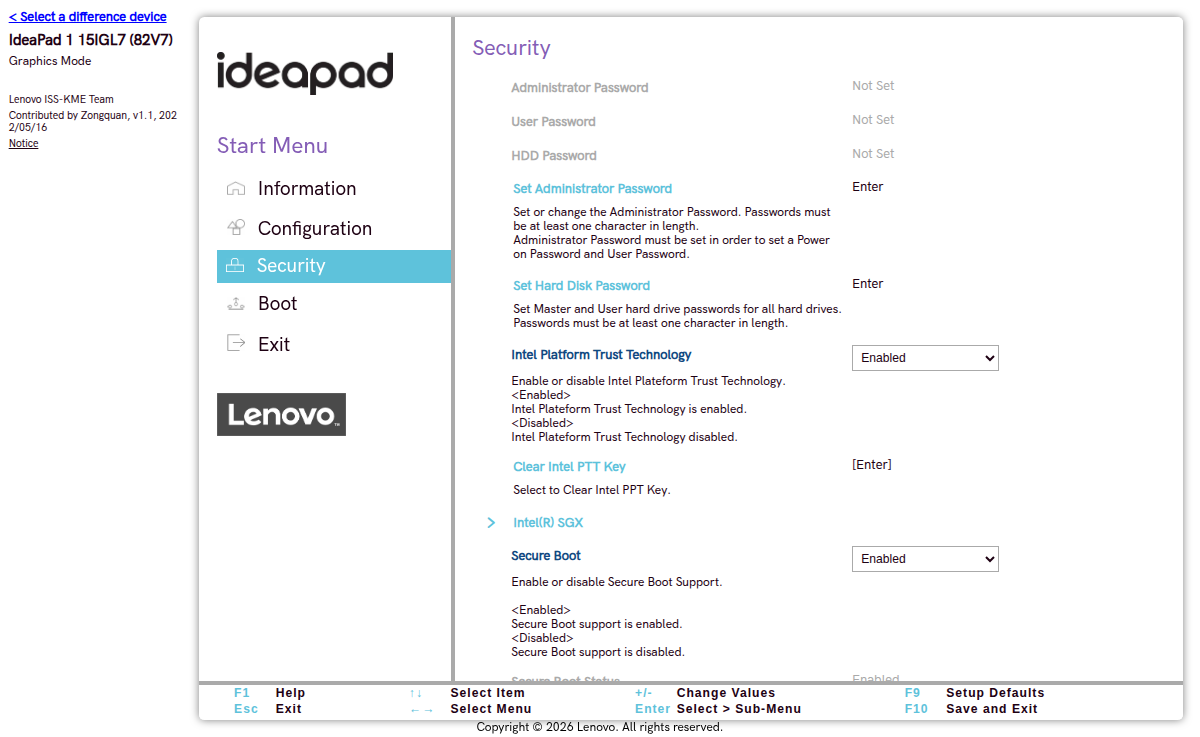 Di bagian bawah ada Secure Boot dengan kotak pilihan bertuliskan "Enabled", lengkap dengan
penjelasannya di bawah.
Di bagian bawah ada Secure Boot dengan kotak pilihan bertuliskan "Enabled", lengkap dengan
penjelasannya di bawah.
Ubah kotak itu dari Enabled menjadi Disabled:
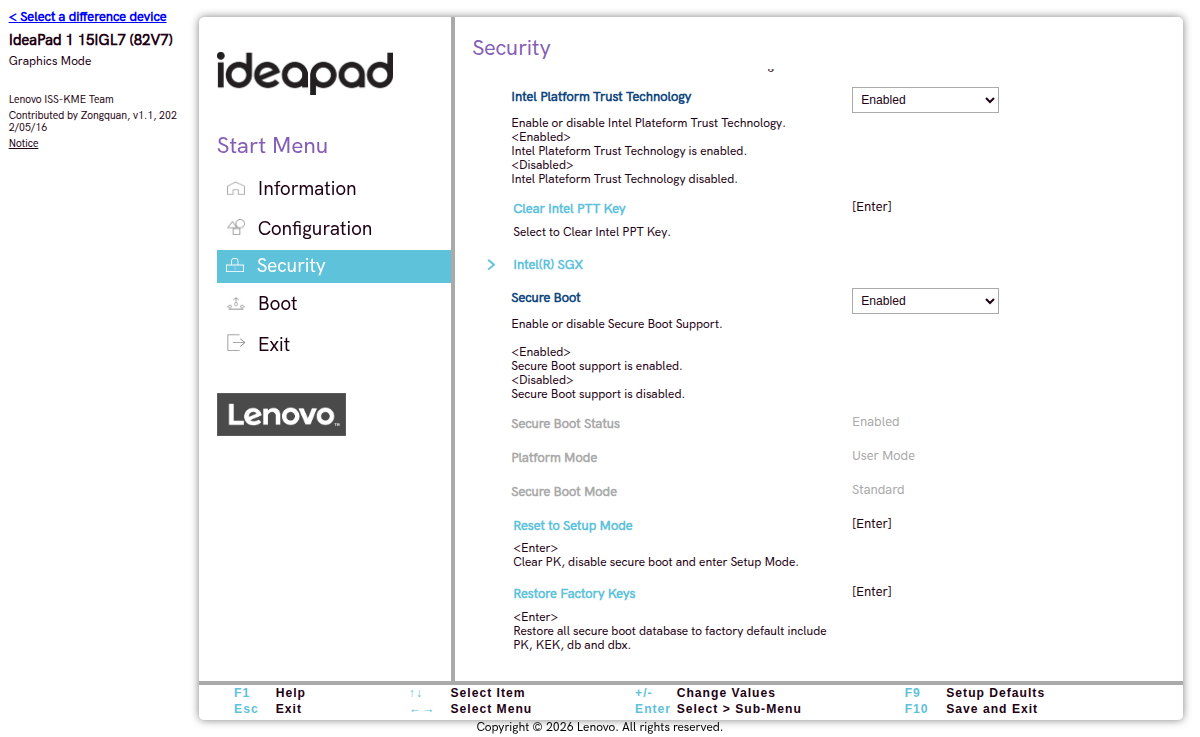 Setelah diubah, Secure Boot Status di bawahnya akan ikut menyesuaikan.
Lalu tekan F10 untuk menyimpan dan keluar.
Kalau pilihan Secure Boot-nya abu-abu
Di Lenovo, penyebabnya bukan karena kamu perlu memasang sandi (itu kebiasaan merek lain).
Yang biasanya berhasil: cari pilihan Restore Factory Keys di dalam menu Secure Boot, atau kembalikan seluruh BIOS ke bawaan pabrik lewat F9 (Setup Defaults). Setelah itu pilihannya bisa diubah lagi.
Pertanyaan yang sering ditanyakan
Apa itu Secure Boot dan kenapa harus dimatikan?
Secure Boot adalah pengaman bawaan yang hanya mengizinkan sistem operasi yang sudah dikenal pabrik untuk berjalan. Karena itu flashdisk Linux ditolak. Mematikannya membuat laptop mau membaca media lain.
Tombol apa untuk masuk BIOS laptop Lenovo?
ThinkPad umumnya F1, IdeaPad umumnya F2 atau Fn+F2. Banyak IdeaPad juga punya tombol Novo, yaitu lubang kecil di sisi bodi yang ditekan saat laptop mati.
Kenapa CSM Support dan Legacy Boot saya abu-abu di ThinkPad?
Karena Secure Boot masih menyala. Lenovo mengunci keduanya selama Secure Boot aktif. Matikan Secure Boot dulu, baru keduanya bisa diubah.
Bagaimana memastikan flashdisk saya sudah dibuat dengan benar?
Kalau setelah Secure Boot dimatikan flashdisknya tetap tidak muncul, kemungkinan masalahnya di flashdisknya, bukan di BIOS. Tandanya: flashdisk tidak muncul sama sekali di menu booting (tombol F12 di laptop Lenovo). Buat ulang memakai program pembuat media boot seperti Rufus atau Ventoy, dan pastikan file ISO-nya terunduh utuh — unduhan yang terputus di tengah sering menghasilkan flashdisk yang terlihat normal tapi tidak bisa di-boot.
Apakah data saya hilang kalau mengubah setelan BIOS?
Mengubah setelan BIOS tidak menghapus data. Tapi kalau harddiskmu dikunci BitLocker, Windows akan meminta kunci pemulihan saat menyala — dan tanpa kunci itu datamu tidak bisa dibuka. Ini risiko terbesar di laptop Lenovo, jadi cek BitLocker dulu.
Muncul layar minta BitLocker recovery key, bagaimana?
Kuncinya bisa diambil dari akun Microsoft yang dipakai di laptop itu, lewat halaman recovery key milik Microsoft. Lenovo juga punya halaman panduan khusus untuk kejadian ini.
Apakah Secure Boot bisa dinyalakan lagi nanti?
Bisa, lewat menu yang sama. Khusus ThinkPad, menyalakannya kembali akan otomatis mengubah mode booting jadi "UEFI Only" dan mematikan CSM Support.
Dua cara melanjutkan
Setelah Secure Boot mati, laptop Lenovo-mu akan mau membaca flashdisk Linux. Dari sini ada dua jalan, dan dua-duanya sah:
Cara pertama: siapkan sendiri, gratis. Unduh Linux Mint dari situs resminya (linuxmint.com), buat flashdisk boot-nya, lalu pasang. Semua gratis dan resmi. Artikel kami tentang aplikasi pengganti Windows berisi daftar lengkap aplikasi yang bisa kamu unduh sendiri.
Cara kedua: pakai keping siap pasang dari LPComp. Kalau tidak mau repot membuat media boot sendiri, di toko LPComp tersedia:
- Keping Linux siap pasang — tinggal masuk, tidak perlu bikin flashdisk boot
- Dongle USB WiFi + Bluetooth — kalau WiFi laptopmu tidak terbaca setelah pindah ke Linux
Bedanya di mana? Keping dari kami sudah diuji jalan di laptop sungguhan sebelum dikirim — jadi kamu tidak perlu menebak apakah file ISO-nya terunduh utuh, apakah flashdisknya dibuat dengan benar, atau apakah versi Linux-nya cocok dengan umur laptopmu. Tiga hal itu yang paling sering bikin orang bolak-balik gagal dan akhirnya menyerah, padahal BIOS-nya sudah benar.
Kalau WiFi laptopmu termasuk yang tidak terbaca Linux, dongle-nya juga sudah kami uji di beberapa versi Linux — bukan sekadar menyalin klaim dari kemasan.
Sebutkan tipe laptop Lenovo-mu (ThinkPad atau IdeaPad, beserta serinya) saat memesan, supaya kami cek dulu catatan khusus untuk model itu. Kalau ragu, tanya saja dulu.
Penutup
Laptop Lenovo yang tidak mau booting dari flashdisk hampir tidak pernah berarti rusak. Hampir selalu cuma soal Secure Boot yang masih menyala — dan sekarang kamu tahu persis di mana letaknya, apa bedanya ThinkPad dan IdeaPad, serta kenapa CSM bisa mendadak abu-abu.
Punya laptop merek lain? Panduan yang sama tersedia untuk HP, Asus, Dell, dan Acer.



