

Flashdisk berisi Linux sudah disiapkan, sudah dicolok, laptop di-restart — tapi tetap masuk Windows. Flashdisknya seolah tidak dianggap ada.
Penyebabnya hampir selalu satu: pengaman bawaan bernama Secure Boot, yang memang bertugas menolak sistem operasi yang tidak dikenal pabrik. Selama menyala, flashdisk Linux-mu akan terus diabaikan.
Artikel ini menunjukkan cara mematikannya di laptop Asus. Semua gambar diambil dari halaman panduan resmi ASUS, jadi yang kamu lihat di sini memang tampilan yang akan muncul di layarmu.
⚠️ Satu hal yang harus dicek dulu: kalau harddisk laptopmu terenkripsi (BitLocker atau Device Encryption), mengubah setelan BIOS membuat Windows meminta kunci pemulihan saat menyala. Buka Settings, ketik "encryption" — kalau ada yang On, baca dulu bagian khususnya di bawah sebelum melanjutkan.
Yang perlu kamu siapkan sebelum mengubah BIOS Asus
Sebelum mulai, siapkan tiga hal ini. Semuanya sederhana:
- Flashdisk 8 GB atau lebih — yang paling murah pun cukup, tidak perlu yang cepat. Isinya akan terhapus, jadi pindahkan dulu kalau ada data.
- Waktu sekitar 15 menit — langkahnya tidak lama, tapi jangan dikerjakan terburu-buru.
- Catat tipe laptopmu — ada di stiker bawah bodi. Berguna kalau nanti perlu bertanya.
Sistem operasinya sendiri gratis, jadi tidak ada biaya selain flashdisk — dan kalau kamu sudah punya flashdisk nganggur, biayanya nol.
Langkah 1: Masuk ke BIOS laptop Asus
Cara masuk BIOS Asus berbeda dari kebanyakan merek lain, dan ini sering bikin orang gagal di langkah pertama.
Bukan menekan F2 berkali-kali saat menyala, tapi:
- Matikan laptop sampai benar-benar mati (bukan sleep, bukan restart)
- Tahan terus tombol F2
- Sambil F2 masih ditahan, tekan tombol Power
- Lepaskan F2 setelah layar BIOS muncul
💡 Kalau tetap tidak masuk, kemungkinan besar karena fitur "Fast Startup" Windows yang membuat laptop tidak benar-benar mati. Jalan pintasnya lewat Windows: Settings > System > Recovery > Advanced startup > Restart now, lalu Troubleshoot > Advanced options > UEFI Firmware Settings.
Langkah 2: Pindah ke Advanced Settings — ini jebakan terbesarnya
Saat pertama masuk, kamu akan melihat tampilan ringkas berisi informasi sistem dan urutan booting. Di layar ini Secure Boot tidak ada sama sekali.
Banyak orang berhenti di sini dan menyimpulkan laptopnya tidak punya pengaturan Secure Boot. Padahal cuma belum pindah tampilan.
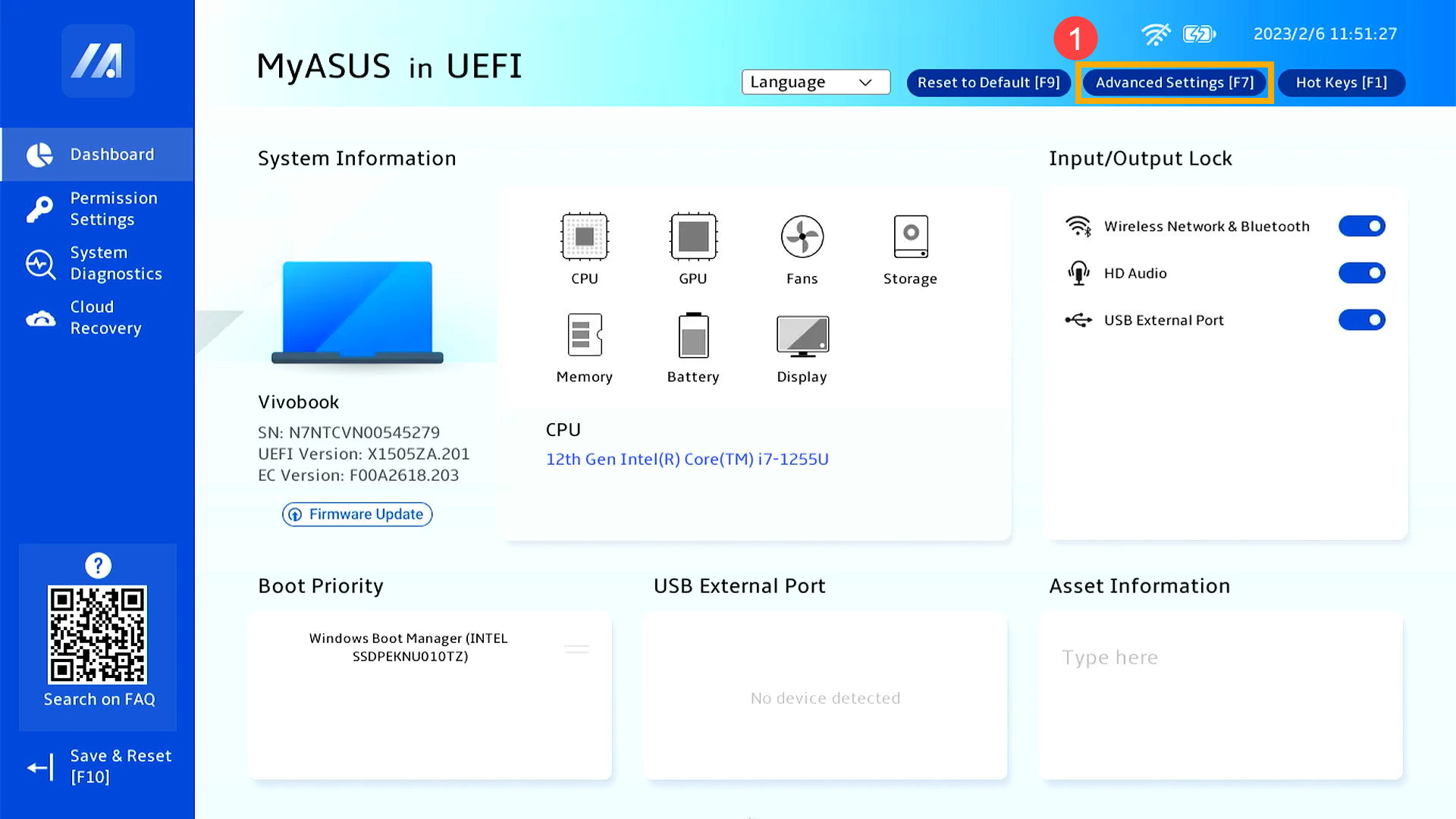 Tekan F7 — atau klik tombol Advanced Settings / Advanced Mode di layar.
⛔ Ingat baik-baik: kalau Secure Boot tidak kelihatan, hampir pasti kamu masih di tampilan ringkas. Tekan F7 dulu. Ini penyebab nomor satu orang menyerah di laptop Asus.
💡 Cara cepat mengenali kamu sudah di tampilan yang benar: kalau di bagian atas layar sudah muncul deretan tab Main - Advanced - Boot - Security - Save & Exit, berarti sudah masuk Advanced Settings. Kalau belum ada, tekan F7 lagi.
Langkah 3: Buka tab Security di BIOS Asus
Setelah masuk Advanced Settings, akan muncul tab-tab di bagian atas: Main, Advanced, Boot, Security, Save & Exit.
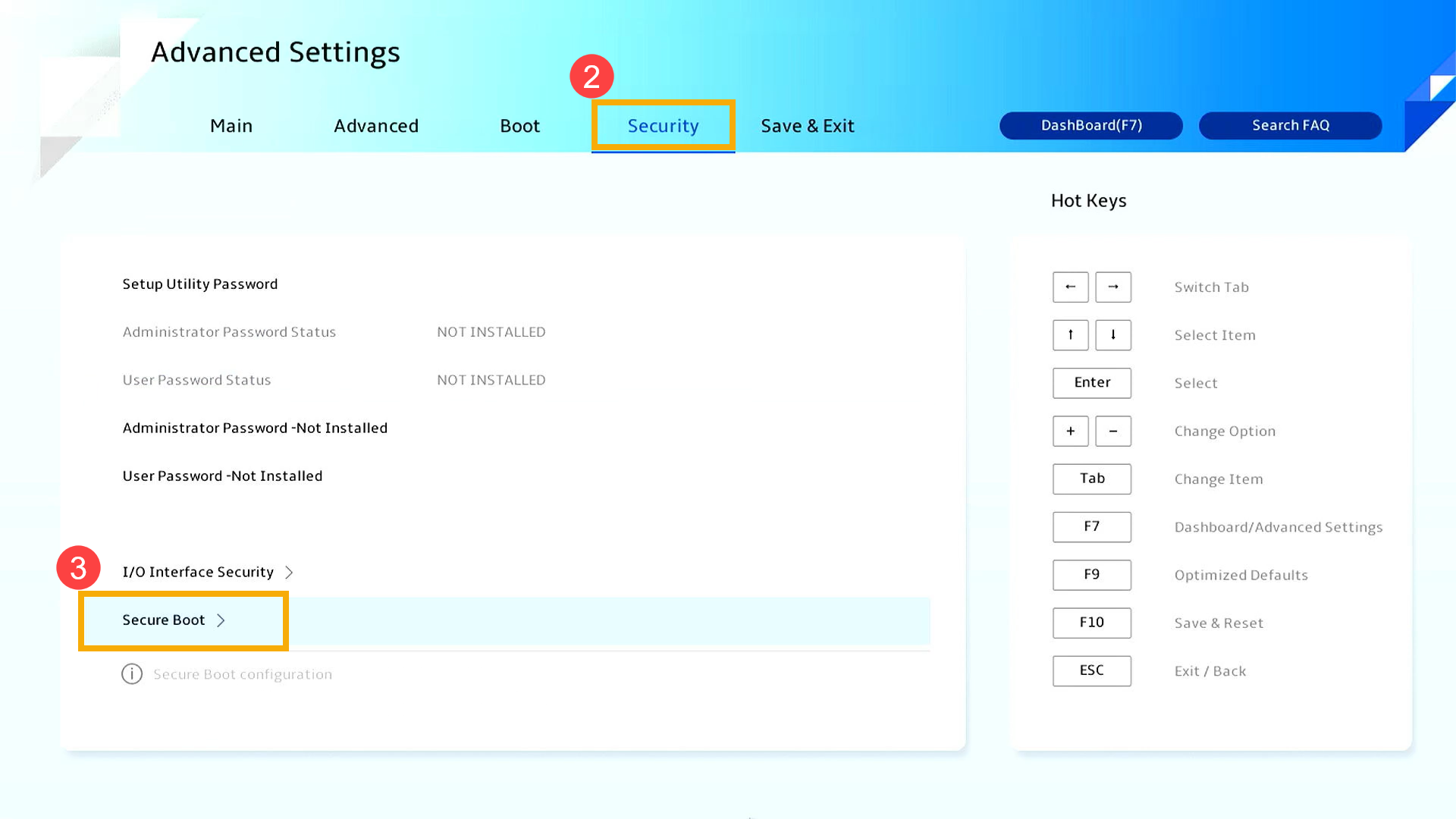 Pilih tab Security, lalu masuk ke Secure Boot di bagian bawah daftar.
Langkah 4: Ubah Secure Boot Control jadi Disabled
Di dalamnya ada beberapa baris. Yang bisa kamu ubah cuma satu: Secure Boot Control.
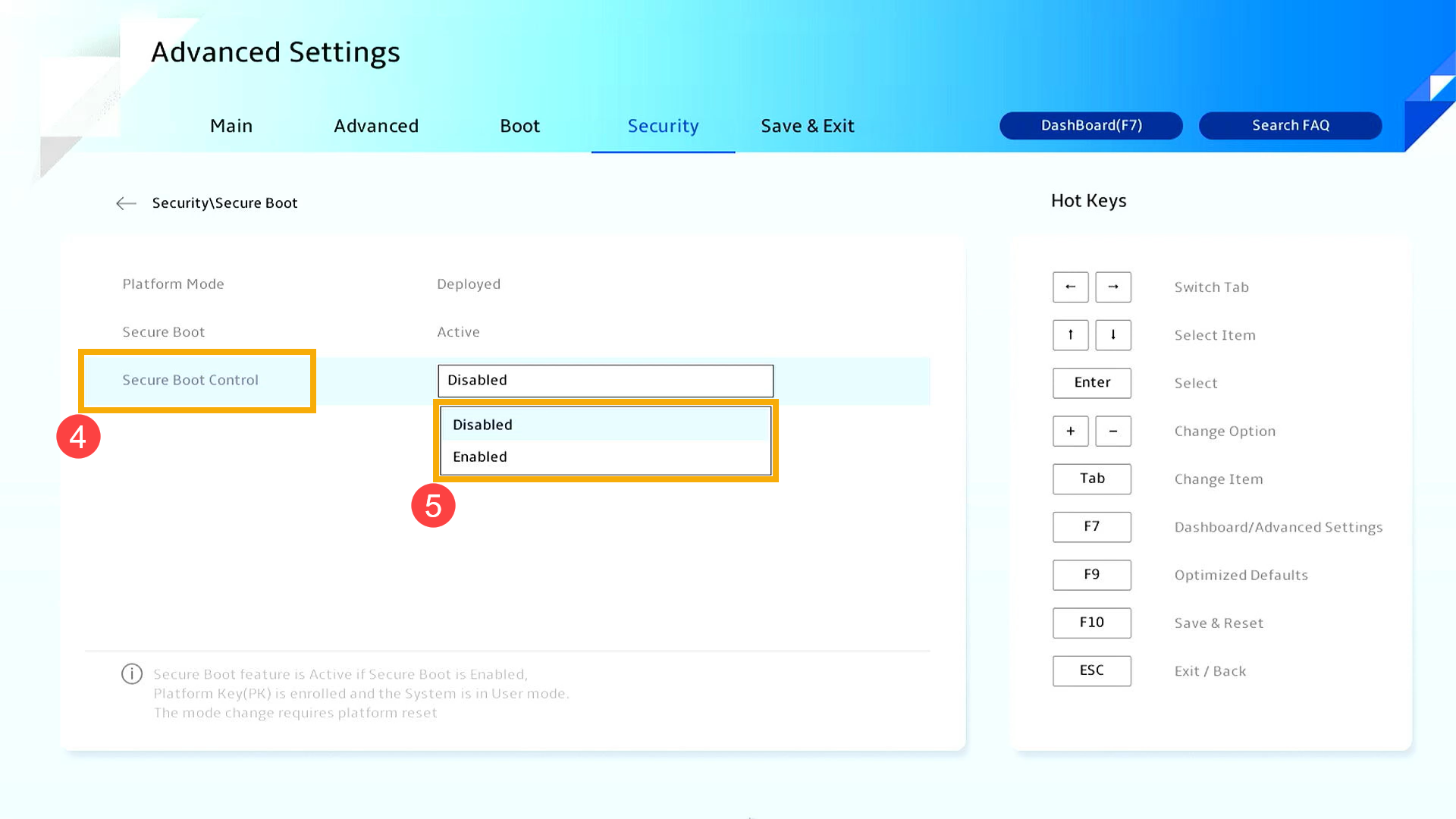 Klik kotak di sebelah Secure Boot Control, lalu pilih Disabled.
Perhatikan dua baris di atasnya — Platform Mode dan Secure Boot — itu cuma penunjuk status, tidak bisa diubah langsung. Statusnya akan menyesuaikan sendiri setelah kamu menyimpan.
⚠️ Jangan langsung cabut atau matikan laptop setelah mengubah pilihan ini. Perubahan BIOS baru tersimpan setelah langkah berikutnya. Kalau laptop dimatikan paksa sekarang, setelannya kembali seperti semula dan kamu harus mengulang dari awal.
Langkah 5: Simpan supaya Secure Boot benar-benar mati
Perubahannya belum berlaku sampai disimpan. Tekan F10, atau buka tab Save & Exit lalu pilih Save Changes and Exit.
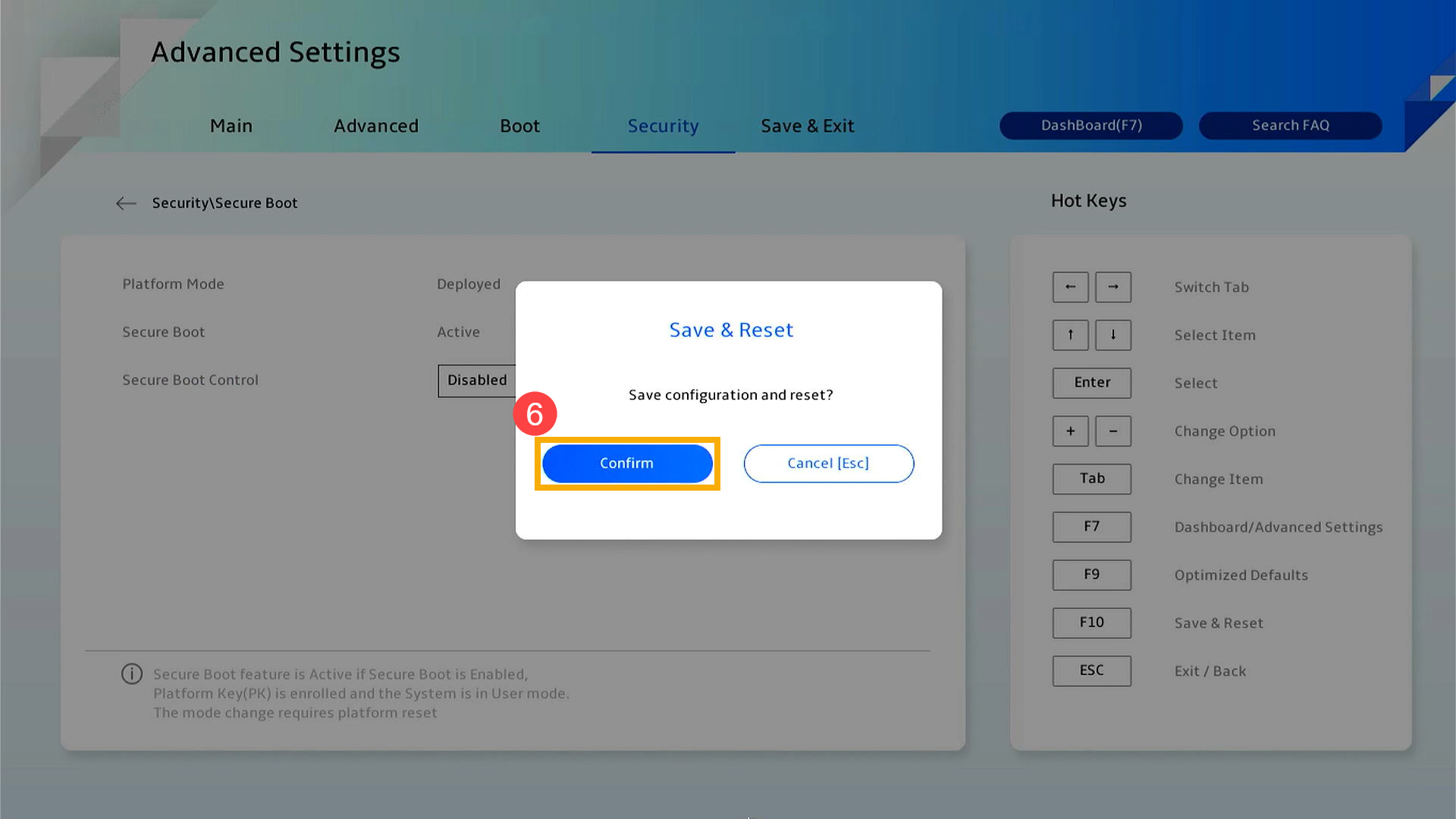 Save Changes and Exit — laptop akan restart, dan setelah itu flashdiskmu sudah bisa dibaca.
💡 Kalau sampai sini flashdiskmu ternyata masih belum terbaca, kemungkinan masalahnya bukan di BIOS lagi tapi di cara flashdisknya dibuat. Di LPComp kami menyediakan keping yang sudah siap pasang supaya langkah itu bisa dilewati — tapi membuatnya sendiri tetap bisa, dan gratis.
✅ Cara memastikan berhasil: setelah restart, colok flashdiskmu lalu tekan Esc berulang saat menyala. Kalau flashdisknya sekarang muncul di daftar, berarti Secure Boot sudah benar-benar mati.
Kalau Secure Boot tertulis "Not Active" di laptop Asus
Ini kondisi yang membingungkan: Secure Boot Control sudah Enabled, tapi statusnya tetap "Not Active". Artinya kunci keamanannya bermasalah, bukan setelannya.
Ini biasanya muncul saat kamu ingin menyalakan kembali Secure Boot setelah selesai memakai Linux. Perbaikannya lewat Key Management:
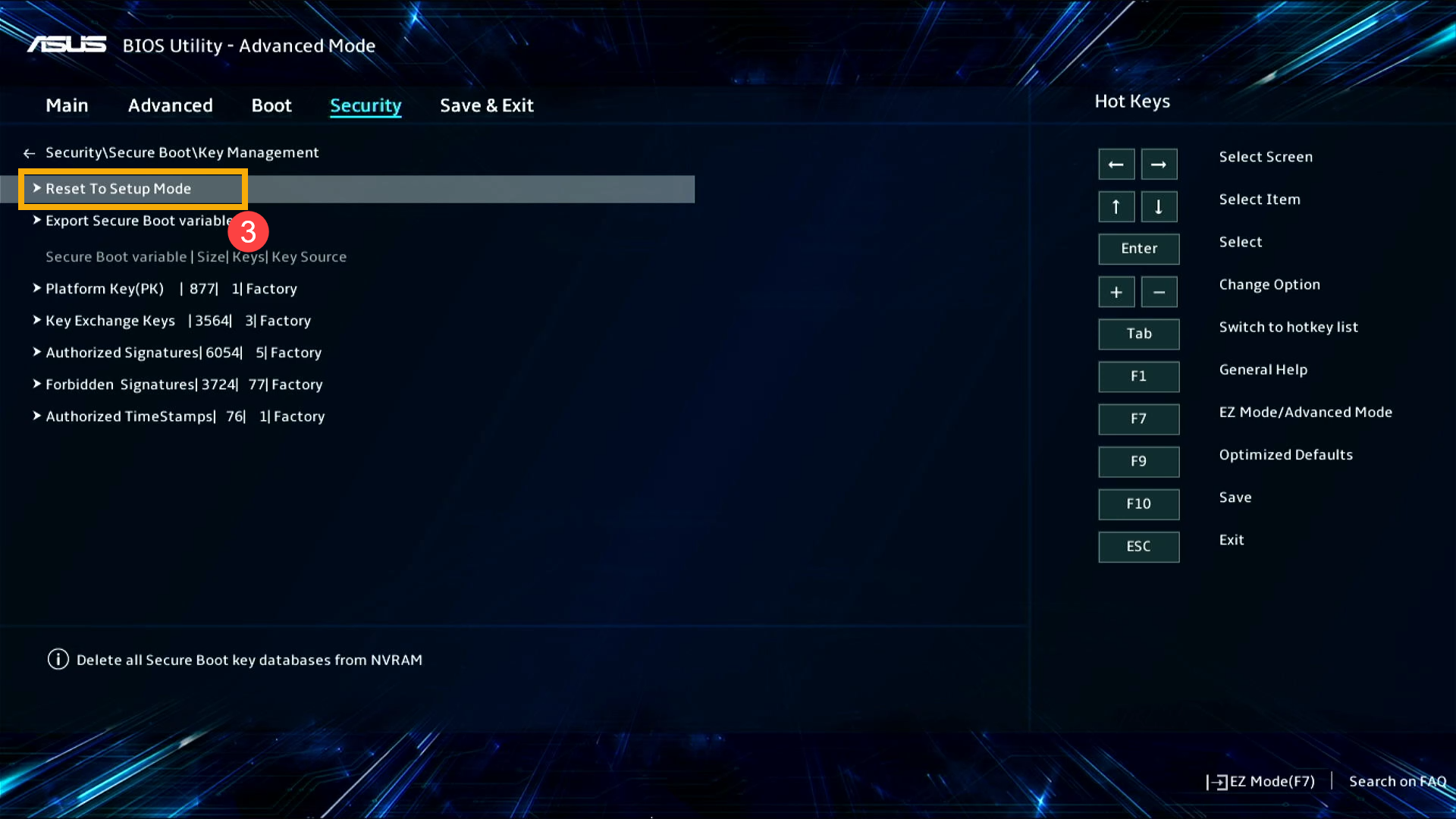 Set Secure Boot Control ke Enabled, lalu masuk ke Key Management.
Di dalamnya, kembalikan kuncinya ke bawaan pabrik:
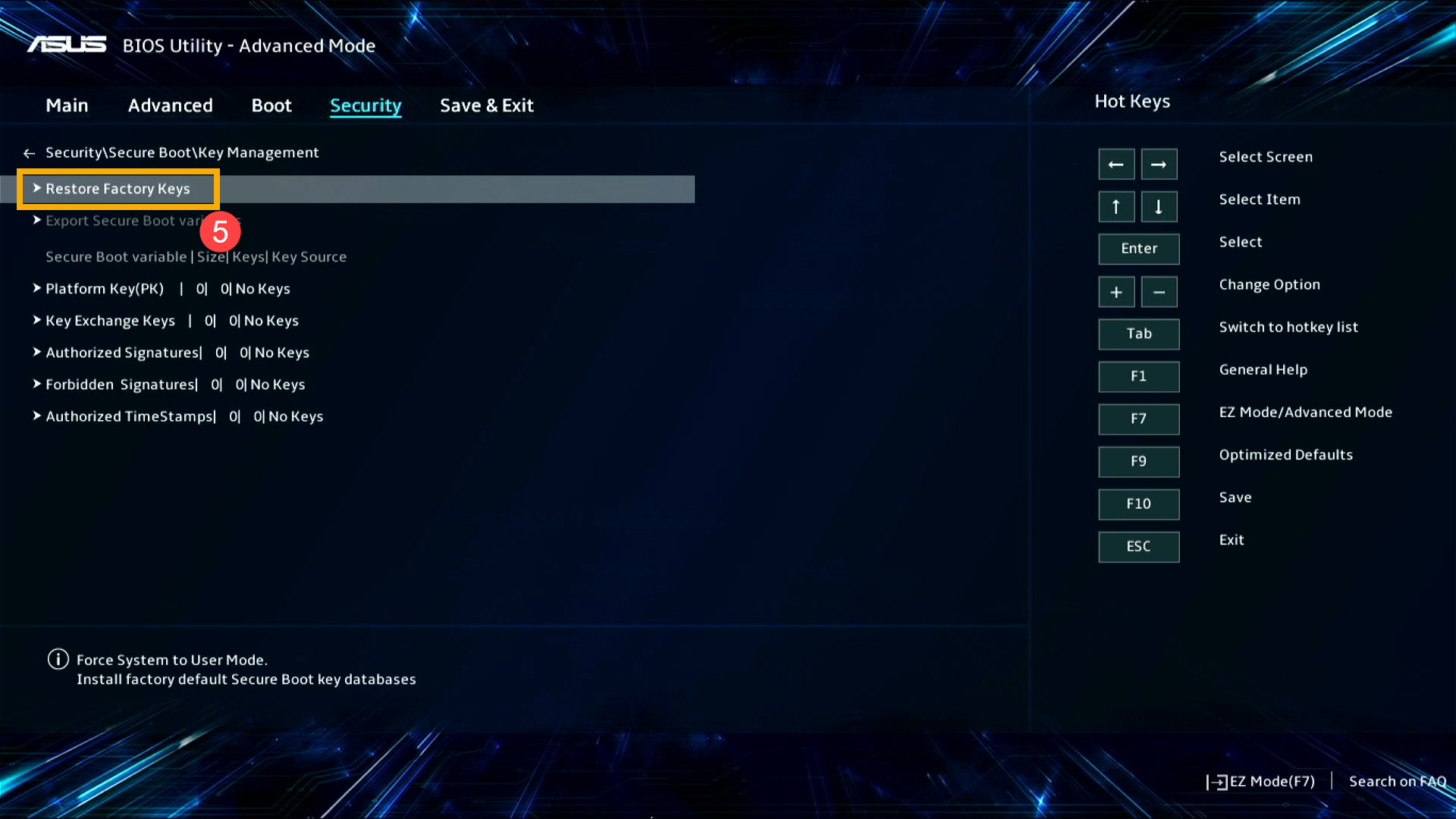 Pilih Reset To Setup Mode dulu, lalu Restore Factory Keys, dan konfirmasi.
Setelah itu simpan dengan F10. Statusnya akan berubah jadi aktif.
Kalau harddisk laptop Asus-mu terenkripsi (BitLocker / Device Encryption)
Semua langkah di artikel ini aman kecuali satu hal: kalau harddiskmu terenkripsi. Windows mengunci isi harddisk dan mengikatnya ke setelan BIOS. Begitu setelannya berubah, Windows menganggap laptopnya "berbeda" dan minta kunci pemulihan.
Ada dua bentuknya, dan namanya berbeda:
- BitLocker — di Windows edisi Pro, biasanya dinyalakan sendiri oleh pengguna atau kantor
- Device Encryption — di Windows edisi Home, sering menyala sendiri tanpa diberi tahu begitu kamu masuk pakai akun Microsoft
Yang kedua ini yang sering mengejutkan: banyak orang merasa tidak pernah mengaktifkan apa pun.
Cara cek: buka Settings, ketik "encryption" atau "BitLocker" di kotak pencarian. Kalau ada yang berstatus On, kamu terkena.
Kalau menyala, pilih salah satu sebelum lanjut:
- Matikan dulu enkripsinya lewat menu yang sama, tunggu sampai selesai (bisa lama kalau harddisknya besar), baru ubah BIOS-nya. Ini cara paling aman.
- Atau simpan kunci pemulihannya. Kuncinya tersimpan di akun Microsoft yang dipakai di laptop itu — buka halaman recovery key milik Microsoft dari HP atau komputer lain, lalu catat atau foto angkanya sebelum mulai.
⛔ Jangan mengandalkan ingatan. Kunci pemulihan itu 48 digit. Kalau laptop sudah minta kunci dan kamu belum menyiapkannya, satu-satunya jalan adalah membuka akun Microsoft dari perangkat lain. Kalau akunnya juga tidak diingat, datamu tidak bisa diselamatkan.
Kalau pilihannya abu-abu tidak bisa diklik
Kalau Secure Boot Control terlihat pudar dan tidak bisa diubah, biasanya karena belum ada Administrator Password di BIOS. Pasang dulu lewat tab Security, ubah setelannya, lalu sandinya boleh dihapus lagi.
Catat sandinya di kertas. Sandi BIOS yang lupa jauh lebih merepotkan daripada sandi Windows.
Pertanyaan yang sering ditanyakan
Apa itu Secure Boot dan kenapa harus dimatikan?
Secure Boot adalah pengaman bawaan yang hanya mengizinkan sistem operasi yang sudah dikenal pabrik untuk berjalan. Karena itu flashdisk Linux ditolak. Mematikannya membuat laptop mau membaca media lain.
Kenapa Secure Boot tidak ada di menu BIOS laptop Asus saya?
Karena kamu masih di tampilan ringkas. Tekan F7 untuk pindah ke Advanced Settings, baru tab Security dan Secure Boot muncul. Ini penyebab paling umum di laptop Asus.
Kenapa laptop Asus saya tidak mau masuk BIOS dengan menekan F2?
Di Asus caranya berbeda: matikan total, tahan F2, lalu tekan tombol Power sambil F2 tetap ditahan. Kalau masih gagal, biasanya karena Fast Startup Windows — masuk lewat Settings / System / Recovery / Advanced startup.
Secure Boot sudah Enabled tapi statusnya "Not Active", kenapa?
Kunci keamanannya belum lengkap. Masuk ke Key Management, pilih Reset To Setup Mode, lalu Restore Factory Keys, dan simpan. Statusnya akan berubah jadi aktif.
Bagaimana memastikan flashdisk saya sudah dibuat dengan benar?
Kalau setelah Secure Boot dimatikan flashdisknya tetap tidak muncul, kemungkinan masalahnya di flashdisknya. Tandanya: flashdisk tidak muncul sama sekali di menu booting (tombol Esc di laptop Asus). Buat ulang memakai Rufus atau Ventoy, dan pastikan file ISO-nya terunduh utuh — unduhan yang terputus sering menghasilkan flashdisk yang terlihat normal tapi tidak bisa di-boot.
Apakah data saya hilang kalau mengubah setelan BIOS?
Mengubah setelan BIOS tidak menghapus data. Tapi kalau harddiskmu dikunci BitLocker atau Device Encryption, Windows akan meminta kunci pemulihan saat menyala — dan tanpa kunci itu datamu tidak bisa dibuka. Karena itu cek dulu sebelum mulai.
Apakah Secure Boot bisa dinyalakan lagi nanti?
Bisa, lewat menu yang sama. Kalau setelah dinyalakan statusnya "Not Active", ikuti langkah Key Management di atas.
Dua cara melanjutkan setelah Secure Boot mati
Setelah Secure Boot mati, laptop Asus-mu akan mau membaca flashdisk Linux. Dari sini ada dua jalan, dan dua-duanya sah:
Cara pertama: siapkan sendiri, gratis. Unduh Linux Mint dari situs resminya (linuxmint.com), buat flashdisk boot-nya, lalu pasang. Semua gratis dan resmi. Artikel kami tentang aplikasi pengganti Windows berisi daftar lengkap aplikasi yang bisa kamu unduh sendiri.
Cara kedua: pakai keping siap pasang dari LPComp. Kalau tidak mau repot membuat media boot sendiri, di toko LPComp tersedia:
- Keping Linux siap pasang — tinggal masuk, tidak perlu bikin flashdisk boot
- Dongle USB WiFi + Bluetooth — kalau WiFi laptop Asus-mu tidak terbaca setelah pindah ke Linux
Bedanya di mana? Keping dari kami sudah diuji jalan di laptop sungguhan sebelum dikirim — jadi kamu tidak perlu menebak apakah file ISO-nya terunduh utuh, apakah flashdisknya dibuat dengan benar, atau apakah versi Linux-nya cocok dengan umur laptopmu. Tiga hal itu yang paling sering bikin orang bolak-balik gagal dan akhirnya menyerah, padahal Secure Boot di BIOS Asus-nya sudah benar-benar mati.
Kalau WiFi laptopmu termasuk yang tidak terbaca Linux — sering terjadi di laptop Asus keluaran lama — dongle-nya juga sudah kami uji di beberapa versi Linux, bukan sekadar menyalin klaim dari kemasan.
Sebutkan tipe laptop Asus-mu saat memesan, supaya kami cek dulu apakah ada catatan khusus untuk model itu. Kalau ragu, tanya saja dulu.
Penutup
Laptop Asus yang tidak mau booting dari flashdisk hampir tidak pernah berarti rusak. Hampir selalu cuma dua hal: Secure Boot yang masih menyala, atau kamu belum menekan F7 untuk pindah ke tampilan lengkap — dan sekarang kamu tahu keduanya.
Punya laptop merek lain? Panduan yang sama tersedia untuk HP, Lenovo, Dell, dan Acer.



